




火火资源网,分享真实精致软件资源!
首页 → 安卓软件 → 摄影图像 → 拍照搜索助手-图片识别搜索工具 v1.0.6 安卓版
拍照搜索助手-图片识别搜索工具v1.0.6 安卓版 拍照搜索助手-图片识别搜索工具v1.0.6 安卓版

拍照搜索助手-图片识别搜索工具

火火资源网小编亲测
  • 类型:摄影图像
  • 版本:v1.0.6 安卓版
  • 大小:67.0M
  • 厂商:中山市柒幺柒智能科技有限公司
  • 官网:
  • 更新:
应用信息
  • 语言:中文
  • 状态:已上线
  • 平台:Android
  • 包名:com.qiyaoqi.badcamerasearch
  • 名称:拍照搜索助手
  • 版本:V1.0.6
  • MD5值:a9f1f97a13f28b985dd49d00523fc34c
  • 隐私政策:点击查看
精品推荐
最新合集
铠甲勇士格斗游戏
更新时间:2026-10-25 共1款应用
铠甲勇士格斗游戏
假面骑士格斗游戏
更新时间:2026-10-25 共5款应用
假面骑士格斗游戏
腰带模拟器SIM版大全
更新时间:2026-10-25 共19款应用
腰带模拟器SIM版大全
假面骑士麦斯变身器
更新时间:2026-10-25 共29款应用
假面骑士麦斯变身器
赛罗奥特曼变身器模拟器
更新时间:2026-10-25 共1款应用
赛罗奥特曼变身器模拟器
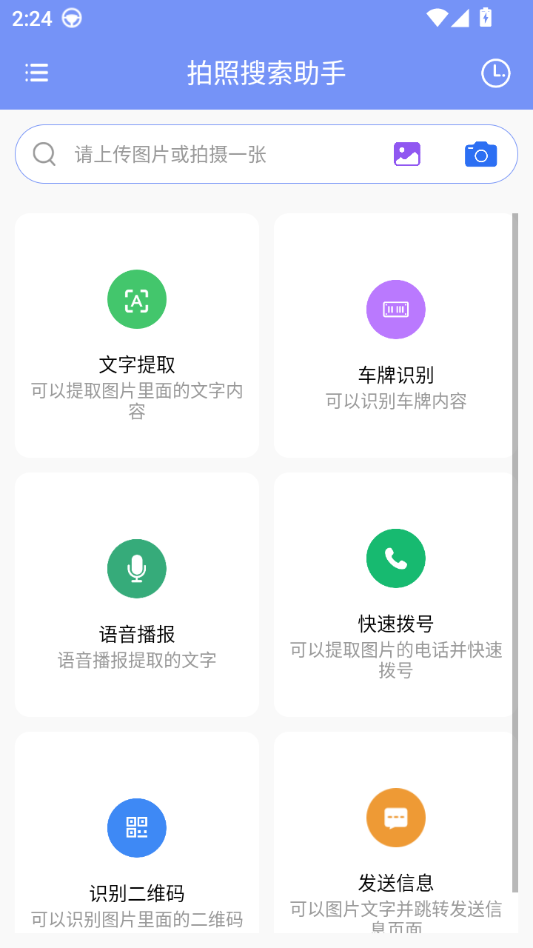
应用截图
应用介绍

平时刷手机看到不认识的植物、想找同款好物、遇到看不懂的外文菜单,第一反应是不是掏出手机拍张照,然后打开某个App去搜?结果呢,要么广告弹窗关到手软,要么搜出来的结果驴唇不对马嘴,想用高级点的功能还得开会员。今天咱不整那些虚的,直接给大伙儿安利一个我最近在用的宝藏小工具拍照搜索助手。这软件是个独立开发者捣鼓出来的,界面干净得不像话,主打就是一个「拍完即搜,搜完即走」。最新这个版本把识别引擎给优化了一下,冷启动速度肉眼可见地变快了,而且全程没有那种烦人的开屏广告,核心的拍照识别、图片文字提取、同款比价这些功能都是敞开了用,不跟你玩什么试用期套路,体验感直接拉满。
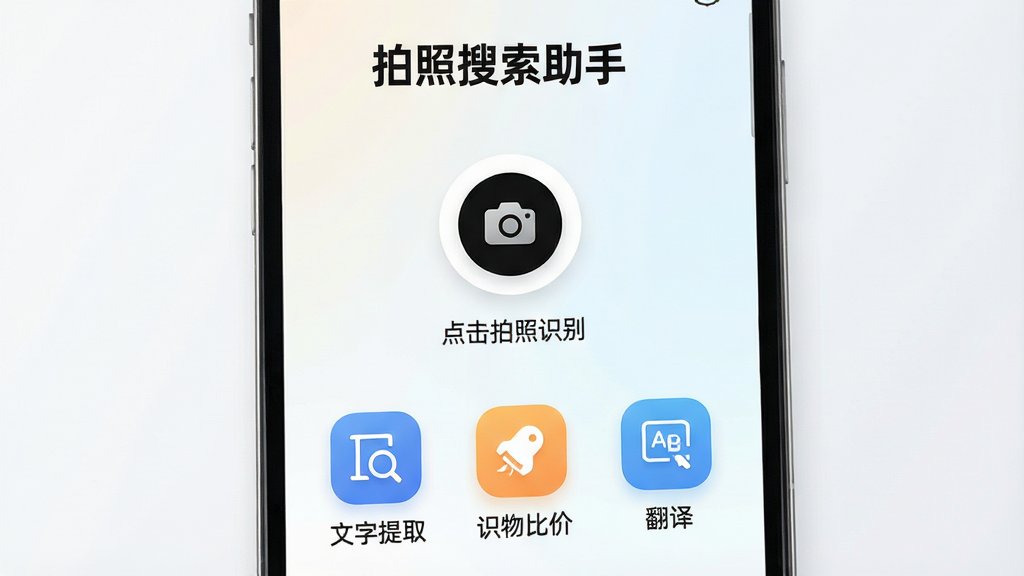
手机屏幕中央显示拍照搜索助手的主界面,界面设计简洁,顶部是“拍照搜索助手”的标题文字,中间是一个醒目的相机快门按钮和“点击拍照识别”的提示文字,下方排列着“文字提取”“识物比价”“翻译”三个功能图标,背景是干净的浅色渐变,风格现代扁平,图标圆润,画质清晰,没有多余的装饰元素

核心特色

拍照即搜,识别范围广:

打开软件最显眼的就是中间那个大快门按钮,对准你想搜的东西拍一下就行。不管是路边的花花草草、超市货架上的商品条码、还是书本上的一段落英文,它都能给你识别出来。实测下来,对日常物品和印刷体文字的识别准确率挺靠谱的,而且识别完直接给你跳转到对应的搜索结果页,省去了自己复制粘贴再切App的麻烦步骤,一条龙服务。

图片文字提取,办公小帮手:

这个功能我是用得最多的。开会拍个PPT、看书拍段金句、或者收到纸质文件需要转成电子版,直接拍下来,它就能把图片里的文字给抠出来。提取出来的文字可以一键复制,也可以直接分享到微信或者备忘录里。对于经常需要整理资料的朋友来说,这功能比手打快太多了,而且它支持连续拍摄多张图片批量提取,效率翻倍。
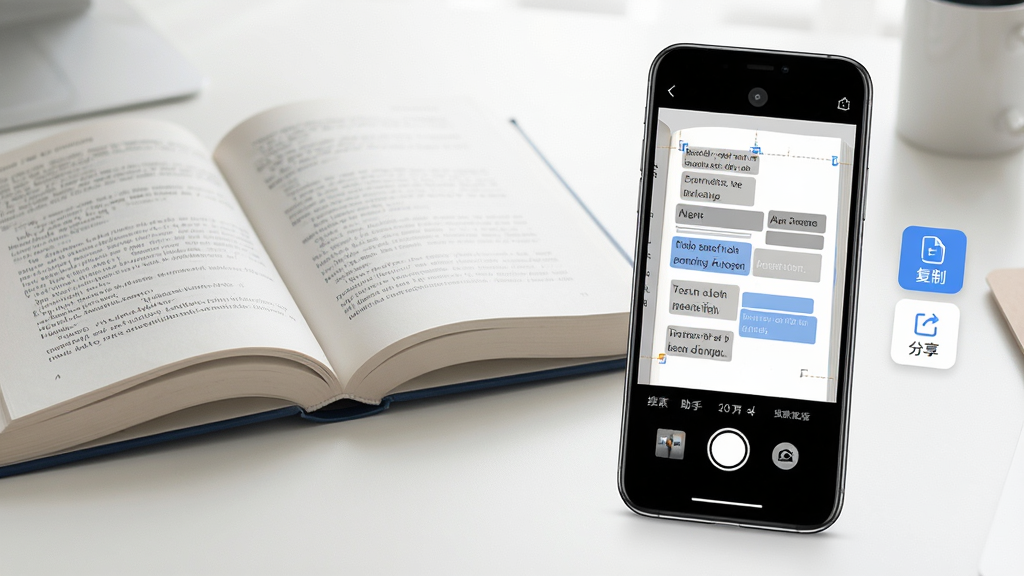
一张办公桌场景的示意图,桌面上放着一本翻开的书和一部手机,手机屏幕里显示拍照搜索助手正在将书页上的文字提取成可编辑的文本块,旁边有“复制”和“分享”的按钮图标,画面风格写实明亮,突出文字提取的便捷感,画质干净,主体清晰

同款比价,购物不花冤枉钱:

逛街看到一件衣服或者一个小家电,想知道网上卖多少钱?用它拍个照,它能把各大电商平台的同款或者相似款给你列出来,价格从低到高排好。虽然不能保证百分之百精准,但作为参考来说完全够用了,至少心里有个底,避免冲动消费被坑。这个功能对于喜欢货比三家的朋友来说,简直是随身携带的比价神器。

界面清爽,无广告打扰:

这一点必须单独拎出来夸。现在好多工具类App打开就是几秒钟的开屏广告,用着用着底部又弹个横幅,烦得很。拍照搜索助手整个界面就主打功能按钮,没有乱七八糟的资讯流和弹窗,用起来特别专注。开发者说了,后续也会保持这种干净的风格,不靠广告赚钱,这点还是挺良心的。

拍照搜索助手的界面截图风格图,画面中展示三个并排的手机屏幕,分别显示识物结果页、文字提取结果页和比价结果页,每个屏幕上方都有“拍照搜索助手”的小字标识,整体配色以蓝白为主,布局清晰,文字标签明确,风格现代扁平,细节圆润,画质干净无多余元素

拍照搜索助手好用吗?大家最关心的几个问题

大家常问的我的大实话
拍照搜索助手收费吗?目前是完全免费的,没有会员制,也没有那种用几次就弹窗让你充值的套路。核心的拍照识别、文字提取功能都能随便用,这点很良心。
和某宝某度的拍照搜索比哪个好?如果你只是单纯想搜个东西、提个文字,不想打开那些臃肿的App看一堆推荐和广告,那拍照搜索助手更纯粹。它没有购物车也没有信息流,就是个干活的工具。当然,如果你需要直接下单买东西,那还是电商App更方便,看个人需求。
识别准确率怎么样?日常的印刷体文字、常见的物品识别没啥问题,速度也快。但要是遇到特别潦草的手写体或者光线特别暗的情况,可能会有点吃力,建议拍照时手稳一点、光线亮一点。
拍照搜索助手安全吗?软件本身不大,权限请求也比较克制,主要就是相机和存储权限,用来拍照和保存提取的文字。目前没发现什么流氓行为,个人开发者做的工具,用着还算放心。

新手避坑指南

第一次用这类拍照识别软件的朋友,有几个小地方留意一下能省不少事。
首先,安装的时候如果手机提示「禁止安装未知来源应用」,别慌,这是安卓系统的常规操作。你只需要在设置里找到「安全」或者「应用管理」,把「允许安装未知应用」的开关给拍照搜索助手打开就行。安装完记得把这个开关关回去,安全习惯要养好。
打开软件后,它会管你要相机和存储权限,建议把这两个权限都设成「仅在使用中允许」,这样既不影响拍照搜东西,后台也不会偷偷调用你的摄像头,省电又安心。
拍照的时候有个小技巧,尽量让被拍的物体充满取景框,并且保持手机稳定,等屏幕上出现对焦框或者提示「识别中」再挪开手机,这样识别出来的结果最准。
如果你拍的是屏幕上的文字,比如电脑显示器或者另一部手机,注意避开反光和摩尔纹,稍微倾斜一点角度拍,提取成功率会高很多。
万一遇到软件闪退或者卡在启动界面,先别急着卸载。去手机设置的应用管理里找到它,点「清除缓存」试试,一般小毛病都能解决。要是还不行,检查一下是不是系统版本太老,这软件需要安卓7.0以上才能跑得顺。
最后提醒一句,提取出来的重要文字信息,最好随手复制到备忘录或者微信文件传输助手里存一份,别光指着软件里的历史记录,万一清理缓存给清没了就抓瞎了。

一部安卓手机屏幕显示拍照搜索助手的权限设置界面,画面中突出显示“相机”和“存储”两个权限选项,旁边有绿色的对勾标记,界面风格简洁,背景虚化,重点突出权限管理的操作步骤,画质清晰,无杂乱信息

真实用户评价

用了小半个月,我也拉了身边几个朋友一起试了试,给大家整点实在的反馈。
1、我个人最满意的是它的「无广告」和「快」。从点开图标到拍完照出结果,也就几秒钟的事,不用等开屏广告读秒,体验非常连贯,适合我这种急性子。
2、我同事(28岁,运营岗)觉得文字提取功能很实用,她经常要整理采访录音和纸质材料,现在直接拍照就能转成电子版,省去了手打的时间,准确率也挺让她惊喜的。
3、我妈(55岁,退休)用起来也没障碍,她说界面字大、按钮也大,想搜个花花草草或者不认识的字,按一下就行,比那些花里胡哨的软件好上手多了。
4、不过也有朋友吐槽(22岁,大学生),说识物搜出来的商品有时候不全,想找的小众牌子搜不到,还是得切回电商App自己筛。但人家本来就是个辅助工具,指望它完全替代购物软件也不现实。
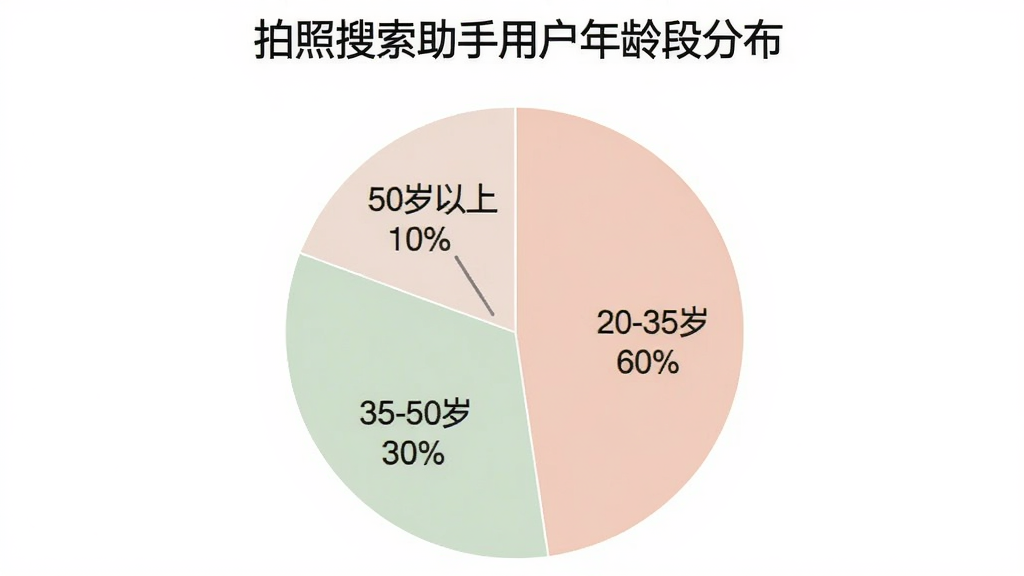
从我们这几个人的使用场景来看,20-35岁的上班族和学生党占比大概六成,主要用来处理文字和日常识物;35-50岁的人群占三成左右,多是用来比价和认东西;50岁以上的长辈占一成,图的就是个简单直接。

一个饼状图,标题为“拍照搜索助手用户年龄段分布”,饼图分为三块,分别标注“20-35岁 60%”“35-50岁 30%”“50岁以上 10%”,配色柔和清晰,图表风格简洁,背景为纯白色,无多余装饰

用户问答专区

问题解答
拍照搜索助手怎么安装到手机上?下载完安装包(就是那个.apk文件)后,在手机文件管理里找到它,点一下就会弹出安装界面。如果提示被拦截,按上面教程里说的,去设置里临时打开「允许安装未知应用」的开关就行。装完记得关掉。整个安装包不大,一会儿就完事。
拍照搜索助手是不是要一直开着相机权限?不需要。你可以在系统设置里把它设成「仅在使用中允许」。这样只有你主动打开软件拍照的时候,它才能用相机,切到后台或者关掉软件,相机权限就自动收回了,不用担心隐私泄露的问题。
拍完照识别不出来东西是怎么回事?先看看手机网络通不通,因为识别过程需要联网。如果网络没问题,那大概率是拍摄对象太模糊、光线太暗或者背景太乱了。试着找个光线好的地方,把手机拿稳,让要拍的东西占满画面中心再试一次。实在不行,重启一下软件通常也能解决。
智能推荐

此内容由AI根据文章内容自动生成,并已由人工审核

相关专题

    热门评论

    最新评论

    发表评论查看所有评论(0)

    昵称:
    表情: 高兴 可 汗 我不要 害羞 好 下下下 送花 屎 亲亲
    字数: 0/500 (您的评论需要经过审核才能显示)