








刷短视频刷到别人发的图,是不是经常心里嘀咕:这色调怎么调的?这排版怎么做的?我自己手机里那堆修图软件,打开先看五秒广告,想用个滤镜告诉你会员专享,导出来还给你压个水印,真的分分钟想卸载。灵感构图这软件我用了有小半年了,开发者是个挺低调的个人开发者,没搞那些花里胡哨的会员套路,界面干净得不像话,打开就是干活。这次版本更新主要把拼图模板加载速度提了一截,滤镜预览也不怎么吃内存了,整体用下来就一个字:顺。不管你是想快速发个朋友圈九宫格,还是想认真调张照片,它都能接得住,不折腾。

平时发朋友圈最头疼的就是凑够九张图还得排版好看,灵感构图里内置了挺多现成的拼图版式,从简单的四宫格到带留白、带文字标注的杂志风都有。你只需要把照片选进去,它自动帮你裁切对齐,手指头拖一拖还能微调每张图的位置和缩放比例,不用自己拿计算器算比例,省心得很。
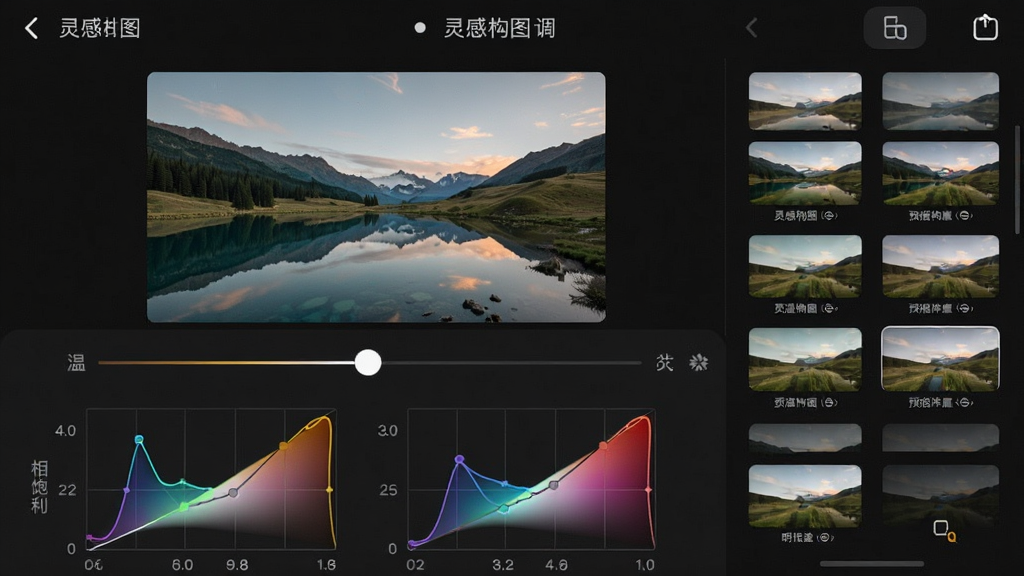
别看它界面简单,调色这块是真没糊弄。曝光、对比度、高光、阴影、色温、色调、锐化这些基础参数全都有,而且支持单独对红橙黄绿青蓝紫各个颜色通道进行微调,想调出那种胶片感或者日系清透感,完全够用。调完的参数还能存成自己的预设,下次一键套用,不用每次都从头再来一遍。
想给人物换个背景,或者把产品图抠出来放到纯色底上,以前得开电脑用专业软件慢慢描边。灵感构图里带的智能抠图功能,手指头在要保留的部分划拉两下,它就能识别出主体轮廓,头发丝边缘处理得也算干净。抠出来之后可以直接换纯色背景、渐变背景,或者从相册里再选一张图当新背景,做点简单的海报或者头像够用了。
照片上想加个箭头指一下重点,或者写句俏皮话,它里的文字工具支持改字体、颜色、描边和阴影,贴纸库更新得也挺勤,各种风格都有。涂鸦笔刷有粗细和透明度选项,手指头画个圈圈标重点,或者给证件照打个马赛克遮挡隐私信息,都挺顺手。

| 用户疑问 | 实际体验回答 |
| 灵感构图和那些大厂修图软件比哪个好? | 大厂软件功能确实全,但广告和会员弹窗也真不少。灵感构图胜在干净、启动快、基础功能不收费,你要是就日常调个色、拼个图、加个字,它完全够用,没必要为了偶尔用一次的功能去开年费会员。 |
| 这软件要收费吗?会不会用着用着让开会员? | 目前核心的修图、拼图、滤镜、文字功能都是免费使用的,导出也没有强制水印。部分特别精致的模板或者字体可能标了会员,但免费的那部分已经足够日常发图用了,不会说打开就弹窗让你充钱。 |
| 灵感构图推荐给新手用吗?操作难不难? | 推荐。它的工具排列逻辑很顺,打开图片后底部一排图标,点哪个功能就出哪个面板,没有藏得很深的二级菜单。第一次用可能得花个三五分钟熟悉一下,但基本不用看教程就能上手。 |
| 导出的画质会被压缩吗? | 在设置里可以选导出质量,默认是高清,你拍的原图多大基本能保留多大,不会说导出来糊成一团。发朋友圈完全够清晰。 |
第一次装这软件,有几个地方稍微留个心就能少走弯路。
安卓手机下载完安装包,如果系统提示“未知来源应用”被拦截,别慌,去设置里把“允许安装未知应用”的开关给这个安装包打开就行,装完可以再关掉,这是安卓系统的常规安全机制,不是软件有问题。
进到软件后建议先去设置里把“默认导出画质”调成高清或者原图,不然默认可能是标准画质,发到大屏上看会有点肉。
编辑大尺寸照片时,如果手机内存小,后台尽量别挂太多别的应用,不然切换滤镜的时候可能会卡那么一下,清一下后台就顺了。
拼图模板加载不出来或者一直转圈,先检查一下网络权限给没给,这软件部分在线模板需要联网拉取,权限没开的话它只能加载本地缓存的那几个。
调色的时候别一上来就把饱和度拉满,先动曝光和对比度把底子打好,再微调色彩,这样出来的图更耐看,不容易脏。
如果遇到闪退,大概率是缓存堆太多了,去手机应用管理里清一下缓存再打开,一般都能解决,不用急着卸载重装。
电脑端想用的话,目前得借助安卓模拟器,装完模拟器再把安装包拖进去就行,操作逻辑跟手机一样,就是鼠标点起来没手指头那么跟手,修图效率还是手机上高。
想找更多字体或者特殊笔刷,可以在站内搜“灵感构图 素材包”看看有没有网友分享的扩展资源,官方内置的那批其实也够日常用了。

1、用了两三个月了,最满意的就是没广告,打开就能修图,这点比很多大厂软件都良心,调色参数也够用,现在发图前不拿它过一遍都觉得少点啥。
2、拼图功能是真的方便,我这种手残党也能几分钟拼出个好看的九宫格,模板更新也挺快,逢年过节都有应景的版式。
3、抠图识别得挺准的,给娃做手工作业拍的照片换个背景,边缘处理得比我想象中好,省了开电脑的麻烦。
4、唯一想提个建议就是希望以后能加个批量调色的功能,一次导九张图想统一色调还得一张张来,稍微有点费劲。
5、整体来说这软件对得起“灵感”俩字,功能不花哨但都挺实用,不占多少内存,老手机跑起来也不卡,会一直留着用。
| 操作步骤 | 具体说明 |
| 第一步 | 编辑完照片后,点右上角的“导出”或者那个下载箭头图标。 |
| 第二步 | 在弹出的面板里找到“画质”选项,点开选择“高清”或者“原图”。 |
| 第三步 | 确认导出,等进度条走完,照片就存到手机相册里了,去相册看属性能看到分辨率没被砍。 |
这软件权限要得挺规矩的,只申请了存储权限用来读写照片,通讯录、位置这些跟修图不沾边的权限它压根没要。安装包也不大,没捆绑什么乱七八糟的插件。个人开发者做的东西,靠的是口碑,不太可能搞那些偷鸡摸狗的事,这点用下来还是比较放心的。
| 软件名称 | 推荐星级 | 功能优势 |
| 念念拼图 | ★★★★★ | 海量模板,一键生成精美拼图。 |
| 长拼图 | ★★★★☆ | 专注长图拼接,支持无缝连接。 |
| 可爱拼图 | ★★★★☆ | 风格多样,适合社交分享拼图。 |
| 初音拼图 | ★★★☆☆ | 二次元风格浓,特效丰富有趣。 |
| 简单拼图 | ★★★★☆ | 操作极简,快速完成基础拼图。 |
| 美图秀秀 | ★★★★★ | 综合修图强,拼图功能全面。 |
| 可爱的拼图 | ★★★☆☆ | 界面清新,提供多种创意布局。 |
| 拼图大师 | ★★★★☆ | 专业级拼接,支持自定义边框。 |
此内容由AI根据文章内容自动生成,并已由人工审核
 中文
 中文
 中文
 中文
 中文
热门评论
最新评论