






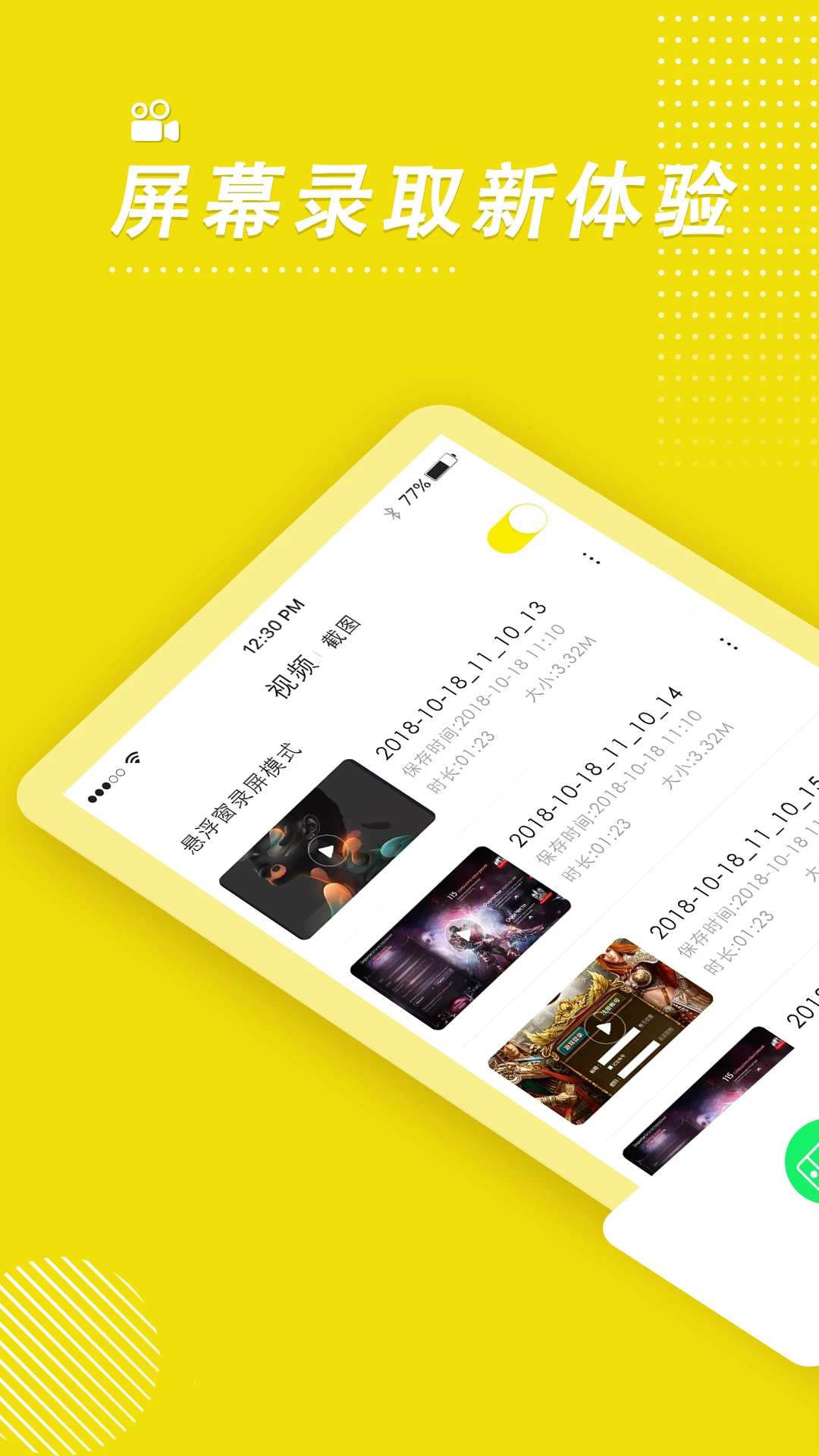
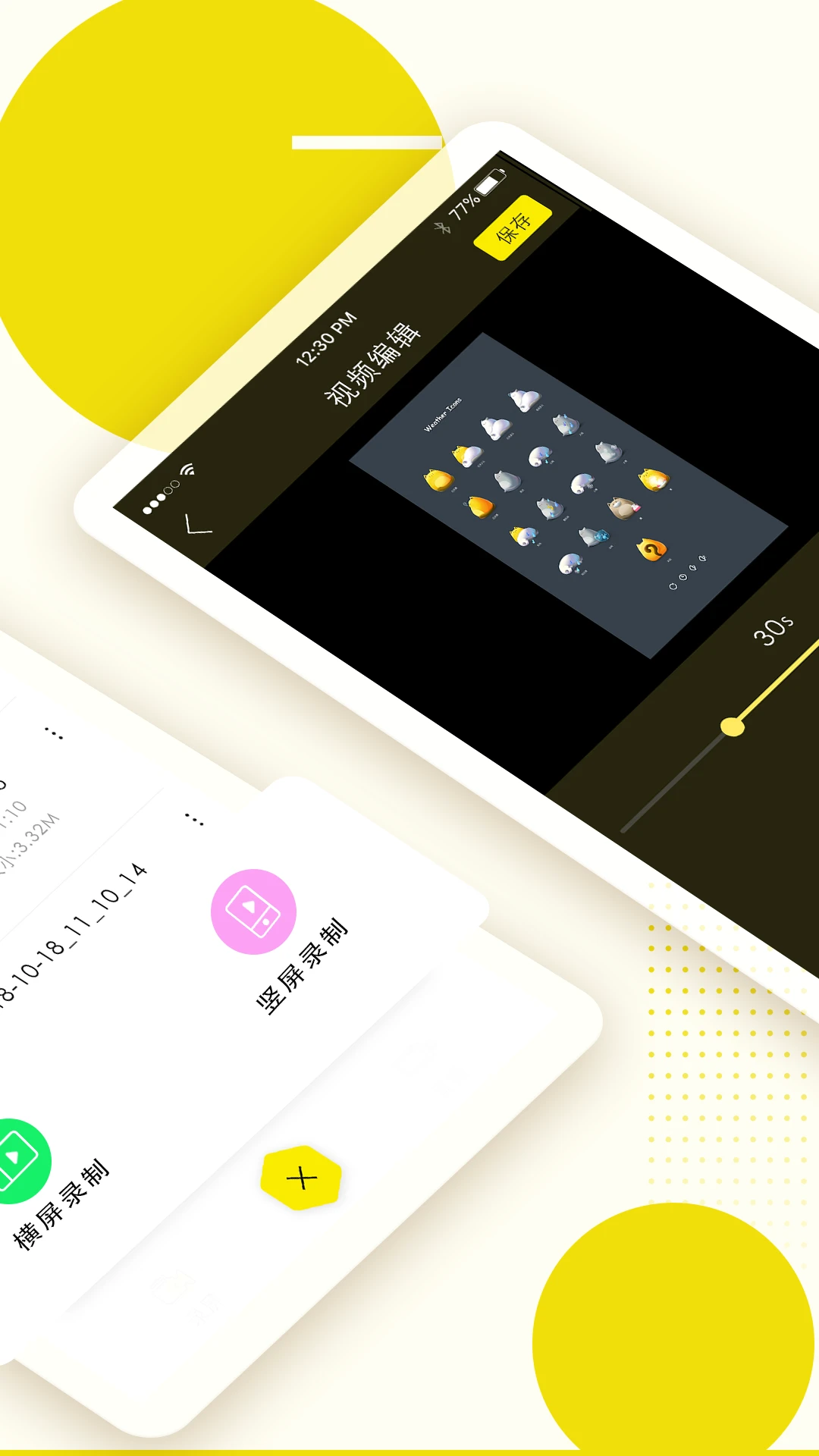
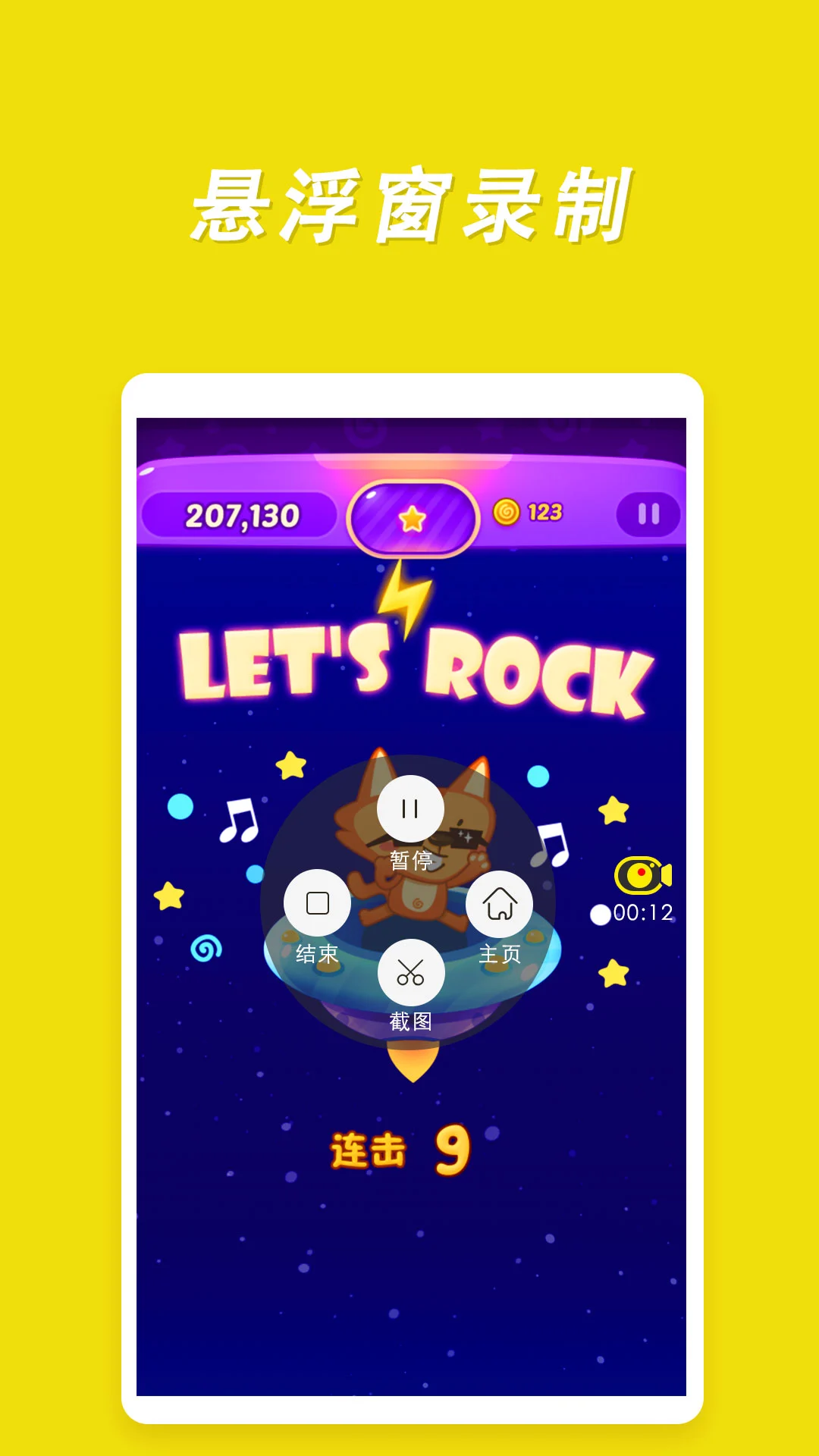
家人们,不知道你们平时有没有这种烦恼?想录个游戏高光时刻,结果录出来的视频又卡又糊,声音还对不上;想剪个教程发到短视频平台,软件里的广告比录屏时间还长,动不动就弹个会员充值窗口,真的是分分钟劝退!别急,今天我就把我压箱底的一款宝藏软件翻出来了录屏高手。这是一位独立开发小哥哥的作品,没有大厂背景,但胜在良心。我实际用下来,最大的感受就是干净、纯粹、功能扎实,没有那些花里胡哨的套路,把屏幕录制这件事做得明明白白。不管是录网课、记录游戏精彩操作,还是给爸妈远程演示手机功能,它都能轻松hold住。特别是它新优化的编码内核,在保证画质清晰的同时,文件体积控制得特别好,简直是手机存储空间小的小伙伴们的福音。
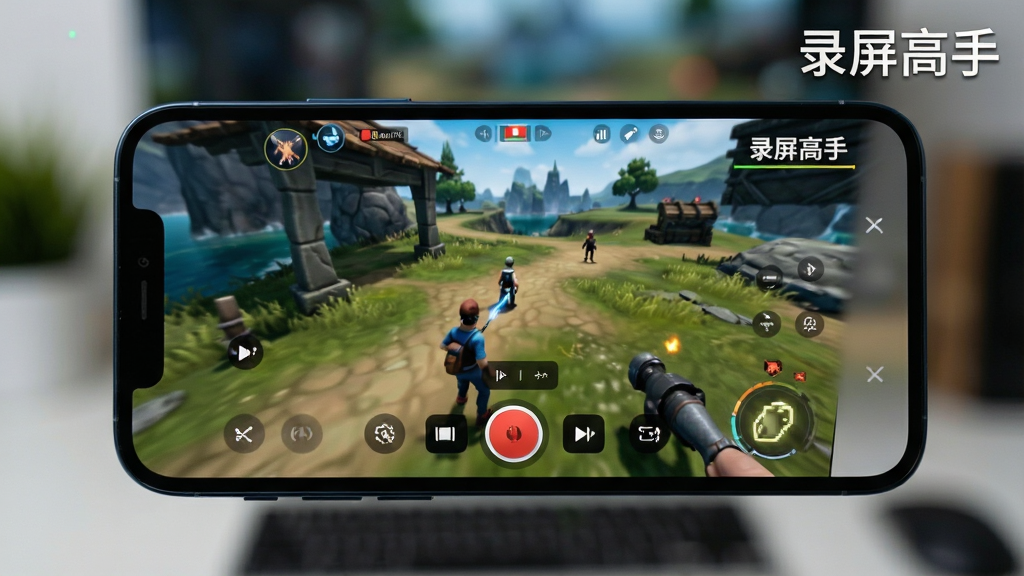
这绝对是录屏高手最打动我的一点。打开软件,没有那种令人烦躁的弹窗广告,也没有为了诱导点击而设置的虚假关闭按钮。整个界面非常简洁,功能分区一目了然。录制过程中,除了你主动开启的悬浮窗,不会再有其他任何干扰项,让你能全身心投入到内容创作中,再也不用担心录到一半突然跳出一个游戏广告的尴尬情况了。
很多朋友担心录屏软件录出来的视频模糊,录屏高手在画质方面下了功夫。它支持从标清到4K超高清多种分辨率选择,并且内置了智能码率调节机制。在录制静态画面时,它会自动降低码率以节省空间;当画面剧烈变化时,比如游戏团战或者高速运动的场景,它又会自动提升码率,保证画面流畅不糊。我实测录制了一段赛车游戏,回放时连路边的景物细节都清晰可见,体验感直接拉满。
用过其他录屏软件的朋友都知道,有些软件开启录制后,想暂停或者停止还得切出游戏去操作,非常麻烦。录屏高手的悬浮窗功能就做得非常人性化。你可以自定义悬浮窗的样式和透明度,在录制中随时拖动位置。点击悬浮球就能展开控制菜单,支持一键暂停、继续录制、开启摄像头、结束录制等操作,完全不需要退出当前应用。对于需要边录边讲解的UP主来说,这个功能简直是效率神器。

对于游戏解说或者网课录制,声音是灵魂。录屏高手不仅支持录制环境音,更重要的是支持录制手机内部的声音,也就是说,你可以把游戏里的背景音效和队友的语音清晰地录进去,不会产生杂音。同时,它还支持在录制过程中开启降噪功能,有效过滤周围环境的嘈杂声,保证人声的清晰透亮。更贴心的是,你可以分别调节麦克风音量、系统音量和媒体音量,进行精细化的音轨控制。
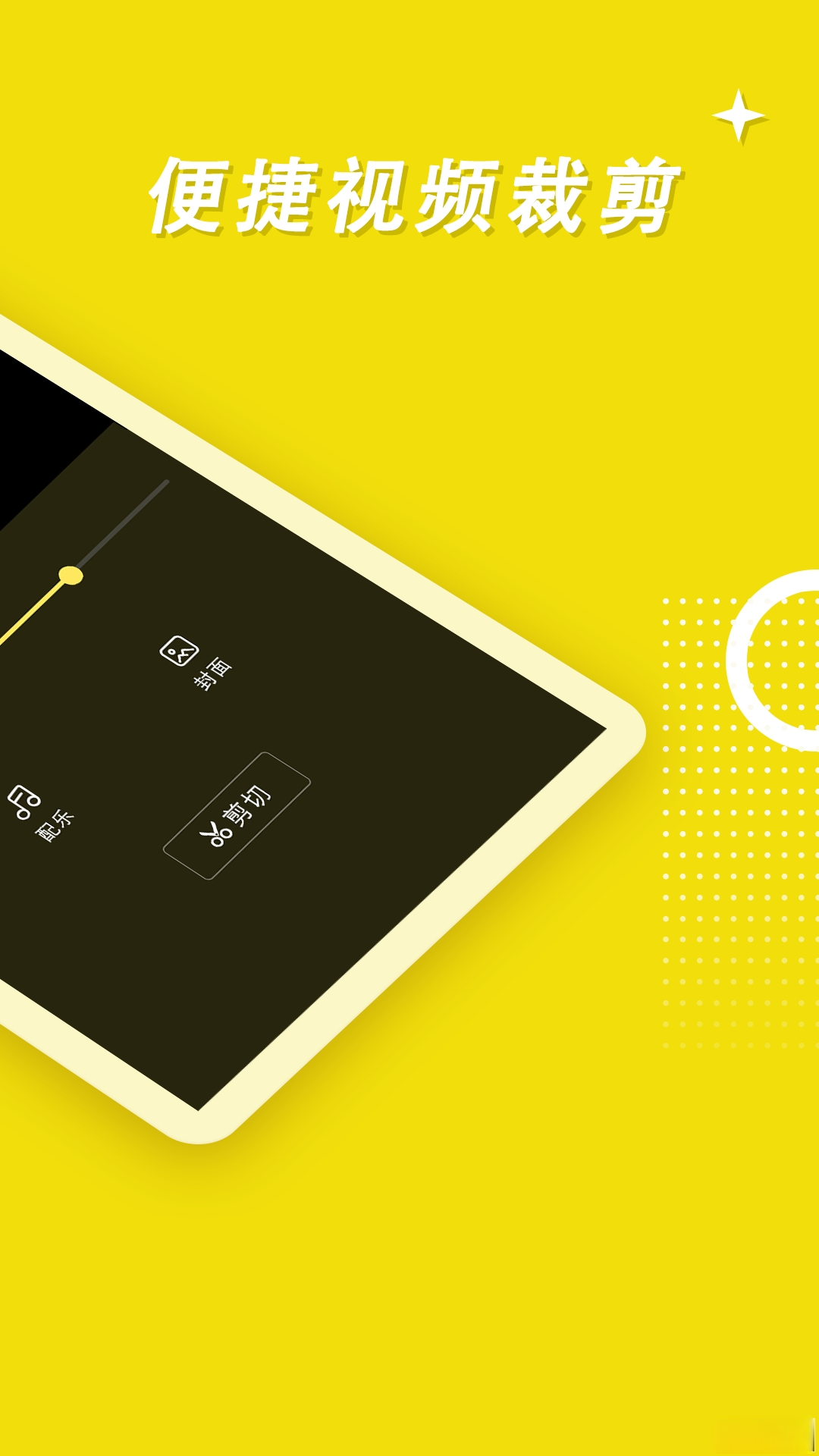
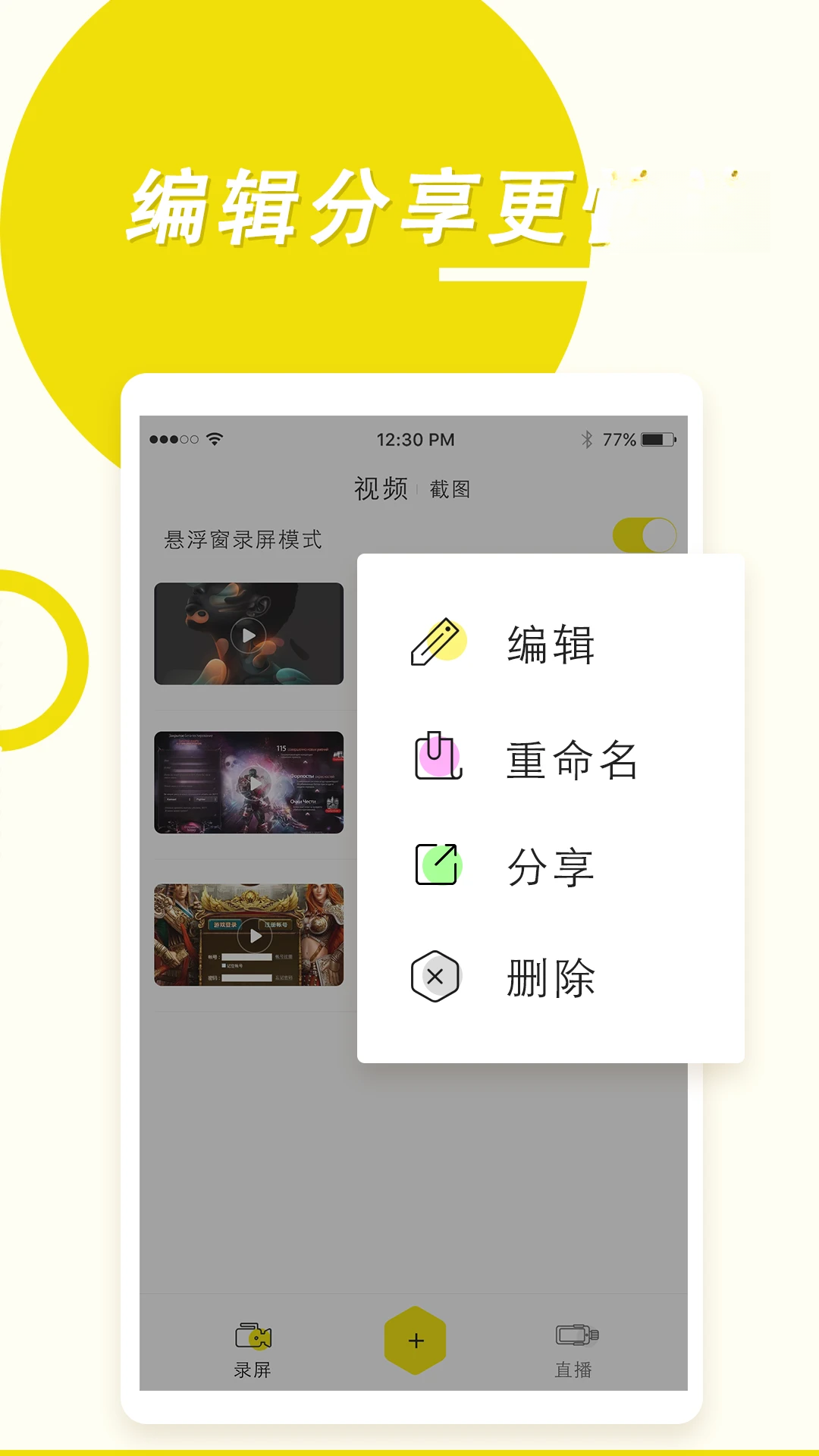
录完视频后,是不是还得找其他软件进行后期剪辑?在录屏高手里,内置了轻量级的视频编辑功能。你可以直接对刚录制的视频进行裁剪、合并、添加背景音乐,甚至还能添加字幕。最让我惊喜的是,它支持将视频片段直接转换为GIF动图,方便在聊天群里分享精彩瞬间。这一站式的服务,大大简化了从录制到分享的流程,节省了宝贵时间。
先说说我自己最直观的感受吧:上手门槛极低,下载安装后打开,权限给一下,基本零学习成本就能开始录。
然后重点说说它的稳定性,我之前用某款大厂的录屏软件,录半小时视频,中间竟然自动断录了好几次,气得我肝疼。
换了录屏高手之后,连续录制一个多小时的课程直播,全程稳稳当当,没有出现闪退或者卡死的情况,这一点必须给个大大的赞。
再聊聊画质,同样的分辨率设置,录屏高手录出来的视频在色彩还原度上感觉更真实,没有那种灰蒙蒙的感觉,白平衡和曝光控制得比较好。
最后就是很现实的一点,它是完全免费的,核心功能都能免费用,不像某些软件,标着免费版,结果导出视频时强制加上个硕大的水印,让人无语。
当然,它也不是十全十美的,比如在部分安卓定制系统上,第一次开启悬浮窗权限时,需要自己去设置里手动授权,稍微有一点点繁琐,但这也是安卓系统的通用规则。
总的来说,瑕不掩瑜,录屏高手绝对是一款能让你用着舒心、录得放心的工具类应用。

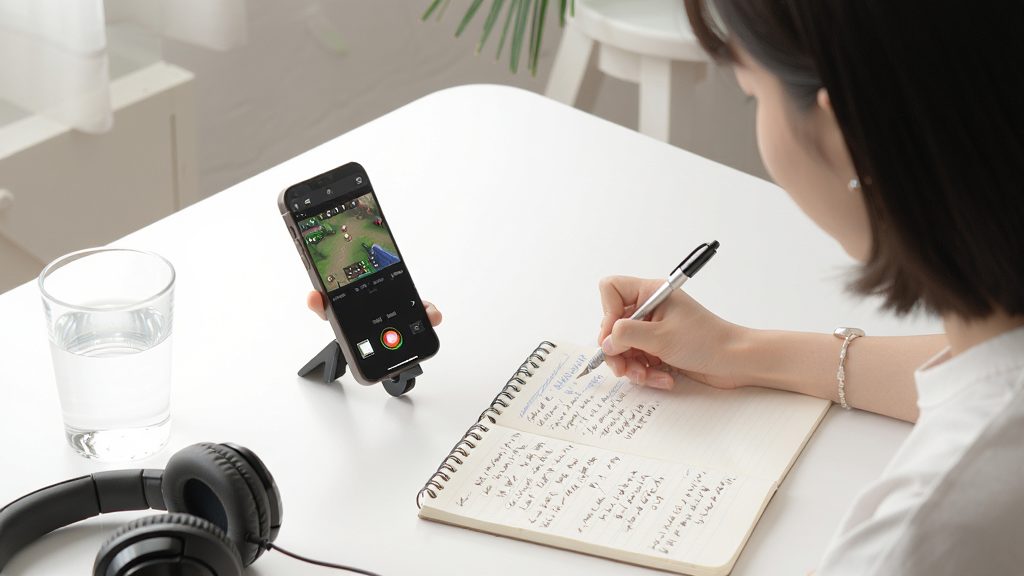
关于安全问题,大家完全可以放心。录屏高手是一款纯粹的工具类应用,在各大应用商店上架前都经过了严格的安全检测。软件本身完全免费,没有任何隐藏的自动订阅和恶意扣费陷阱。它对于权限的申请非常克制,仅申请了录制屏幕、麦克风、存储空间这几项核心权限,不会像某些流氓软件那样索取通讯录、短信等敏感权限,隐私安全方面做得比较到位。
你可以通过以下两种方式来查找录制的视频。第一种最直接:打开手机自带的“相册”或者“文件管理”应用,在根目录下找到一个名为“录屏高手”或者“RecordMaster”的文件夹,所有录制的视频都按时间顺序保存在这里面。第二种方法:直接打开录屏高手应用,在首页的“视频列表”选项卡中,就能看到所有历史录制记录,点击即可播放、分享或删除,管理起来非常方便。
| 对比维度 | 录屏高手 | 手机自带录屏 |
|---|---|---|
| 画质选项 | 支持4K/60FPS及码率调节 | 固定1080P/30FPS,无法调节 |
| 悬浮球功能 | 支持暂停、局部放大、旋转 | 仅支持停止录制 |
| 声音录制 | 支持内录+麦克风混音 | 仅支持麦克风或系统声音二选一 |
| 视频编辑 | 内置裁剪、GIF制作功能 | 无任何后期功能 |
| 广告干扰 | 无任何广告弹窗 | 无广告 |
| 软件名称 | 推荐星级 | 功能优势 |
| 易录屏 | ★★★★★ | 界面简洁,操作直观,新手也能快速上手。 |
| 录屏师 | ★★★★☆ | 支持高清录制,多种格式导出,满足多样需求。 |
| 捷拍录屏大师 | ★★★★☆ | 轻量级设计,启动迅速,占用资源极少。 |
| 快录屏 | ★★★☆☆ | 一键开始录制,简单高效,适合快速记录。 |
| 智能录屏大师 | ★★★★☆ | 智能检测场景,自动优化画质,效果更佳。 |
| 录屏小助手 | ★★★☆☆ | 体积小巧,便携安装,随时随地轻松录屏。 |
此内容由AI根据文章内容自动生成,并已由人工审核

 中文
中文 中文
中文 中文
中文 中文
中文 中文
中文
热门评论
最新评论