










兄弟们,是不是受够了手机里那些花里胡哨的所谓“智能助手”?要么满屏广告关都关不掉,要么功能阉割得厉害,想用个顺手的功能还得先充值会员,吃相真的难看。今天咱不整那些虚的,直接给大伙安利一款我最近在用的宝藏应用Man。这玩意儿是个独立开发者小哥搞出来的,没大厂那种花哨的架子,主打的就是一个干净利落。最新这一版更新完,我体验了几天,最大的感受就是清爽,界面没乱七八糟的弹窗,核心功能全都免费敞开用,那种指哪打哪的跟手感,确实有点东西。
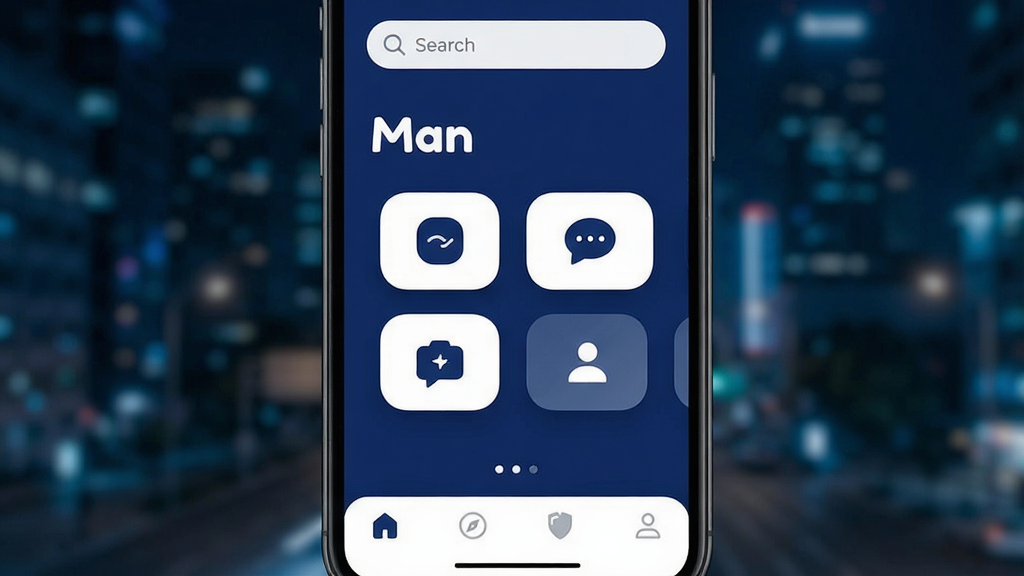
打开Man的第一眼,你就会发现它跟那些恨不得把所有功能都塞进首页的软件不一样。开发者把菜单层级砍得很干净,常用功能全都放在了拇指最容易够到的位置。不管你是想找文件、查天气还是快速启动某个应用,基本上一步就能到位,完全没有那种在迷宫里找按钮的烦躁感。这种做减法的设计思路,对于咱们这种只想安安静静用个工具的人来说,真的非常友好。

别看它界面简单,内里的脑子还是挺灵光的。Man能根据你当前的使用状态,自动把最可能需要的东西推到你面前。比如你插上耳机,它会主动问你要不要打开音乐软件;连上公司WiFi,它又会把办公常用的那几个工具置顶。这种不打扰但又恰到好处的贴心,比那些只会机械推送广告的所谓“智能”要实在得多。当然,这些推荐都是可以在设置里自己调教的,用久了它就更懂你的脾气。

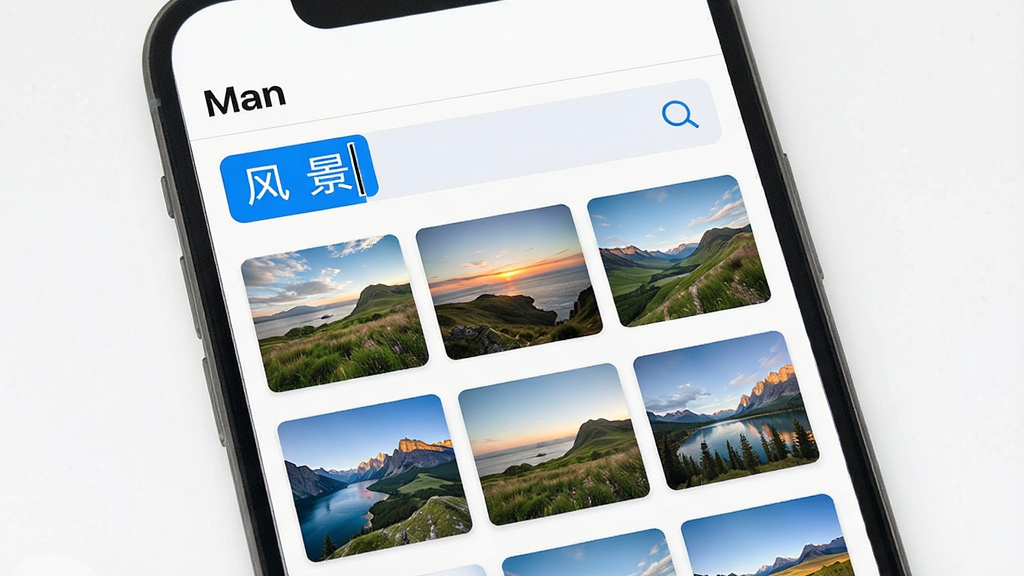
手机里存了几千张照片和一堆文档,想找的时候真是急死人。Man内置的搜索功能是真心快,它不像有些软件那样还要把文件传到云端去分析,直接在本地就给你扒拉出来了。你只要记得文件名里的几个字,或者大概的修改日期,输入进去,嗖的一下结果就列出来了。而且搜索出来的图片还能按相似度排列,找那种连拍选最好看的一张,简直不要太方便。重点是,这一切都在本地完成,不用担心隐私照片被上传到什么地方去。
这一点必须单独拎出来夸一夸。现在的App,开屏广告、横幅广告、信息流广告,简直无孔不入。但Man用下来,我是真没看到那些烦人的东西。开发者说了,这软件就是自己平时用着顺手做出来的,没打算靠广告赚钱,所以界面干干净净。不管是启动速度还是操作过程中的流畅度,都不会被突然弹出来的广告打断,这种沉浸感在如今的安卓生态里,真的算是一股清流了。
| 问:Man这软件到底靠不靠谱? 答:说实话,一开始我也犯嘀咕,毕竟不是大厂出品。但用了一段时间发现,这软件体积小,权限要得也规矩,没那些乱七八糟的后台小动作。开发者更新还挺勤快,反馈的问题基本下一版就能修复。对于咱们普通用户来说,只要是从正规渠道下载的,安全性不用太担心,它就是个帮你省事的小工具。 |
| 问:跟手机自带助手比,它优势在哪? 答:手机自带的助手往往跟系统绑得太死,想换个搜索逻辑或者界面风格?没门。Man胜在灵活和轻量,你不想用的功能可以直接关掉,界面也能按自己喜好微调。而且它的本地搜索速度,很多时候比系统自带的还要快上一截,特别是搜那些藏在深层文件夹里的东西。 |
| 问:这软件推荐给长辈用吗? 答:太推荐了!给爸妈手机装一个,能省去很多麻烦。界面字大、图标大,没有那些诱导下载的陷阱。他们想找微信里存的老照片,或者想清理一下手机垃圾,直接点Man里的对应按钮就行,不用在一堆App里翻来翻去。教一遍基本就能上手。 |

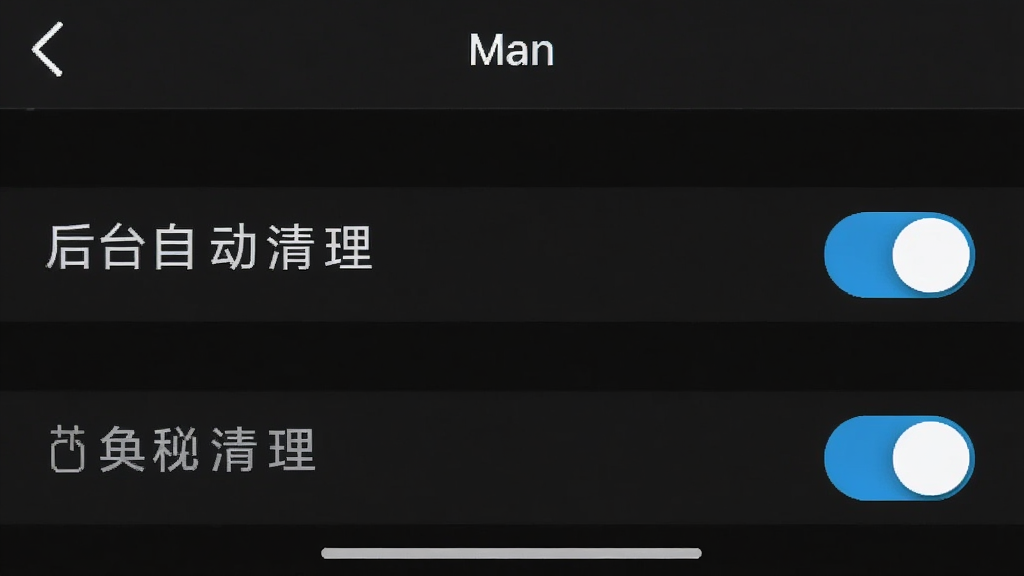
| 问:Man怎么安装到手机上? 答:很简单,直接点本站的下载按钮,把那个apk文件下到手机里。下完之后,用手机自带的文件管理器找到它,点一下就会弹出安装界面。如果提示“禁止安装未知来源应用”,你就去设置里把“允许安装未知应用”的开关打开,再点一次安装包就行了。 |
| 问:Man是不是免费的吗? 答:完全免费,没有任何隐藏收费。开发者就没打算靠这个赚钱,所以里面也没有内购项目。你下载下来直接用就行,所有功能都是敞开的,不用担心用着用着突然弹出来让你付费解锁什么高级版。 |
| 问:Man安全吗?会不会偷看我的隐私? 答:从我的使用体验和权限请求来看,Man是比较规矩的。它没有申请那些跟核心功能无关的敏感权限,比如读取通讯录或者短信。本地搜索也是在你手机里完成的,不会上传数据。当然,前提是你得从正规渠道下载,别装到被人改过的版本。 |

| 软件名称 | 推荐星级 | 功能优势 |
| 小爱同学 | ★★★★★ | 小米生态智能控制,语音交互流畅。 |
| 小度小度 | ★★★★☆ | 百度AI加持,搜索问答能力强劲。 |
| 天天助手 | ★★★☆☆ | 轻量级手机管理,清理加速更高效。 |
| 智能手机助手 | ★★★☆☆ | 综合实用工具,满足日常操作需求。 |
| 语音助手 | ★★★★☆ | 解放双手操作,语音指令响应迅速。 |
| 手机管家 | ★★★★★ | 安全防护全面,垃圾清理彻底干净。 |
此内容由AI根据文章内容自动生成,并已由人工审核

 中文
中文 中文
中文 中文
中文 中文
中文 中文
中文
热门评论
最新评论