








说真的,手机里不下个解压软件,早晚得被压缩包整崩溃。你是不是也遇到过这种情况:别人发来个rar、7z压缩包,结果系统自带的功能根本打不开;好不容易装了个解压工具,打开先给你糊一脸广告,点了半天「关闭」按钮结果跳到了应用商店;更气人的是有些软件解压个几百兆的文件,非得让你充会员才给解,不然就限速限到天荒地老。这些坑我全都踩过,所以今天想认真聊聊解压工坊这款工具。
解压工坊的开发者是个挺实在的个人开发者,没搞什么花里胡哨的营销,就踏踏实实把「解压」这件事做好了。这次更新主要优化了压缩包预览的加载速度,修掉了几个老版本里长文件名乱码的小毛病,还顺手把批量解压的队列逻辑理顺了。整体用下来最大的感受就是「干净」没广告弹窗、没有强制跳转、没有那种「免费试用三天」的套路,打开就是解压界面,选文件、点解压、完事。对于我这种只想安安静静处理个压缩包的人来说,这种克制反而最加分。

这是解压工坊最核心的本事。ZIP、RAR、7Z、TAR、GZ、BZ2、ISO这些常见格式它都能直接打开,不用你再去纠结「这个格式支不支持」。像从电脑传过来的RAR压缩包、从论坛下载的7Z资源包,扔进去就能解,解出来的文件目录结构也保持得整整齐齐,不会出现解完一堆文件全堆在一起的情况。对于经常在手机和电脑之间倒腾文件的人来说,这个兼容性确实省心。

解压只是基本功,解压工坊同样支持把手机里的文件、照片、文档打包成压缩包。你可以自由选择压缩格式和压缩等级,想省空间就选高压缩,想快就选快速压缩。打包好的文件可以直接分享给微信好友或者上传网盘,传一堆零散照片的时候特别好用。压缩过程中还能实时看到进度和压缩后的体积变化,心里有数。
这个功能我觉得是加分项。很多时候我们下载了个压缩包,其实只想看看里面有什么,不一定非得全解出来。解压工坊支持在解压前直接浏览压缩包内的文件列表,图片还能直接预览缩略图。这样你就能先判断这个包值不值得解、里面有没有你要的东西,避免解出一堆用不上的文件占地方。对于存储空间紧张的手机来说,这个预览功能真的实用。
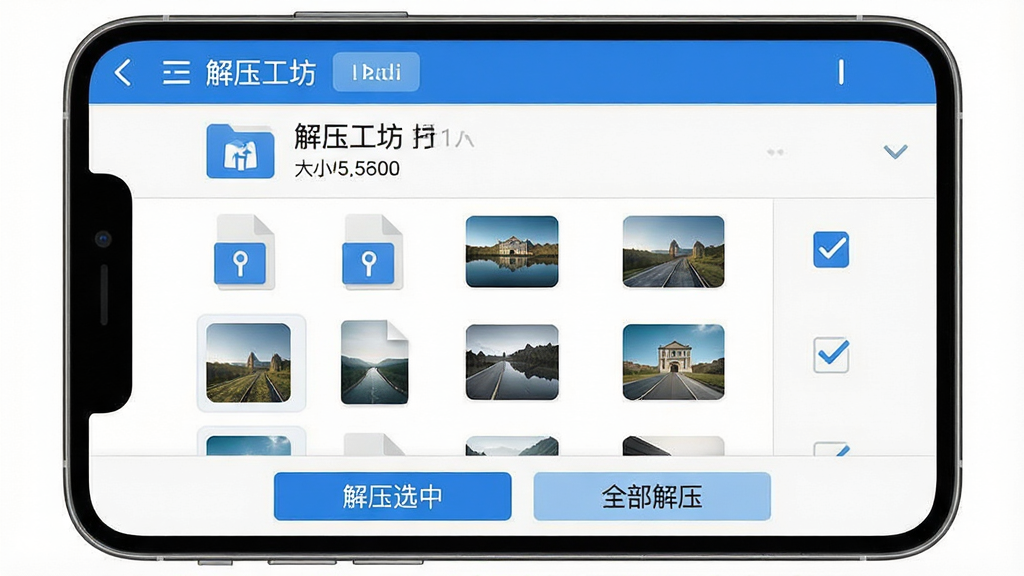
如果你一次要处理好几个压缩包,解压工坊的批量队列功能就派上用场了。选中多个文件加入队列,它会按顺序一个个处理,不用你守在旁边反复点。解压出来的文件也能在软件内直接管理,查看、重命名、删除、移动都行,不用再跳去文件管理器来回折腾。解压路径也可以自定义,想解到哪个文件夹就解到哪个文件夹,找文件的时候不抓瞎。
| 大家常问的 | 真实情况 |
|---|---|
| 解压工坊好用吗?免费吗? | 说实话挺好用的,完全免费,没有那种解压到一半弹出「开通会员解锁高速」的套路。日常解压、压缩的需求它都能覆盖,对普通用户来说够用了。 |
| 解压工坊和系统自带解压比哪个好? | 系统自带的只认ZIP,遇到RAR、7Z就傻眼了。解压工坊支持的格式多得多,还有预览、批量、压缩这些功能,明显更全面。 |
| 解压工坊安全吗?会不会有病毒? | 软件本身没广告没捆绑,不会偷偷装别的应用。但要注意:解压出来的文件本身安不安全,得看你下载的源,这个任何解压软件都管不了。 |
| 解压工坊有广告吗? | 用下来没有弹窗广告,界面也挺干净,这点比很多同类软件强。 |
| 解压工坊值得推荐吗? | 如果你经常在手机上处理压缩包,值得装一个。轻量、免费、不折腾,作为常备工具很合适。 |


| 步骤 | 具体操作 |
|---|---|
| 第一步 | 在本页面点击下载按钮,获取解压工坊的安卓安装包,文件后缀是.apk。 |
| 第二步 | 下载完成后在通知栏或文件管理器里找到这个apk文件,点击安装。如果提示「禁止安装未知来源应用」,去设置里允许当前浏览器或文件管理器安装应用即可。 |
| 第三步 | 安装完成后打开软件,首次启动会申请存储权限,点允许,不然没法读取压缩包。 |
| 第四步 | 进入主界面,点「选择文件」找到你要解压的压缩包,或者直接从微信、QQ里用「其他应用打开」的方式调起解压工坊。 |
| 第五步 | 选好解压路径,点解压,等进度条走完就完事了。解压好的文件可以在软件内的文件管理里直接找到。 |
解压失败最常见的原因有三个。一是压缩包本身损坏,下载过程中断了或者源文件就有问题,这种换任何软件都解不开,只能重新下载。二是存储空间不足,解压需要额外的临时空间,清理一下手机存储再试。三是权限没给全,尤其是安卓新系统,去设置里确认解压工坊有存储读写权限。如果提示「密码错误」,检查一下密码有没有输错,注意大小写。实在搞不定,可以把报错截图发到相关社区求助,一般都能找到解决办法。
此内容由AI根据文章内容自动生成,并已由人工审核
 中文
 中文
 中文
 中文
 中文
热门评论
最新评论