




火火资源网,分享真实精致软件资源!
首页 → 安卓软件 → 系统工具 → Remote Display Dev-远程屏幕调试工具 v0.1.0-beta.1 开发者测试版
Remote Display Dev-远程屏幕调试工具v0.1.0-beta.1 开发者测试版 Remote Display Dev-远程屏幕调试工具v0.1.0-beta.1 开发者测试版

Remote Display Dev-远程屏幕调试工具

火火资源网小编亲测
  • 类型:系统工具
  • 版本:v0.1.0-beta.1 开发者测试版
  • 大小:6.1M
  • 厂商:
  • 官网:
  • 更新:
应用信息
  • 语言:中文
  • 状态:已上线
  • 平台:Android
  • 包名:app.yosei.prototype.debug
  • 名称:Remote Display Dev
  • 版本:0.1.0-beta.1
  • MD5值:9307d3f173c09f5d367ad22cd9eb55be
精品推荐
最新合集
铠甲勇士格斗游戏
更新时间:2026-10-25 共1款应用
铠甲勇士格斗游戏
假面骑士格斗游戏
更新时间:2026-10-25 共5款应用
假面骑士格斗游戏
腰带模拟器SIM版大全
更新时间:2026-10-25 共19款应用
腰带模拟器SIM版大全
假面骑士麦斯变身器
更新时间:2026-10-25 共29款应用
假面骑士麦斯变身器
赛罗奥特曼变身器模拟器
更新时间:2026-10-25 共1款应用
赛罗奥特曼变身器模拟器
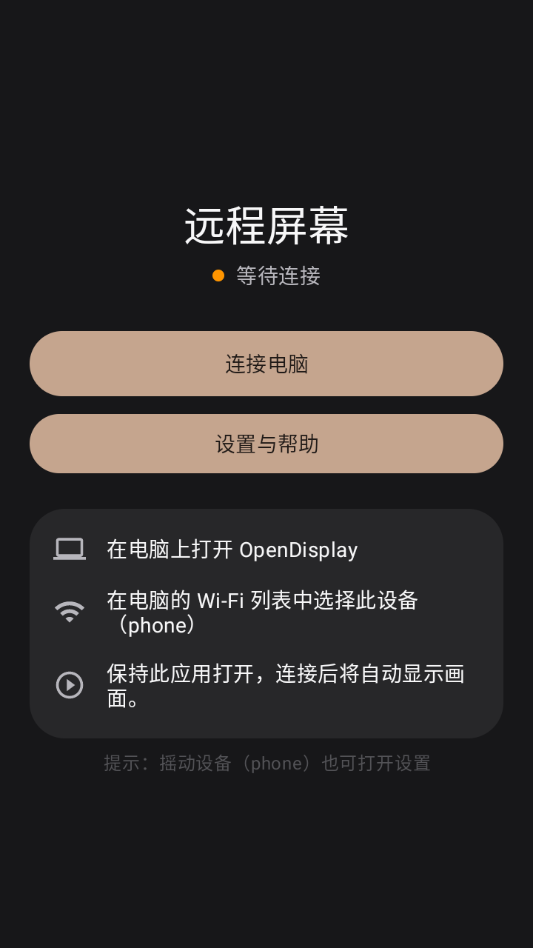
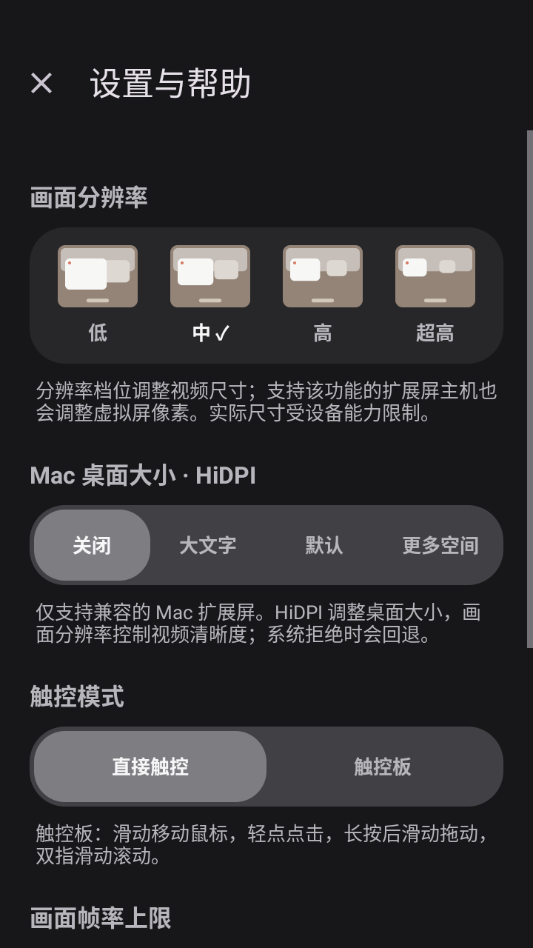
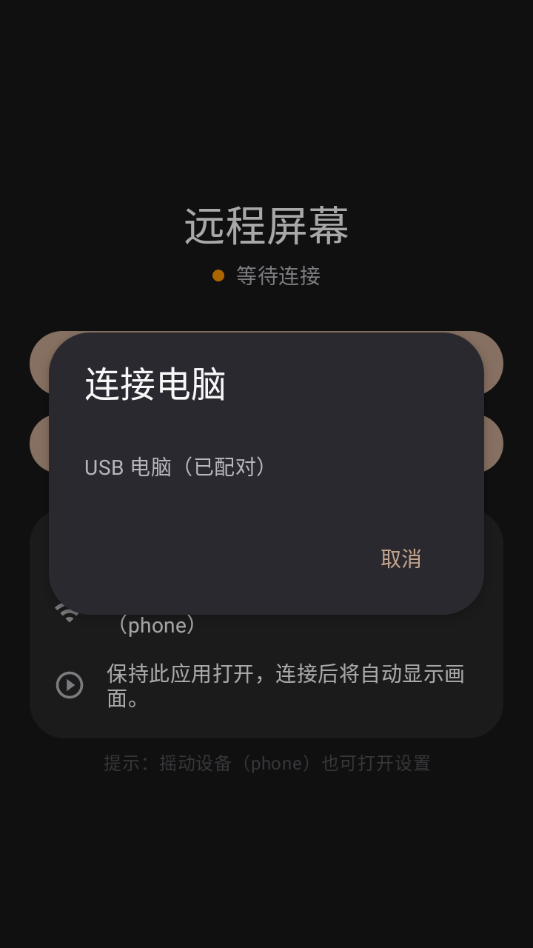
应用截图
应用介绍

有没有小伙伴跟我一样,平时喜欢折腾手机投屏、远程控制之类的工具?说实话,市面上这类软件我试过不下二十款,十个里有八个打开先看广告,剩下两个让你开会员才能用核心功能,真正能安心调试的没几个。今天咱们不聊那些花里胡哨的,直接说一个我最近在开发者圈子里看到的小工具Remote Display Dev。这玩意儿是个个人开发者搞的,定位很明确,就是给需要远程查看和调试屏幕的人用的。它没有开屏广告,没有会员弹窗,界面朴素得像个系统自带工具,但该有的连接、显示、调试功能一个不少。最近这个版本更新主要是修了一些连接稳定性上的小毛病,整体体验比之前顺手了不少,属于那种「不打扰你、但你需要时它就在」的类型。
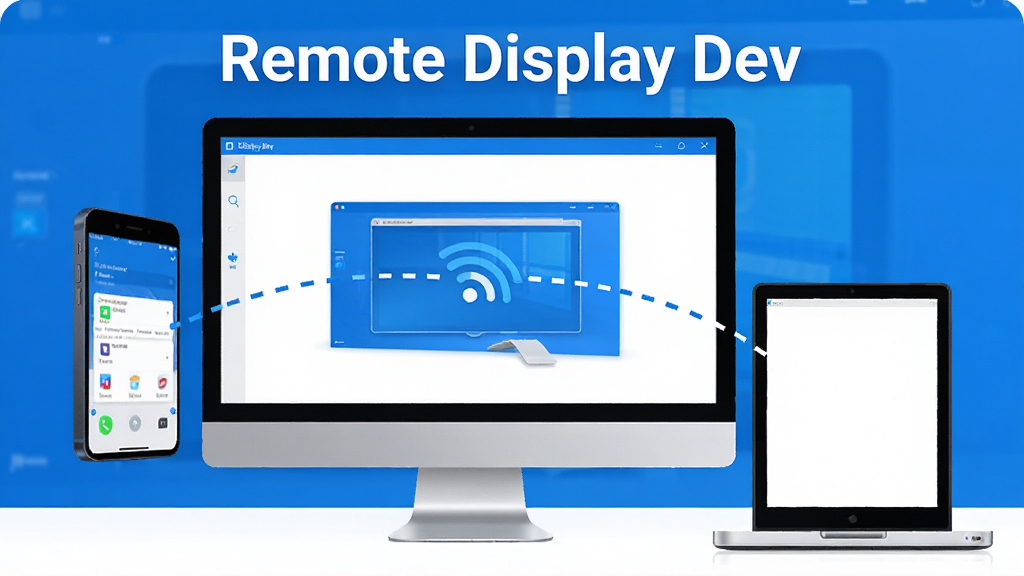
一张展示Remote Display Dev软件核心界面的图片,画面中央是手机屏幕投屏到电脑显示器的场景,手机与电脑之间用虚线连接表示无线传输,界面简洁清爽,顶部有“Remote Display Dev”字样,整体风格科技感十足但不过度炫酷,蓝白配色为主,细节干净,画质清晰,无多余装饰元素

核心特色

无线屏幕镜像:

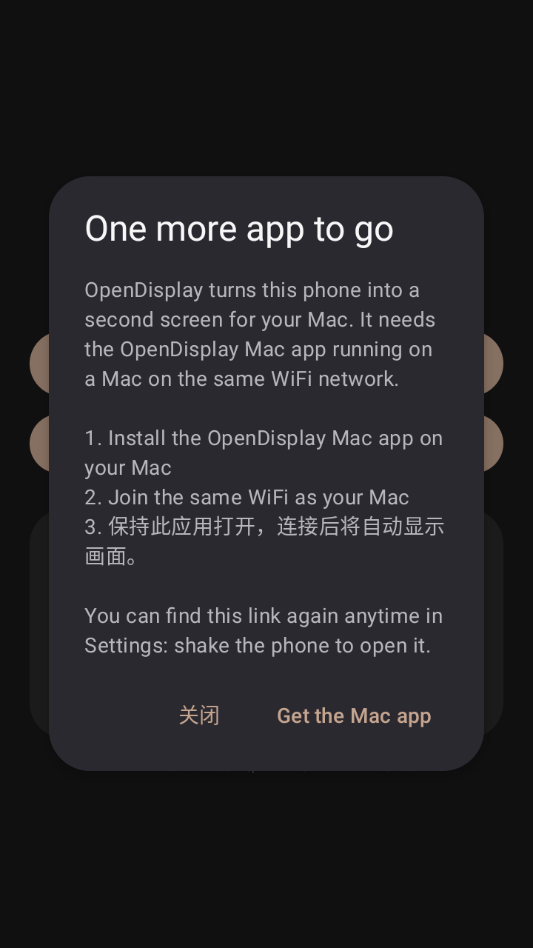
Remote Display Dev最基础也最常用的功能就是把手机屏幕实时投射到另一台设备上。它走的是局域网直连,不需要经过第三方服务器中转,所以延迟控制得还不错。你在手机上滑动、点按,电脑端基本能同步看到画面变化。对于需要给别人演示操作步骤、或者自己在大屏幕上调试手机应用的人来说,这个功能省去了插线的麻烦。设置过程也不复杂,两端在同一WiFi下,输入配对码就能连上,没有繁琐的账号注册流程。
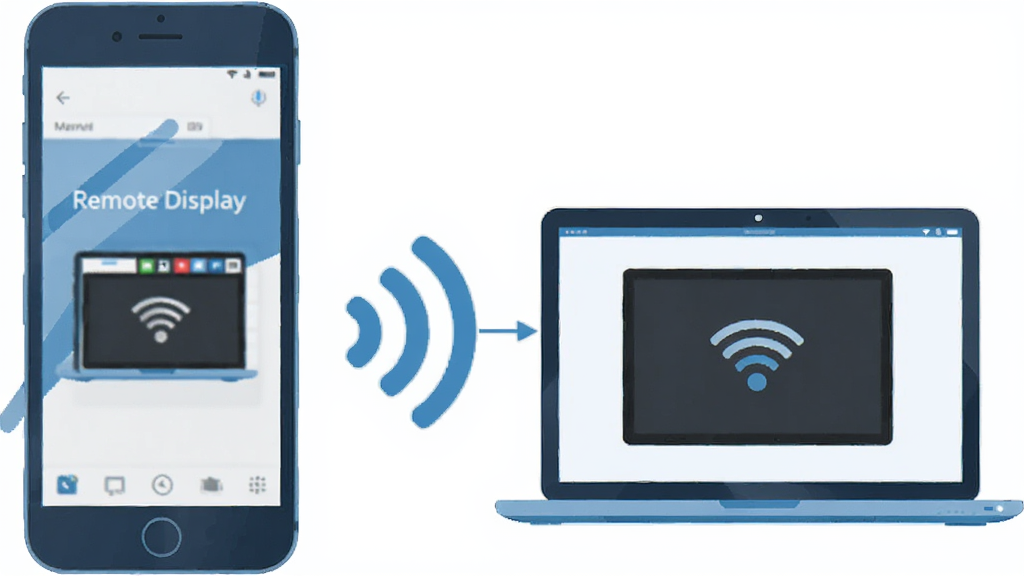
一张展示Remote Display Dev无线屏幕镜像功能的示意图,画面左侧是一部手机,右侧是一台笔记本电脑,两者之间用WiFi信号图标连接,手机屏幕上显示着正在被镜像的界面内容,笔记本屏幕上同步显示相同画面,整体布局左右对称,风格扁平化插画风,蓝白色调,细节清晰,画质干净

触控反向控制:

光看屏幕还不够,Remote Display Dev还支持在电脑端用鼠标反向控制手机。这个功能在调试的时候特别实用,比如你手机放在桌上充电,人坐在电脑前,直接用鼠标就能操作手机上的应用,不用反复拿起放下。触控映射做得比较跟手,点击、滑动、返回这些基本手势都能识别。不过要注意的是,这个功能需要你在手机端授予相应的无障碍权限,第一次用的时候跟着提示走一遍就行,之后就不用再设置了。

多设备切换管理:

如果你手头不止一部手机或者平板,Remote Display Dev允许你保存多个设备记录。每台设备连过一次之后就会留在列表里,下次再连直接点一下就行,不用重新配对。对于做移动端测试的人来说,这个设计挺贴心的,省去了来回切换的麻烦。列表里会显示设备名称和最后连接时间,方便你快速找到要连的那台。
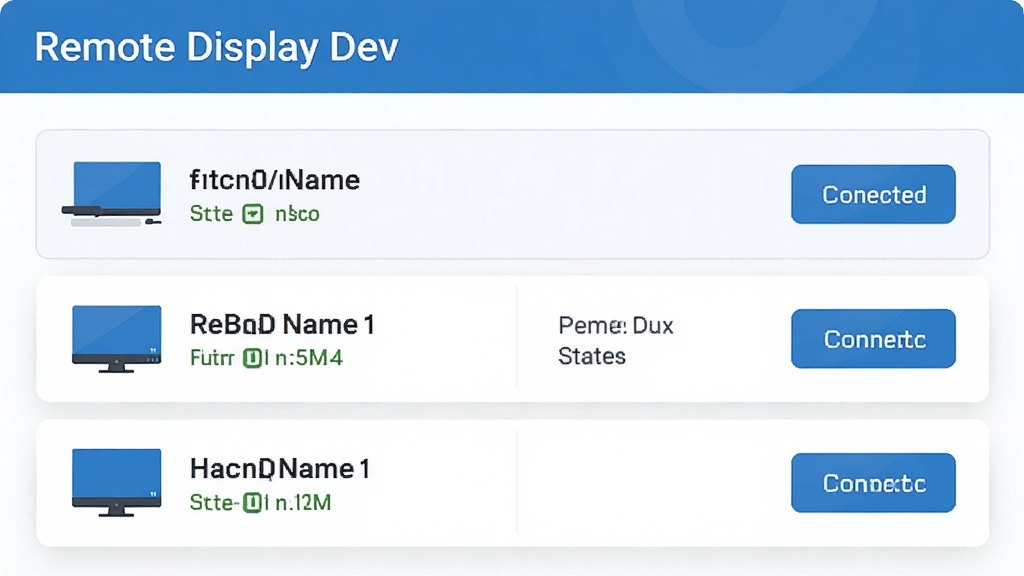
一张展示Remote Display Dev多设备管理界面的图片,画面中是一个简洁的列表界面,列出了三台设备的名称和连接状态,每行右侧有连接按钮,顶部有“Remote Display Dev”标题,整体布局清晰,风格现代扁平,蓝白配色,文字标签明确,画质干净无多余元素

低延迟传输模式:

在设置里可以切换传输质量模式,有流畅优先和画质优先两档。流畅优先模式下画面压缩率更高,适合网络环境一般的时候用,操作响应会更及时;画质优先模式则保留更多细节,适合需要看清文字或者小图标的时候。两种模式在局域网内切换基本感觉不到卡顿,软件会自动根据当前网络状况给一个推荐值,当然你也可以手动锁定。

开发者调试信息面板:

这个功能算是Remote Display Dev区别于普通投屏软件的地方。连接成功后,电脑端可以调出一个信息面板,显示当前分辨率、帧率、连接延迟、编码格式这些技术参数。对于开发者和测试人员来说,这些数据能帮你判断连接质量到底卡在哪一环。普通用户平时可以把它收起来不看,不影响正常使用。
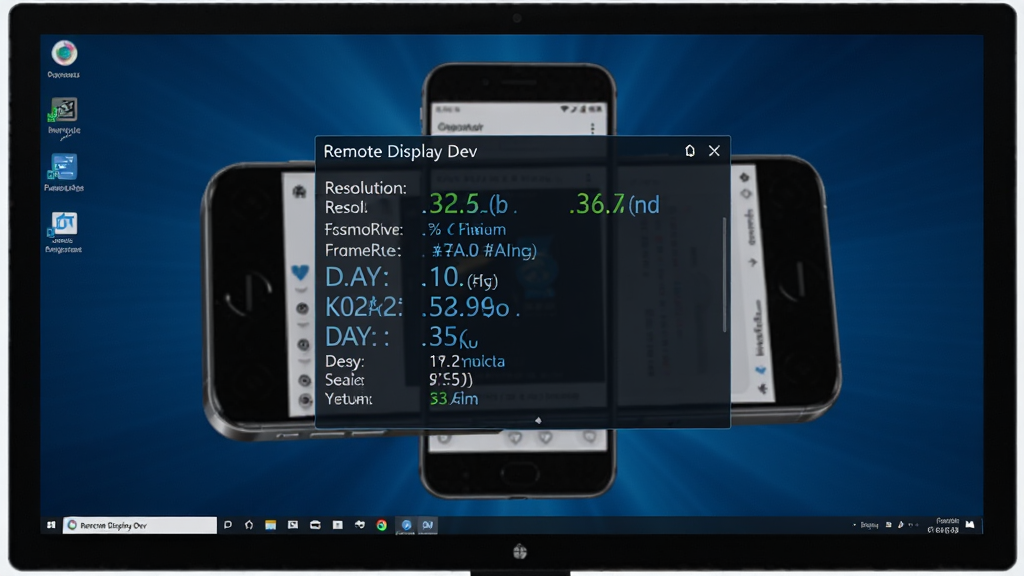
一张展示Remote Display Dev调试信息面板的图片,画面中电脑屏幕上叠加了一个半透明的数据面板,上面显示着分辨率、帧率、延迟等参数数值,背景是正在镜像的手机画面,整体风格科技感适中,布局不拥挤,蓝黑色调为主,细节清晰,画质干净

Remote Display Dev好用吗?聊聊真实感受

问:Remote Display Dev用起来卡不卡?答:局域网内基本不卡,我家里WiFi环境下连着看视频都还算流畅。但如果你路由器比较老或者隔了好几堵墙,那延迟会明显一些,建议尽量在同一个房间用。
问:Remote Display Dev和那些大厂投屏软件比怎么样?答:大厂软件功能全但广告和会员套路多,Remote Display Dev胜在干净、免费、没弹窗。不过它功能相对单一,就是投屏和调试,没有那些花哨的娱乐功能,看你怎么选了。
问:Remote Display Dev需要注册账号吗?答:不用,下载安装直接就能用,这点我挺喜欢的。省去了手机号验证、邮箱绑定那些步骤,打开就连,连完就投。
问:Remote Display Dev安全吗?会不会偷传数据?答:它走的是局域网直连,数据不经过外网服务器,理论上比那些云端中转的投屏软件要安全一些。不过毕竟是个人开发者的作品,介意的话建议只在可信网络下使用,别在公共WiFi里开。

新手避坑指南

第一次用Remote Display Dev的话,有几个地方容易踩坑,我按自己的经验给你捋一捋。
首先手机和电脑必须在同一个局域网里,这是硬性条件,跨网段或者手机用流量是连不上的。
其次安装时系统可能会提示「未知来源应用」,这是安卓的正常安全机制,你确认安装包来源可靠后允许安装就行。
连接前建议先把手机屏幕常亮打开,不然息屏之后投屏画面会黑掉,重新点亮才能恢复。
如果连接失败,先检查一下路由器是不是开了AP隔离,这个功能会阻止同一WiFi下的设备互相通信,关掉就能连上了。
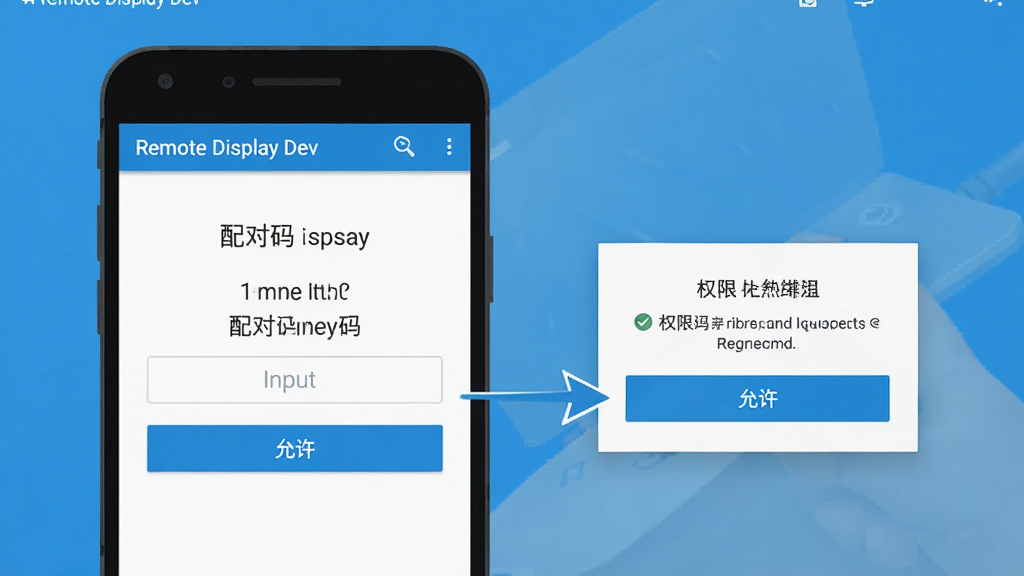
第一次连接时手机上会弹权限请求,记得全部允许,尤其是屏幕捕获和无障碍服务这两项,少一个功能就不完整。
移动端和电脑端的操作逻辑基本一致,都是打开软件、选设备、输入配对码三步走。电脑端如果是Windows系统,建议把防火墙里Remote Display Dev的入站规则放行,不然可能搜不到手机。
遇到闪退的话,先清一下软件缓存再重开,如果还不行就卸载重装,一般能解决大部分问题。
画质糊的时候别急着骂软件,去设置里把传输模式从流畅改成画质优先试试,很多时候是默认档位太保守了。
长时间投屏记得给手机插着充电,屏幕常亮加WiFi传输耗电不慢,别怪我没提醒你。
如果手机端提示缺少某些组件导致无法启动,可以去站内搜一下「安卓运行库」或者「Google服务框架」看看有没有对应的补丁包。

一张展示Remote Display Dev连接设置界面的示意图,画面中手机屏幕上显示着配对码输入框和权限请求弹窗,旁边有箭头指向“允许”按钮,整体布局简洁明了,风格扁平化教程插图,蓝白色调,细节清晰,画质干净

用户评价那些事儿

我翻了一圈论坛和评论区,把不同年龄段用户的反馈大概整理了一下。
1、二十出头的大学生小张说:「拿来在宿舍投屏打游戏挺爽的,延迟比我之前用的那个低,而且没广告,这点必须好评。」
2、三十岁的程序员老李表示:「调试安卓应用的时候用这个看日志和界面变化很方便,信息面板给的数据够用了,比插USB线省事。」
3、四十多岁的个体户王姐提到:「孩子帮我装的,说是可以把我手机画面放到电脑上给客户看,操作不算难,就是第一次连的时候弄了半天。」
4、五十多岁的退休教师刘叔说:「平时用来看手机里存的照片,大屏幕看着舒服,别的功能我也用不上,能连上就行。」
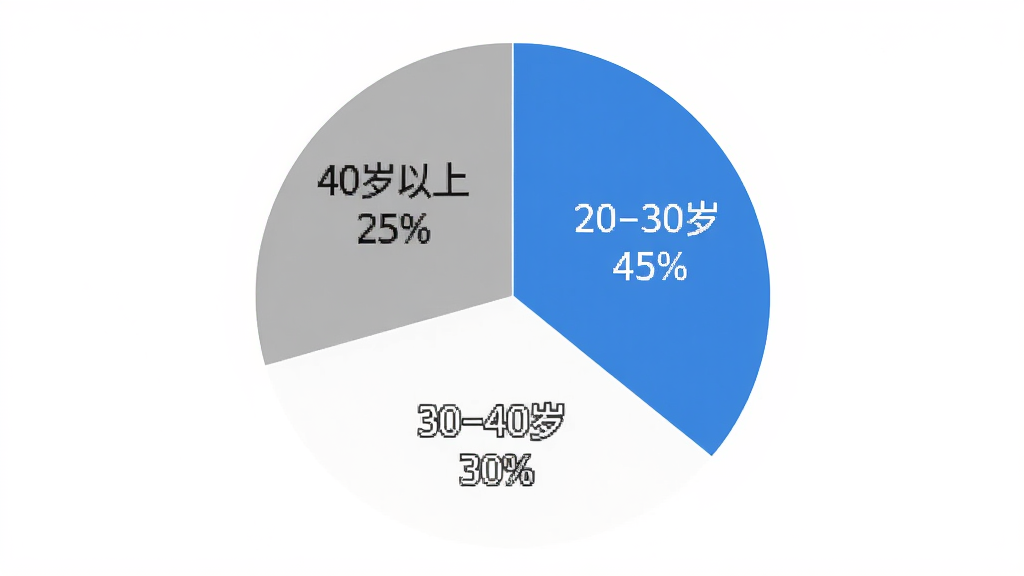
从年龄段分布来看,二十到三十岁的用户大概占了四成五,三十到四十岁占三成,四十岁以上占两成半左右,整体偏年轻但也不是没有中老年用户在用。

一张展示Remote Display Dev用户年龄分布的饼状图,画面中央是一个分成三块的饼图,分别标注“20-30岁 45%”“30-40岁 30%”“40岁以上 25%”,配色为蓝白灰三色,图表简洁清晰,背景干净,无多余装饰元素

Remote Display Dev常见问题答疑

Remote Display Dev怎么连接电脑?手机和电脑连同一个WiFi,两端都打开软件,电脑端会显示搜索到的设备,点一下然后输入手机上弹出的配对码就完事了。如果搜不到,手动输入手机端显示的IP地址也能连。
Remote Display Dev是不是免费的?目前这个版本完全免费,没有内购也没有广告。不过毕竟是beta版,后续开发者会不会加付费功能不好说,反正现在用着不花钱。
Remote Display Dev安全靠谱吗?局域网直连不经过外网,传输过程相对私密。但软件是个人开发的,没有大厂背书,建议别在公共网络下传敏感内容,自己家里或者公司内网用问题不大。

小编推荐同类软件

软件名称 推荐星级 功能优势
Scrcpy ★★★★★ 开源免费,低延迟高清投屏控制。
闪电快传 ★★★★☆ 极速文件传输,支持远程屏幕查看。
TeamViewer ★★★★☆ 老牌工具,跨平台稳定远程协助。
阿里云远程协助 ★★★★☆ 安全加密连接,企业级远程运维。
易连连 ★★★☆☆ 手机电脑互联,简单快捷远程操控。
铜学堂远程协助 ★★★☆☆ 专为教学场景,轻量级屏幕共享。
安途远程协助 ★★★☆☆ 无需安装客户端,浏览器直接访问。
智能推荐

此内容由AI根据文章内容自动生成,并已由人工审核

相关专题

    热门评论

    最新评论

    中国电信 网友 2026/11/23 5:18:16
    连接老断连,每次都要重连烦死。触控延迟高得离谱,点一下要等两秒才响应。界面太简陋,连个设置选项都难找。多设备切换时经常错乱,明明选A却投到B。小问题太多,细节打磨太差,用着特别别扭

    Samsung_Galaxy_S25_Ultra支持( 0 ) 盖楼(回复)

    发表评论查看所有评论(1)

    昵称:
    表情: 高兴 可 汗 我不要 害羞 好 下下下 送花 屎 亲亲
    字数: 0/500 (您的评论需要经过审核才能显示)