



火火资源网,分享真实精致软件资源!
首页 → 安卓软件 → 系统工具 → QuickDaily-每日效率助手 v2.0.1 全新界面优化版
QuickDaily-每日效率助手v2.0.1 全新界面优化版 QuickDaily-每日效率助手v2.0.1 全新界面优化版

QuickDaily-每日效率助手

火火资源网小编亲测
  • 类型:系统工具
  • 版本:v2.0.1 全新界面优化版
  • 大小:6.1M
  • 厂商:
  • 官网:
  • 更新:
应用信息
  • 语言:中文
  • 状态:已上线
  • 平台:Android
  • 包名:com.quickdaily
  • 名称:QuickDaily
  • 版本:2.0.1
  • MD5值:d4a9264bcd76965bab1ef11fd0b14a74
精品推荐
最新合集
铠甲勇士格斗游戏
更新时间:2026-10-25 共1款应用
铠甲勇士格斗游戏
假面骑士格斗游戏
更新时间:2026-10-25 共5款应用
假面骑士格斗游戏
腰带模拟器SIM版大全
更新时间:2026-10-25 共19款应用
腰带模拟器SIM版大全
假面骑士麦斯变身器
更新时间:2026-10-25 共29款应用
假面骑士麦斯变身器
赛罗奥特曼变身器模拟器
更新时间:2026-10-25 共1款应用
赛罗奥特曼变身器模拟器
应用截图
应用介绍

不知道你们有没有这种感觉,手机里装了一堆打着效率旗号的App,结果打开全是开屏广告,点两下就弹会员充值,功能藏得比宝藏还深。我就想找个安安静静帮我把每天事儿捋清楚的小工具,怎么就这么难呢?今天聊的这款QuickDaily,是个人开发者做的一款轻量日程管理应用,说白了就是帮你把每天要做的事、要记的账、要看的资讯整合到一块儿,界面干净得让人感动。最新这版把首页布局重新排了一遍,加载速度肉眼可见地快了,而且核心功能不用登录也能用,对咱这种懒得注册的人来说简直友好到犯规。

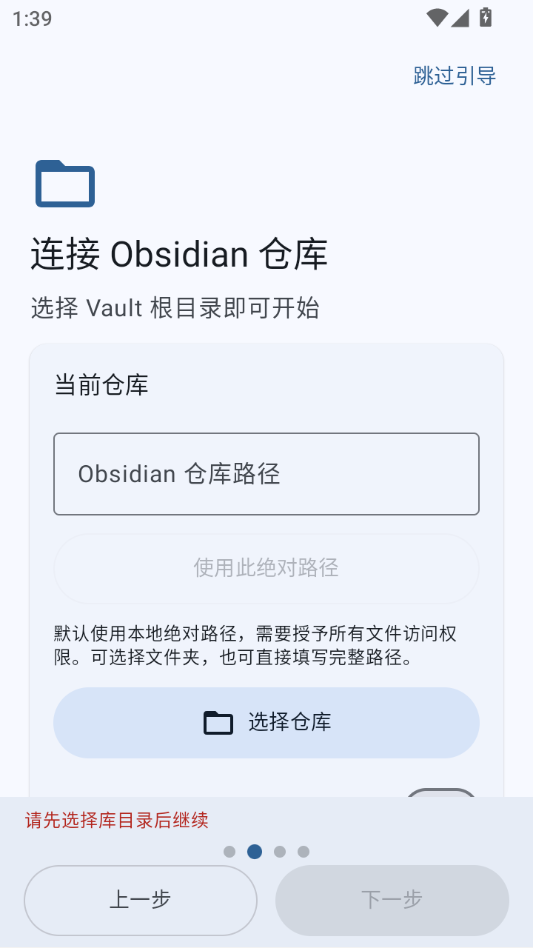
一张手机应用主界面展示图,画面中央是手机屏幕,屏幕内显示

核心特色

今日聚合面板:

打开QuickDaily第一眼看到的就是这个聚合面板,它把待办事项、快捷笔记和每日习惯打卡揉在了一个页面里。你不用来回切标签页,早上起来扫一眼就知道今天有几件事等着你、昨天 habit 断了没有。开发者在这一版里把卡片间距拉大了,手指点起来不容易误触,这个细节挺拉好感的。

一张手机界面特写图,展示

极简记账模块:

说是记账,其实更像是个随手记的小账本。你花完钱掏手机记一笔,选个分类输个金额就完事了,没有复杂报表也没有理财推销。QuickDaily会按周和月给你汇总一下花销去向,用简单的条形图展示,看一眼就明白钱大概花哪儿了。对于不想被记账软件绑架的人来说,这种轻量设计反而更容易坚持下来。

离线优先策略:

这年头打开个App动不动就要联网要授权,QuickDaily走的是离线优先的路子。你的待办和笔记默认存在本地,坐地铁没信号照样能记东西。如果你愿意,也可以在设置里手动开启云端同步,但人家不强制、不捆绑,数据主动权在你手里。这一点在个人开发的应用里算是有诚意的。

一张示意图,展示

每日一句与资讯速览:

首页底下有个不起眼的小模块叫每日一句,每天推一句短句或者一条轻资讯,不占地方但挺有温度。你可以在设置里关掉它,也可以换几个感兴趣的频道。虽然不是什么大功能,但对每天打开App的人来说,算是个小小的仪式感。

QuickDaily好用吗?几个大家常问的问题

问:QuickDaily和滴答清单哪个好?
说实话看你需求。滴答功能全、团队协作强,但界面相对重一些。QuickDaily走的是轻量路线,功能没那么多但胜在打开快、没广告、不用注册。如果你就想要个安安静静记事情的小本子,QuickDaily更顺手;要是需要多人协作和复杂项目管理,那还是滴答更合适。
问:QuickDaily推荐吗?
个人觉得值得一试。尤其适合学生党、上班族里那些不想被复杂软件劝退的人。免费能用核心功能,没有开屏广告,安装包也不大,试错成本很低。当然它也不是万能的,想要云同步和多端协作的话得手动开,功能深度肯定比不上大厂产品,但日常用足够了。
问:QuickDaily有什么优势?
最大的优势就是干净和轻。没有花里胡哨的会员弹窗,没有强制登录,打开就能用。再一个就是离线可用,数据存在本地,对隐私比较在意的人会喜欢。另外个人开发者更新频率还行,反馈问题响应也算及时。

QuickDaily 安卓版 界面截图

上手须知

第一次装QuickDaily的话,有几个地方提前说一下能少走弯路。
安装包下载完成后,部分手机浏览器会提示“此类文件可能有害”,这是安卓系统对非应用商店来源的常规提醒,确认来源可靠后点“继续安装”即可,别被吓到。
装好打开,首屏会问你要不要开启通知权限,建议先允许通知,不然待办提醒到点不响,容易误事。
存储位置默认走手机内部存储就行,不用折腾SD卡,省得出问题找不着文件。
如果你之前用过其他日程软件,设置里有导入功能,支持从常见格式导入数据,但导入前一定先备份原数据,避免格式不兼容导致条目丢失。
想让App在后台稳定运行的话,去手机设置里把QuickDaily的电池优化关掉,不然系统可能给你杀后台,提醒就收不到了。
万一遇到打开闪退,先别急着重装,去应用管理里清一下缓存试试,多数情况能解决;还不行的话检查一下系统WebView组件是不是太旧了,这玩意儿版本低会导致部分界面加载异常,在应用商店搜“Android System WebView”更新一下就行。
电脑端目前没有Windows版本,官方也没出模拟器适配,想在电脑上用只能通过安卓模拟器跑,但体验一般,不建议在模拟器里存重要数据,容易丢。
最后提醒一句,卸载重装前记得先导出备份,本地数据清了就找不回来了。

真实用户评价

用了大概两周,说说真实感受。
1、界面是真清爽,没有开屏广告这点必须夸,现在找个没广告的效率App跟淘金似的。
2、待办和记账合在一起挺方便的,以前得装俩App来回切,现在一个页面搞定。
3、离线能用对我这种通勤路上没信号的人来说很实用,地铁里记东西不卡。
4、缺点也有,云同步要手动开,换手机的时候得记得先同步,不然数据带不过去。
5、功能深度一般,复杂项目管理和多人协作就别指望了,适合个人轻量使用。
整体给个四星吧,扣一星在功能丰富度上,但作为免费轻量工具已经很够用了。

QuickDaily安全吗?怎么安装?

问:QuickDaily安全吗?会不会偷数据?
从使用情况看,它不强制登录、不要求通讯录权限,数据默认存本地,个人开发者也没啥动力去倒卖数据。当然咱也不能把话说死,建议从正规渠道下载,别去乱七八糟的网站下修改版。安装时留意一下权限请求,它只要存储和通知权限,要通讯录定位啥的你就得留个心眼了。
问:QuickDaily怎么安装?
安卓手机下载apk文件后直接点击安装就行,如果提示“未知来源”限制,去设置里允许当前浏览器或文件管理器安装未知应用即可。装完建议在设置里把自动更新关了,个人开发者的更新推送有时候不太稳定,手动更新更稳妥。iOS端目前没有上架,苹果用户暂时用不了。
智能推荐

此内容由AI根据文章内容自动生成,并已由人工审核

相关专题

    热门评论

    最新评论

    发表评论查看所有评论(0)

    昵称:
    表情: 高兴 可 汗 我不要 害羞 好 下下下 送花 屎 亲亲
    字数: 0/500 (您的评论需要经过审核才能显示)