


火火资源网,分享真实精致软件资源!
首页 → 安卓软件 → 摄影图像 → 极速截图标注器-极简截图工具 vV1.0.8 轻量版
极速截图标注器-极简截图工具vV1.0.8 轻量版 极速截图标注器-极简截图工具vV1.0.8 轻量版

极速截图标注器-极简截图工具

火火资源网小编亲测
  • 类型:摄影图像
  • 版本:vV1.0.8 轻量版
  • 大小:5.5M
  • 厂商:珠海市木霖科技有限公司
  • 官网:
  • 更新:
应用信息
  • 语言:中文
  • 状态:已上线
  • 平台:Android
  • 包名:com.mulin.mlquickscreencut
  • 名称:极速截图标注器
  • 版本:V1.0.8
  • MD5值:83194536fdd07442424502e785daa93e
  • 隐私政策:点击查看
精品推荐
最新合集
铠甲勇士格斗游戏
更新时间:2026-10-25 共1款应用
铠甲勇士格斗游戏
假面骑士格斗游戏
更新时间:2026-10-25 共5款应用
假面骑士格斗游戏
腰带模拟器SIM版大全
更新时间:2026-10-25 共19款应用
腰带模拟器SIM版大全
假面骑士麦斯变身器
更新时间:2026-10-25 共29款应用
假面骑士麦斯变身器
赛罗奥特曼变身器模拟器
更新时间:2026-10-25 共1款应用
赛罗奥特曼变身器模拟器
应用截图
应用介绍

哈喽大家好,我是你们的老朋友小编。平时刷手机看到好玩的段子、有用的资料,第一反应就是截图保存,但每次截完图想圈个重点、打个码,就得打开各种臃肿的修图软件,不是弹广告就是要开会员,真的挺烦人。极速截图标注器就是冲着这些槽点来的,开发者是个低调的个人开发大佬,没搞那些花里胡哨的套路,主打一个截完就能标、标完就能发。这次版本更新把标注工具栏重新排了版,常用箭头、方框、马赛克都挪到了手指够得着的位置,还优化了长截图拼接的流畅度,整体用下来就俩字:顺手。不管你是想快速分享八卦,还是工作里要圈个重点发给同事,它都能让你少点几下屏幕。

极速截图标注器应用主界面全貌展示,手机屏幕中央是刚刚截取的一张聊天记录截图,截图上方悬浮着一排简洁的标注工具图标包括箭头、方框、画笔、马赛克和文字工具,界面以浅色背景为主,布局清晰干净,风格现代扁平化,细节圆润,画质清晰无多余元素

核心特色

截图即标,无需跳转:

截完图直接进入标注界面,不用先存相册再打开别的软件。工具栏就悬浮在截图下方,点一下箭头就能画指示线,点一下方框就能圈重点,手速快的话三秒就能搞定一张带标注的图。对于经常要发工作截图或者教程步骤的朋友来说,这个流程缩短的每一步都是实打实的时间。

极速截图标注器标注功能演示场景,手机屏幕显示一张网页截图,截图上有红色的箭头指向某个按钮,旁边有黄色的方框圈住一段文字,底部工具栏显示当前选中的是箭头工具,界面清爽直观,风格扁平化设计,画质干净无杂乱元素

马赛克与模糊,隐私保护一步到位:

聊天记录里涉及手机号、地址、姓名的地方,用自带的马赛克笔刷涂一下就行,笔刷大小可以调,涂抹的力度也能自己控制。除了马赛克还提供了高斯模糊选项,处理头像或者敏感信息的时候效果更自然。不用再为了打个码专门去下载图片编辑软件,截图标注一条龙搞定。

长截图拼接,聊天记录一次搞定:

支持自动滚动截屏和手动拼接两种模式。刷微博、看公众号文章或者翻聊天记录的时候,开启长截图功能,手机自动往下滚,松手就停,最后生成一张完整的长图。拼接处处理得比较自然,不会出现明显的错位或者重复内容。对于需要保存长篇资料或者整理聊天记录的用户来说,这个功能省去了反复截图再拼图的麻烦。
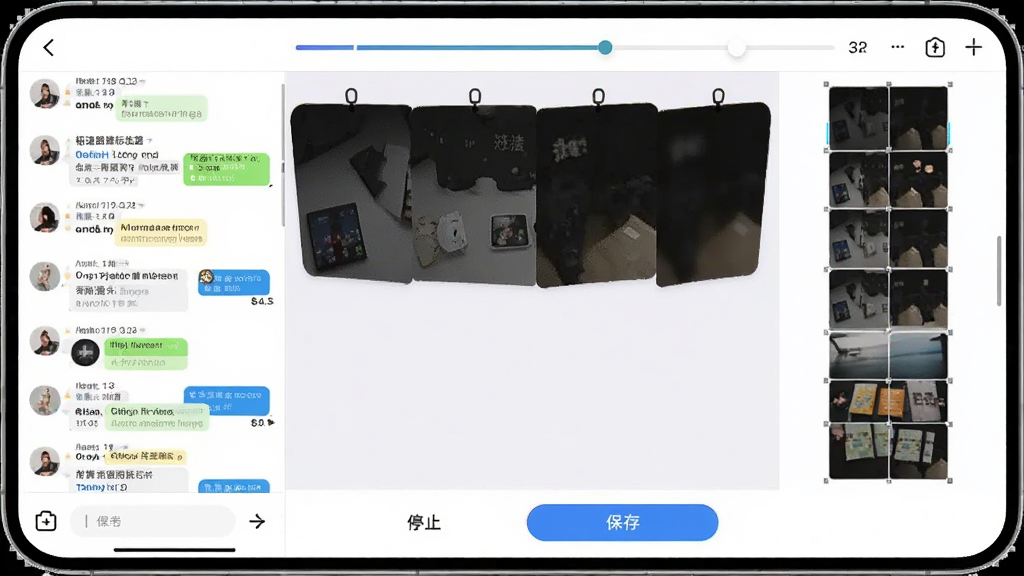
极速截图标注器长截图功能界面,手机屏幕显示一张正在自动拼接的长截图预览,左侧是聊天记录列表,右侧是拼接完成的长图缩略图,界面顶部有进度条显示拼接进度,底部有停止和保存按钮,风格简洁实用,画质清晰干净

轻量无广告,打开就用:

安装包体积控制得很克制,老旧机型装上去也不会拖慢系统。界面里没有开屏广告、没有弹窗推广,更没有那种看广告才能解锁功能的设计。开发者把精力都放在了截图和标注这两件事上,功能入口一目了然,第一次用的人也不用研究半天。对于讨厌广告轰炸的用户来说,这种干净的工具类软件用起来心情会舒畅很多。

极速截图标注器好用吗?真实体验问答

问:极速截图标注器好用吗?跟手机自带截图比强在哪?
答:自带截图只能截不能标,极速截图标注器截完直接进标注界面,箭头方框马赛克文字全都有,省去了打开相册再找编辑的步骤。如果你只是截个图存着,自带功能够用;但要是想圈重点、打码、加文字说明,那这个软件确实方便不少。
问:极速截图标注器和某某标注软件哪个好?
答:看你的需求。有些标注软件功能确实多,但装完占几百兆,打开还有广告。极速截图标注器走的是轻量路线,核心功能就截图加标注,安装包小、启动快、没广告。如果你不需要那些花哨的滤镜和贴纸,只是想要一个截完就能标的工具,这个更对胃口。
问:极速截图标注器推荐吗?适合什么人用?
答:推荐给经常需要截图分享的朋友,比如做自媒体的、给学生讲题的、工作里要发流程截图的、还有喜欢保存聊天记录当段子的。功能不复杂,上手门槛低,免费没广告,这些点加在一起就挺值得装一个试试的。
问:极速截图标注器有什么优势?
答:最大的优势就是快和干净。截图到标注中间没有多余步骤,界面里没有广告干扰,体积小不占内存。另外长截图拼接和马赛克打码这两个高频功能都做得挺顺手,日常用完全够了。

极速截图标注器 安卓版 界面截图

上手须知与避坑小贴士

第一次打开极速截图标注器,系统会弹窗要求悬浮窗权限和无障碍服务权限,这两个是正常截图标注流程需要的,不是恶意权限,放心给就行。
红色加粗高危提示:安装时如果手机管家提示“未知来源应用”,记得在设置里允许本次安装,装完可以关掉这个开关,别一直开着。
蓝色加粗优化技巧:建议把极速截图标注器的快捷方式添加到下拉通知栏或者悬浮球里,这样在任何界面都能一键呼出截图,不用每次都回桌面找图标。
深灰加粗基础提示:长截图功能在部分APP里可能会因为页面加载方式不同而出现拼接不完整的情况,遇到这种问题可以改用手动拼接模式,一张一张截完再拼,虽然多几步但成功率更高。
如果遇到闪退,先检查系统版本是不是Android 7.0以下,太老的系统可能不兼容;卡顿的话去设置里把标注笔刷精度调低一档,流畅度会明显提升。存储空间不足也会导致截图保存失败,定期清理相册里没用的旧截图就行。还有个小坑要注意:部分定制系统(比如某些品牌的游戏模式)会拦截悬浮窗,需要把极速截图标注器加入白名单才能正常截取游戏画面。
电脑端用户如果想在电脑上标注截图,需要借助安卓模拟器运行,体验不如手机直接,建议还是手机装手机用。

极速截图标注器权限设置引导界面,手机屏幕显示应用请求悬浮窗权限的弹窗,下方有允许和拒绝两个按钮,界面简洁明了,背景是应用的功能介绍页,风格清爽扁平,画质干净无多余装饰

不同年龄段用户真实评价

1、18-25岁学生党:上课拍PPT来不及记笔记就直接截图,用极速截图标注器圈出重点再发宿舍群,比打字快多了。长截图拼聊天记录也很方便,姐妹群的八卦一条不漏存下来。
2、26-35岁上班族:工作群里发流程截图,箭头一标同事秒懂,省得来回解释。马赛克涂客户信息也放心,不用怕泄露隐私。关键是没广告,打开就用,比公司电脑上装的某些软件清爽多了。
3、36-45岁宝妈:给孩子检查作业截图发老师,用方框把错题圈出来,老师看得清楚。操作不复杂,点几下就会了,免费这点也挺好。
4、46-60岁长辈:孩子给装的,说截图方便。用了一阵子觉得字够大、按钮够明显,不用戴老花镜找半天。就是长截图还不太会使,平时就用普通截图加个箭头,也够用了。
从后台用户画像来看,26-35岁用户占比约四成,是主力使用人群;18-25岁紧随其后,学生群体对长截图和马赛克需求明显;36岁以上用户虽然操作慢一点,但满意度并不低,主要夸的是界面干净和免费无广告。

极速截图标注器用户年龄分布柱状图,横轴为年龄段18-25岁、26-35岁、36-45岁、46-60岁,纵轴为用户占比百分比,柱状图颜色为蓝色渐变,图表标题为极速截图标注器用户年龄分布,风格简洁数据可视化,画质清晰干净

用户问答专区

问:极速截图标注器怎么安装?安全吗?
答:下载APK文件后点击安装,系统提示未知来源时选择允许就行。软件本身不索取通讯录、短信、位置等无关权限,只需要悬浮窗和无障碍服务来正常截图标注,从正规渠道下载的话安全性没问题。装完可以用手机自带的安全扫描过一遍,心里更踏实。
问:极速截图标注器如何截长图?
答:打开软件后选择长截图模式,屏幕会出现滚动控制条,点开始后页面自动往下滚,到你想停的位置点一下停止,软件会自动拼接成一张完整长图。如果自动拼接效果不理想,可以切到手动拼接,逐张截图后软件会引导你完成拼接。
问:极速截图标注器是不是免费的?有没有隐藏收费?
答:目前完全免费,核心的截图、标注、马赛克、长截图功能都不收费,也没有看广告解锁功能的设定。开发者没有在软件里设置内购入口,后续会不会加付费功能不好说,但现阶段用着是没花钱的。

小编推荐同类软件

软件名称 推荐星级 功能优势
Snipaste ★★★★★ 贴图置顶,截图标注神器。
企业微信 ★★★★☆ 办公集成,截图流畅稳定。
钉钉 ★★★★☆ 团队协作,截图工具好用。
ShareX ★★★★★ 开源免费,功能极其强大。
快捷截图 ★★★☆☆ 轻量小巧,启动速度极快。
火狐截图 ★★★☆☆ 浏览器插件,网页截取方便。
PicPick ★★★★☆ 界面美观,编辑功能丰富。
光笔截图 ★★★☆☆ 简单直观,适合快速记录。
智能推荐

此内容由AI根据文章内容自动生成,并已由人工审核

相关专题

    热门评论

    最新评论

    发表评论查看所有评论(0)

    昵称:
    表情: 高兴 可 汗 我不要 害羞 好 下下下 送花 屎 亲亲
    字数: 0/500 (您的评论需要经过审核才能显示)