







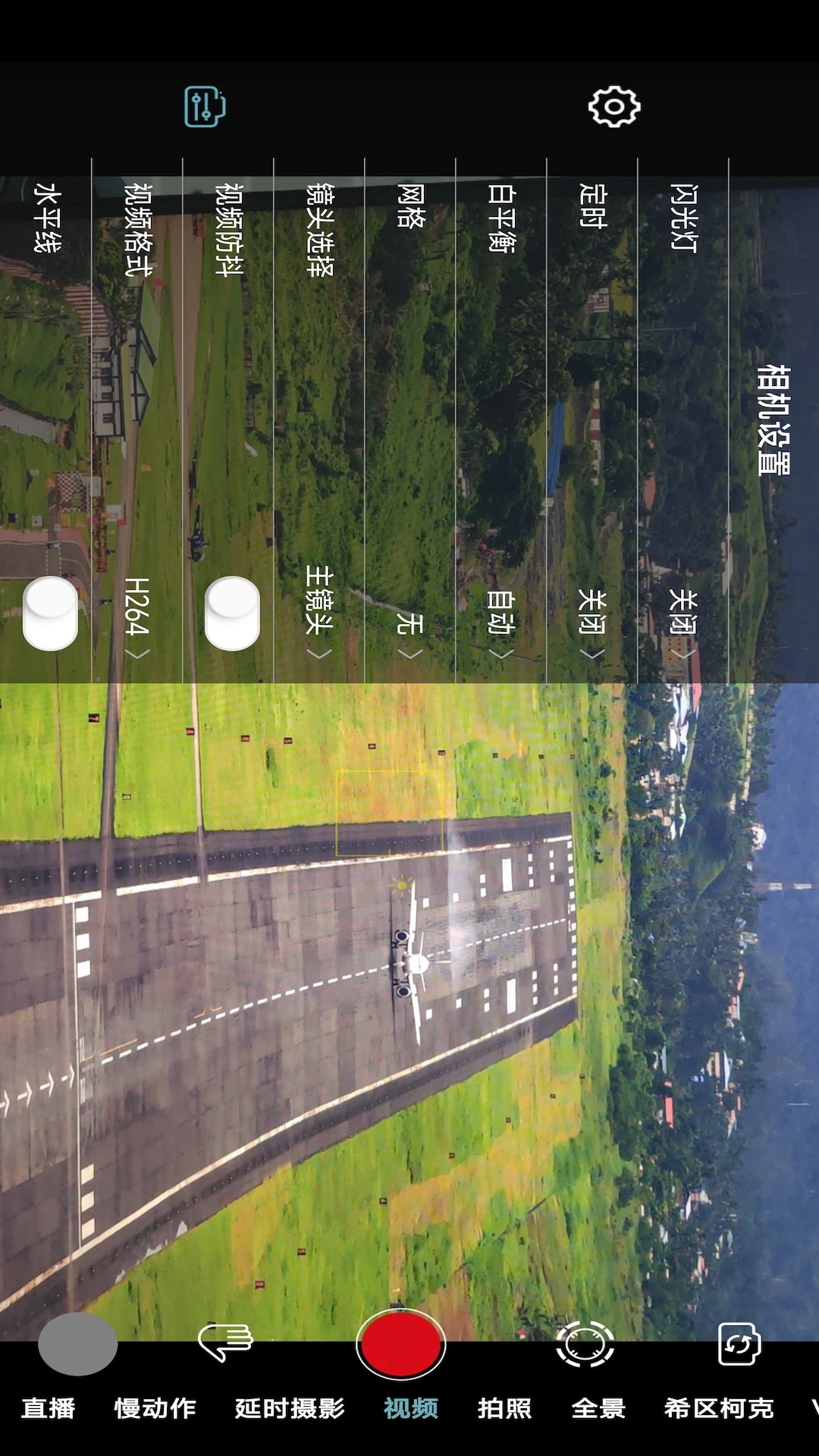
刷短视频的时候是不是经常刷到那种运镜特别丝滑、画面稳得像用了几千块稳定器的片段?自己拿着手机一拍,走路稍微快两步画面就抖成筛子,想跟拍个宠物跑动更是糊到亲妈都不认识。说实话,市面上不少云台App要么打开先看三十秒广告,要么调个参数藏得比密室逃脱的线索还深,更别提那些用两次就开始弹窗让你开会员的套路了。Gimbal Play 这软件我用了挺长一段时间,开发者是专注手机云台控制的小团队,版本更新之后给我的整体感受就是:连接快、调参直观、不跟你玩虚的。它把云台控制、运镜模板、参数微调这些事揉在了一个界面里,新手打开跟着提示走就能拍,老手也能找到手动模式慢慢抠细节。最让我舒服的是没有花里胡哨的社交模块和强制注册,插上云台、打开蓝牙、点连接,三步进入拍摄状态。下面我把这段时间的使用感受、安装避坑和常见问题都捋一遍,准备入坑手机云台拍摄的朋友可以往下翻。

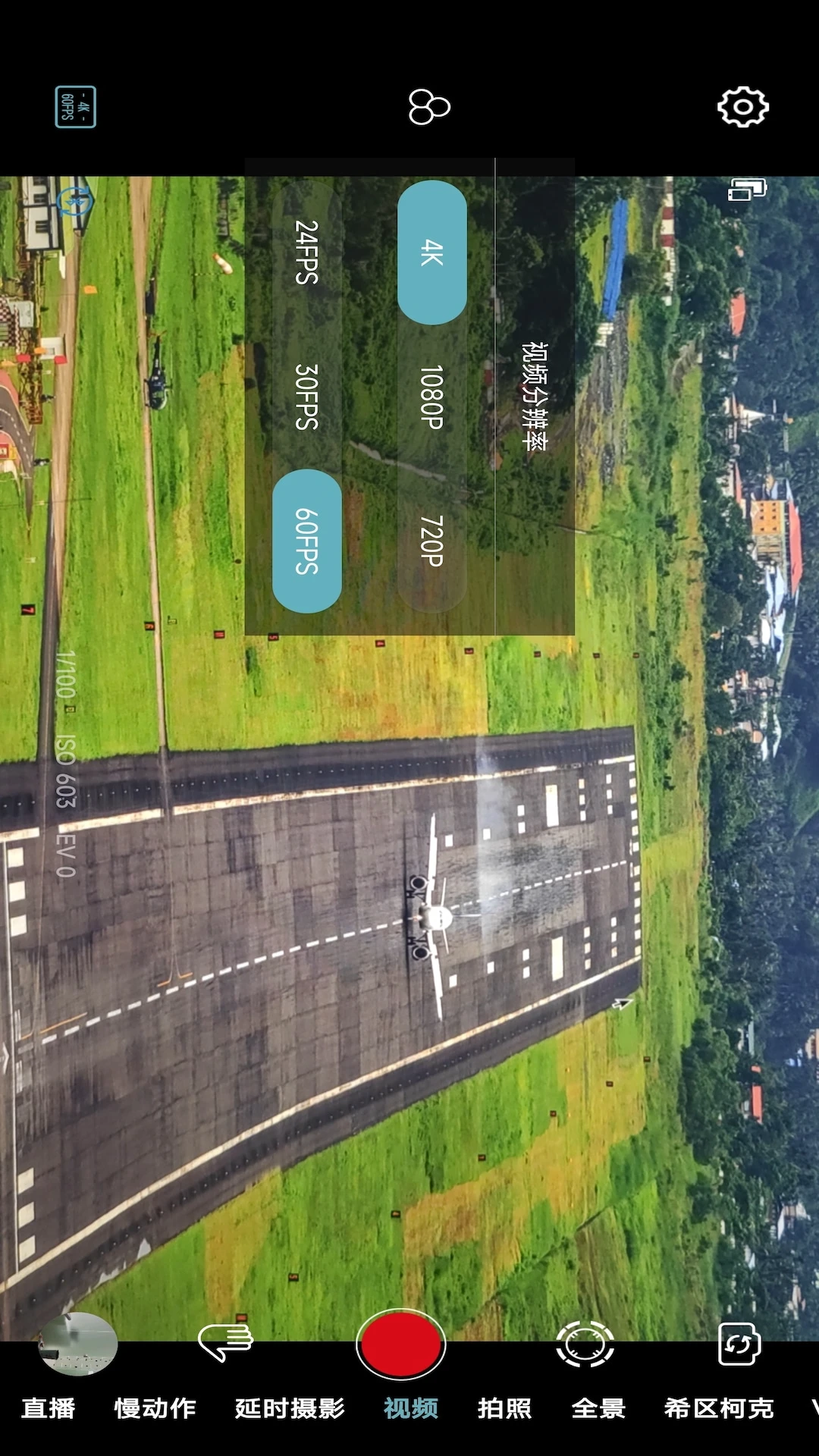
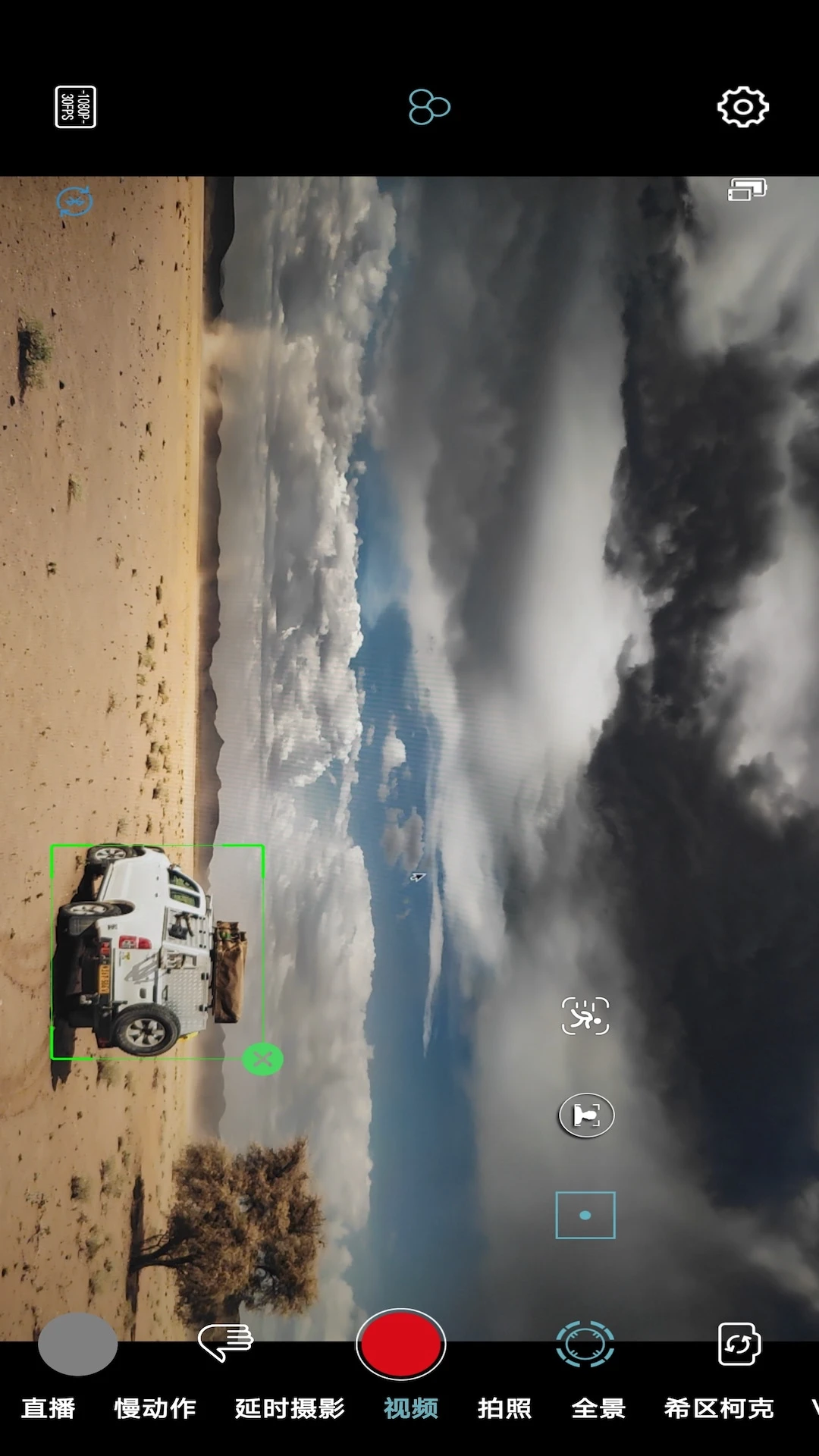
打开手机蓝牙和云台电源,进入Gimbal Play主界面点一下连接按钮,软件会自动扫描附近兼容的云台设备并完成配对。连接成功后界面顶部会显示云台电量、当前模式和固件状态,不用再翻说明书去猜指示灯闪几下代表什么。对于经常换设备测试的用户来说,它还保留了历史连接记录,下次开机自动回连,省去反复搜索的麻烦。
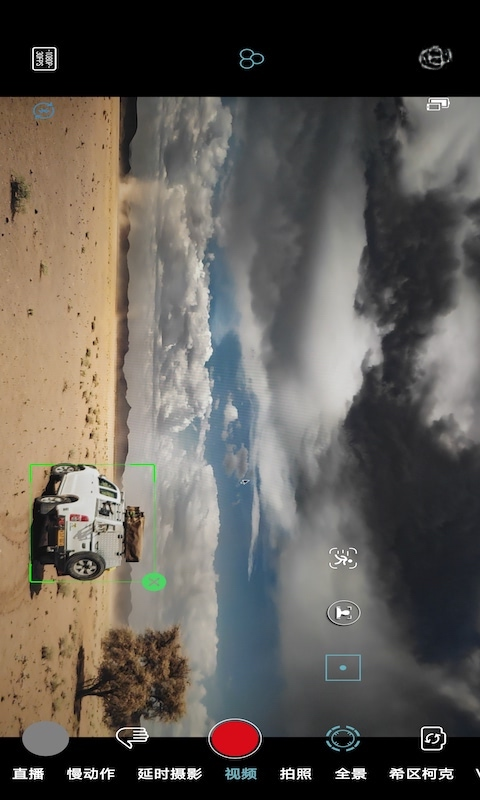
软件内置了推拉摇移、环绕跟随、希区柯克变焦等常用运镜模板,每个模板都配了简单的文字提示告诉你手该怎么动、脚步怎么配合。点选模板后云台会自动进入对应姿态,你只需要跟着屏幕上的箭头走位就行。拍出来的素材直接存到手机相册,不用导出到电脑再折腾一遍。对于刚接触云台拍摄的朋友,这个功能能省下大量看教程的时间。
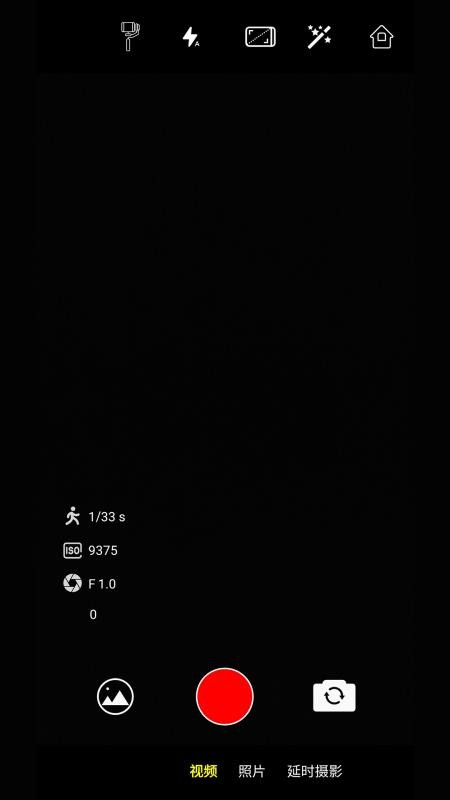
在手动模式下,Gimbal Play提供了跟随速度、死区范围、电机力度、摇杆灵敏度等参数的滑块调节,每一项调节都是实时生效的,你一边拖滑块一边就能看到云台响应的变化。旁边还有恢复默认值的小按钮,调乱了也不怕。这个部分适合已经熟悉云台脾气、想针对不同拍摄场景做定制的用户,比如拍运动跟拍时把跟随速度拉高,拍静物展示时把死区调小让画面更稳。

调好一套满意的参数后可以存成预设方案,比如“宠物跟拍”“旅行自拍”“静物展示”各存一套,下次拍同类场景直接调出来用,不用每次从零开始拧滑块。预设方案支持重命名和删除,管理起来跟手机相册建文件夹差不多简单。
云台用久了难免出现水平偏移或者电机力度变化,Gimbal Play里集成了校准引导,跟着屏幕提示把云台放平、静置几秒就能完成校准。有新固件时软件会弹出提醒,点一下就能走完升级流程,不用专门跑电脑端工具。这个功能对于长期使用的用户来说挺实用,能省掉不少返厂维护的麻烦。

| 用户关心的问题 | 实际使用感受 |
|---|---|
| Gimbal Play推荐吗? | 如果你手头有兼容的云台设备,想找个不弹广告、不强制注册的控制软件,它挺值得装一个试试。界面逻辑清晰,连接稳定,核心功能不锁在会员后面,这点比很多同类软件厚道。 |
| Gimbal Play和XX云台官方App哪个好? | 官方App通常功能更全但体积大、启动慢,Gimbal Play胜在轻量和专注,只做云台控制这一件事,没有社区、商城这些附加模块。如果你只想要一个干净的工具,它更顺手;如果需要官方固件深度联动,那还是官方App优先。 |
| Gimbal Play有什么优势? | 一是连接快,打开蓝牙基本秒连;二是运镜模板带文字引导,新手不用啃说明书;三是参数调节实时反馈,调完立刻能看到效果;四是预设方案能存多套,换场景不用重新调。 |
| Gimbal Play安全吗? | 软件权限主要涉及蓝牙和存储,用于连接云台和保存拍摄素材,没有读取通讯录、短信这类无关权限。安装包从官方渠道获取即可,不建议在不明第三方站点下载修改版。 |


| 步骤 | 操作说明 |
|---|---|
| 第一步 | 打开云台电源,确认指示灯进入蓝牙等待配对状态,同时打开手机蓝牙。 |
| 第二步 | 启动Gimbal Play,在主界面点击“连接设备”按钮,软件自动扫描附近可用的云台。 |
| 第三步 | 在扫描结果列表中点击对应设备名称,等待两三秒完成配对,界面顶部出现电量图标即表示连接成功。 |
| 第四步 | 连接成功后建议先做一次设备校准,再进入拍摄或调参界面,避免水平偏移影响成片效果。 |
| 关注点 | 实际情况 |
|---|---|
| 权限范围 | 主要申请蓝牙连接权限和存储读写权限,用于设备配对和保存拍摄素材,没有申请通讯录、位置、短信等无关权限。 |
| 网络使用 | 日常拍摄和调参不需要联网,仅在检查固件更新时会短暂连接网络,流量消耗很小。 |
| 广告与弹窗 | 使用过程中没有出现开屏广告和强制弹窗,核心功能不需要开通会员即可使用。 |
| 下载渠道 | 建议从官方应用市场或本文提供的下载入口获取安装包,避免使用来历不明的修改版本。 |
| 软件名称 | 推荐星级 | 功能优势 |
| DJI Mimo | ★★★★★ | 大疆官方配套,智能跟随体验极佳。 |
| Insta360 App | ★★★★☆ | 全景拍摄神器,后期编辑功能强大。 |
| ProCam X | ★★★★☆ | 专业手动控制,支持延时与慢动作。 |
| Filmic Pro | ★★★★★ | 电影级视频录制,音频控制更精细。 |
| OpenCamera | ★★★☆☆ | 开源免费相机应用,自定义程度高。 |
| Motion Stills | ★★★☆☆ | 创意摄影特效,制作动态照片有趣。 |
| Manual Camera | ★★★☆☆ | 全手动参数调节,适合摄影爱好者。 |
此内容由AI根据文章内容自动生成,并已由人工审核

 中文
中文 中文
中文
中文
中文 中文
中文 中文
中文
热门评论
最新评论