








平时在手机上翻PDF,最烦的就是打开个文件先看五秒广告,翻两页又弹窗让你开会员,有时候急着看个合同或者课件,愣是被卡在加载页面转圈圈。我自己也踩过不少坑,所以今天想跟大伙儿聊聊一个比较冷门但挺实在的小工具纸间 PDF。这软件是一位个人开发者捣鼓出来的,没什么花里胡哨的背景,主打的就是一个安静看文档。它最近推送了更新,把之前一些打开大文件卡顿的小毛病修了修,翻页响应也顺了不少,整体走的是极简路线,没有社区、没有商城、没有乱七八糟的推送,打开就是书架和阅读界面,对于只想安安静静看个PDF的人来说,这种克制反而挺讨喜的。

纸间 PDF把阅读这件事还原到了最基础的状态。打开软件后直接进入书架,导入的文档按最近阅读顺序排列,点击即读,全程没有开屏广告,也没有阅读中途弹出的推广横幅。阅读界面只保留页码、缩放和目录三个核心按钮,其余空间全部留给内容本身。对于需要长时间盯着屏幕看文献或者合同的人来说,这种减法设计能明显减少视觉疲劳和误触概率。
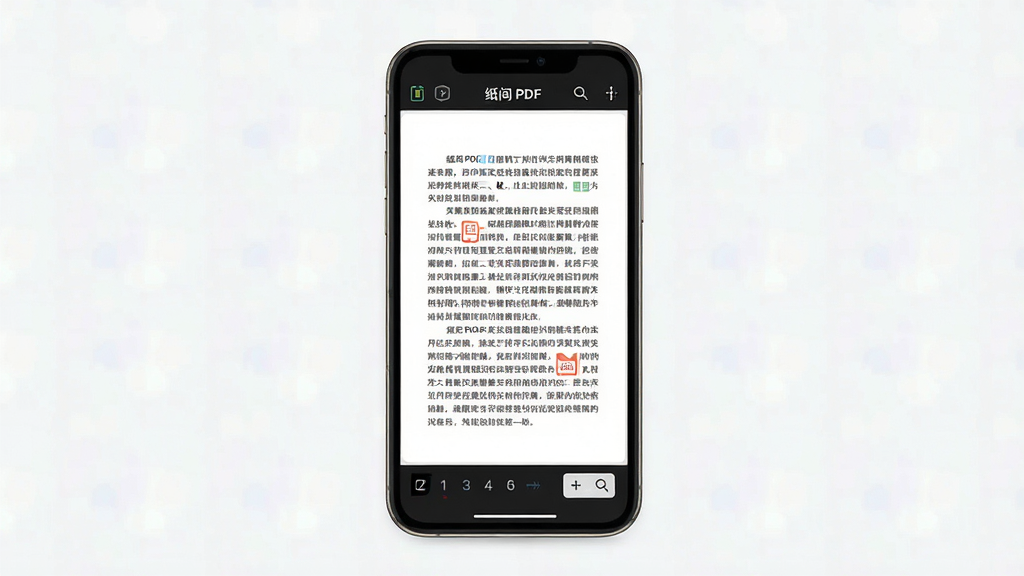
软件支持从手机存储直接导入PDF文件,也兼容通过文件管理器分享打开的方式。导入后的文档会保存在软件自己的书架目录里,方便集中管理。用户可以对文档进行重命名、删除和分组操作,最近阅读的记录也会自动保留。值得一提的是,纸间 PDF不会主动扫描手机里的其他文件,导入权限完全交给用户自己控制,这一点在隐私层面让人比较放心。
针对体积较大的PDF文件,纸间 PDF在渲染策略上做了优化。打开上百页的文档时,首屏加载速度比较快,翻页过程中采用分段渲染的方式,不会一次性把整本书都塞进内存。实际体验下来,连续翻页时页面刷新的跟手程度不错,缩放和拖拽的响应也比较及时,没有出现明显的白屏或者卡死情况。当然,如果是包含大量高清图片的扫描版PDF,加载速度还是会受文件本身影响,这一点需要客观看待。
纸间 PDF内置了夜间阅读模式,开启后背景变为深色,文字区域相应调整对比度,适合在光线较暗的环境下使用。阅读界面上还提供了亮度调节滑块,不用退出软件去拉系统亮度条,直接在当前页面就能把屏幕调到自己舒服的程度。这个功能看起来不起眼,但晚上躺床上看文档的时候确实省事不少。
对于结构完整的PDF文档,纸间 PDF能够自动识别目录层级,在阅读界面侧边栏展示章节列表,点击即可跳转到对应位置。如果文档本身没有目录,用户也可以手动添加书签,标记当前页码,下次打开时从书签处继续阅读。书签支持备注短文字,方便记录阅读进度或者重点页码,对于需要反复查阅的资料来说挺实用。
| 常见疑问 | 实际体验回答 |
|---|---|
| 纸间 PDF打开大文件卡不卡? | 实测打开百页左右的文字版PDF比较流畅,翻页响应及时。如果是几十兆的扫描版图册,首次加载会稍慢几秒,但打开后翻页还算稳定,没有出现闪退。建议导入前先确认文件本身没有损坏。 |
| 纸间 PDF和手机自带阅读器比哪个好? | 自带阅读器胜在系统集成度高,但功能通常比较基础。纸间 PDF的优势在于目录识别更准、书签管理更灵活,而且没有系统阅读器偶尔弹出的推荐内容,适合需要专注看文档的人。 |
| 纸间 PDF推荐吗?适合什么人用? | 如果你平时主要用手机看课件、合同、说明书这类文字为主的PDF,纸间 PDF挺合适的。它不搞花哨功能,胜在干净轻量。但如果你需要批注、签名、格式转换这些进阶操作,它目前还做不到,得另找工具配合。 |
| 纸间 PDF有什么优势? | 最明显的优势是无广告、无会员墙、启动快。个人开发者维护的软件通常比较克制,不会为了变现塞一堆用不上的模块,用起来心理负担小。 |


| 用户关心的问题 | 解答 |
|---|---|
| 纸间 PDF需要联网吗? | 阅读本地PDF完全不需要联网,软件核心功能都在本地完成。只有你主动点击帮助文档或者反馈入口时才会用到网络,平时把网络权限关掉也能正常看书。 |
| 纸间 PDF会不会收集个人信息? | 从目前的使用情况看,软件没有强制注册登录,不索取手机号,也不读取通讯录和位置信息。安装时只申请存储权限用于导入文件,权限范围比较克制。 |
| 纸间 PDF怎么卸载干净? | 直接在系统设置里卸载即可,书架里的文档不会自动删除,如果不需要了记得先去文件管理里把纸间 PDF的文件夹清掉,避免占用空间。 |

此内容由AI根据文章内容自动生成,并已由人工审核

 中文
中文 中文
中文
中文
中文 中文
中文 中文
中文
热门评论
最新评论