









平时想给家里的收纳盒、文件袋、充电线贴个标签,是不是翻遍应用商店都找不到顺手的工具?要么广告弹得比标签还勤快,要么打印出来歪歪扭扭对不齐,想调个字体间距还得开会员。今天聊的这款iLabel,就是专门收拾这些糟心事的。开发者是个踏踏实实做工具的个人团队,没搞花里胡哨的社交模块,打开就是标签编辑和打印。这次更新把模板库重新整理了一遍,常用的线缆标签、厨房调料、办公档案分类都能直接套用,蓝牙连接也比之前稳了不少。整体用下来就一个感觉:不折腾,选好模板改改字,连上打印机就能出纸,对新手特别友好。
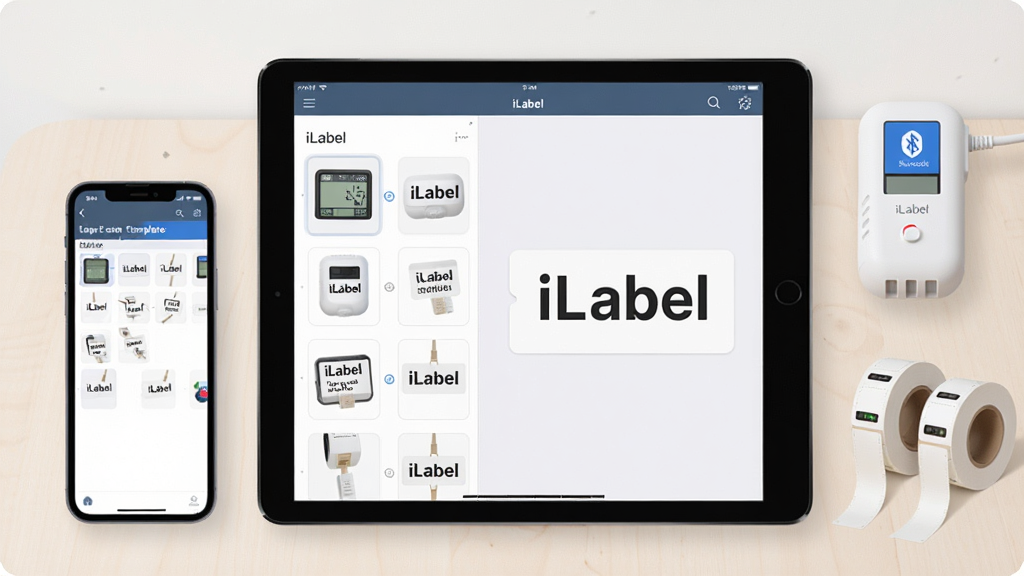
打开iLabel最直观的感受就是模板多但不乱。软件按照家居收纳、办公文档、线缆标识、食品日期、姓名贴这几个大类做了分区,每个分类下面又细分了具体场景。比如线缆标识里就分出了电源线、数据线、网线等常用规格,选中后直接替换文字就行,不用自己从零画边框调间距。模板的尺寸参数都按常见标签纸规格预设好了,省去了量尺寸的麻烦。
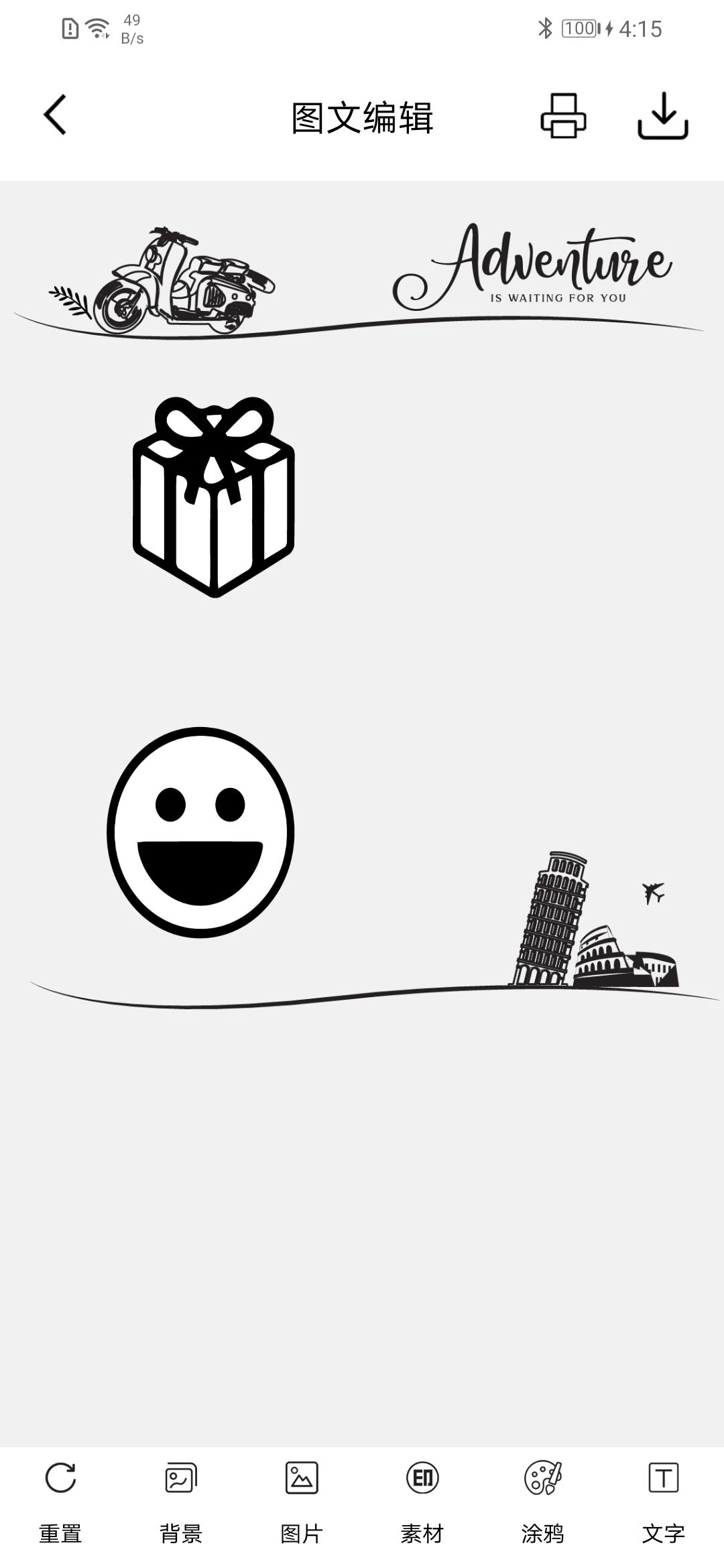
虽然主打模板快捷,但iLabel的编辑功能也没糊弄。文字支持字体、字号、加粗、对齐这些基础调整,还能插入条形码、二维码和简单图标。元素拖拽定位挺跟手,缩放旋转都有辅助线提示,排出来的标签不会歪。比较贴心的是支持多标签批量编辑,比如给一批文件做编号标签,设好起始序号和递增规则,一次就能生成一整页,不用一个个手改。

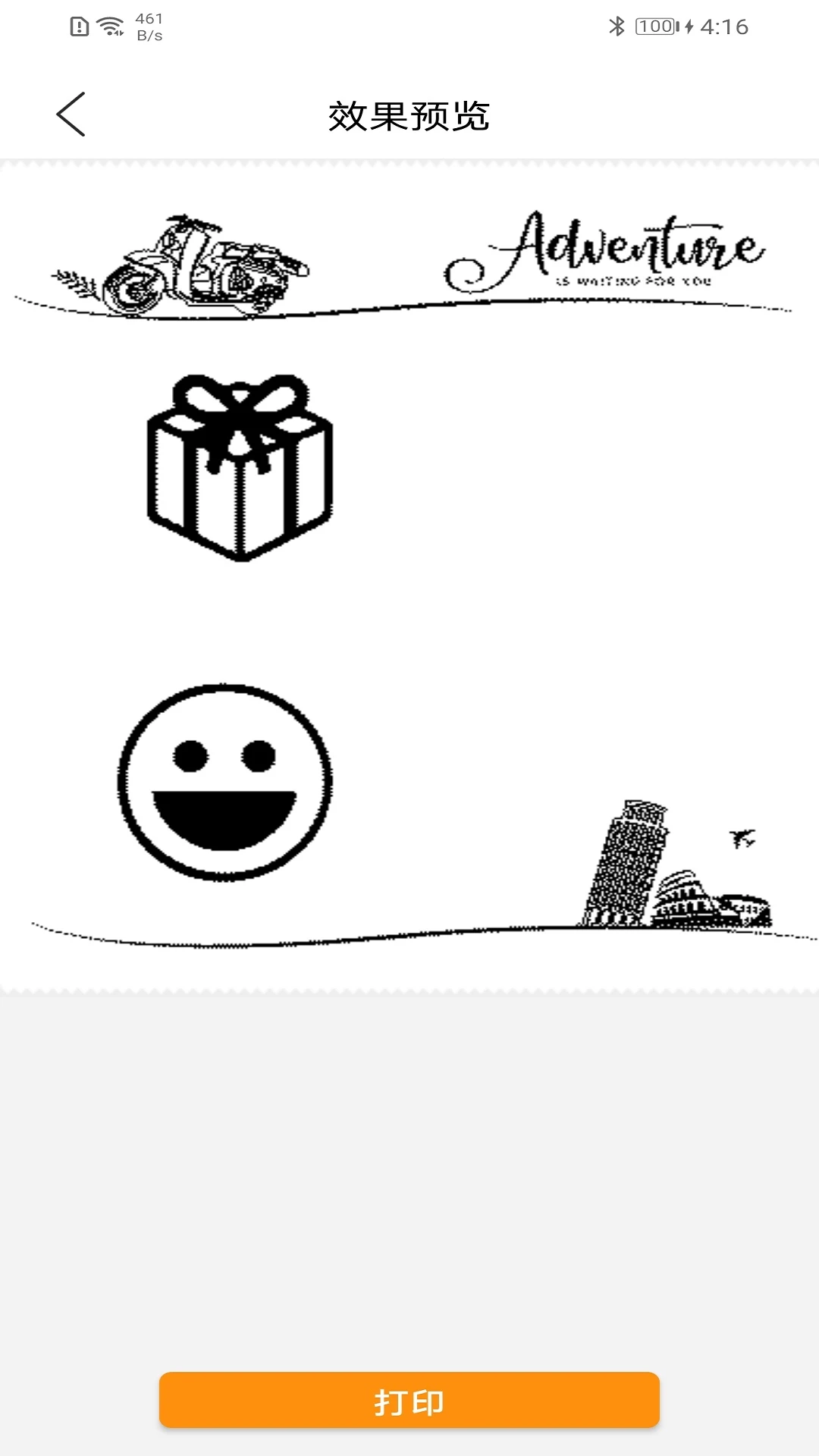
iLabel通过蓝牙连接主流热敏标签打印机,配对流程做了引导提示,第一次用也能跟着步骤走下来。打印前可以预览实际出纸效果,能调打印浓度和纸张间隙,避免出现打出来太淡或者标签间空白过大的情况。连接状态在界面顶部有明确标识,断开后会自动重连,不用反复进设置里折腾。
所有编辑好的标签模板和项目都保存在手机本地,没网也能正常编辑和打印。对于经常出差或者仓库信号不好的场景来说这点很实用。已保存的项目支持分类管理和搜索,积累多了找起来也方便,不会翻半天找不到上次做的那批标签。
| 用户疑问 | 实际体验回答 |
|---|---|
| iLabel不连打印机能不能用? | 可以。编辑、排版、保存项目这些操作都不需要连接设备,只有正式打印时才需要连蓝牙打印机。平时拿来设计标签样式完全没问题。 |
| iLabel和那些大厂标签软件比差在哪? | 大厂软件功能确实更全,但iLabel胜在轻量和免费。日常家用、小办公室贴标签的需求它都能覆盖,没有会员弹窗,打开就能用,学习成本低很多。如果只是偶尔打打标签,没必要上重型工具。 |
| iLabel对标签纸有要求吗? | 主流规格的热敏标签纸基本都支持,软件里预设了常见尺寸。如果用的是特殊尺寸,可以在打印设置里手动调纸张宽高和间隙,建议先用一张废纸试打确认对齐。 |
| iLabel适合哪些人用? | 家里喜欢做收纳整理的、开小店需要标价签的、办公室管档案文件的、还有折腾数码产品理线的,用起来都挺顺手。操作门槛低,长辈学一下也能自己打姓名贴。 |

| 问题 | 解答 |
|---|---|
| iLabel需要哪些权限?安全吗? | 主要用到蓝牙权限用于连接打印机,定位权限是安卓系统搜索蓝牙设备的要求,存储权限用于保存标签项目和导出文件。软件不涉及通讯录、短信等敏感权限,从正规渠道下载的安装包可以放心使用。 |
| iLabel怎么连接打印机? | 打开手机蓝牙,进入iLabel的打印设置页面点击搜索设备,找到打印机名称后配对连接即可。首次连接建议在打印机开机状态下操作,连接成功后软件会记住设备,下次打开自动重连。 |
| iLabel打印出来不清晰怎么办? | 先检查打印浓度设置是不是偏低,适当调高试试。另外热敏标签纸有正反面,确认纸卷安装方向正确,打印面朝打印头。如果标签纸存放太久受潮也会影响效果,换一卷新纸对比看看。 |
此内容由AI根据文章内容自动生成,并已由人工审核
 中文
中文 中文
中文 中文
中文 中文
中文 中文
中文
热门评论
最新评论