火火资源网,分享真实精致软件资源!
首页 → 安卓软件 → 摄影图像 → Cam PRINT-手机照片打印工具 v1.5 便携打印助手
Cam PRINT-手机照片打印工具v1.5 便携打印助手 Cam PRINT-手机照片打印工具v1.5 便携打印助手

Cam PRINT-手机照片打印工具

火火资源网小编亲测
  • 类型:摄影图像
  • 版本:v1.5 便携打印助手
  • 大小:160.5M
  • 厂商:长沙软鹏软件开发有限公司
  • 官网:
  • 更新:
应用信息
  • 语言:中文
  • 状态:已上线
  • 平台:Android
  • 包名:com.onecams.print
  • 名称:Cam PRINT
  • 版本:1.5
  • MD5值:d6f9d84509f95c35e586c4ba59a83bfb
  • 隐私政策:点击查看
精品推荐
最新合集
可以领红包的短剧软件
更新时间:2026-09-18 共8款应用
可以领红包的短剧软件
pvz破解版
更新时间:2026-09-30 共33款应用
pvz破解版
唐僧与悟空小游戏
更新时间:2026-09-11 共2款应用
唐僧与悟空小游戏
悟空与唐僧破解版
更新时间:2026-09-10 共2款应用
悟空与唐僧破解版
jmcomic3漫画
更新时间:2026-09-04 共21款应用
jmcomic3漫画
应用截图
应用介绍

每次想打张照片,是不是都被那些修图打印软件气得够呛?打开先看半分钟广告,想调个尺寸又要开会员,折腾半天最后打印出来还歪歪扭扭。Cam PRINT这款工具就是来治这些毛病的,开发者是个专注小工具的独立团队,没那么多花里胡哨的套路。这次更新把打印前的预览流程理顺了,选图、调边距、连打印机一气呵成,整体用下来就一个感觉:省心。不弹窗、不催会员、不偷偷跑流量,安安静静帮你把手机里的照片变成手里的纸片。

一张展示手机照片打印场景的横版图片,画面中央是一部安卓手机屏幕显示Cam PRINT应用的照片选择界面,手机右侧是一台正在输出照片的小型家用打印机,打印机吐出的照片上清晰印着

核心特色

照片直连打印:

手机相册里的照片不用导来导去,打开Cam PRINT就能直接选图连接打印机。支持常见的无线打印协议,同一网络下自动搜索设备,找到后点一下就能开始打印。对于家里有便携照片打印机的用户来说,省去了传电脑再打印的麻烦步骤。

打印预览与排版:

打印之前能先看清楚成品效果,这是很多人最在意的点。Cam PRINT提供预览窗口,可以调整照片在纸张上的位置和留白边距,避免打出来才发现人脸被裁掉一半。支持多张照片拼在一页纸上打印,证件照排版、生活照合集都能自己搞定。

一张展示Cam PRINT打印预览界面的手机截图风格图片,手机屏幕中央显示一张照片的打印预览效果,照片四周有可拖动的边距调整框,屏幕下方有

纸张尺寸适配:

不同打印机支持的纸张规格不一样,Cam PRINT内置了常见的照片纸尺寸选项,从几寸小照片到A4文档纸都能选。选好尺寸后软件会自动按比例缩放照片,不用自己手动算像素,减少打印出来比例失调的情况。

基础图像调整:

打印前可以顺手调一下亮度、对比度和裁剪范围,不用另外开修图软件。功能不算多但够用,主要解决的是打印出来偏暗或者构图不合适的问题,调完直接打,流程上不打断。

一张展示Cam PRINT图像调整功能的示意图,画面中一部手机横屏显示照片编辑界面,屏幕上有亮度滑块、对比度滑块和裁剪框工具图标,旁边散落着几张已打印出来的照片成品,照片角落印有

Cam PRINT好用吗?聊聊大家关心的几个点

大家常问的实际用下来的感受
Cam PRINT打印照片清晰吗?清晰度主要看打印机本身和照片原图质量,软件这边不会额外压缩图片,选原图打印的话输出效果和打印机标称分辨率一致,日常家用完全够看。
Cam PRINT支持哪些打印机?支持主流无线打印协议,市面上常见的家用照片打印机基本都能连,具体型号可以在软件内搜索试试,搜到就能用。
Cam PRINT要收费吗?基础打印功能免费使用,没有强制弹窗广告,也没有必须开会员才能打印的限制,日常打照片够用。
Cam PRINT和手机自带打印功能比怎么样?手机自带打印胜在系统集成,但排版和预览调整比较简陋。Cam PRINT在纸张适配和拼图排版上更灵活一些,适合对打印效果有点要求的用户。

Cam PRINT 安卓版 照片打印界面

新手避坑指南

手机和打印机必须在同一个WiFi网络下才能互相发现,这是最常见的连不上原因,先检查网络再折腾软件。
打印前务必在预览里确认照片方向和边距,直接点打印打歪了浪费相纸。
安卓手机首次使用需要授予存储权限,不然选不了相册里的照片,在设置里把权限打开就行。
建议打印前先把照片在相册里裁剪好大致构图,软件内调整幅度有限,提前处理效果更好。
如果搜索不到打印机,重启一下打印机和手机WiFi开关,等十几秒再重新搜索,多数情况能解决。
打印过程中不要切换网络或锁屏太久,保持软件在前台运行更稳妥。
遇到闪退先清理后台再重开,还不行就卸载重装,安装包从本站下载即可。
打印机纸张尺寸设置要和软件里选的保持一致,两边对不上会出现打印内容错位。
不要在打印任务进行中拔电源或关打印机,容易卡纸损坏设备。
照片文件太大导致加载慢的话,可以先把原图在相册里压缩一版再导入。
部分老旧打印机需要先装好官方驱动或配网,手机端才能搜到设备,这个步骤别跳过。
打印质量选项里选"标准"或"高"会影响出图速度和墨水消耗,按需选择。
批量打印多张时建议分批操作,一次选太多张容易在传输环节卡住。
安卓系统版本太老的话部分功能可能不兼容,建议在较新的系统版本上使用。
软件本身不存储你的照片,打印完在任务列表里清一下记录就行,保护隐私。
第一次连接打印机建议先打一张测试页,确认效果后再批量打印。

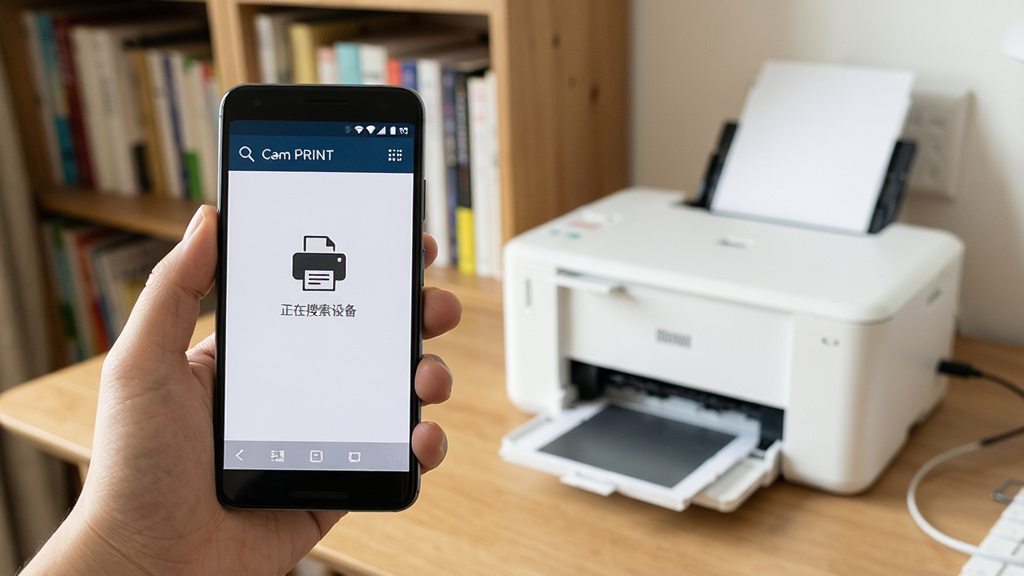
一张展示手机连接打印机操作的场景图,画面中一只手拿着安卓手机,手机屏幕显示Cam PRINT的设备搜索界面,屏幕上有一个打印机图标和

真实用户评价

1、用了一个多月,最满意的就是没广告,打开就能选照片打印,不像之前用的某款软件每次都要看推广,这个体验加分不少。
2、打印前能预览边距这个功能很实用,之前打证件照老是对不齐,用Cam PRINT调整好再打,一次就成功了。
3、连接打印机偶尔要搜两次,但连上之后就很稳定,打印过程没出过岔子,家用足够了。
4、家里老人也会用,界面字大按钮清楚,教了一遍就能自己选照片打印,比想象中好上手。
5、免费功能不糊弄,基础打印该有的都有,暂时没遇到要付费才能用的核心功能,良心。
6、唯一希望以后能加个打印记录功能,有时候打多了记不清哪张打过,其他都挺满意。

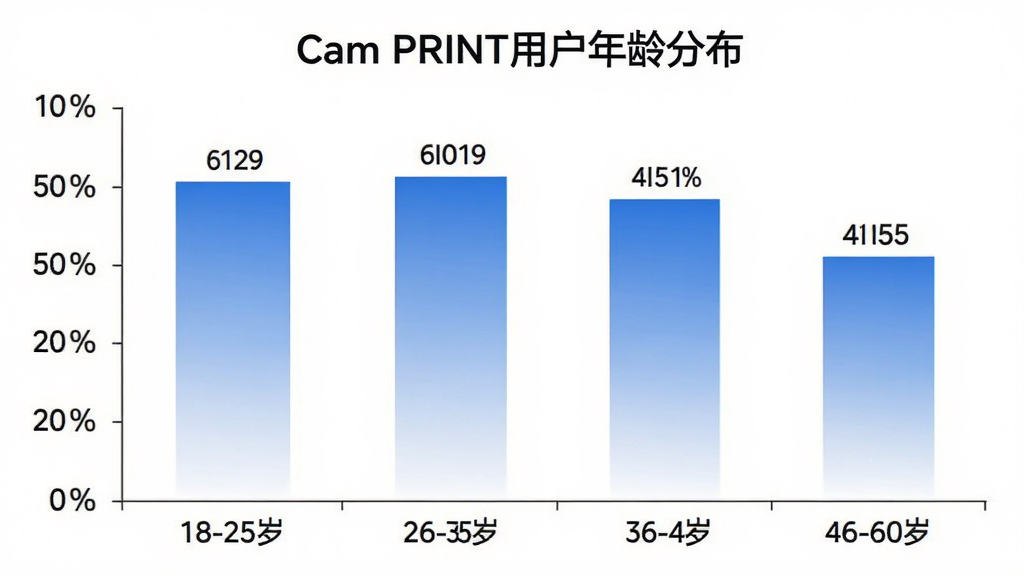
一张柱状图展示Cam PRINT用户年龄分布,横轴标注18-25岁、26-35岁、36-45岁、46-60岁四个年龄段,纵轴为人数占比百分比,柱状图颜色为蓝白渐变,图表标题为

Cam PRINT安装安全吗

问题解答
Cam PRINT安装包安全吗?从本站下载的安装包是官方原版文件,未经过二次修改,安装时系统安全扫描通过即可放心使用。建议不要从不明来源下载apk文件。
Cam PRINT怎么连接打印机?打开软件后进入设备搜索页面,确保手机和打印机在同一WiFi下,等待搜索到设备后点击连接即可。搜不到就重启打印机网络再试。
Cam PRINT打印出来偏色怎么办?偏色多数是打印机墨量或纸张问题,可以先打一张测试页检查打印机状态,软件端把照片亮度稍微调高一点再试,排除软件因素后联系打印机售后。
智能推荐

此内容由AI根据文章内容自动生成,并已由人工审核

相关专题

    热门评论

    最新评论

    发表评论查看所有评论(0)

    昵称:
    表情: 高兴 可 汗 我不要 害羞 好 下下下 送花 屎 亲亲
    字数: 0/500 (您的评论需要经过审核才能显示)