






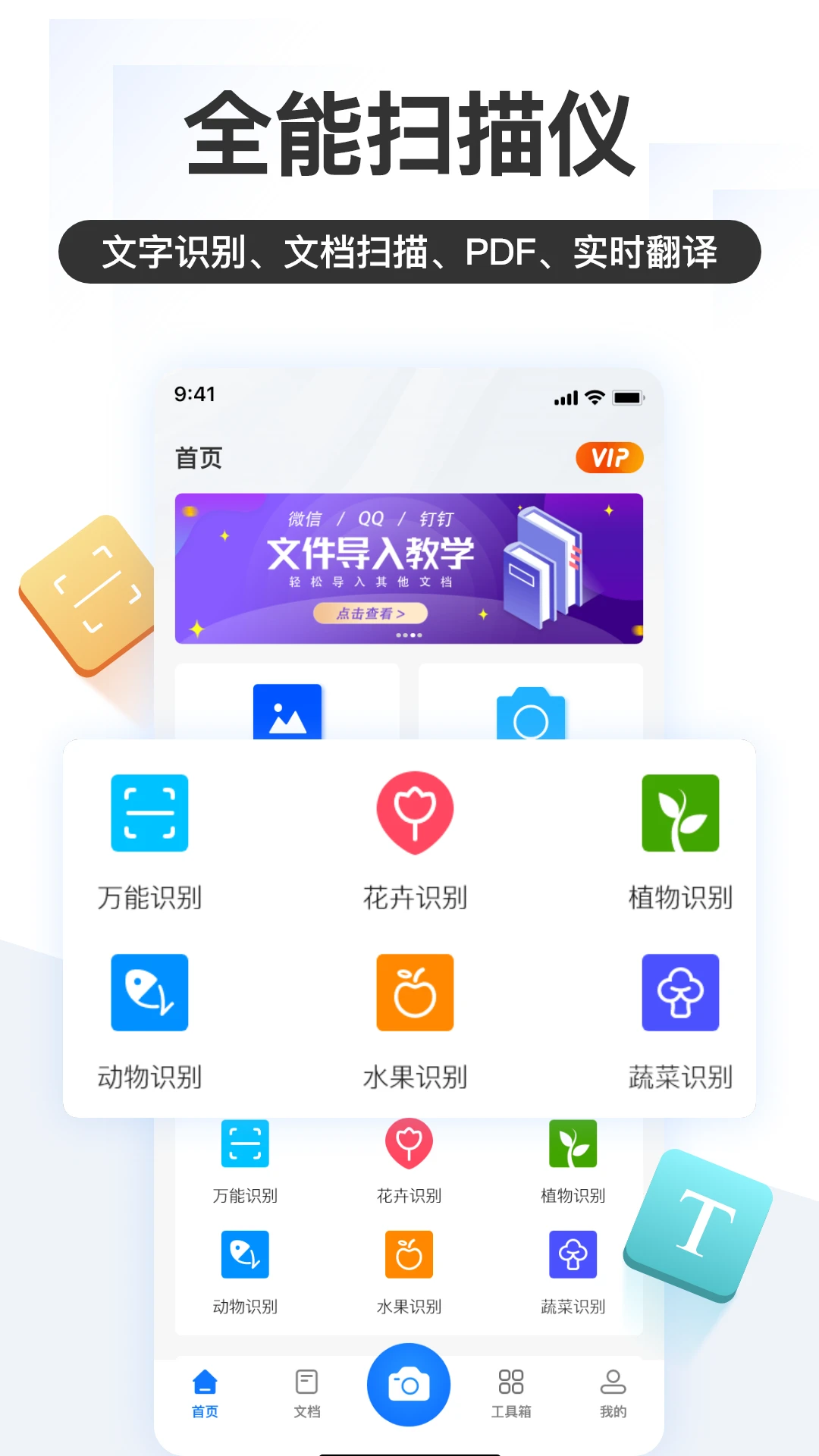
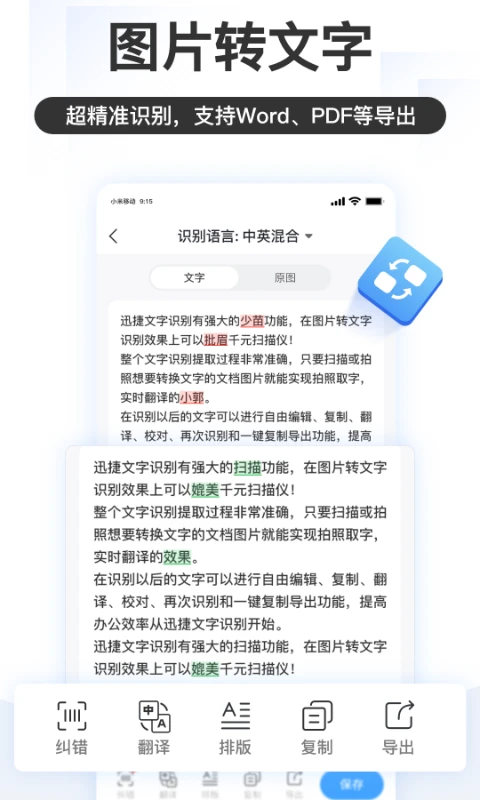
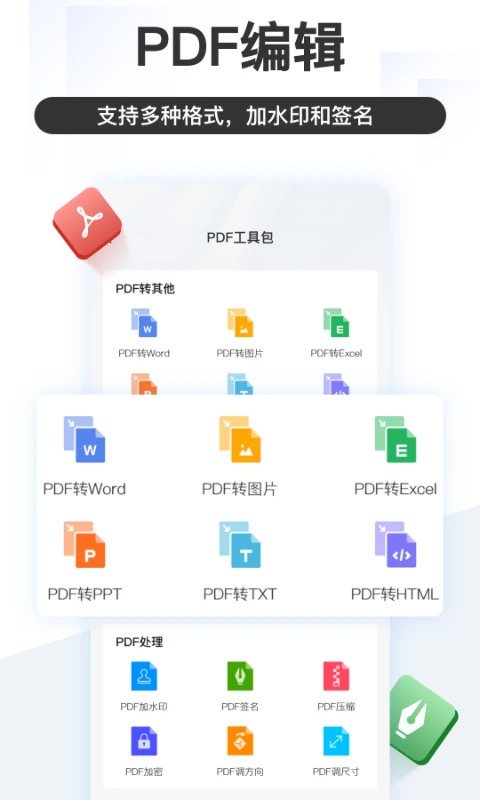
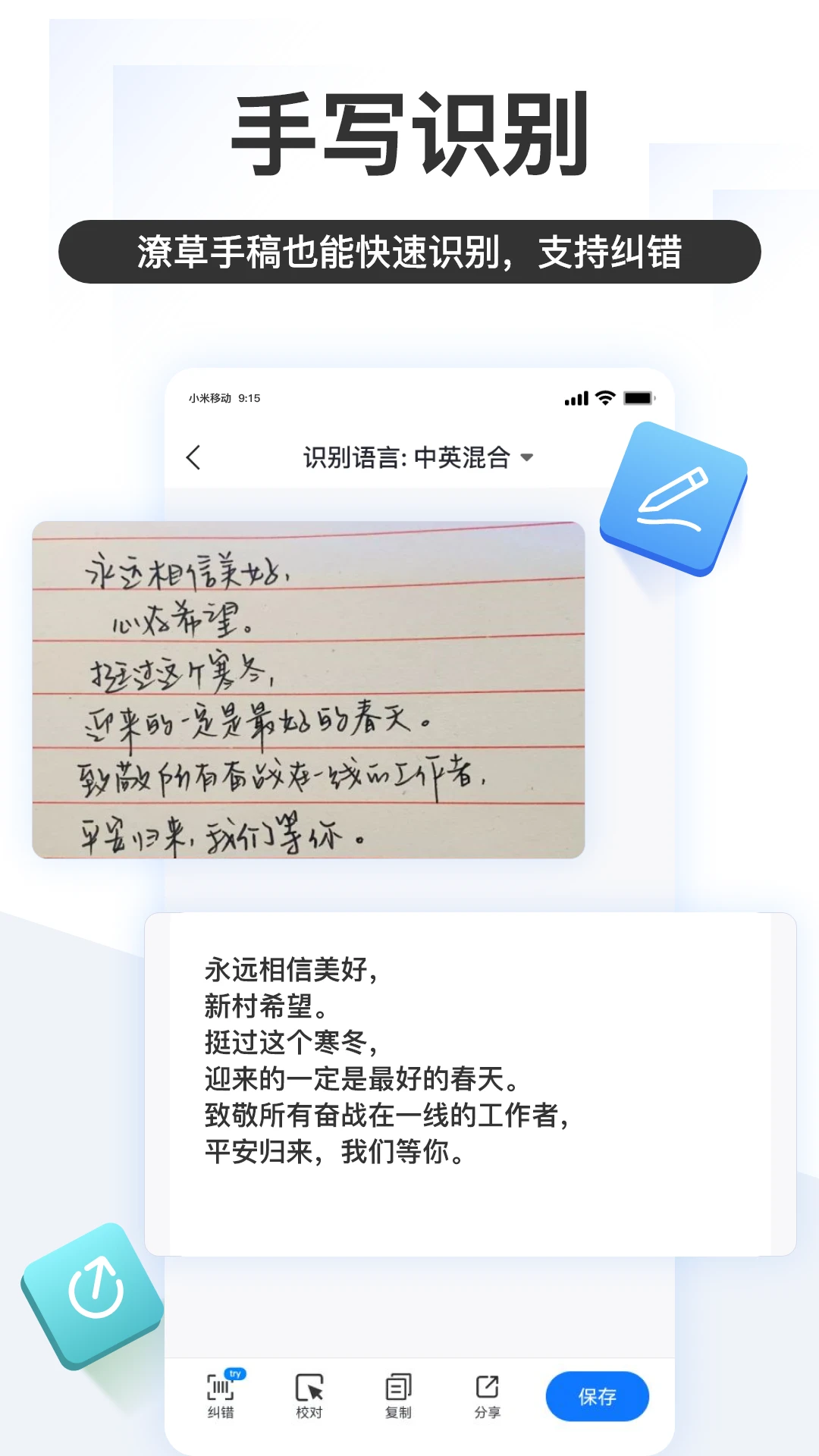
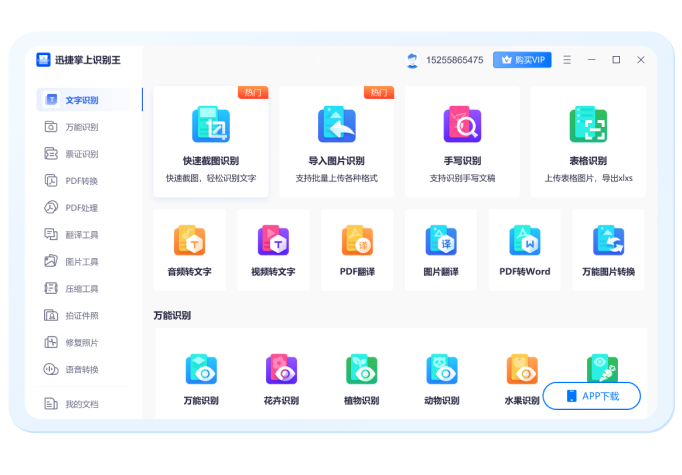
平时刷手机看到好玩的段子想复制下来,结果人家是图片;上班收到纸质文件要转成电子档,一个字一个字敲到怀疑人生;家里孩子作业要检查,自己还得先做一遍……说真的,遇到这些情况我猜你跟我一样,第一反应就是去应用市场搜“文字识别”或者“扫描”类工具。但下载一圈下来,槽点可真不少有的打开先看三十秒广告,有的识别出来乱码一堆,有的免费三次就开始弹会员充值窗口,还有的界面复杂得跟专业软件似的,新手根本摸不着头脑。今天咱们不聊虚的,就说说我最近在用的这款掌上识别王。开发者是长沙硕捷网络科技有限公司,听名字就知道是专门做工具类应用的老团队了。这软件给我的第一感觉就是“干净”,打开没有开屏广告,主界面就几个大按钮,拍照识别、导入图片、证件扫描、表格提取排得明明白白。新版本在识别速度和排版还原上做了优化,尤其是对倾斜拍摄和手写字体的处理比之前稳了不少。整体体验下来,它属于那种“不打扰你、但你需要的时候它就在”的类型,日常办公学习临时救个急完全够用。

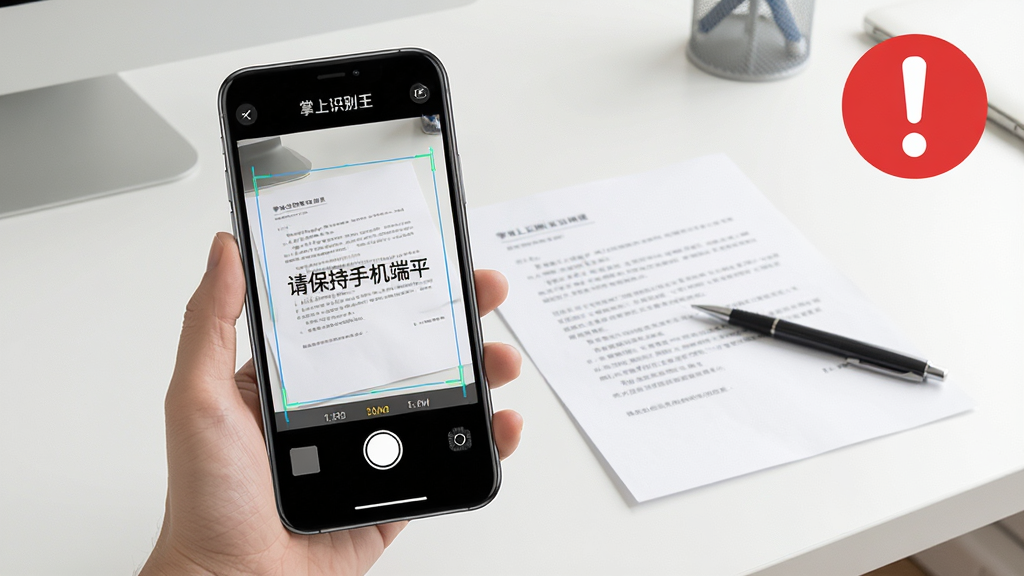
这是掌上识别王最基础也最常用的功能。打开拍照识别,镜头对准纸质文件、书本页面或者路牌海报,按下快门后软件会自动裁切边缘、校正倾斜角度,然后进行文字提取。识别完成后你可以直接在结果页复制文字、导出为TXT或者分享给微信好友,省去了手打或者反复截图的麻烦。对于经常需要整理会议纪要、摘抄书本内容的用户来说,这个流程基本能控制在十几秒内完成。
遇到英文说明书、日文包装或者韩文菜单的时候,掌上识别王内置了翻译功能,识别完文字可以直接选择目标语言进行翻译,支持中英日韩等常用语种。虽然翻译精度不能跟专业翻译软件比,但应个急、看个大概意思完全没问题。关键是它把这个功能整合在了识别流程里,不需要你复制文字再跳到另一个APP去粘贴,省了一步操作就少一分烦躁。
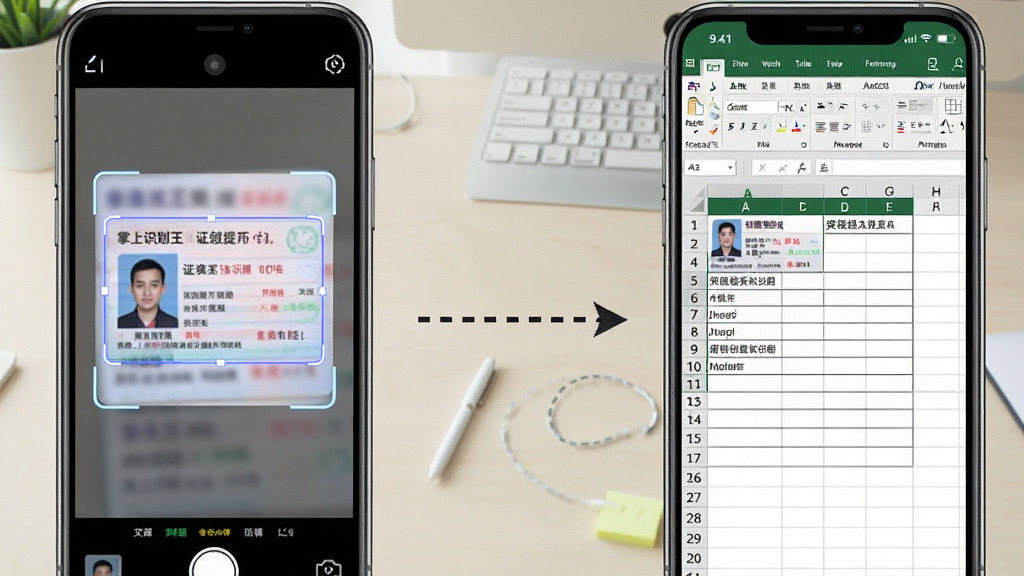
身份证、银行卡、户口本这些证件需要复印或者上传电子版的时候,用相机直接拍容易反光、变形,掌上识别王的证件扫描模式会引导你把证件放在取景框内,自动裁切为标准比例并增强对比度,出来的效果接近扫描仪。表格提取功能则适合处理报销单、课程表这类有横竖线条的图片,识别后可以导出为Excel格式,虽然复杂表格偶尔需要手动调整一下,但基础表格的还原度已经能省掉大部分重新录入的时间了。
如果你一次要处理好几张图片,掌上识别王支持从相册批量导入,识别结果会按顺序排列在文件库里,可以重命名、合并或者批量导出。文件库按时间倒序排列,找起来比较直观,不用像以前那样在相册和识别软件之间来回切换。对于学生党整理课堂笔记、或者行政人员处理大量票据来说,这个批量功能算是切中了真实需求。
| 用户关心的问题 | 实际使用感受 |
|---|---|
| 识别准确率到底行不行? | 印刷体基本没问题,清晰拍摄的情况下准确率很高;手写体要看字迹工整程度,工整的识别率不错,潦草的需要手动改几个字,属于正常水平。 |
| 免费能用吗?会不会到处弹广告? | 基础识别功能免费使用,没有开屏广告,识别结果页底部有不太显眼的推广位,不影响操作。高级功能比如批量导出、去水印这些需要开通会员,但日常偶尔用用免费版够了。 |
| 和手机自带扫描功能比优势在哪? | 手机自带功能通常只能提取文字,掌上识别王多了翻译、表格导出、证件模式这些细分场景,功能更集中,不用在多个系统菜单里找。 |
| 导出的文件格式多吗? | 支持TXT、PDF、Excel、Word几种常用格式,基本覆盖了办公场景的需求,导出后可以直接用WPS或者Office打开编辑。 |
| 常见问题 | 解答 |
|---|---|
| 掌上识别王怎么导出识别结果? | 识别完成后在结果页底部有“导出”按钮,点开后可以选择复制文字、保存为TXT、导出PDF或者分享到微信、QQ等应用,部分格式需要开通会员才能使用,基础TXT导出是免费的。 |
| 掌上识别王安全吗?会不会泄露隐私? | 从正规渠道下载的官方版本在权限请求上比较克制,只申请相机和存储这类必要权限。识别过程在本地完成,不会强制上传云端。不过还是建议敏感证件扫描件用完就删,任何软件都不建议长期存放隐私图片。 |
| 掌上识别王是不是免费的? | 基础的文字识别、拍照扫描功能可以免费使用,没有时间限制。批量导出、表格转Excel、证件模式的高级增强这些属于会员功能,按需开通就行,不强制。 |
此内容由AI根据文章内容自动生成,并已由人工审核
 中文
中文 中文
中文 中文
中文 中文
中文 中文
中文
热门评论
最新评论