






你是不是也受够了那些耳机配套App?一打开先看五秒广告,想调个EQ弹窗让你开会员,连个弹窗设置藏得比迷宫还深。更别提有些小众耳机压根没官方App,手机自带蓝牙设置里能调的东西少得可怜。今天给大家安利一个我最近在用的宝藏工具Heylink Audio,开发者是丁和峰(个人开发者),说白了就是一位懂技术的耳机发烧友自己撸出来的实用小工具。它没那么多花里胡哨的社交功能,核心就干一件事:让你手里那条蓝牙耳机听话。最新版本在连接稳定性上做了优化,弹窗动画更跟手,电量显示也更准了,整体体验就俩字清爽。安装包不大,功能不阉割,该有的都有,不该有的广告一个没有,属于那种装完就能忘掉它存在、但每次用耳机都想起来的类型。
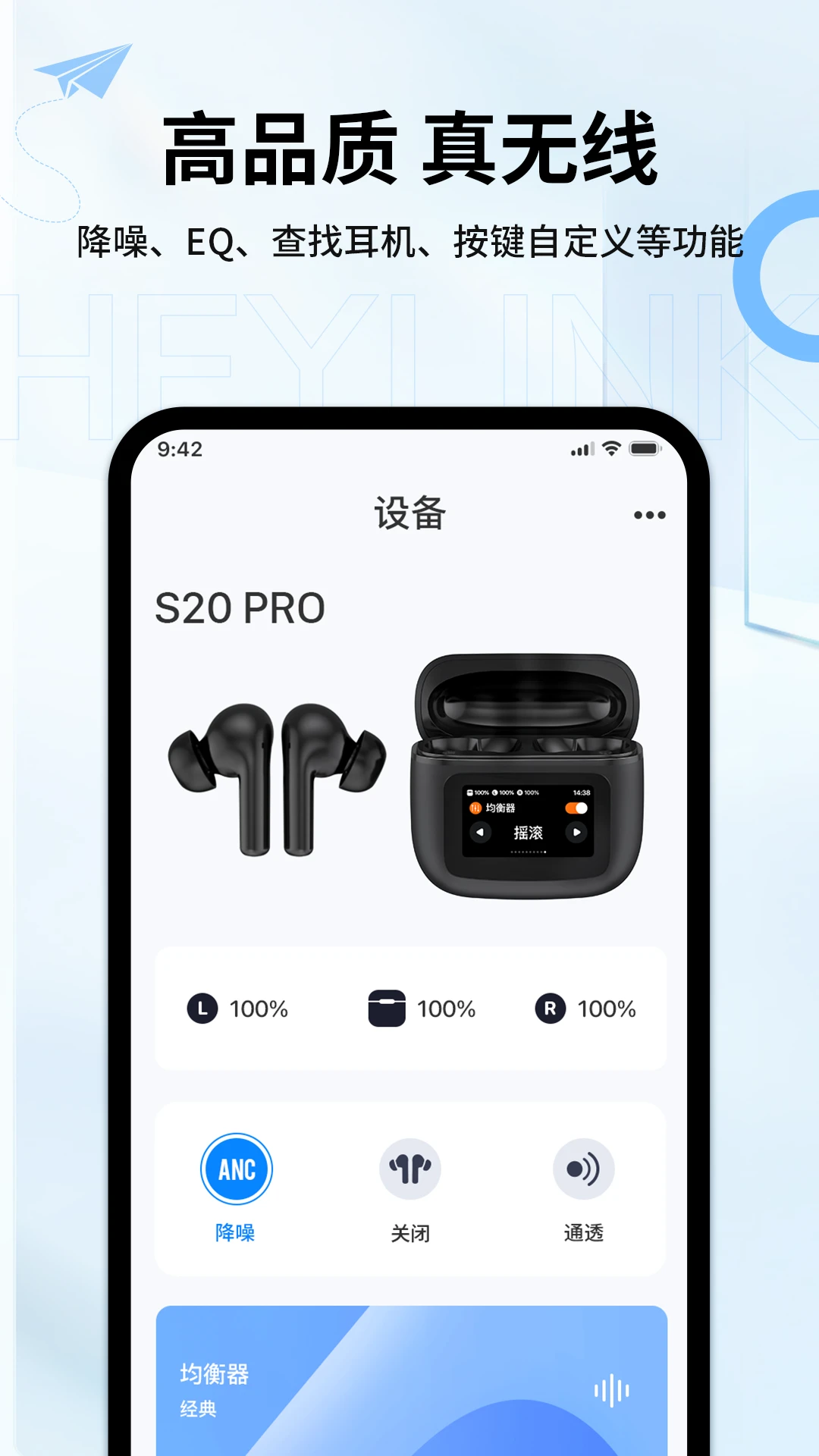
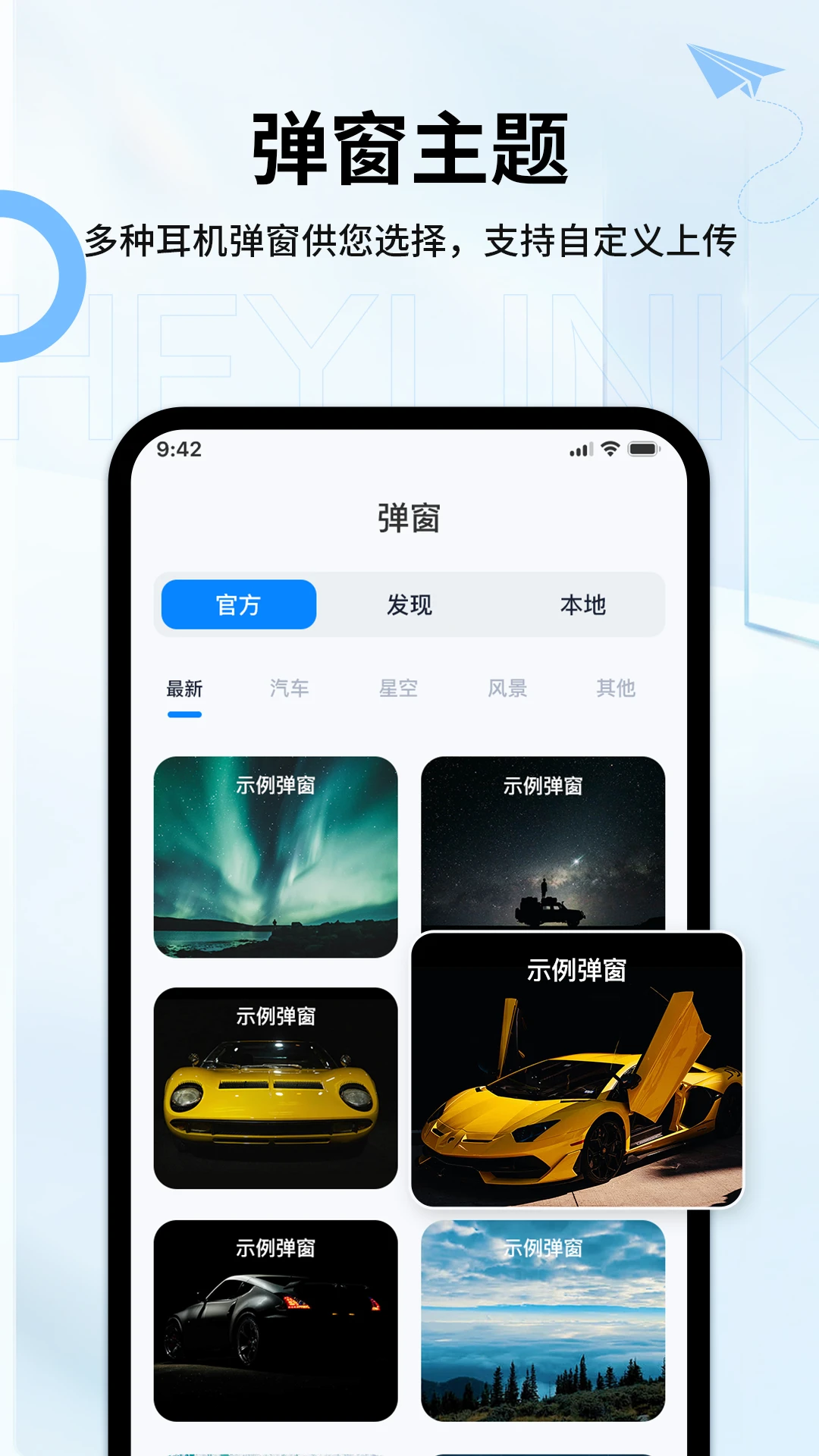
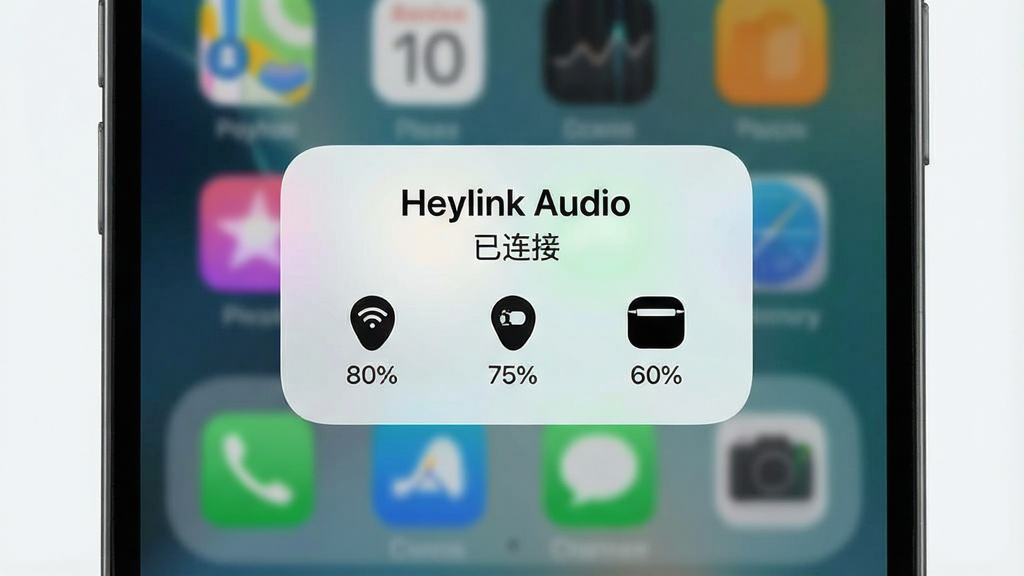
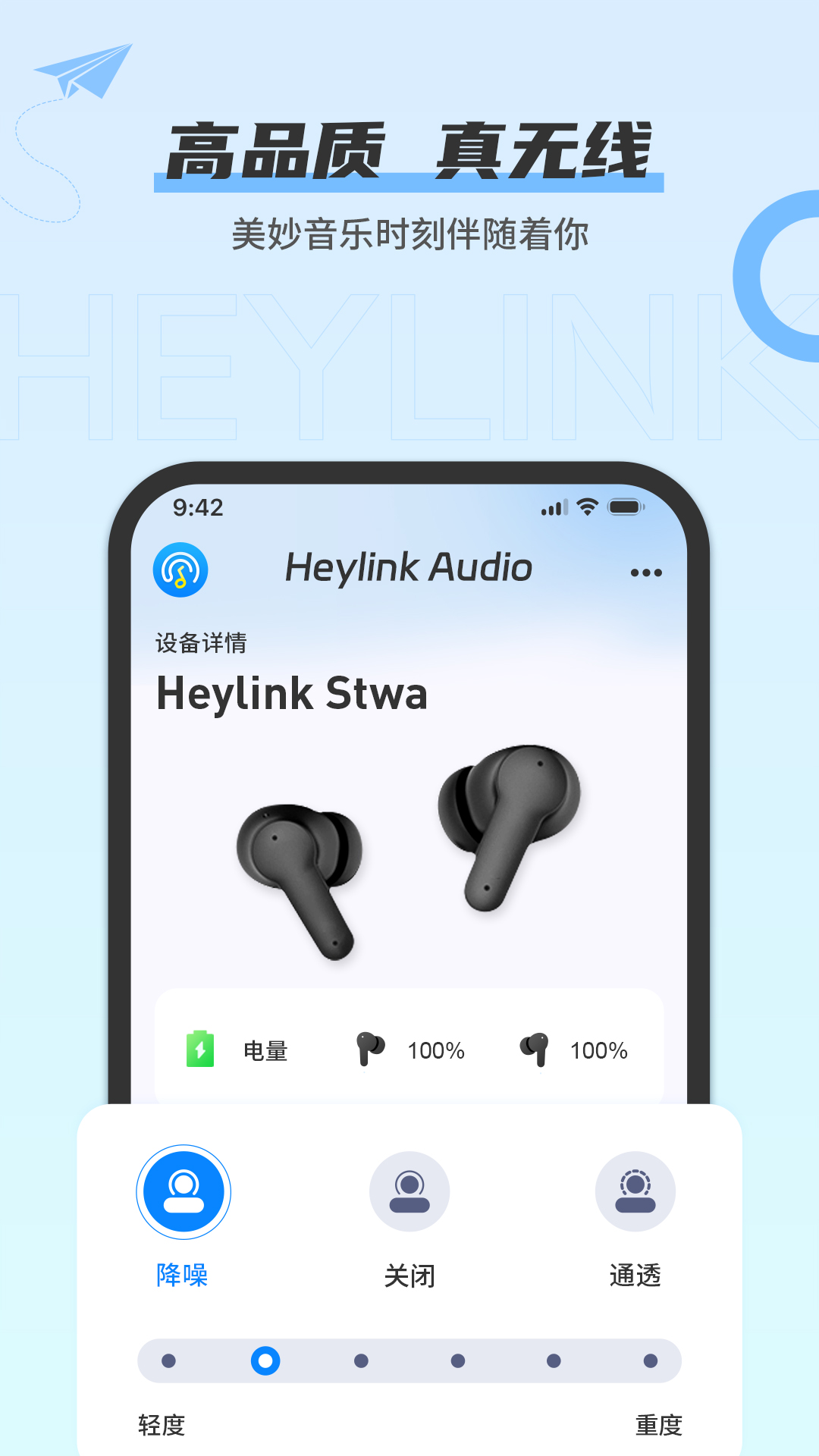
打开耳机盒盖的瞬间,手机屏幕上会自动弹出连接卡片,显示左右耳机电量、充电盒电量以及当前编码格式。不用再进设置里翻蓝牙列表找半天,点一下卡片就能完成配对。对于经常在地铁口手忙脚乱掏耳机的人来说,这个细节省下来的几秒钟真的很治愈。弹窗样式支持在应用内切换,有简约版和详细版两种,看你心情。
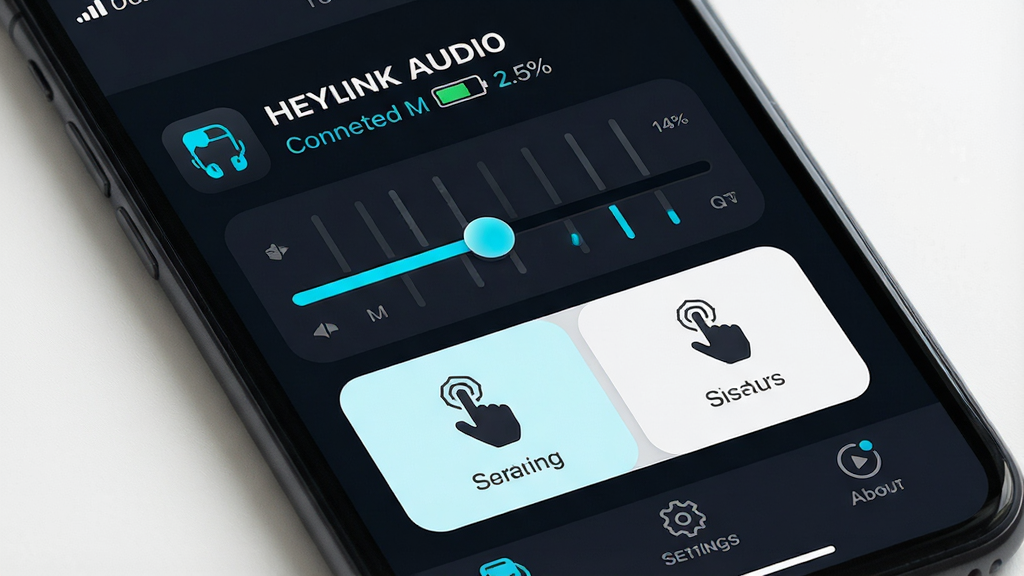
内置了流行、摇滚、古典、人声等几组预设音效,懒得折腾的直接选一个就行。动手能力强的可以拖拽五段均衡器滑块,低频下潜、中频人声、高频延展自己捏。调完之后可以保存成自定义方案,下次连接自动套用。实测下来,对百元级耳机的声音改善是能听出来的,尤其是把中频稍微拉高一点,听播客人声会清楚不少。
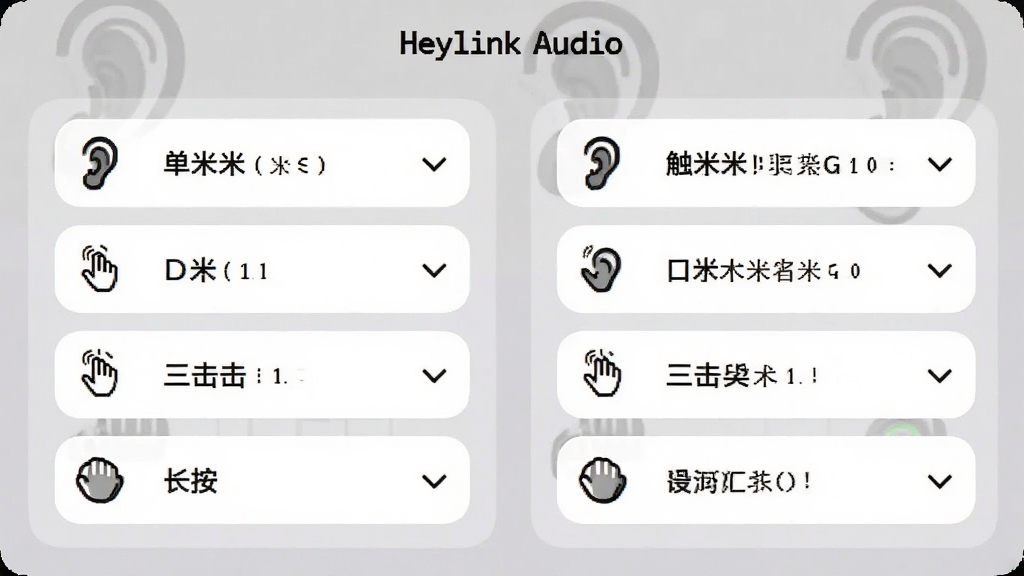
很多平价耳机的触控功能是写死的,单击暂停、双击下一首,想改也改不了。Heylink Audio 允许你把单击、双击、三击、长按分别映射成播放暂停、上一首下一首、音量加减、唤醒语音助手等操作。左右耳可以分开设置,比如左耳双击降音量、右耳双击升音量,用习惯了之后盲操完全没问题。
主界面和通知栏常驻卡片都会显示耳机电量,精确到百分比而不是只有三格电量图标。可以设置低电量阈值,比如低于20%时弹通知提醒你该充电了,避免戴着戴着突然没声。充电盒电量也一并显示,出门前扫一眼就知道要不要带充电线。
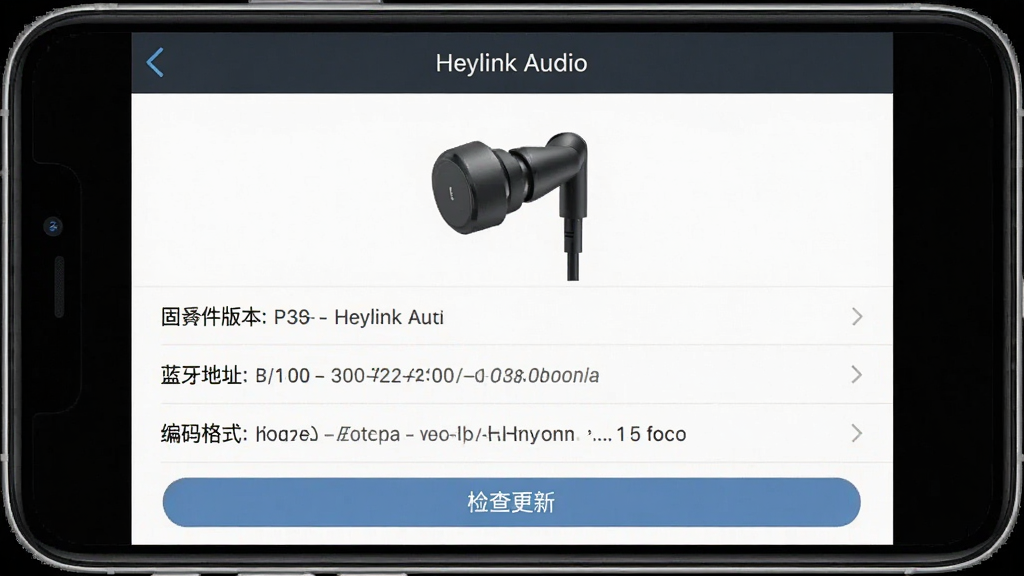
部分耳机支持通过应用查看当前固件版本号,虽然不能直接OTA升级(这得看耳机厂商开不开放接口),但至少能让你知道自己的耳机是不是最新固件。如果发现版本落后,可以去厂商官网找升级工具,心里有数总比抓瞎强。
| 常见疑问 | 真实感受 |
|---|---|
| Heylink Audio 好用吗? | 如果你手里是那些没官方App的平价耳机,或者官方App广告多到离谱,那它非常好用。功能不花哨但每一项都打在痛点上,弹窗连接和EQ调节是使用频率最高的两个功能。当然它不能提升耳机硬件素质,别指望调个EQ就能让百元耳机变千元音质。 |
| Heylink Audio 和万魔/漫步者官方App哪个好? | 分情况。如果你用的是万魔或漫步者的耳机,官方App功能更全,有专属的音效和固件升级。但如果你有多副不同品牌的耳机,或者耳机品牌压根没App,那 Heylink Audio 的通用性优势就出来了,一个应用管所有,省得装一堆。 |
| Heylink Audio 推荐吗? | 推荐给两类人:一是讨厌广告和会员套路的实用主义者,二是手里有冷门品牌或白牌耳机的用户。如果你追求的是大厂生态联动、空间音频那些高级功能,那还是用官方App更合适。 |
| Heylink Audio 有什么优势? | 核心优势就三条:无广告无会员、安装包小不占地方、兼容性好不挑品牌。另外开发者更新频率还可以,遇到问题反馈了会修,比那些装完就没人管的工具强。 |

| 步骤 | 操作说明 |
|---|---|
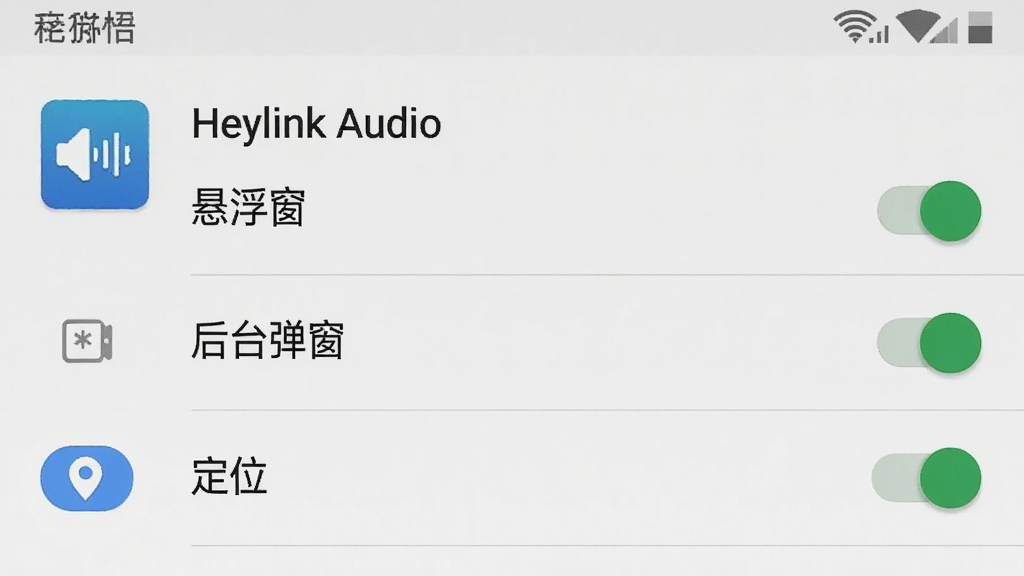
| 第一步 | 打开手机蓝牙,安装并打开 Heylink Audio,授予定位和通知权限。 |
| 第二步 | 将耳机放入充电盒并打开盒盖,保持盒盖开启状态靠近手机。 |
| 第三步 | 屏幕弹出连接卡片后点击“连接”,等待进度条走完即配对成功。 |
| 第四步 | 进入主界面可以查看电量、调节EQ、设置触控手势。 |
| 关注点 | 说明 |
|---|---|
| 安装包来源 | 本站提供的APK为官方原版安装包,未经过二次打包,无捆绑无广告插件。 |
| 权限需求 | 仅申请蓝牙、定位(扫描蓝牙设备必需)、通知三项权限,不读取通讯录不访问相册。 |
| 数据隐私 | 应用不收集用户个人信息,所有设置数据保存在手机本地,不上传云端。 |
此内容由AI根据文章内容自动生成,并已由人工审核
 中文
中文 中文
中文 中文
中文 中文
中文 中文
中文
热门评论
最新评论