



火火资源网,分享真实精致软件资源!
首页 → 安卓软件 → 系统工具 → UPS云管理-机房监控工具 v2.3.0a 安卓版
UPS云管理-机房监控工具v2.3.0a 安卓版 UPS云管理-机房监控工具v2.3.0a 安卓版

UPS云管理-机房监控工具

火火资源网小编亲测
  • 类型:系统工具
  • 版本:v2.3.0a 安卓版
  • 大小:14.9M
  • 厂商:广州鼎坚资讯科技有限公司
  • 官网:
  • 更新:
应用信息
  • 语言:中文
  • 状态:已上线
  • 平台:Android
  • 包名:com.china.cloud4ups
  • 名称:UPS云管理
  • 版本:2.3.0a
  • MD5值:ea04bad810a89b09699c713f34b62bc6
  • 隐私政策:点击查看
精品推荐
最新合集
可以领红包的短剧软件
更新时间:2026-09-18 共8款应用
可以领红包的短剧软件
pvz破解版
更新时间:2026-09-30 共33款应用
pvz破解版
唐僧与悟空小游戏
更新时间:2026-09-11 共2款应用
唐僧与悟空小游戏
悟空与唐僧破解版
更新时间:2026-09-10 共2款应用
悟空与唐僧破解版
jmcomic3漫画
更新时间:2026-09-04 共21款应用
jmcomic3漫画
应用截图
应用介绍

不知道你们有没有遇到过这种情况,单位机房的UPS突然报警,大半夜还得爬起来跑去现场看,结果发现只是虚惊一场。或者家里NAS配了个后备电源,想看看电池健康度,还得专门装个驱动连电脑。我之前用过好几款号称能监控UPS的App,要么满屏广告,要么连不上设备,最离谱的是有个软件进去啥功能没有,先弹个会员充值页面,气得我当场卸载。后来圈子里一个做弱电运维的老哥给我推了UPS云管理,说是个人开发者捣鼓出来的小工具,没那些花里胡哨的套路。我装上试了试,好家伙,界面干净得不像话,连上网络后直接就能看到UPS的电压、负载、电池状态,还能设置告警推送。最新版本优化了设备发现的逻辑,之前有些型号搜不到的问题给解决了,整体体验就是四个字:踏实、省心。
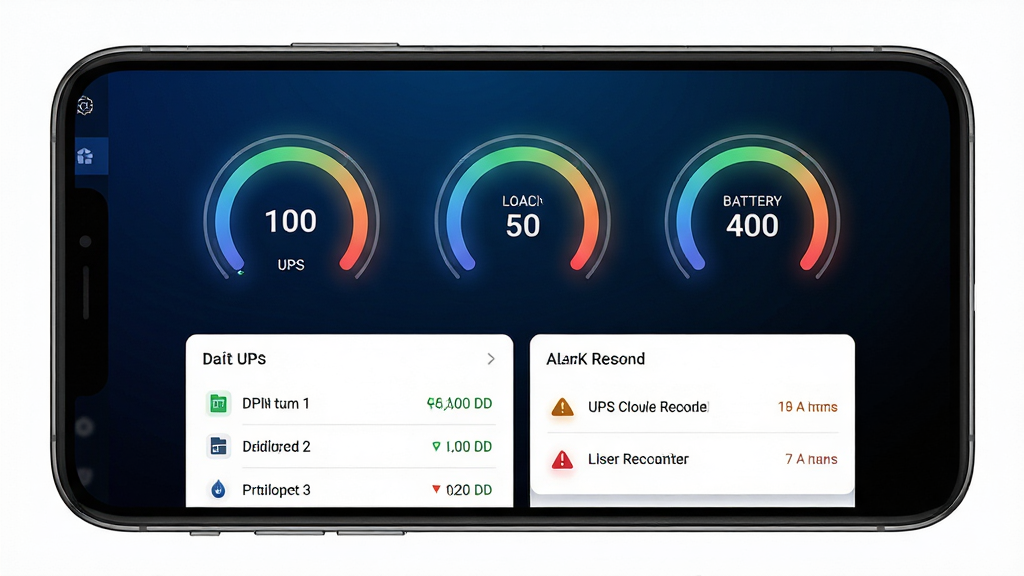
UPS云管理软件主界面展示,主体是一台手机屏幕,屏幕内显示UPS电源监控仪表盘,包含电压、负载百分比、电池剩余电量三个圆形仪表盘,下方是设备列表和告警记录卡片,布局采用上下结构,排版简洁清晰,风格为现代扁平化科技风,细节上仪表盘有微光渐变效果,背景为深蓝色到黑色的渐变,画质高清,干净,无多余元素

核心特色

实时状态监控:

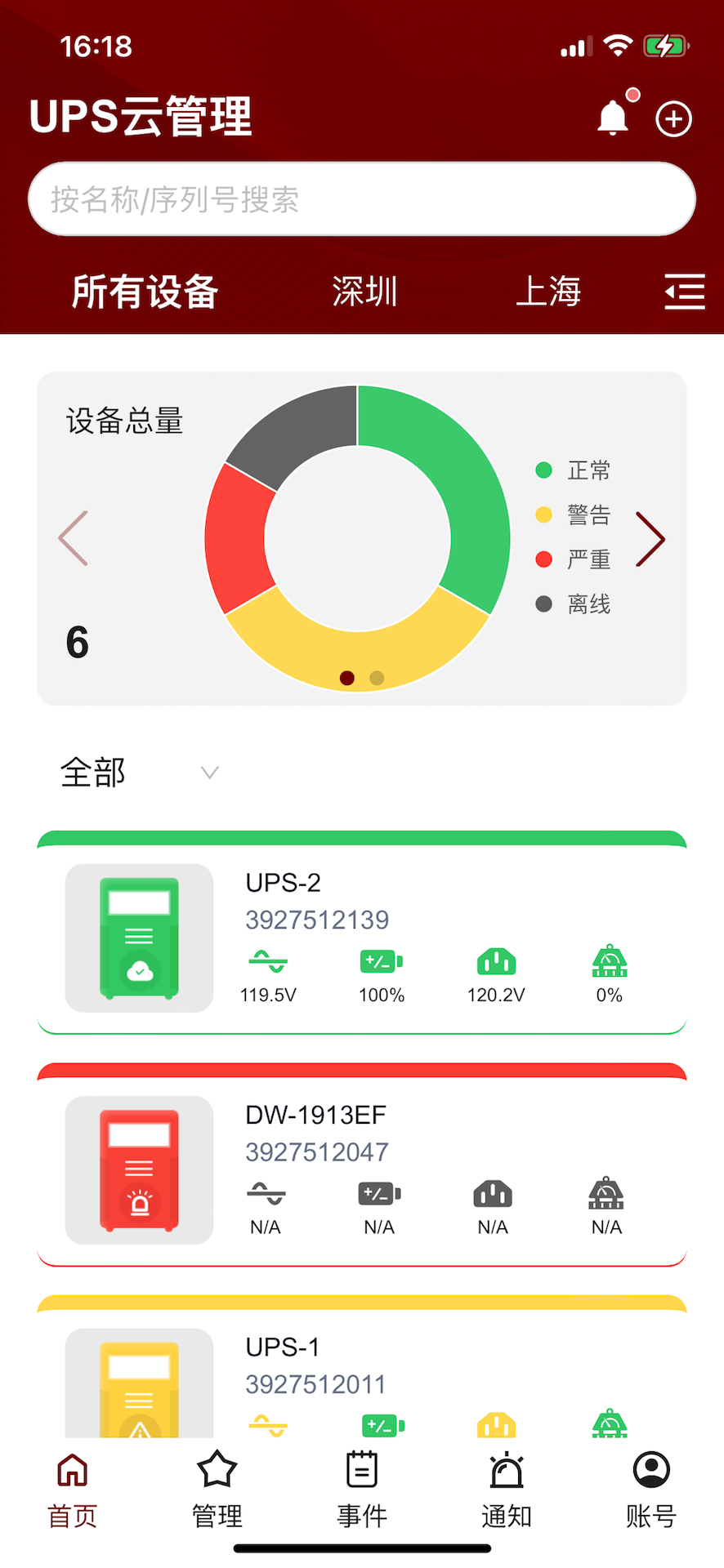
打开软件首页就能看到当前UPS的运行参数,输入电压、输出电压、负载百分比、电池容量这些关键数据都是秒级刷新。不用懂什么专业协议,插上网线或者连上WiFi它自己就能识别设备,状态异常的时候数字会变色提醒,一眼就能看出来有没有问题。

远程告警推送:

这个是真心实用。你可以在软件里设置电压过高、负载超限、电池低电量这些触发条件,一旦UPS那边有异常,手机立马收到通知。我测试过把UPS输入电源拔掉,大概三秒钟手机就震动了,比机房那个嗡嗡响的蜂鸣器还快。对于家里有群晖或者威联通的朋友来说,这个功能能让你在硬盘挂掉之前就采取行动。

UPS云管理远程告警功能展示,主体是手机锁屏界面弹出告警通知卡片,卡片上显示“UPS市电中断,请及时检查”的红色警示文字,背景是模糊的机房环境,布局为通知卡片居中,排版突出告警信息,风格写实科技感,细节上通知卡片带有轻微的阴影和红色呼吸灯效果,画质清晰,干净,无多余元素

历史数据记录:

软件会自动保存过去一段时间的运行曲线,市电中断过几次、电池什么时候开始老化的、负载高峰出现在哪个时间段,翻一翻记录心里就有数了。对于需要写运维报告的朋友来说,这个功能省去了手动抄表的麻烦。

多设备统一管理:

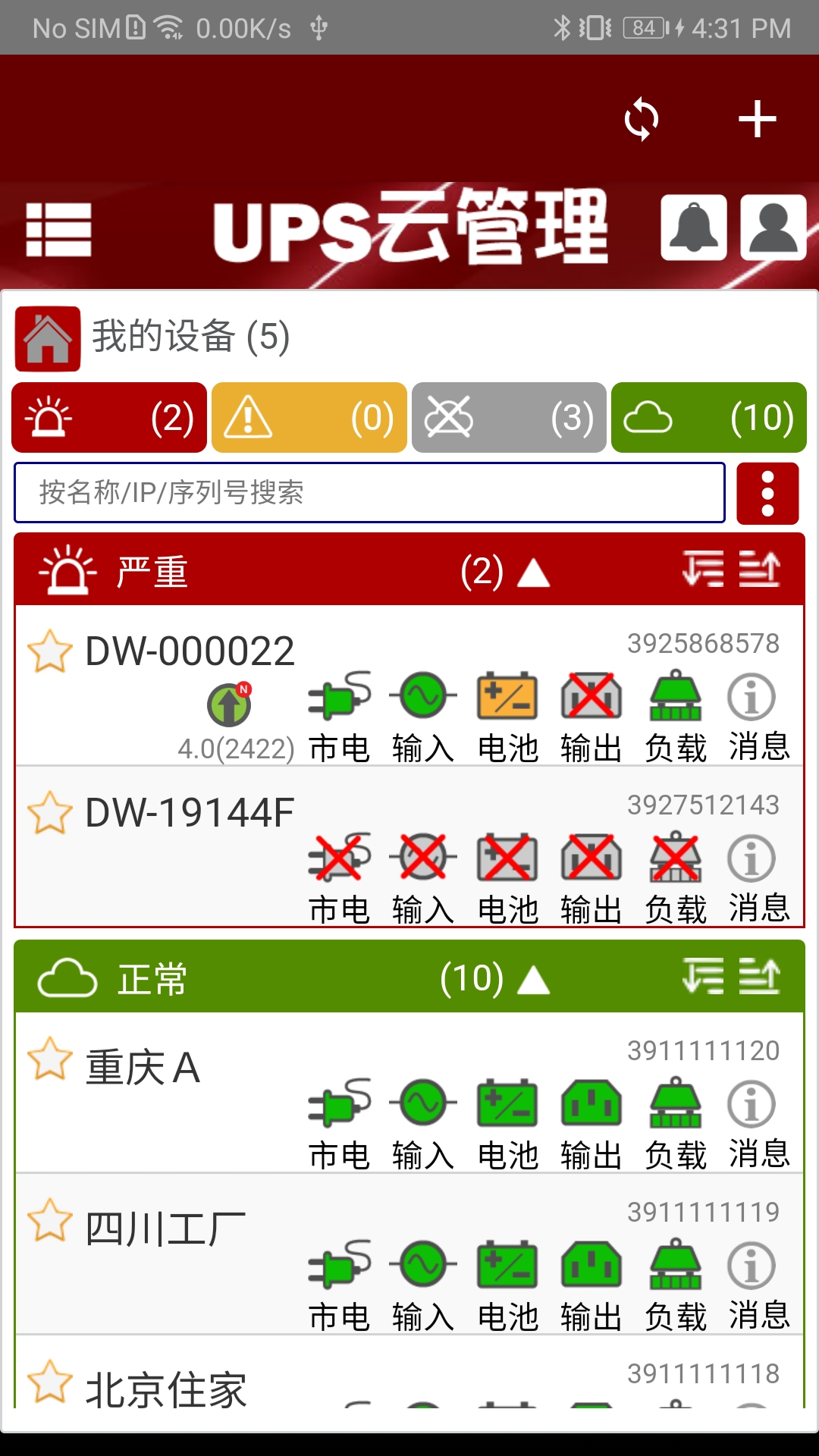
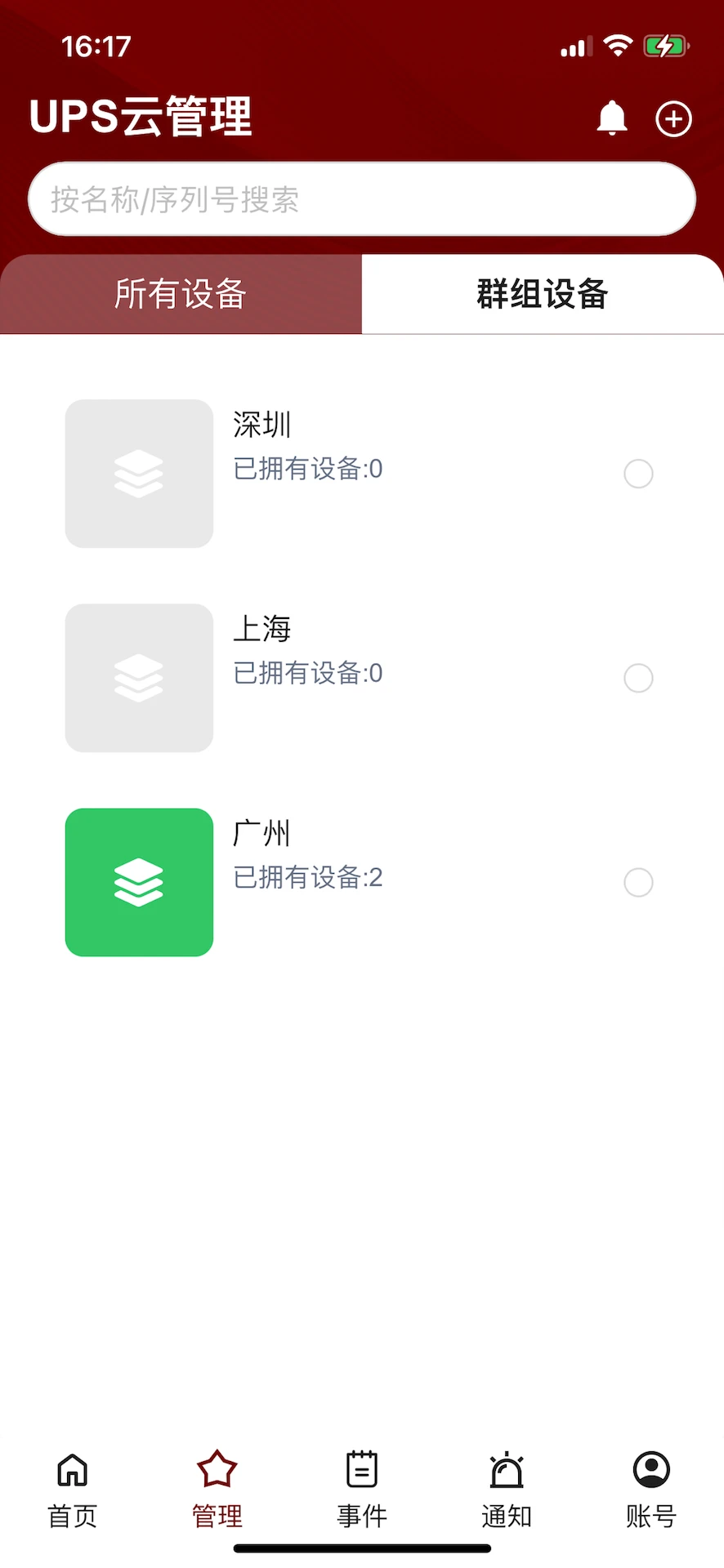
如果你手头管着好几个机柜或者多个办公点的UPS,可以在软件里把它们都添加进来,切换着看很方便。每个设备可以单独命名,比如“一楼机房”、“三楼服务器柜”,谁掉线了一目了然。

轻量化无广告:

整个安装包体积很小,运行起来不怎么占内存,后台挂着也不费电。最关键的是没有开屏广告、没有弹窗、没有那种“看广告解锁功能”的恶心设定,打开就是干活,用完直接划掉。
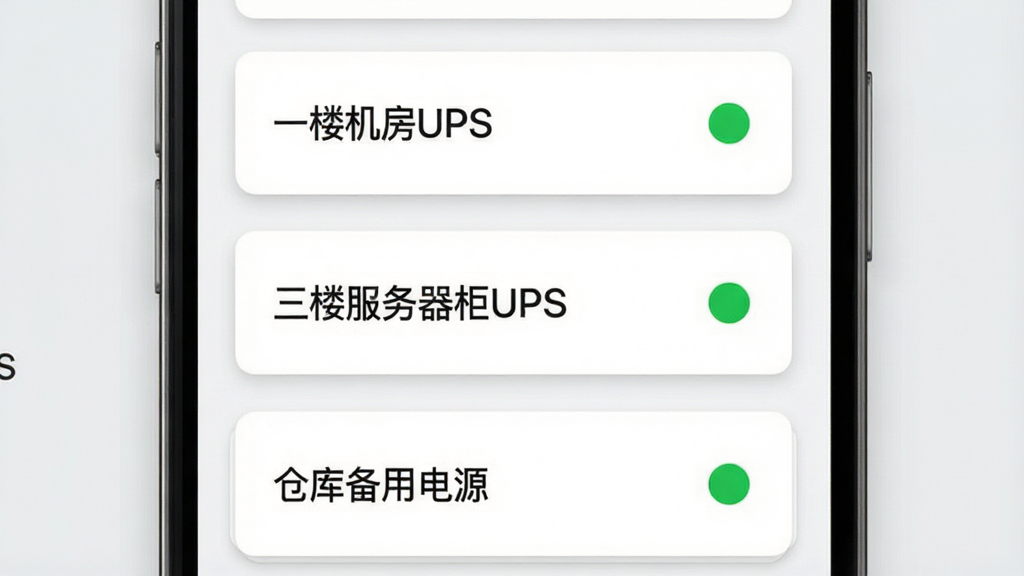
UPS云管理多设备管理界面展示,主体是手机屏幕显示设备列表页面,列表中有多个设备卡片分别标注“一楼机房UPS”、“三楼服务器柜UPS”、“仓库备用电源”,每个卡片右侧有绿色在线状态圆点,布局为纵向列表,排版整齐,风格为简约卡片式设计,细节上卡片有轻微圆角和阴影,背景为浅灰色,画质高清,干净,无多余元素

UPS云管理好用吗?聊聊真实感受

大家常问的问题我的实在回答
这软件到底靠不靠谱?个人开发者做的工具,功能不花哨但核心的监控和告警都做得挺稳。我用了小半年,没出现过误报或者漏报的情况,连不上设备的时候重启一下软件基本都能解决。
和那些大厂的监控软件比怎么样?大厂软件功能确实多,但很多高级功能要额外买授权或者配套硬件。这个软件免费能用,基础监控完全够使,适合不想折腾的中小场景。
支持哪些品牌的UPS?常见的山特、APC、施耐德、华为这些主流品牌大部分型号都支持,软件里有个兼容列表可以查。实在不确定的话建议先下载装上搜一下试试,反正不要钱。
会不会偷跑流量或者泄露数据?监控数据都是在局域网内传输的,我抓包看过,没有往外网发奇怪的东西。权限要得也少,只用了网络和通知权限,通讯录、相册这些都没碰。
手机不在同一个网络能看吗?可以的,只要UPS那边能联网,你在外面用手机流量也能看到状态。不过要注意需要做一下端口映射或者内网穿透,具体方法软件里有简单的说明。

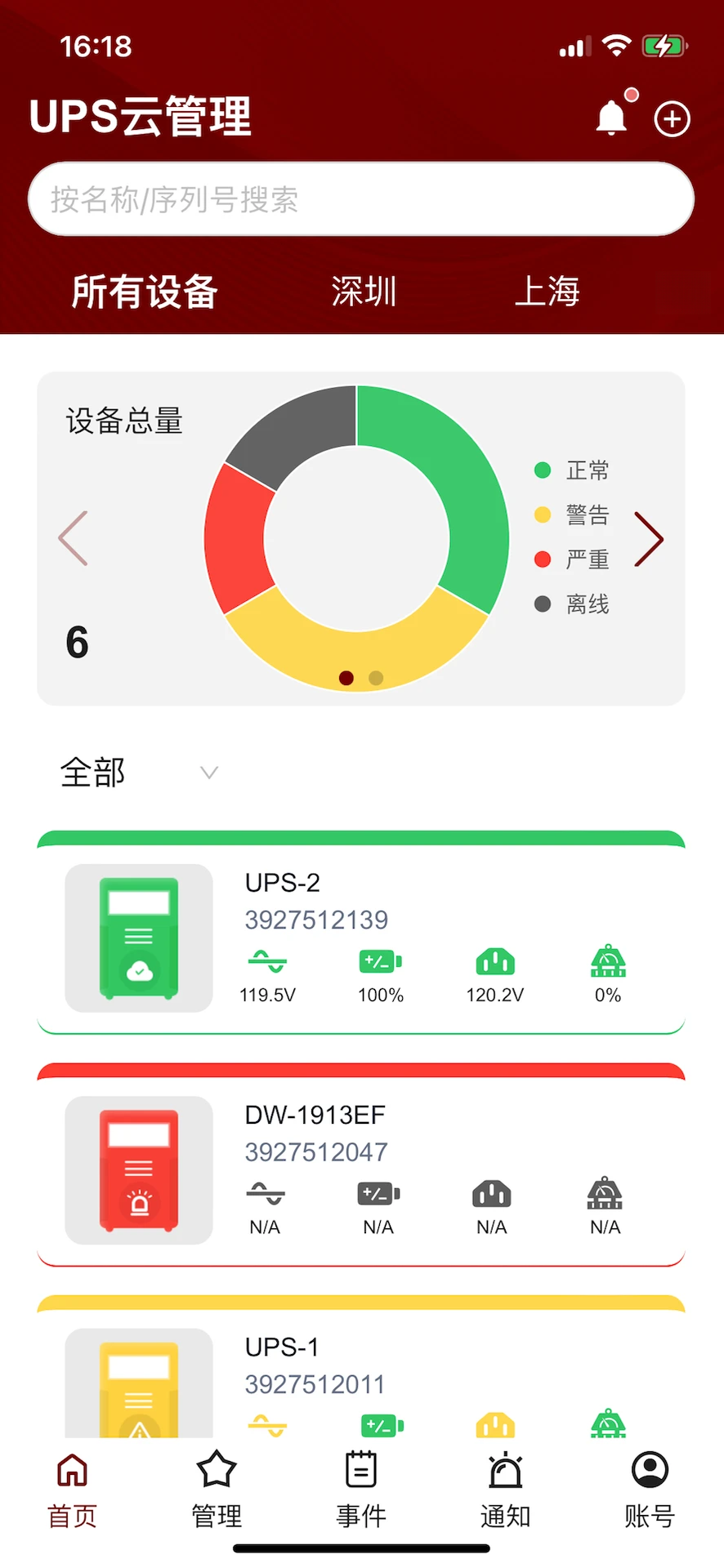
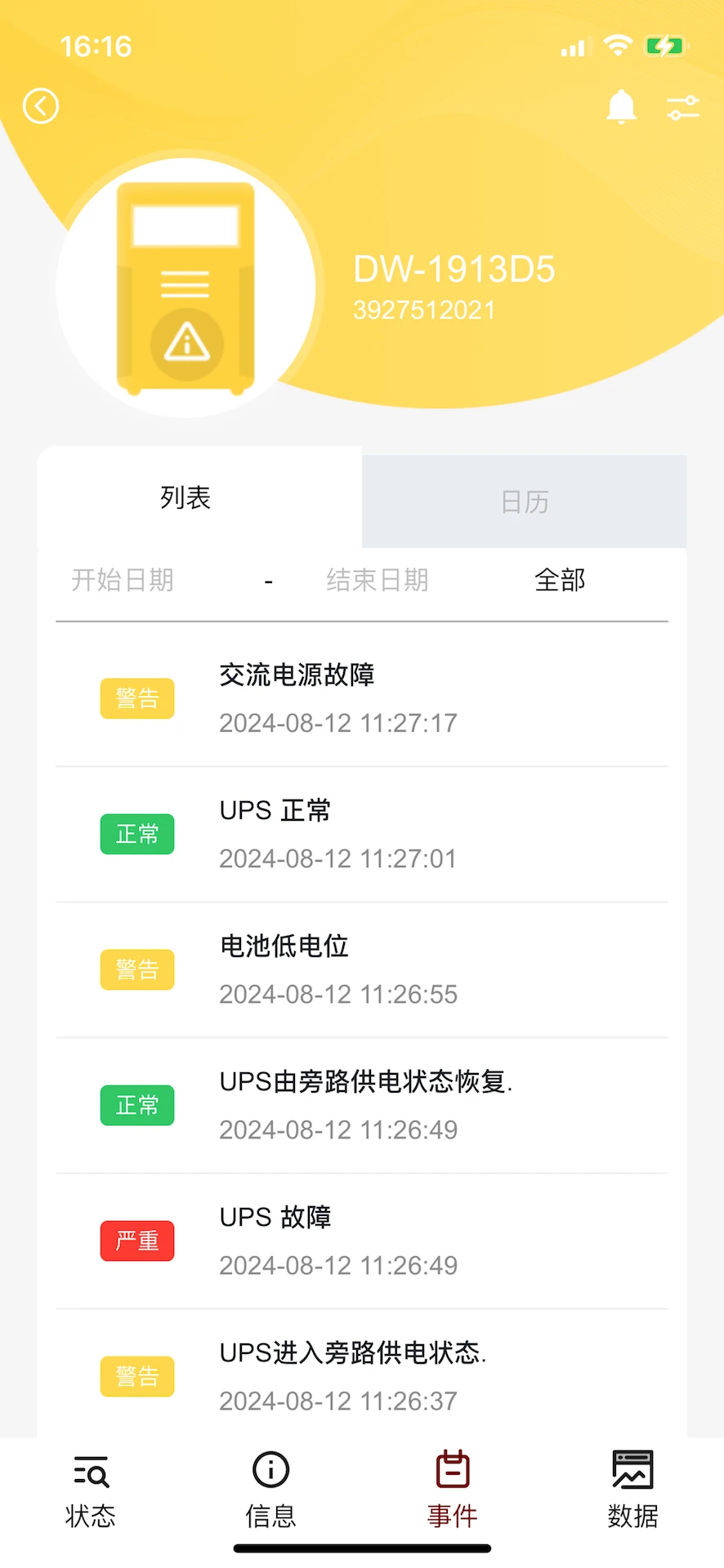
UPS云管理安卓版 主界面截图

使用经验技巧

第一次装的时候建议把手机和UPS接在同一个路由器下面,这样软件扫描设备会快很多。
如果搜不到设备,先检查一下UPS的网线是不是插在通讯口上,有些型号的网口和通讯口长得一样但功能不同。
千万别把UPS的通讯线插到普通交换机的Uplink口上,容易烧端口。
添加设备的时候如果提示“协议不匹配”,可以去设置里手动切换一下SNMP版本,一般选v2c就能解决。
建议把告警推送的“免打扰时段”设置成晚上十一点到早上七点,不然半夜跳闸能把你震醒。
电池健康度那个百分比是估算值,新装上的UPS可能显示不准,用个两三天就正常了。
软件支持后台运行,但为了省电可以在系统设置里把它加到“电池优化白名单”里,不然杀后台之后告警会延迟。
如果遇到闪退,先去应用管理里清一下缓存,大部分情况都能好。还不行的话卸载重装,数据不会丢,因为配置是存在本地的。
安卓12以上的系统记得在权限里把“附近设备”权限打开,不然扫描不到局域网里的UPS。
电脑端目前没有独立的客户端,但可以用安卓模拟器跑,操作逻辑和手机一样。
不要在软件里随便点“恢复出厂设置”,那个是重置UPS参数用的,点了之后所有配置都没了。
负载长期超过百分之八十的话,建议换个功率大点的UPS,软件只能看不能帮你扛。

UPS云管理设置界面操作示意图,主体是手机屏幕显示告警设置页面,页面上有“免打扰时段”开关和“SNMP版本”下拉菜单,布局为上下排列的设置项列表,排版清晰,风格为安卓原生设置风格,细节上开关按钮有绿色高亮状态,背景为白色,画质干净,无多余元素

用户评价

1、我是在一家小公司做网管的,管着三个机柜的UPS。之前都是靠巡检的时候拿本子记数据,用了UPS云管理之后直接在手机上就能看,省事太多了。告警推送救过我一次,有回空调坏了机房温度飙升,UPS负载跟着涨,手机收到通知我赶紧去处理,避免了宕机。
2、家里搞了个ALL IN ONE的小主机,配了个二手的山特UPS。本来以为这种小众软件会很难用,结果装上自动就搜到了,电池状态和剩余续航时间显示得明明白白。就是偶尔会掉线,重新打开软件又好了,希望后面版本能优化一下连接稳定性。
3、给单位机房装的,主要看中它没有广告。之前试过好几个软件,一打开先看三十秒广告,烦得很。这个软件界面朴素但功能都在,设置好之后基本不用管,适合我这种不想折腾的人。
4、用了一个月来追评。软件确实不错,但有个小建议,能不能加个桌面小组件,这样不用打开App就能看到UPS状态就更方便了。

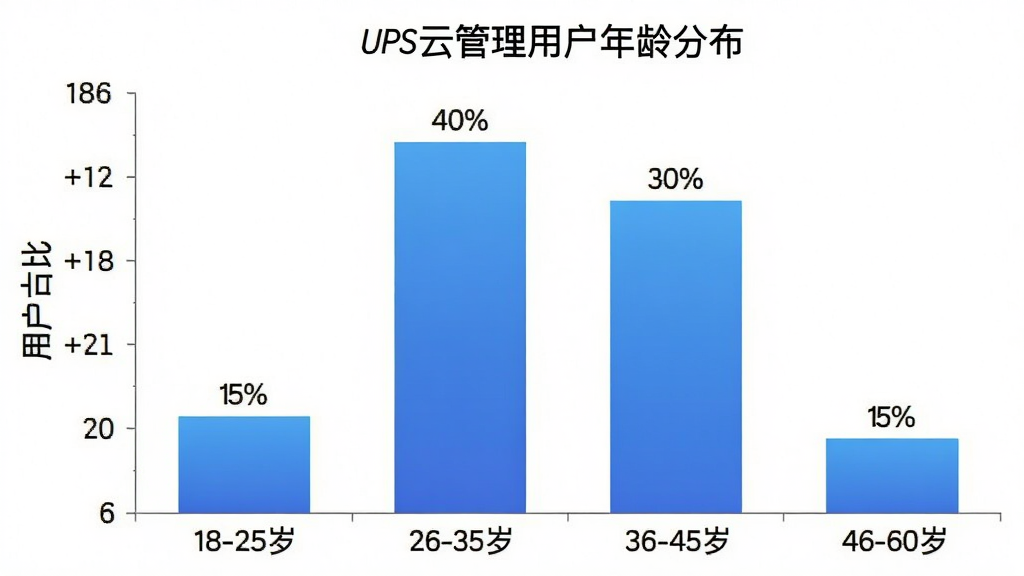
UPS云管理用户年龄分布柱状图,主体是柱状图图表,横轴标注“18-25岁、26-35岁、36-45岁、46-60岁”,纵轴标注“用户占比”,柱子高度分别显示“15%、40%、30%、15%”,布局为图表居中,排版简洁,风格为扁平化数据可视化,细节上柱子颜色为蓝色渐变,背景为白色,画质清晰,干净,无多余元素

UPS云管理常见问题解答

问题解答
UPS云管理怎么连接设备?确保手机和UPS在同一个局域网内,打开软件点右上角的加号,软件会自动扫描。如果扫不到就选手动添加,输入UPS的IP地址就行。大部分情况下自动扫描都能搞定。
UPS云管理安全吗?会不会有病毒?软件是从正规应用市场下载的安装包,没有捆绑任何插件。我用了这么久没发现偷跑流量或者乱弹窗的情况,权限要得也规矩,可以放心用。
UPS云管理是不是免费的?目前是完全免费的,没有内购也没有会员功能。开发者好像在软件关于页面留了个打赏入口,但你不打赏也不影响任何功能使用。

UPS云管理 安卓版 下载

智能推荐

此内容由AI根据文章内容自动生成,并已由人工审核

相关专题

    热门评论

    最新评论

    发表评论查看所有评论(0)

    昵称:
    表情: 高兴 可 汗 我不要 害羞 好 下下下 送花 屎 亲亲
    字数: 0/500 (您的评论需要经过审核才能显示)