





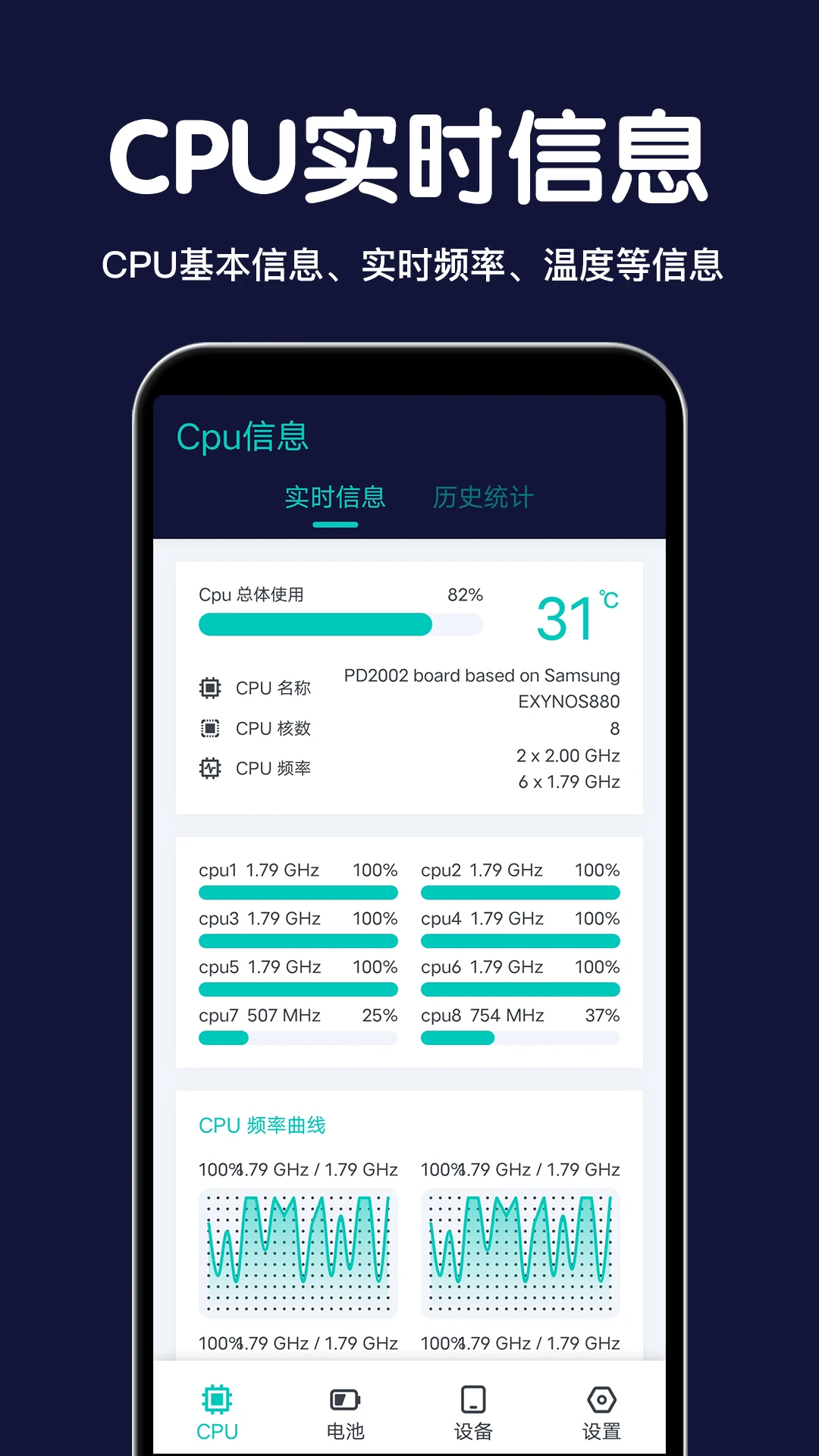
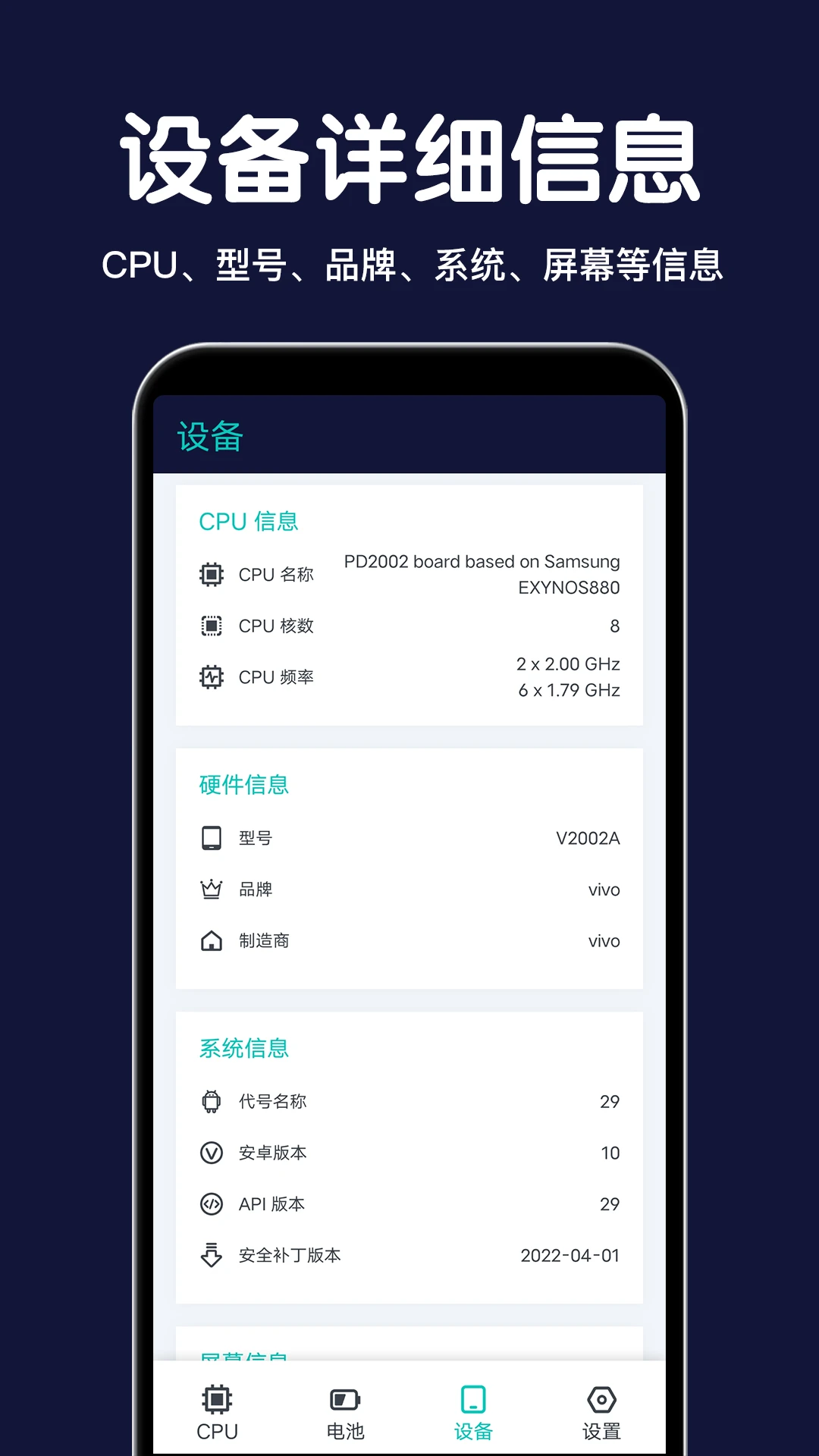
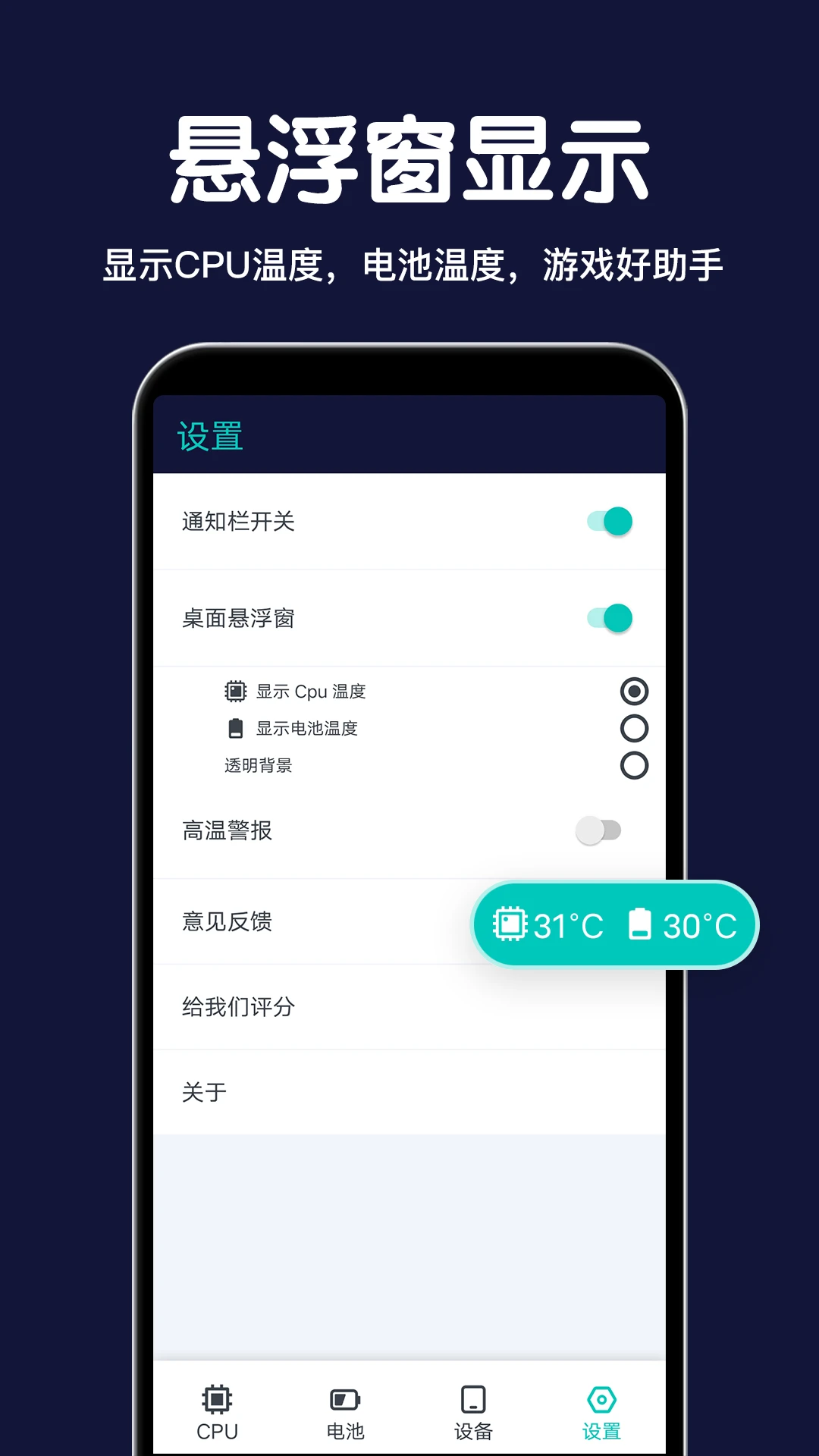
哈喽各位小伙伴!今天咱们不聊虚的,直接来盘一个让我这种数码老司机都直呼内行的硬核小工具CPU设备信息。你们有没有过这种经历?想看看自己手机到底用的是啥处理器,结果去应用商店搜出来的检测软件,要么打开就是满屏弹窗广告,关都关不掉;要么显示个参数还得先看30秒视频;更离谱的是有些连核心频率都读不准,纯粹糊弄人。但这款CPU设备信息就不一样了,它是个人开发者专门为安卓用户打造的一款纯净硬件检测工具,界面干净得就像刚擦过的玻璃,打开就能直接看到CPU型号、核心数、实时频率、架构工艺,甚至连每个核心的温度和占用率都给你标得明明白白。最新这一版把传感器检测和电池健康模块也优化了,之前有小伙伴反馈说某些机型读不出电池循环次数,这次也做了针对性适配。整体用下来就一个感觉:踏实,不整那些花里胡哨的,该有的参数一个不少,不该有的广告一个没有,属于那种装完就舍不得卸载的宝藏应用。
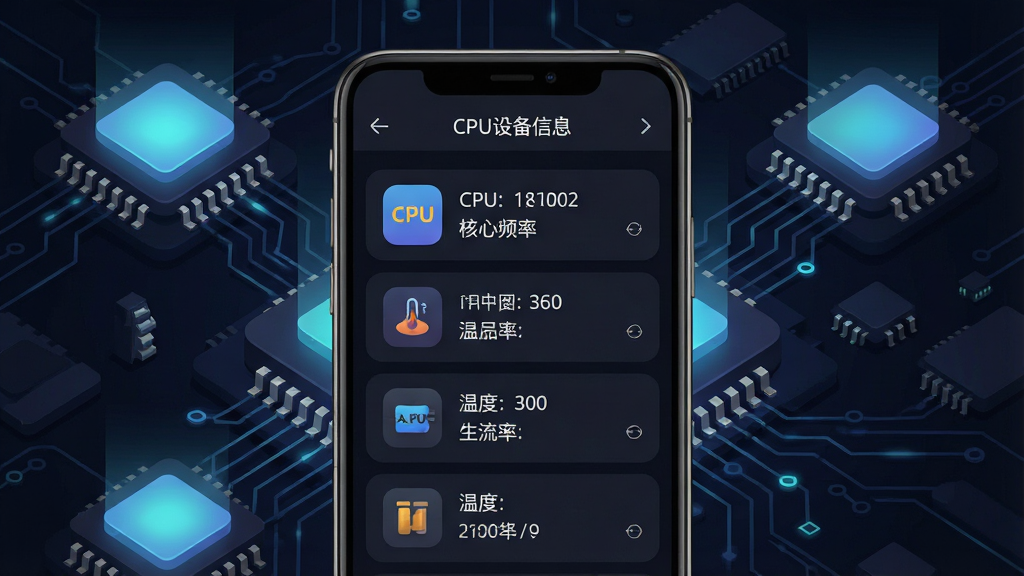
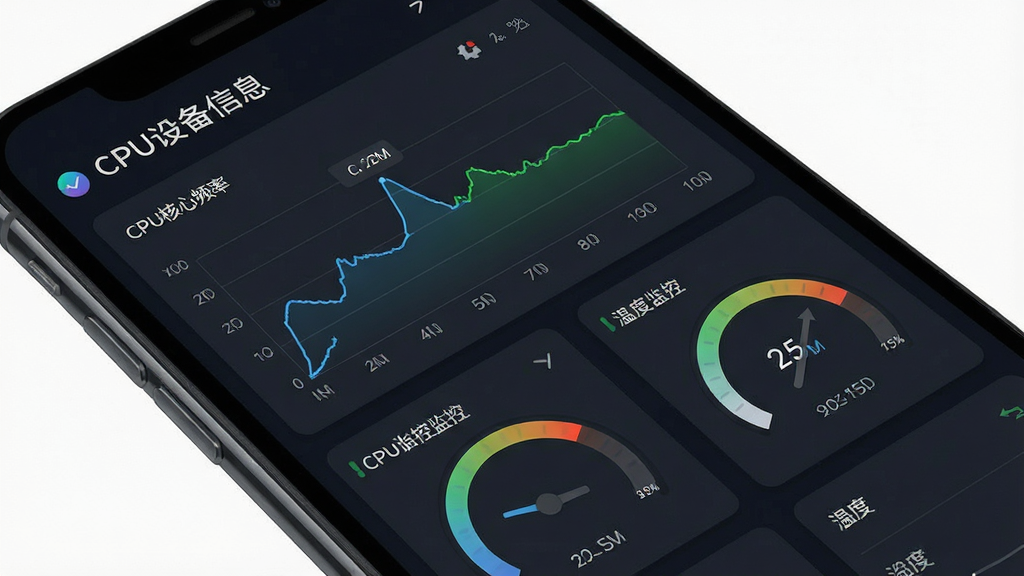
打开CPU设备信息的主界面,你就能看到一颗芯片的“体检报告”。它不仅会告诉你处理器是高通骁龙还是联发科天玑,还会把每个核心的实时运行频率用曲线图动态展示出来。比如你打游戏的时候切出来看一眼,就能知道是哪个大核在偷懒、哪个小核在拼命干活。更贴心的是,它把CPU温度、电池温度、甚至主板温度都做了分区显示,一旦温度超过安全阈值,数字会变红提醒你该让手机歇歇了。这个功能对于喜欢折腾性能调度或者单纯想看看手机有没有虚标参数的朋友来说,简直就是量身定做的。
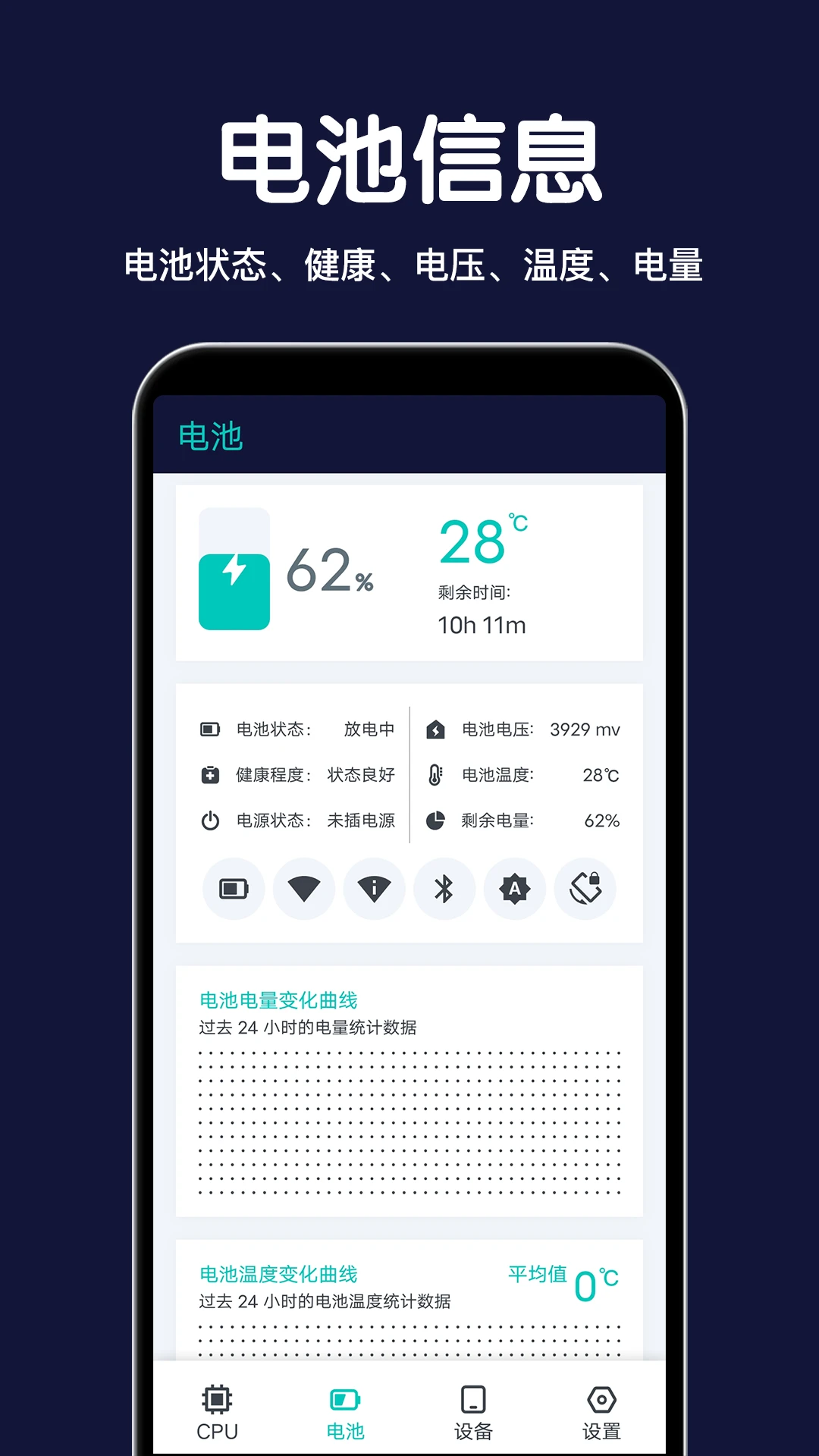
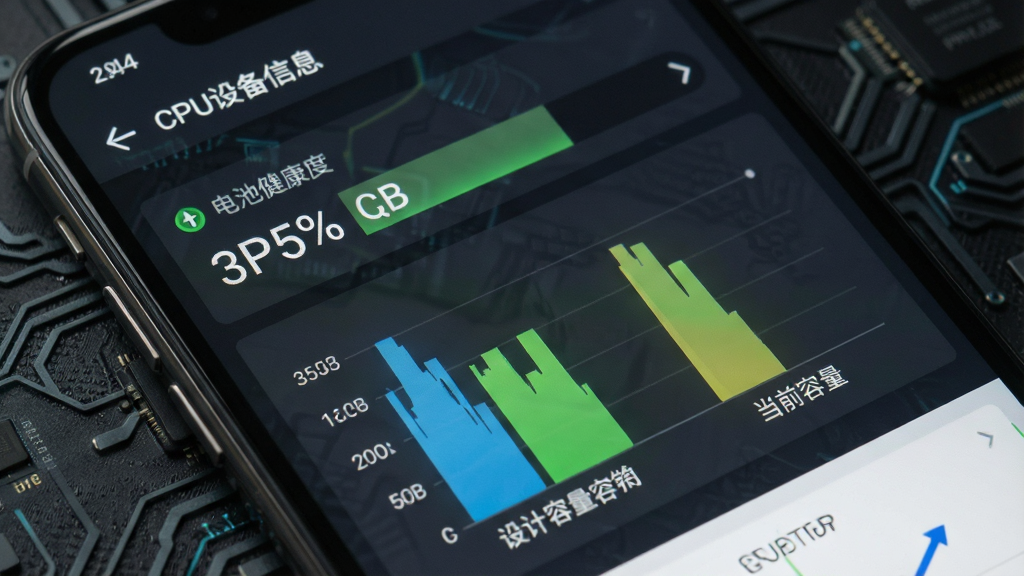
很多人不知道,手机里的陀螺仪、加速度传感器、光线传感器其实也会随着使用老化。这款工具专门做了一个传感器检测板块,你可以挨个点进去测试,看看方向感应还灵不灵、光线感应有没有迟钝。电池部分更是实用,它能读出电池的设计容量和当前实际容量,让你心里有个底,知道这块电池还能撑多久。对于二手手机买家来说,这个功能绝对是验机神器,卖家说电池效率90%,你拿CPU设备信息一测便知真假。
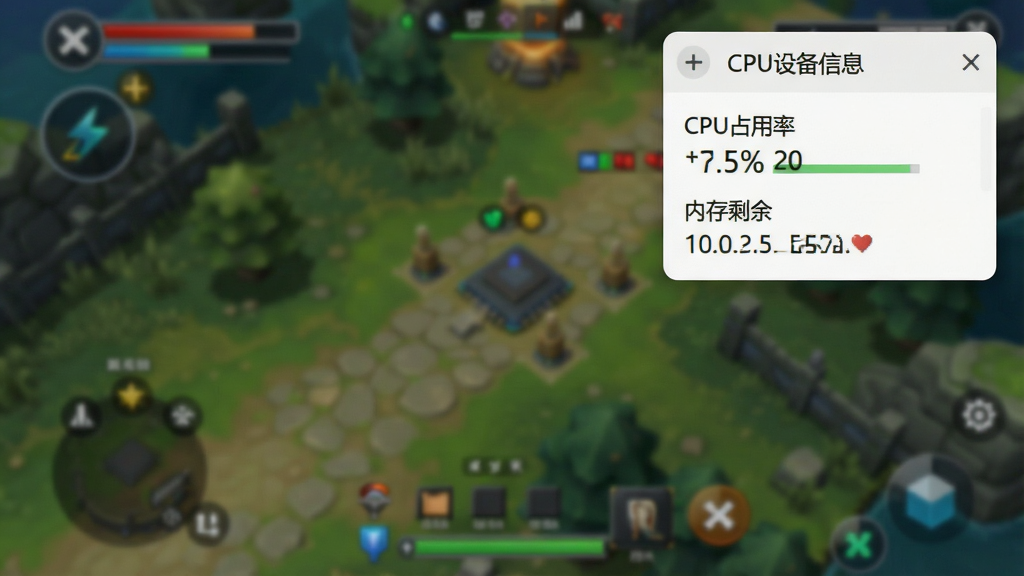
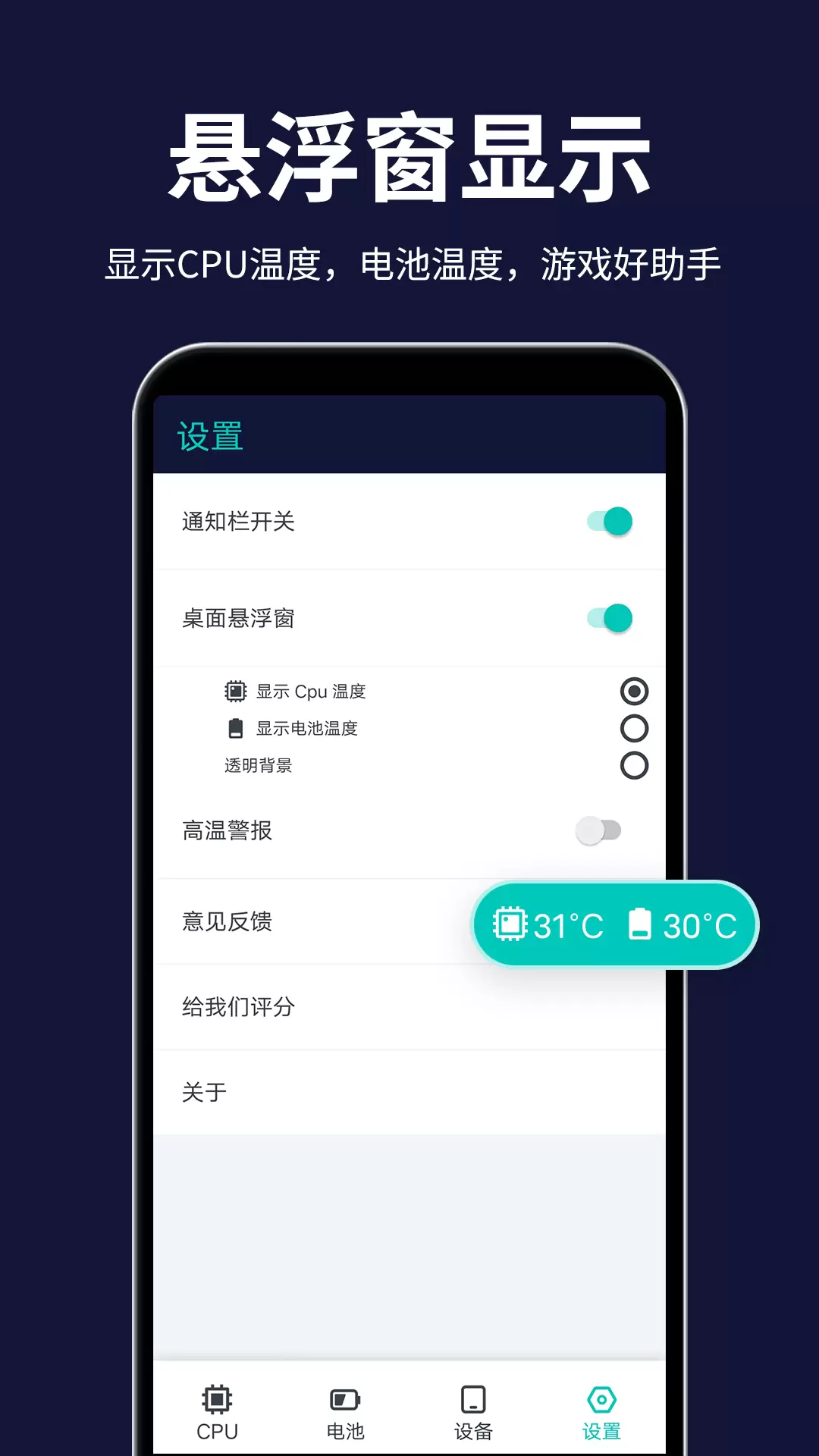
这个功能可能很多同类软件都没有,CPU设备信息支持开启一个悬浮小窗,实时显示当前的CPU占用率和内存剩余空间。你可以在打游戏或者看视频的时候把它挂在屏幕角落,随时掌握手机的性能负载情况。另外它还内置了一个轻量级的跑分模块,虽然不像专业跑分软件那么复杂,但胜在速度快、不发热,几十秒就能跑完,给你一个直观的分数参考,方便你和朋友的同款手机做个对比。
| 问:CPU设备信息好用吗? | 答:这么说吧,如果你只是想知道自己手机处理器叫啥名、几核的,那随便一个软件都能看。但如果你想看实时频率波动、每个核心的温度、电池实际损耗,还不想被广告骚扰,那CPU设备信息绝对是首选。它没有花里胡哨的社区功能,也不搞什么会员加速,就是一个纯粹的工具箱,打开就用,用完就关,不占后台不偷跑流量。 |
| 问:CPU设备信息和Device Info HW哪个好? | 答:Device Info HW确实也很专业,参数非常全,但它的界面对于新手来说稍微有点劝退,满屏的英文缩写和密密麻麻的列表。而CPU设备信息的中文界面更接地气,把最重要的CPU频率、温度、电池健康放在最显眼的位置,还配了图表,一眼就能看懂。如果你英语不太好或者懒得研究那些专业术语,CPU设备信息的上手难度会低很多。 |
| 问:CPU设备信息推荐吗? | 答:强烈推荐给两类人:一是喜欢折腾手机、关注性能表现的数码爱好者;二是准备买二手手机、需要验机看电池和传感器是否正常的普通用户。这软件体积小、权限干净,不需要联网也能看大部分参数,隐私方面比较放心。唯一要注意的是,部分非常冷门的机型可能读不出某些传感器数据,这属于安卓底层适配问题,不是软件本身的锅。 |
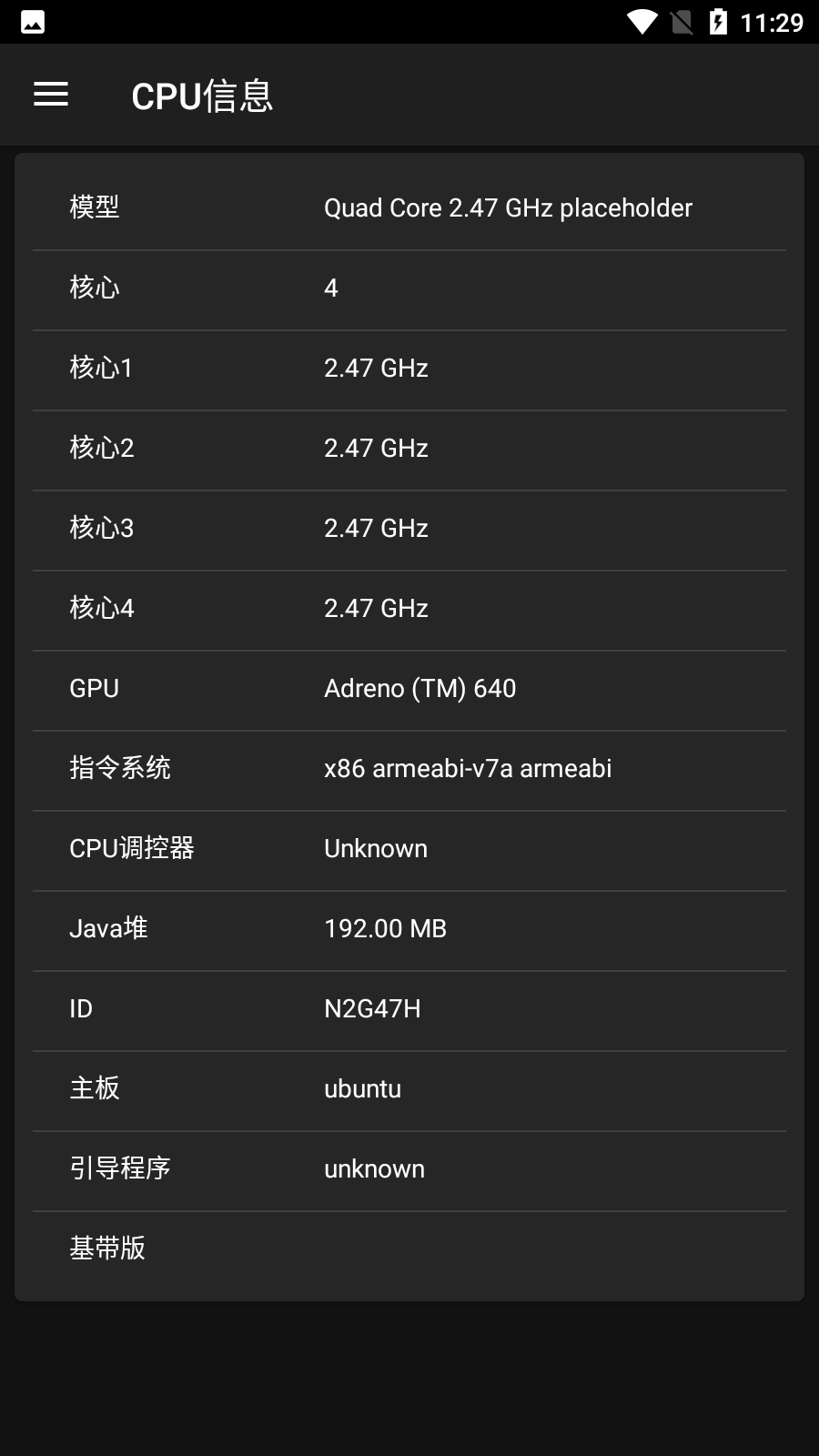
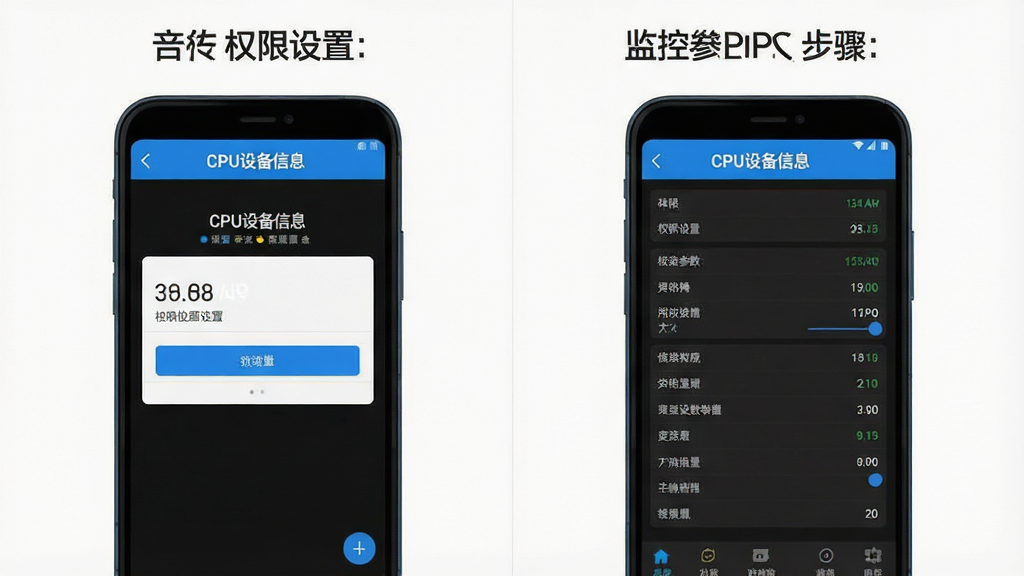
| 问:CPU设备信息怎么查看手机电池寿命? | 答:打开软件后,点击底部导航栏的“电池”标签,就能看到电池健康度、设计容量、当前实际容量和循环次数(部分机型支持)。如果实际容量明显低于设计容量,比如低于80%,就说明电池该换了。这个数据比系统设置里那个笼统的“电池状态”要准确得多。 |
| 问:CPU设备信息是不是安全可靠的软件? | 答:从权限角度来看,CPU设备信息只申请了读取手机状态和存储文件这两个基础权限,没有联网权限也能正常查看大部分硬件参数,这意味着它不会偷偷上传你的数据。当然,为了保险起见,还是建议从本站或官方渠道下载,避免安装被篡改过的版本。 |
| 问:CPU设备信息如何导出检测报告? | 答:在软件主界面右上角有一个分享图标,点击后可以选择“导出报告”,软件会把当前检测到的CPU、电池、系统等信息生成一张长图保存到相册。如果你需要发给别人看,直接通过微信或QQ分享图片就行,非常方便。 |
此内容由AI根据文章内容自动生成,并已由人工审核
 中文
中文 中文
中文 中文
中文 中文
中文 中文
中文
热门评论
最新评论