






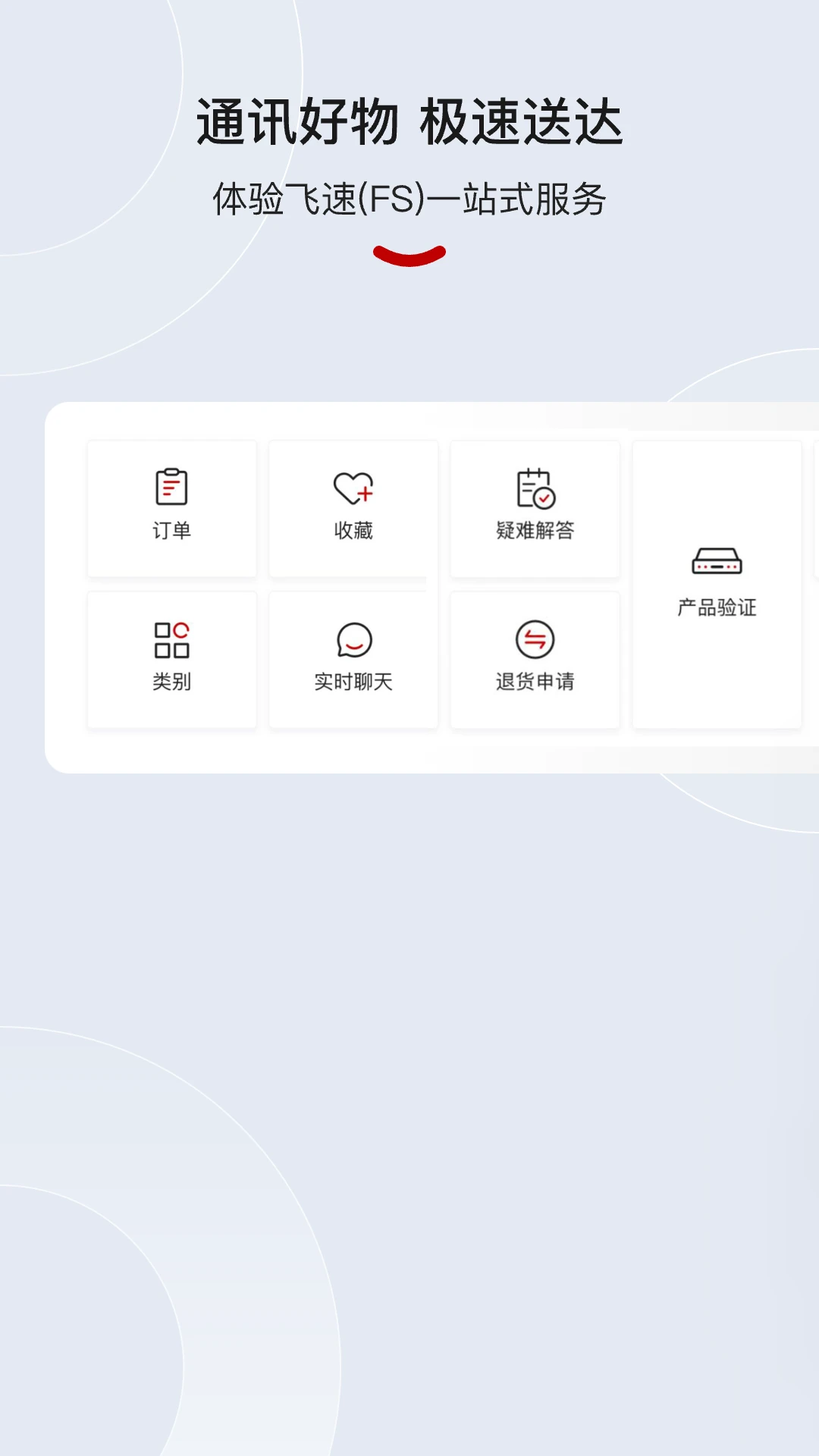


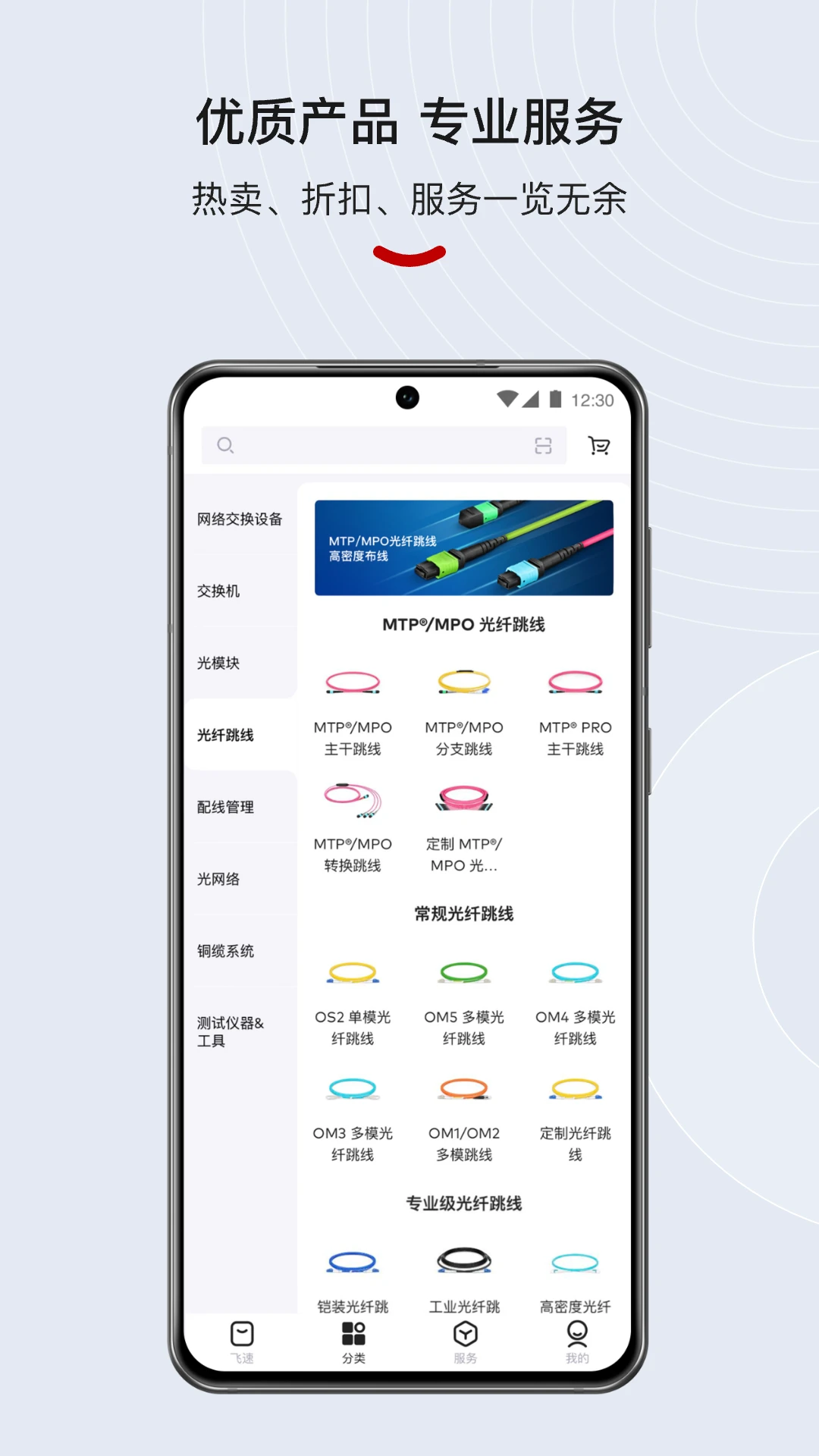

有没有朋友跟我一样,手机里装了一堆管理类App,结果要么广告弹得比闹钟还勤,要么点两下就提示你开会员?更气人的是,有些工具看着功能挺多,真到用的时候发现连最基本的设备识别都做不好。最近我在圈子里被安利了一款叫飞速FS的工具,开发者是国内一个小团队,虽然名气不算大,但用下来感觉挺实在的。它最新版把光纤设备识别和存储管理这块做了优化,界面干净、操作不绕弯子,关键是核心功能没拿会员墙堵你。我连着用了几天,从安装到实际连接设备都挺顺,下面就把我摸清楚的玩法跟大伙儿唠唠。
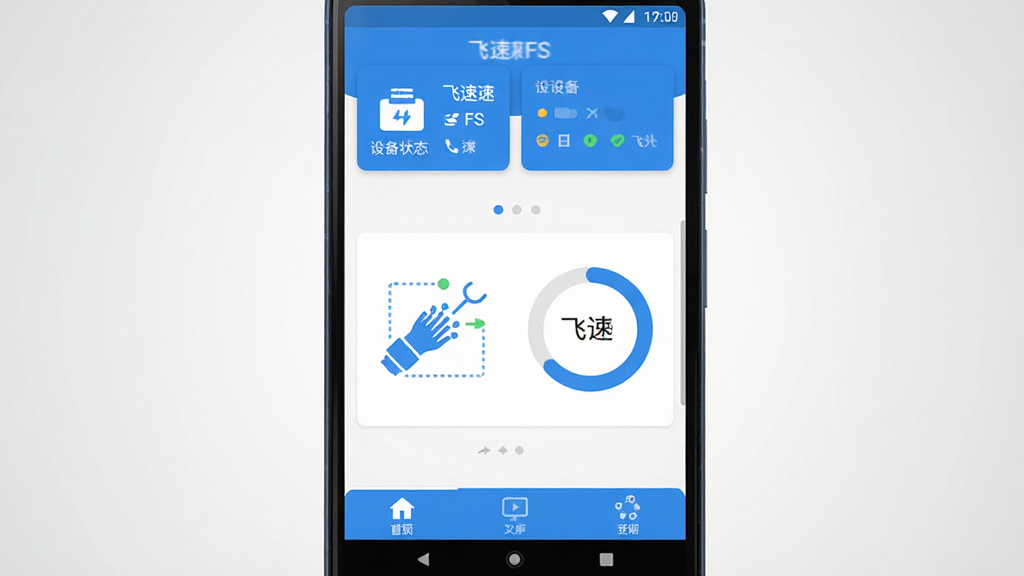
飞速FS最拿得出手的就是这个识别能力。你把光纤设备接上手机,打开App它就能自动扫描并列出设备型号、连接状态和信号强度,不用你手动去选端口或者输IP。对于经常要现场调试网络的朋友来说,省掉了很多翻菜单的功夫。而且它支持多种常见的光纤模块协议,识别成功率挺高,不会动不动就提示“未知设备”。
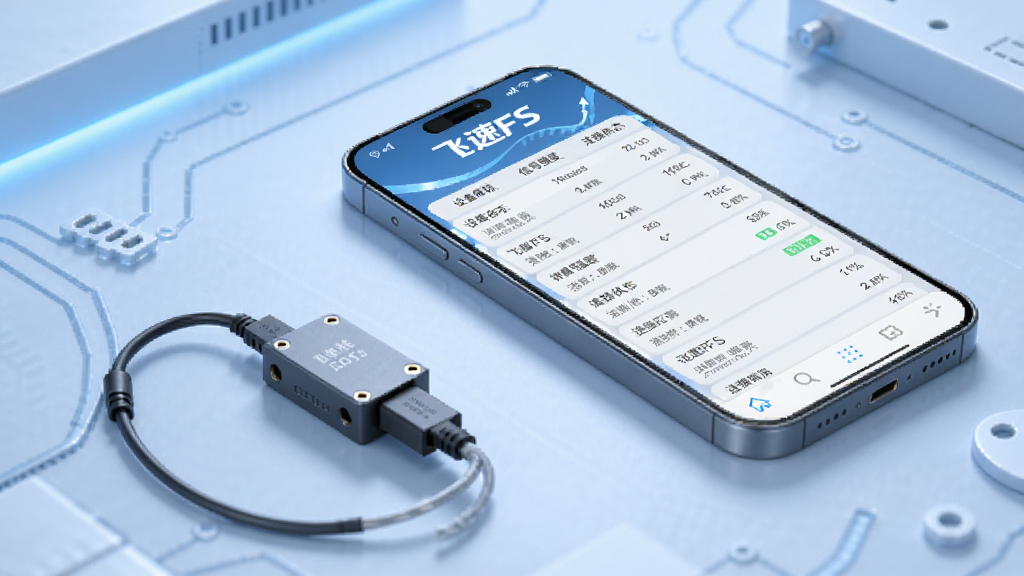
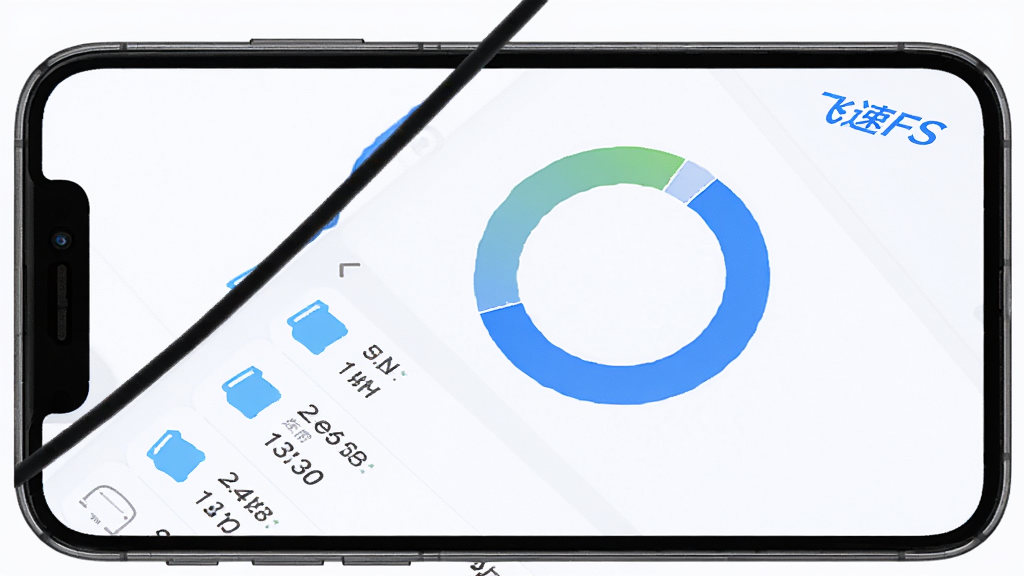
手机存储老是不够用?飞速FS能把内部存储和外部设备的空间占用情况用环形图和列表两种方式展示出来。哪些文件夹占了大头、哪些文件可以清理,一眼就能看明白。它还支持对指定目录进行快速扫描,找出重复文件和缓存垃圾,清理的时候会二次确认,不会误删你的重要资料。
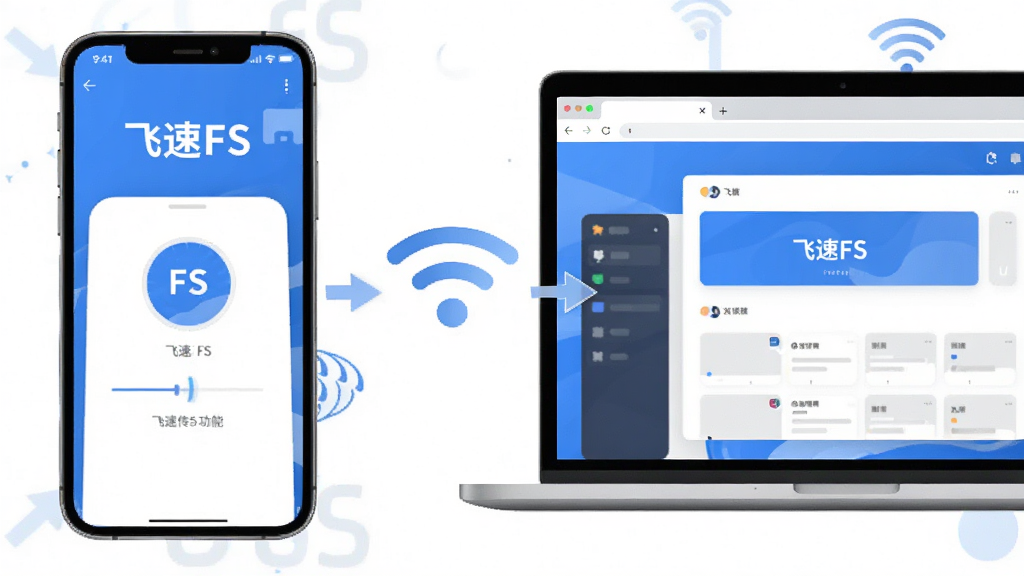
这个功能挺适合经常在手机和电脑之间倒腾文件的人。飞速FS支持在同一WiFi下把手机里的照片、文档、安装包快速传到电脑浏览器里,不用装客户端,扫码就能传。反过来电脑上的文件也能拖进网页传到手机。备份方面它可以把指定文件夹打包压缩后存到外置存储或云端,操作步骤就两三下,不复杂。
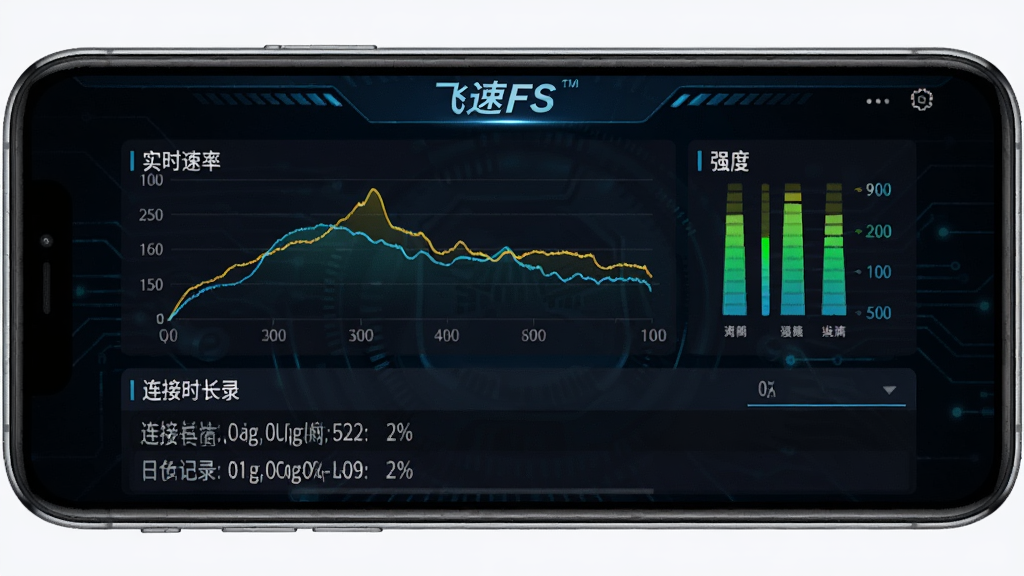
接上光纤设备后,飞速FS会持续显示连接时长、实时速率和信号衰减情况。如果出现断连或者信号波动,它会用颜色标记出来并记录日志,方便你回溯问题。对于做弱电维护或者家庭组网的朋友,这个监控面板能帮你快速判断是线路问题还是设备问题。
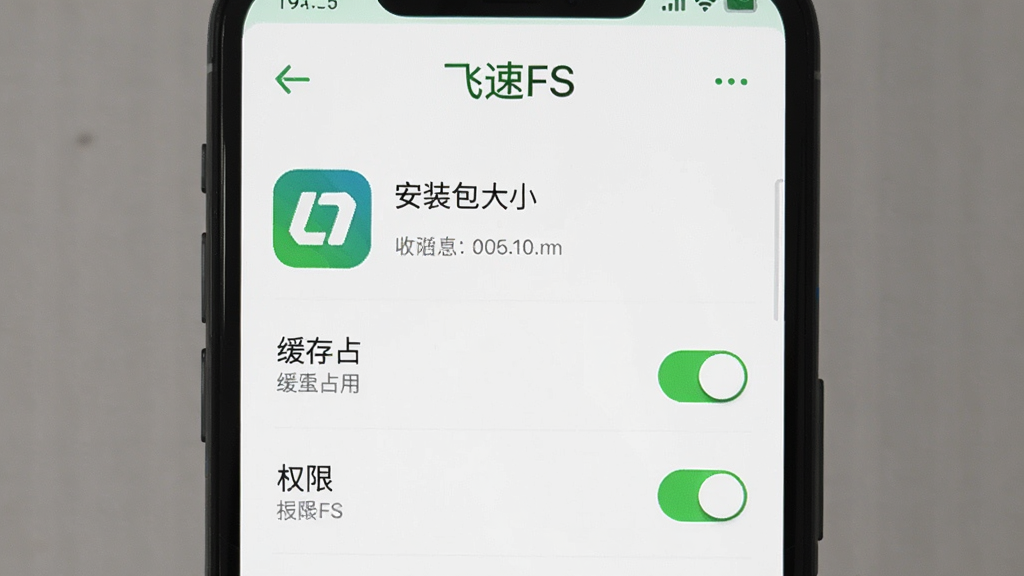
整个App安装包不大,运行起来不怎么吃内存。我用了这几天没看到弹窗广告,也没有那种“看视频解锁功能”的套路。开发者把常用功能都放在首屏,二级菜单归类也清楚,新手摸索几分钟就能上手。对于讨厌臃肿工具的人来说,这点挺加分的。
| 问:飞速FS好用吗? | 答:看你需求。如果你只是偶尔查个存储空间,那手机自带文件管理也够用。但如果你经常要接光纤设备做调试,或者想找个没广告的传输工具,飞速FS挺顺手的,至少不用看广告等倒计时。 |
| 问:飞速FS和XX管家哪个好? | 答:XX管家功能杂,啥都塞一点,但光纤识别这块基本没有。飞速FS专攻设备连接和存储管理,功能更聚焦,打开速度也快一些。你要是冲着清理垃圾去的,那还是用老牌管家;要是冲着设备调试去的,飞速FS更对口。 |
| 问:飞速FS推荐吗? | 答:我个人是推荐的,尤其适合搞弱电、做网络维护或者家里有NAS的朋友。它不花哨,但该有的都有,而且免费功能给得比较大方。当然你要是期待它像专业仪器那么精准,那也不现实,日常用足够了。 |
| 问:飞速FS有什么优势? | 答:一是识别快,接上设备几秒出结果;二是界面干净,没有乱七八糟的推荐位;三是传输方便,扫码就能在电脑上操作;四是安装包小,老手机也能跑得动。这几点加起来,在同类工具里算是有诚意的。 |

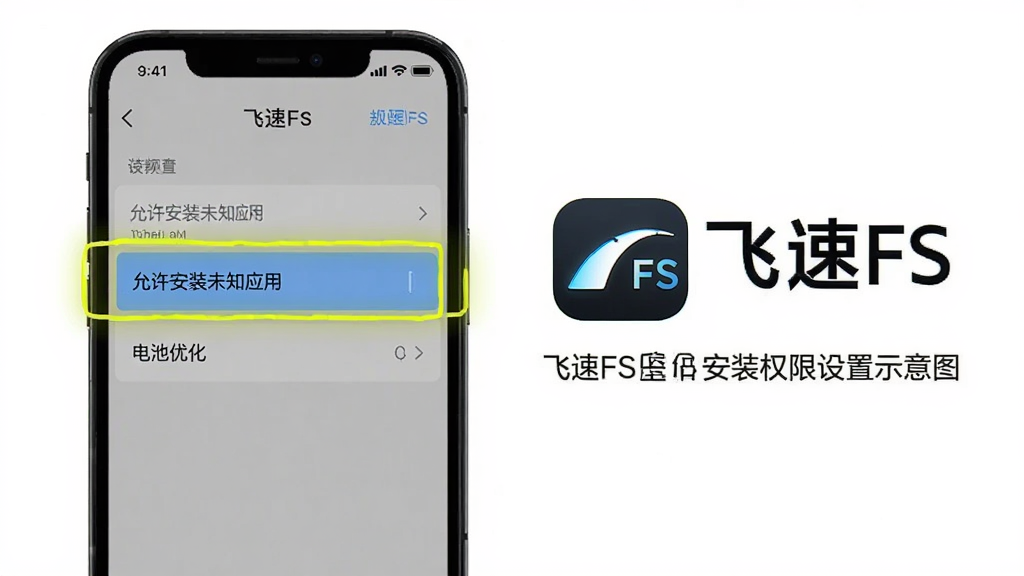
| 飞速FS怎么连接光纤设备? | 先把光纤模块通过OTG转接头插到手机上,然后打开飞速FS,它会自动扫描。如果没反应,点一下界面上的刷新按钮,等几秒就能看到设备列表。选中你要调试的那个,就能进监控页面了。记得手机要支持OTG,不然插了也没用。 |
| 飞速FS安全吗?会不会偷跑流量? | 我特意看了下,飞速FS本身不需要联网权限也能用核心功能。文件快传是在局域网内进行的,数据不经过外网服务器。监控设备状态也只是本地读取,不会上传什么信息。当然你如果不放心,可以在系统设置里把它的移动数据权限关掉,只留WiFi权限就行。 |
| 飞速FS如何清理手机存储? | 打开App点底部的“存储”标签,它会先扫描一遍,然后列出各个文件夹的占用大小。你勾选想清理的项,点右下角的清理按钮,它会弹窗让你确认。注意系统缓存和缩略图可以放心清,但像“Download”这种文件夹最好点进去看一眼再决定,别把重要文件误删了。 |

此内容由AI根据文章内容自动生成,并已由人工审核
 中文
中文 中文
中文 中文
中文 中文
中文 中文
中文
热门评论
最新评论