




火火资源网,分享真实精致软件资源!
首页 → 安卓软件 → 系统工具 → 云驰遥控-手机智能遥控工具 v3.0.4 稳定版
云驰遥控-手机智能遥控工具v3.0.4 稳定版 云驰遥控-手机智能遥控工具v3.0.4 稳定版

云驰遥控-手机智能遥控工具

火火资源网小编亲测
  • 类型:系统工具
  • 版本:v3.0.4 稳定版
  • 大小:96.0M
  • 厂商:南京市浔简科技有限公司
  • 官网:
  • 更新:
应用信息
  • 语言:中文
  • 状态:已上线
  • 平台:Android
  • 包名:com.yunchi.yaokong
  • 名称:云驰遥控
  • 版本:3.0.4
  • MD5值:a82b3f18dc36711c819ae7a1b3e7d46e
  • 隐私政策:点击查看
精品推荐
最新合集
可以领红包的短剧软件
更新时间:2026-09-18 共8款应用
可以领红包的短剧软件
pvz破解版
更新时间:2026-09-30 共33款应用
pvz破解版
唐僧与悟空小游戏
更新时间:2026-09-11 共2款应用
唐僧与悟空小游戏
悟空与唐僧破解版
更新时间:2026-09-10 共2款应用
悟空与唐僧破解版
jmcomic3漫画
更新时间:2026-09-04 共21款应用
jmcomic3漫画
应用截图
应用介绍

哈喽各位老铁,今天咱们聊一个能让你家遥控器彻底吃灰的小工具云驰遥控。先说说大家用同类遥控软件的糟心经历:打开就是开屏广告,等五秒才能跳过;想调个空调温度,结果遥控码库对不上,按半天没反应;更别提有些软件用两次就弹窗让你充会员,不然红外功能直接锁死。这些坑我全踩过,所以当我遇到云驰遥控的时候,真有种“终于等到你”的感觉。这软件是一个专注遥控器模拟的个人开发者做出来的,没那么多花里胡哨的套路,核心就一件事:把你手机变成万能遥控器。最新版本在遥控码库和连接稳定性上做了不少优化,界面也重新梳理过,新手上手基本零门槛。说白了,只要你手机带红外或者能连WiFi,家里电视、空调、机顶盒、风扇这些红外家电,它都能试着帮你管起来。整体体验就是干净、直接、不闹心。
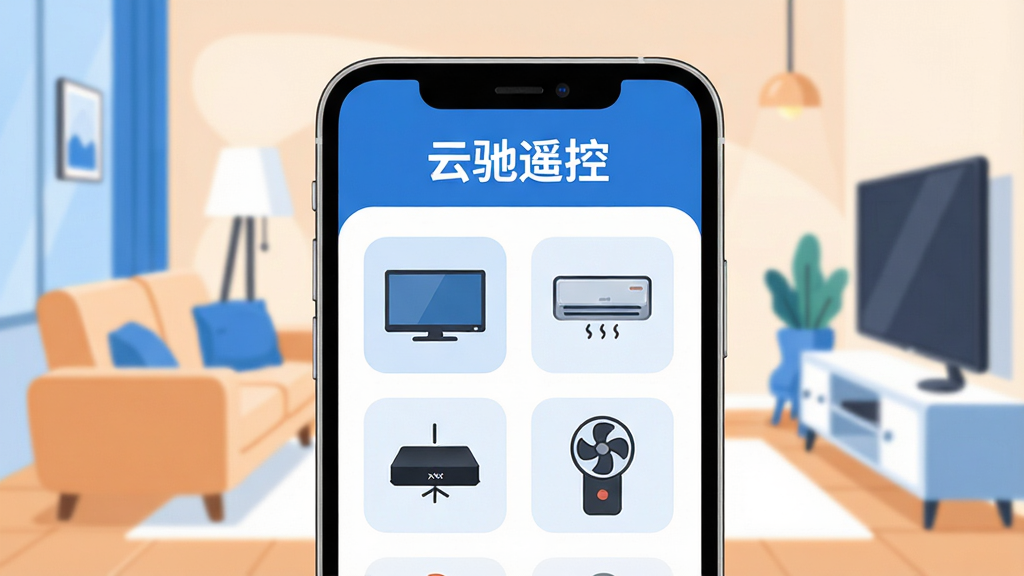
一张展示云驰遥控软件核心全貌的图片,画面中央是一部智能手机,屏幕显示云驰遥控APP主界面,界面顶部有“云驰遥控”四个字,中间是电视、空调、机顶盒、风扇四个遥控器图标整齐排列,背景是温馨的客厅场景,有沙发和电视,风格现代扁平化,色彩以蓝白为主,细节圆润,画质清晰干净,无多余元素

核心特色

海量红外码库,覆盖主流家电:

云驰遥控内置了相当丰富的红外遥控码库,覆盖市面上大部分电视、空调、机顶盒、投影仪、风扇等红外家电品牌。你不需要一个个手动对码,只要在软件里选好品牌和型号,跟着提示按几下,基本就能匹配成功。对于家里遥控器丢了、坏了或者电池漏液的情况,这个功能简直就是救命稻草。
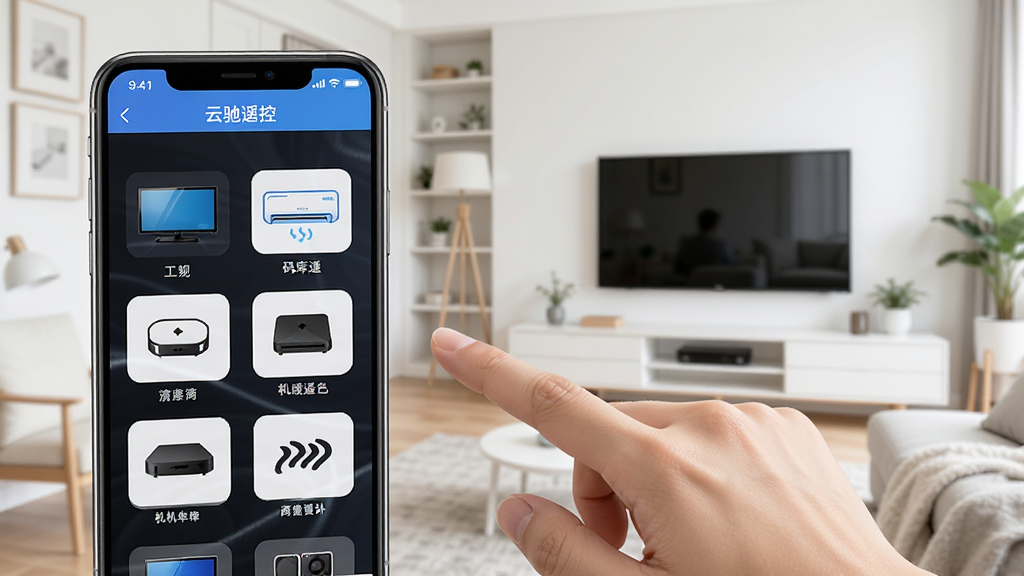
一张展示云驰遥控海量码库的图片,画面中一部手机屏幕显示“云驰遥控”APP的码库选择界面,屏幕上排列着电视、空调、机顶盒等家电品牌图标,旁边有一只手正在点击屏幕,背景是整洁的家居环境,风格简洁明亮,画质清晰,无多余元素

手机秒变遥控器,告别到处找遥控:

只要你的手机支持红外发射功能,安装云驰遥控后就能直接替代实体遥控器。软件模拟的遥控界面和真实遥控器按键布局几乎一致,电源、音量、频道、菜单、方向键一应俱全,按下去反应灵敏,没有明显延迟。就算手机没有红外,也可以通过WiFi连接同一网络下的智能设备进行控制,灵活性很高。

自定义遥控器,冷门设备也能搞定:

如果你家的电器比较冷门,码库里搜不到怎么办?云驰遥控提供了自定义学习功能。你可以拿原来的遥控器对着手机红外口,按一下按键,软件就能学习并记录这个红外码,然后自己命名保存。这个功能对于老式音响、特殊灯具或者小众品牌家电特别实用,相当于自己动手扩充码库。
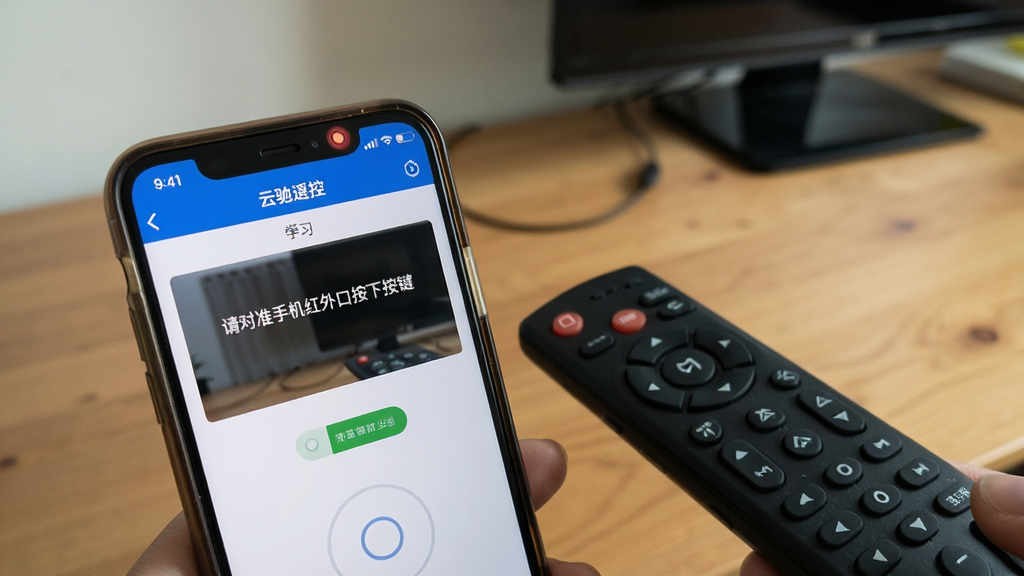
一张展示云驰遥控自定义学习功能的图片,画面中一部手机屏幕显示“云驰遥控”APP的学习界面,手机顶部红外口对着一个实体遥控器,屏幕上显示“请对准手机红外口按下按键”的提示文字,背景是桌面,风格写实,画质清晰,无多余元素

界面清爽无广告,操作跟手不闹心:

云驰遥控的界面走的是极简路线,打开就是遥控器列表,没有开屏广告,没有弹窗推广,也没有那种“看广告解锁功能”的恶心设定。所有按键布局清晰,字体大小合适,长辈用起来也不费劲。软件体积小巧,运行起来不占内存,后台也不会偷偷耗电。

多设备管理,一个APP管全家:

你可以把家里所有红外家电都添加到云驰遥控里,电视、空调、机顶盒、风扇各建一个遥控器,用的时候左右滑动就能切换。每个遥控器还可以重命名和排序,比如“客厅电视”“主卧空调”,找起来一目了然。对于租房党或者经常搬家的人来说,再也不用把一堆遥控器打包带走,有手机就够了。
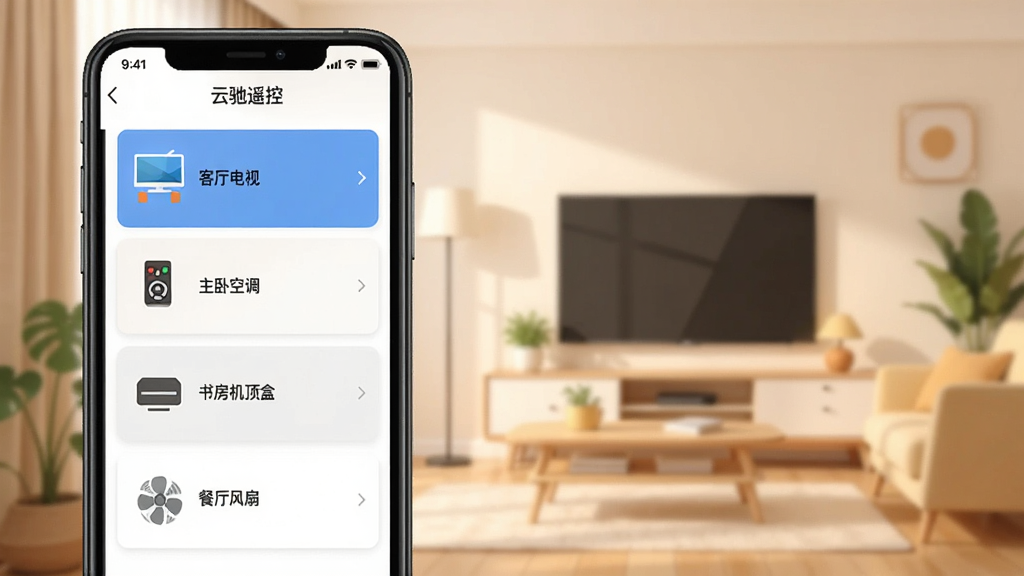
一张展示云驰遥控多设备管理界面的图片,画面中一部手机屏幕显示“云驰遥控”APP的设备列表,列表中有“客厅电视”“主卧空调”“书房机顶盒”“餐厅风扇”四个遥控器卡片,每个卡片有对应图标和名称,背景是温馨的家庭环境,风格现代扁平,画质干净,无多余元素

云驰遥控好用吗?和同类软件比怎么样?

问:云驰遥控到底好不好用?
答:我个人用下来觉得挺顺手的。最大的感受就是没广告,打开就能用,不像有些遥控软件,开屏等五秒,进去还有横幅广告。码库匹配成功率也不错,我家那台老长虹电视,选好品牌按提示操作,一次就配上了。空调遥控的界面和原装遥控几乎一样,温度、模式、风速都能调,反应也快。
问:云驰遥控和万能遥控器哪个好?
答:看你的需求。如果你追求功能大而全,愿意忍受一些广告和会员限制,那大厂万能遥控器可能适合你。但如果你就想要一个干净、简单、能快速控制家里红外家电的工具,云驰遥控更合我胃口。它没有社交、没有商城、没有乱七八糟的资讯流,就是一个纯粹的遥控工具,这点很难得。
问:云驰遥控推荐吗?
答:推荐给家里遥控器经常找不到、或者想用手机统一管理红外家电的朋友。尤其是租房党,搬家不用收拾一堆遥控器。但要注意,你的手机得有红外发射功能,或者家里有WiFi智能设备,不然软件再牛也发挥不出来。
问:云驰遥控有什么优势?
答:第一,免费无广告,核心功能不收费。第二,码库更新比较勤,新品牌也能覆盖到。第三,自定义学习功能很实用,冷门设备也能救。第四,界面简洁,长辈也能轻松上手。这四点加起来,在同类软件里算是很有诚意的了。

云驰遥控 安卓版 界面

新手避坑指南

第一次用云驰遥控,有几个地方注意一下能省不少事。
如果你的手机没有红外发射功能,云驰遥控的红外遥控功能是用不了的,这是硬件限制,不是软件问题。买手机之前可以查一下参数里有没有“红外遥控”这一项。
安装的时候,建议去设置里把“未知来源应用安装”权限打开,不然安装包可能装不上。
装好后第一次打开,系统可能会提示你授予一些权限,比如存储权限用于保存自定义遥控器配置,按需允许就行。
添加遥控器的时候,尽量把手机顶部的红外口对准电器的红外接收窗,中间不要有遮挡物,距离保持在3米以内,这样匹配成功率最高。
如果匹配过程中一直没反应,先检查手机红外口是不是被手机壳挡住了,很多手机壳开孔不准,会把红外口堵死。把壳摘了再试一次。
自定义学习功能需要原遥控器有电且红外发射正常,如果原遥控器本身坏了,那学习功能也救不了。
软件运行中如果遇到闪退,先去应用管理里清除一下云驰遥控的缓存,然后重启手机再打开。大部分闪退问题这样就能解决。
如果你用的是安卓平板,注意平板一般没有红外发射口,只能通过WiFi控制智能设备,别指望平板能当红外遥控器用。
不要在云驰遥控里添加太多重复的遥控器,不然列表会很长,找起来麻烦。建议按房间或者设备类型命名,比如“客厅-电视”“主卧-空调”。
如果软件提示“红外设备不可用”,先去手机设置里看看有没有“红外”相关的开关,有些手机把红外功能藏得很深,需要手动开启。
云驰遥控本身不联网也能用红外功能,所以不用担心隐私泄露问题,它不需要联网权限就能控制红外家电。
最后,卸载重装之前记得先备份自定义遥控器数据,不然辛苦学习的红外码就白费了。

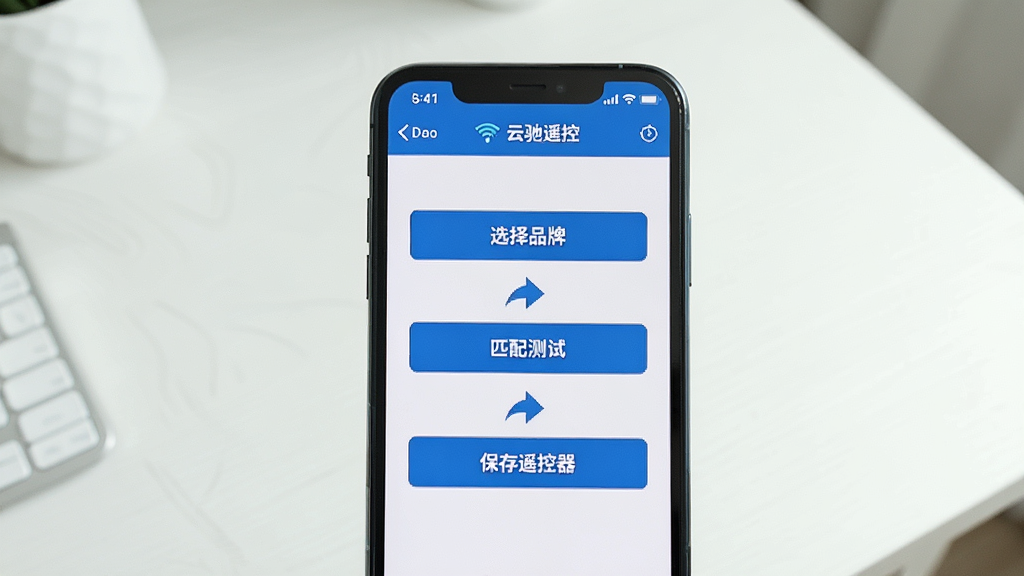
一张展示云驰遥控新手操作步骤的图片,画面中一部手机屏幕显示“云驰遥控”APP的添加遥控器界面,屏幕上有“选择品牌”“匹配测试”“保存遥控器”三个步骤指示,旁边有箭头引导,背景是干净的桌面,风格简洁直观,画质清晰,无多余元素

真实用户评价

1、28岁上班族小李:“租房住,房东留的电视遥控器早就烂了,一直用手机红外遥控。之前用的那个软件广告多得想砸手机,换了云驰遥控之后世界都清净了。码库挺全的,我家那台TCL电视一下就配上了,空调也能调,关键是不花钱,良心。”
2、45岁王阿姨:“儿子给我装的,说以后不用到处找遥控器了。我一开始还怕不会用,结果打开就是几个大按钮,跟真遥控器差不多,按下去电视就有反应。现在我看电视、开空调都用手机,方便得很。”
3、22岁大学生小陈:“宿舍里的风扇和灯都是红外的,之前遥控器老丢,后来用云驰遥控自己学习了一下,把风扇和灯都加到手机里了。自定义功能真的强,冷门设备也能搞定,室友都问我要链接。”
4、35岁数码爱好者老张:“玩过不少遥控软件,云驰遥控算是比较克制的。没有会员体系,没有广告,码库更新也勤快。虽然界面不算华丽,但胜在稳定实用。希望开发者继续保持,别后面加一堆乱七八糟的功能。”
5、60岁退休刘大爷:“孩子给装的,说以后不用戴老花镜找遥控器按键了。手机屏幕大,字也清楚,按错了还能重来。就是有时候不小心按到别的遥控器去了,得让孙子教我滑回来。”

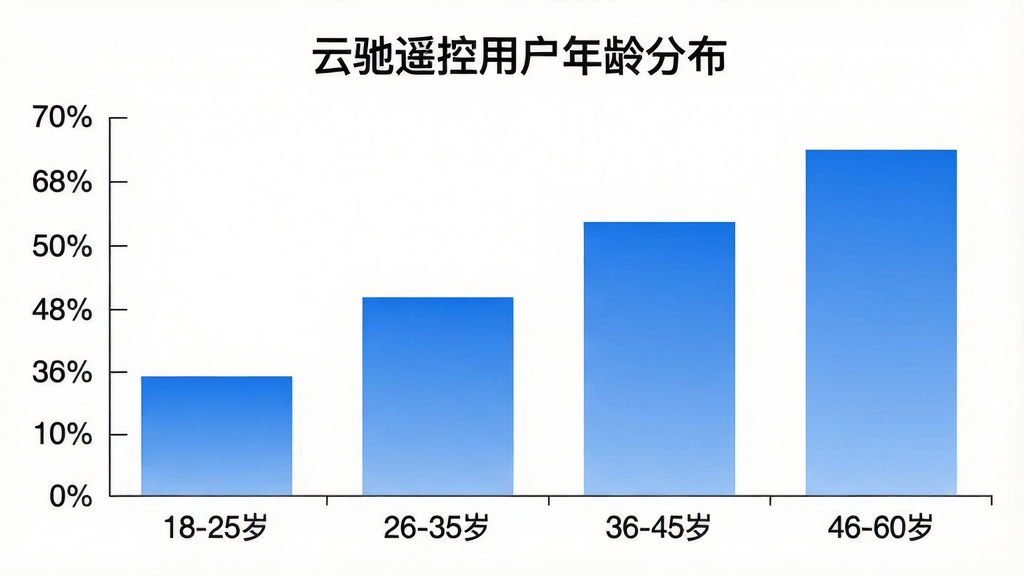
一张展示云驰遥控用户年龄分布的柱状图图片,横轴为年龄段“18-25岁”“26-35岁”“36-45岁”“46-60岁”,纵轴为用户占比百分比,柱状图颜色为蓝色渐变,图表标题为“云驰遥控用户年龄分布”,背景白色,风格简洁商务,画质清晰,无多余元素

云驰遥控怎么连接电视?

问:云驰遥控怎么连接电视?
答:打开云驰遥控APP,点击“添加遥控器”,选择“电视”类别,然后找到你电视的品牌,比如“小米”“海信”“创维”。选好品牌后,软件会提示你把手机红外口对准电视,然后按屏幕上的“电源键”测试。如果电视有反应,就说明匹配成功,点“保存”就行。如果没反应,可以点“下一个”换一组红外码继续试,一般试两三组就能成功。整个过程也就一两分钟,不需要联网,不需要注册。
问:云驰遥控安全吗?会不会偷隐私?
答:从我的使用体验来看,云驰遥控挺安全的。它不需要联网就能控制红外家电,所以不存在上传数据的问题。软件权限要求也很少,基本就是存储权限用于保存配置,没有读取通讯录、位置这些敏感权限。而且软件没有账号体系,不用手机号注册,也就没有隐私泄露的渠道。当然,前提是你从正规渠道下载安装包,别去乱七八糟的网站下。
问:云驰遥控是不是免费的?
答:目前是免费软件,核心的红外遥控功能、自定义学习功能、多设备管理都不收费。没有会员体系,也没有看广告解锁功能的设定。后续会不会收费不清楚,但至少现在用起来是完全免费的。如果你在软件里看到任何付费提示,那可能是下载到了山寨版本,建议卸载后重新从官方渠道下载。

云驰遥控 安卓版 下载

智能推荐

此内容由AI根据文章内容自动生成,并已由人工审核

相关专题

    热门评论

    最新评论

    发表评论查看所有评论(0)

    昵称:
    表情: 高兴 可 汗 我不要 害羞 好 下下下 送花 屎 亲亲
    字数: 0/500 (您的评论需要经过审核才能显示)