





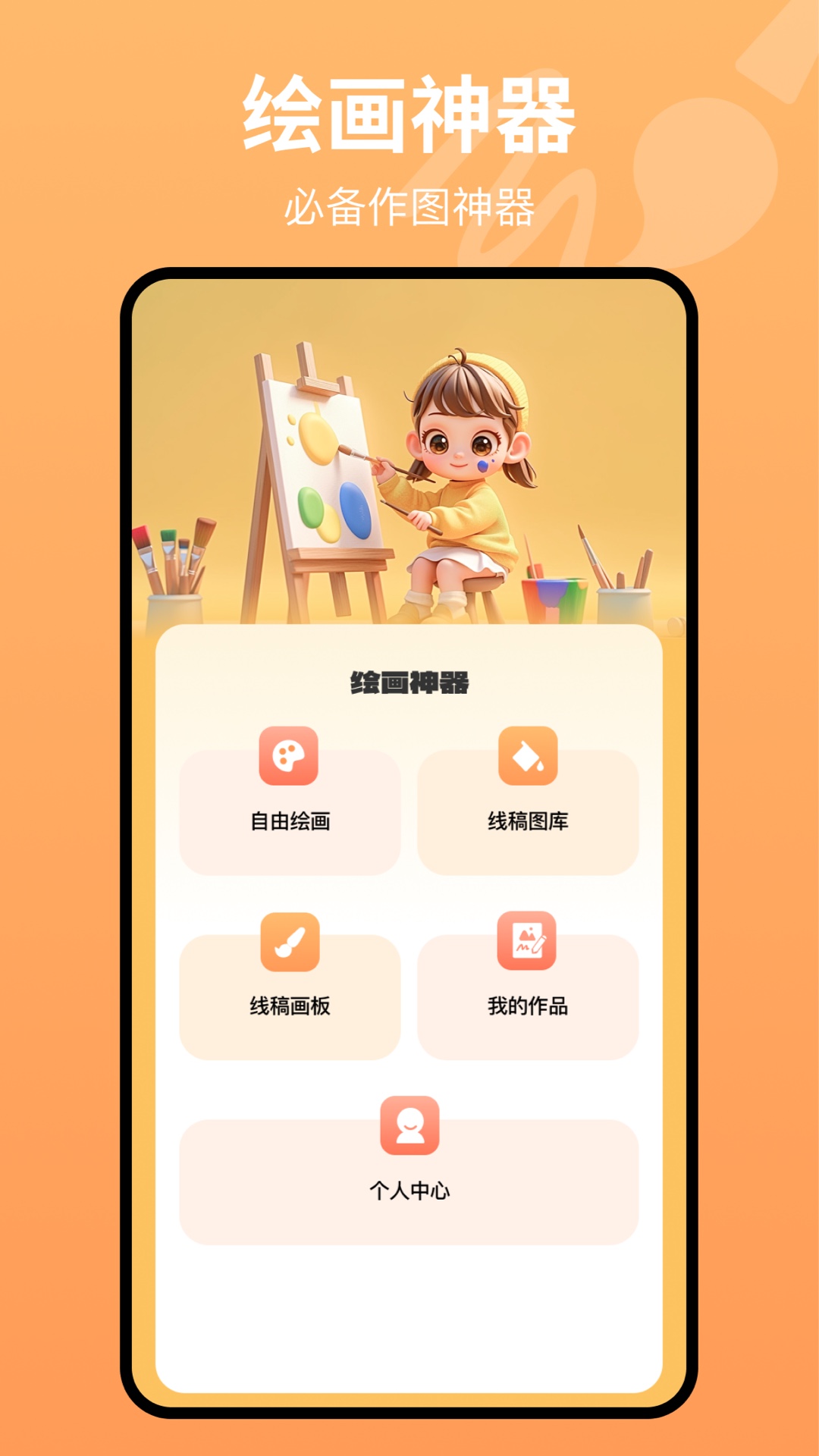

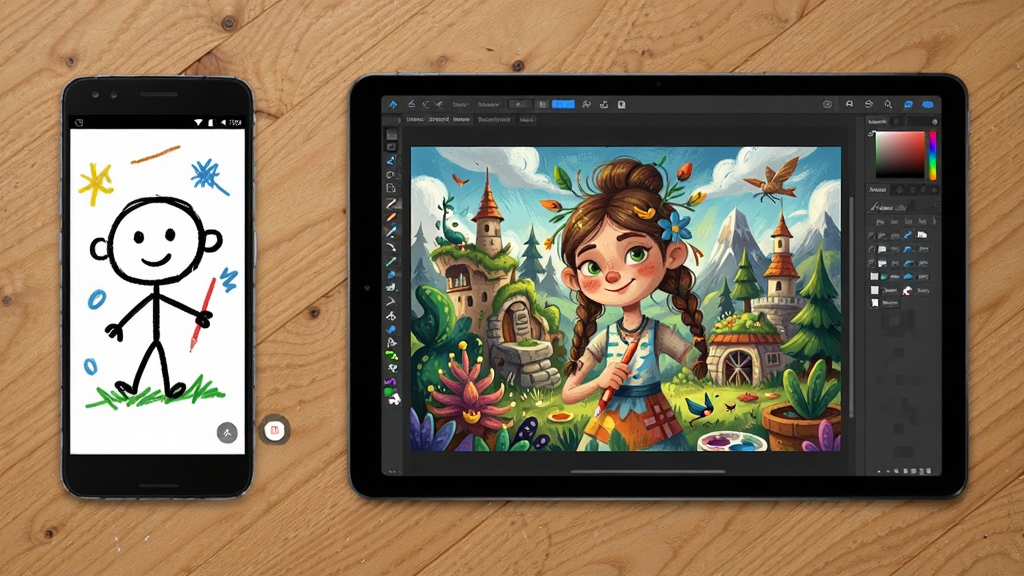
哈喽各位爱画画的小伙伴们,今天咱们不聊别的,就聊聊手机上画画那点事儿。你是不是也遇到过这种情况:就想随手涂个鸦、记个灵感,结果打开某些绘图软件,好家伙,开屏广告先等五秒,进去之后想用个橡皮擦还得看视频解锁,笔刷稍微好看点的全在会员专区里躺着,这哪是画画啊,这是渡劫。今天主播给大家安利一款特别清爽的画板painting,开发者是个挺低调的个人开发者,没那么多花里胡哨的商业套路,就是踏踏实实让你在手机上能顺畅画画。这次版本更新把之前一些卡顿的小毛病收拾了,画笔的跟手程度明显上来了,整体体验就是两个字:跟手。不管你是想画个简笔画哄孩子,还是正儿八经练练速写,它都能接得住。
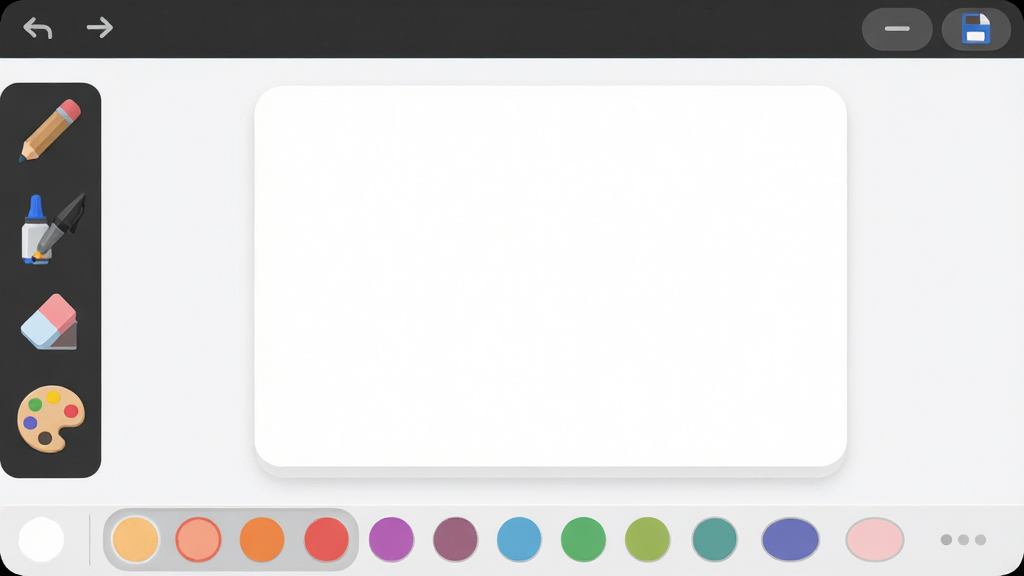
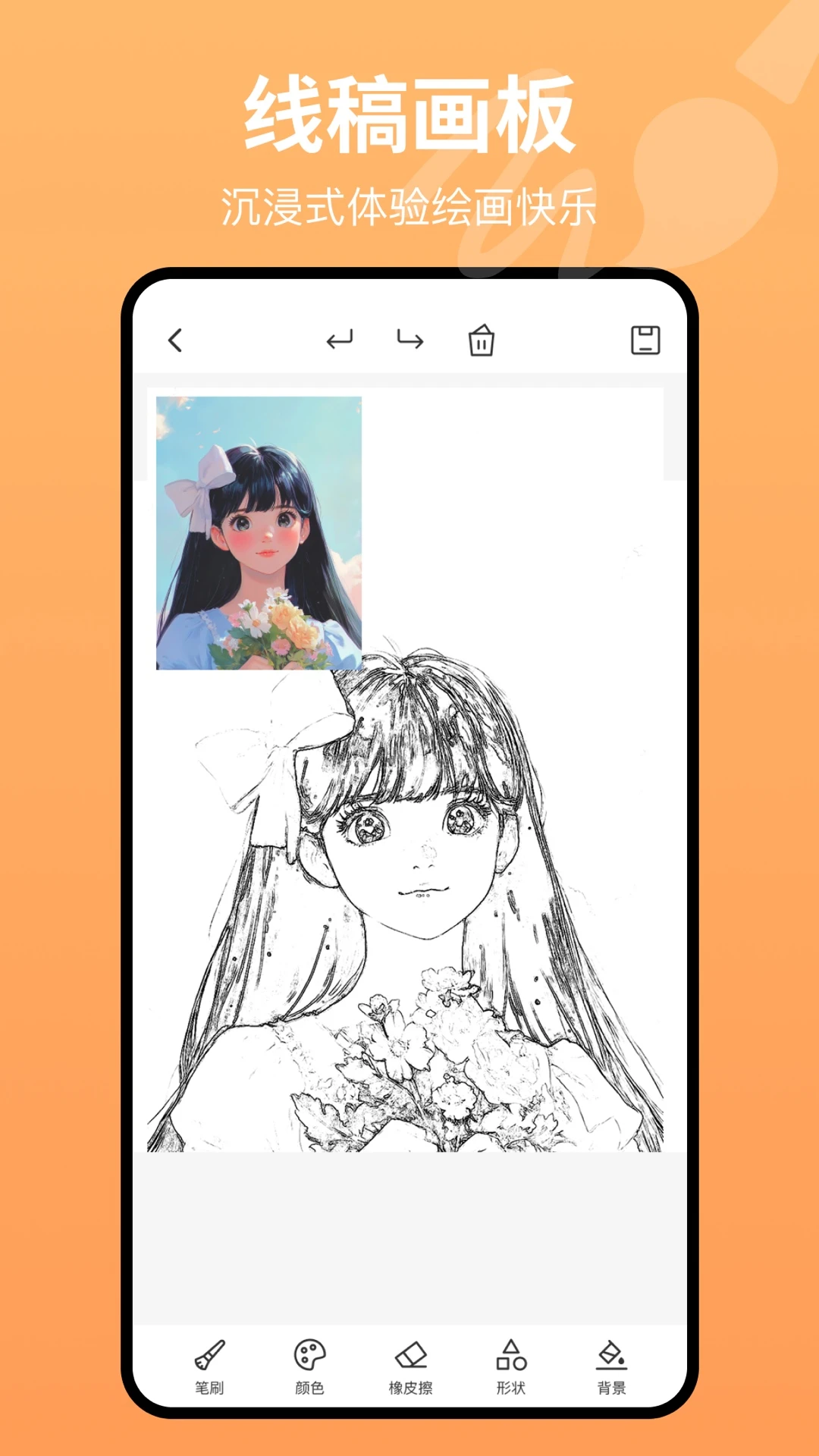
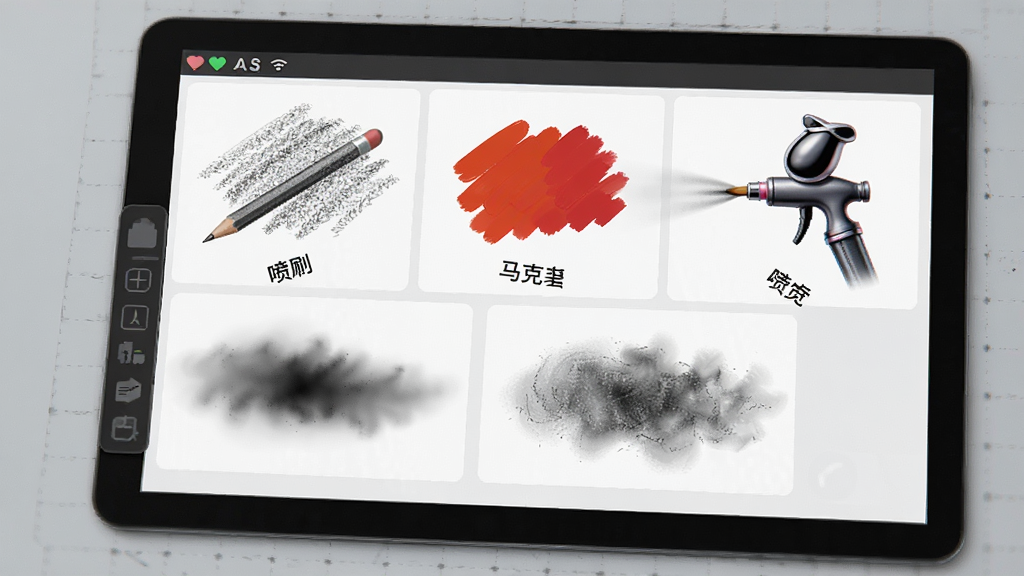
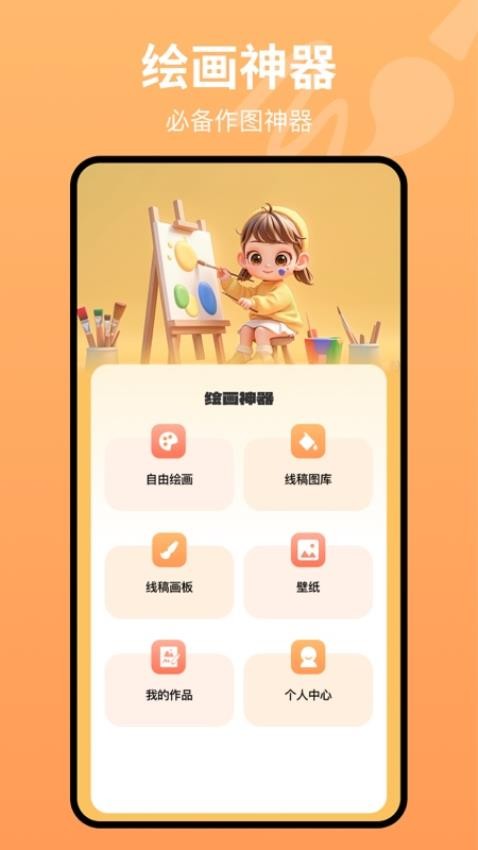
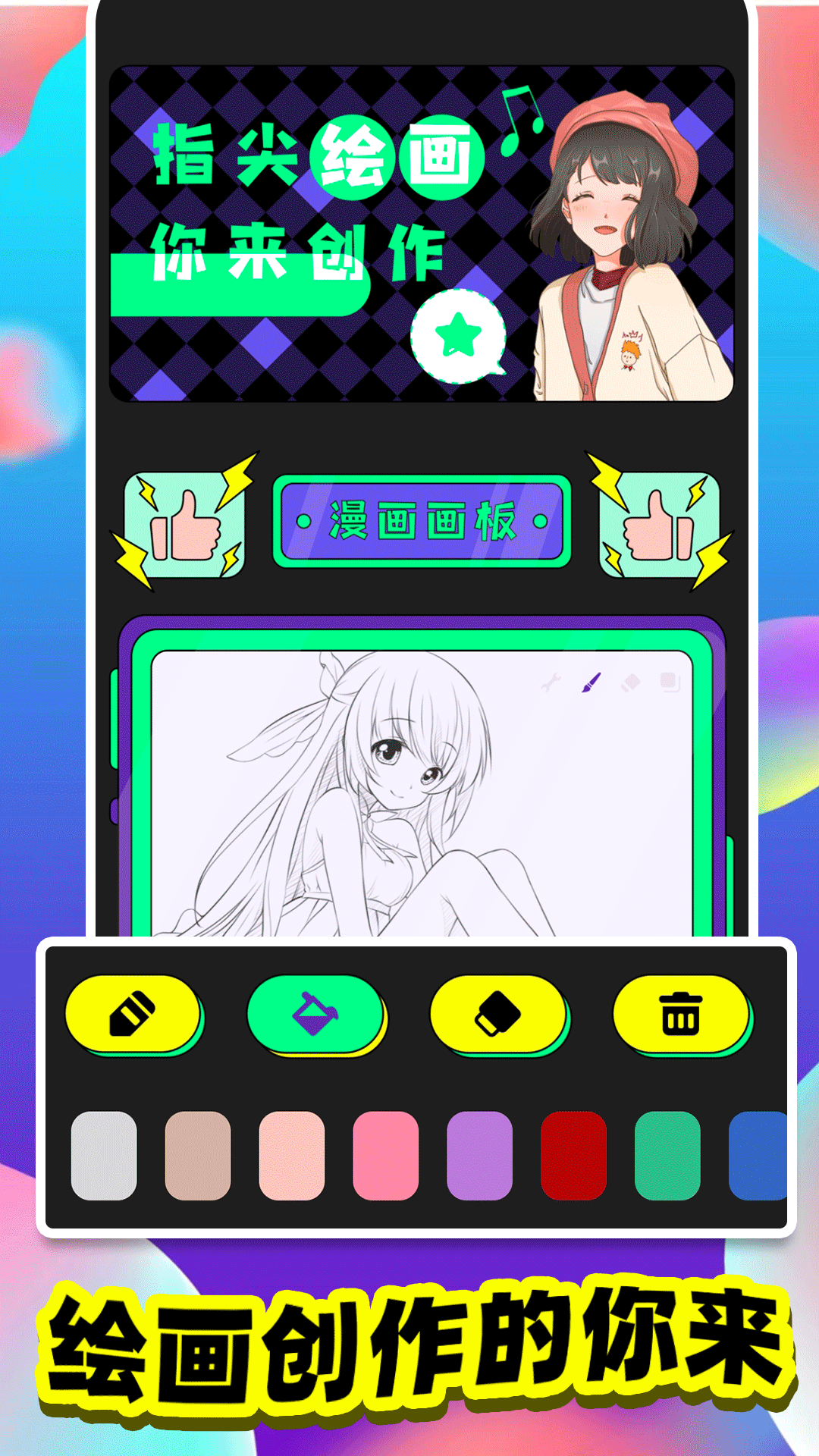
打开画板painting最直观的感受就是笔刷响应特别快,手指划过去线条就出来了,几乎感觉不到延迟。它内置了铅笔、马克笔、喷枪、水彩笔等几种基础笔刷,每一种都调校得挺跟手,尤其是铅笔的压感模拟做得不错,用力画线条就粗,轻轻带过就细,画素描起稿的时候特别舒服。而且笔刷参数调整很直观,粗细、透明度都是滑块直接拖,没有藏在三四层菜单里。
别看它体积不大,图层功能可一点没含糊。画板painting支持最多五个图层叠加,每个图层都能单独调透明度和隐藏,画复杂点的插画时可以把线稿和上色分开处理,互不干扰。撤销步数给得也挺大方,往回退个几十步没问题,手残党画错了也不慌,一直点撤销就完事了。
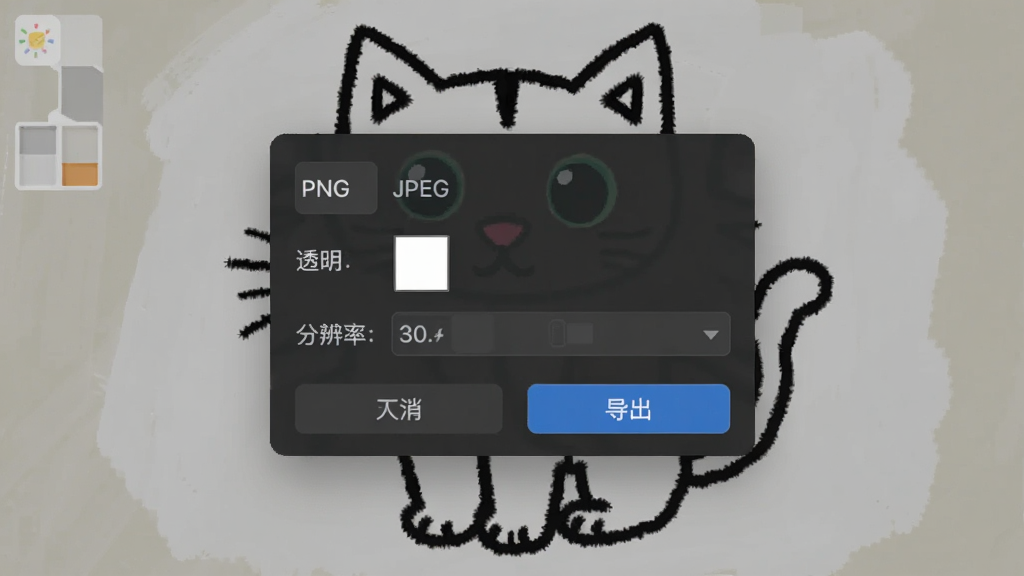
画完的作品可以导出成PNG或者JPEG格式,分辨率最高能到设备屏幕的原生分辨率,发个朋友圈或者交个作业完全够用。导出的时候还能选背景是透明还是白色,做设计草稿的时候透明背景就很实用,直接拖进其他软件里继续处理。
这年头找个没广告的免费软件跟大海捞针似的,但画板painting确实做到了。从打开到画画再到退出,全程没有任何广告弹窗打扰,也没有那种“看视频解锁高级笔刷”的套路。开发者就安安静静做工具,用户体验放在第一位,这一点真的值得点赞。
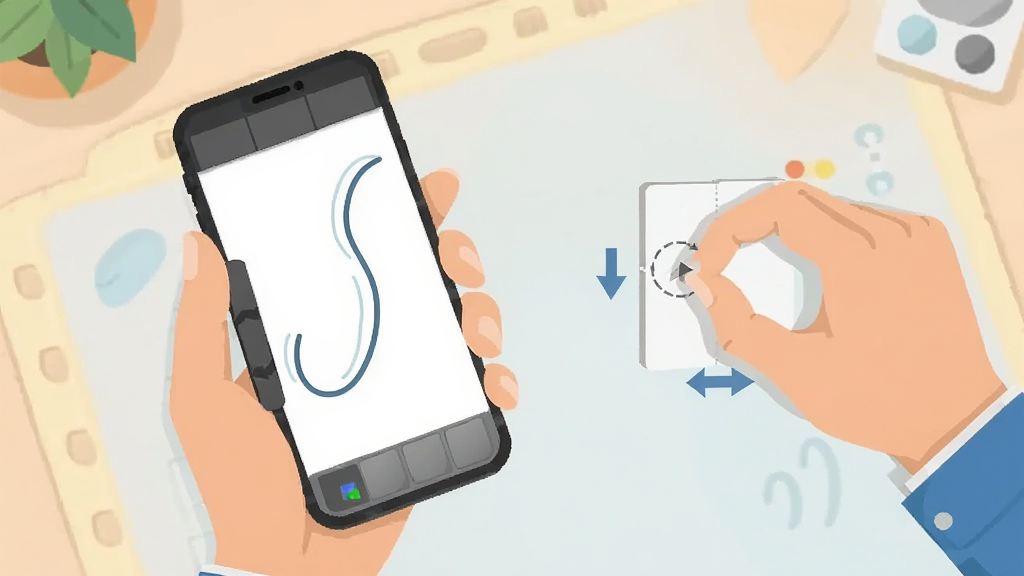
双指缩放画布、双指旋转画布、单指画画,这套手势逻辑跟主流绘图软件保持一致,上手几乎不需要学习成本。新版本还优化了手掌误触的问题,画画的时候手掌侧面碰到屏幕也不会留下乱七八糟的线条了。
| 问:画板painting好用吗? |
| 答:说实话,如果你追求的是那种专业级的绘画体验,比如几百种笔刷、复杂的图层混合模式,那它确实给不了你。 但如果你就是想在手机上随手画点东西,不想被广告烦、不想被迫开会员,那它绝对好用。 笔刷虽然不多,但每一款都调得挺顺手,图层够用,导出方便,关键是免费无广告,这就已经赢了一大半了。 主播自己用了小半个月,日常画个草图、做个笔记插图完全没问题。 |
| 问:画板painting和那些大厂绘图App比哪个好? |
| 答:得看你的需求。 大厂App功能确实全,但安装包动辄几百兆,打开慢,广告多,高级功能还得按月付费。 画板painting安装包小,打开秒进,功能虽然精简但核心的绘画体验没打折。 如果你不是专业画师,只是偶尔涂涂画画,那它反而更省心。 说白了,杀鸡不用牛刀,顺手才是王道。 |
| 问:画板painting推荐吗? |
| 答:推荐,但分人。 推荐给:学生党记笔记画示意图、宝妈陪孩子涂鸦、上班族画个流程图草稿、绘画爱好者练手找灵感。 不太推荐给:需要专业级笔刷引擎和印刷级色彩管理的职业画师。 一句话总结,作为一款轻量级手机绘图工具,画板painting在“够用”和“好用”之间找到了一个很舒服的平衡点。 |
| 步骤 | 操作说明 |
| 第一步 | 在本页面找到下载按钮,点击下载APK安装包到手机。 |
| 第二步 | 下载完成后,在手机的文件管理里找到这个APK文件,点击安装。 |
| 第三步 | 如果手机弹出“禁止安装未知来源应用”的提示,去设置里把“允许安装未知来源应用”的开关打开,再回来继续安装。 |
| 第四步 | 安装完成后打开软件,首次启动会请求存储权限,点击允许即可开始画画。 |
画板painting本身是一个纯本地的绘图工具,不需要联网就能用,所以不存在偷跑流量的问题。它也不会在后台悄悄下载什么东西,权限只申请了存储这一个,用来保存你的画作。从用户反馈来看,目前没有出现过扣费、弹窗广告、恶意捆绑之类的情况,大家可以放心用。当然,下载的时候认准本站链接,别去那些挂着“破解版”“无限笔刷版”名头的野鸡网站下,那些才是不安全的源头。
画完之后点击右上角的菜单按钮,找到“导出”或者“保存”选项,然后选择你想要的格式,PNG适合需要透明背景的情况,JPEG适合直接分享到社交平台。选好格式和背景颜色之后点确认,图片就会存到你的手机相册里了。如果导出的时候提示存储空间不足,清理一下手机相册里不用的旧照片再试。
此内容由AI根据文章内容自动生成,并已由人工审核
 中文
中文
中文
中文 中文
中文 中文
中文 中文
中文
热门评论
最新评论