



火火资源网,分享真实精致软件资源!
首页 → 安卓软件 → 系统工具 → 悟空扫描王-智能扫描识别工具 v1.1.1 全新升级版
悟空扫描王-智能扫描识别工具v1.1.1 全新升级版 悟空扫描王-智能扫描识别工具v1.1.1 全新升级版

悟空扫描王-智能扫描识别工具

火火资源网小编亲测
  • 类型:系统工具
  • 版本:v1.1.1 全新升级版
  • 大小:137.6M
  • 厂商:湖南军迈科技有限公司
  • 官网:
  • 更新:
应用信息
  • 语言:中文
  • 状态:已上线
  • 平台:Android
  • 包名:com.cszskj.ameraguruclock
  • 名称:悟空扫描王
  • 版本:1.1.1
  • MD5值:51dfe6657da09d1b140806406bbfb6e1
  • 隐私政策:点击查看
精品推荐
最新合集
可以领红包的短剧软件
更新时间:2026-09-18 共8款应用
可以领红包的短剧软件
pvz破解版
更新时间:2026-09-30 共33款应用
pvz破解版
唐僧与悟空小游戏
更新时间:2026-09-11 共2款应用
唐僧与悟空小游戏
悟空与唐僧破解版
更新时间:2026-09-10 共2款应用
悟空与唐僧破解版
jmcomic3漫画
更新时间:2026-09-04 共21款应用
jmcomic3漫画
应用截图
应用介绍

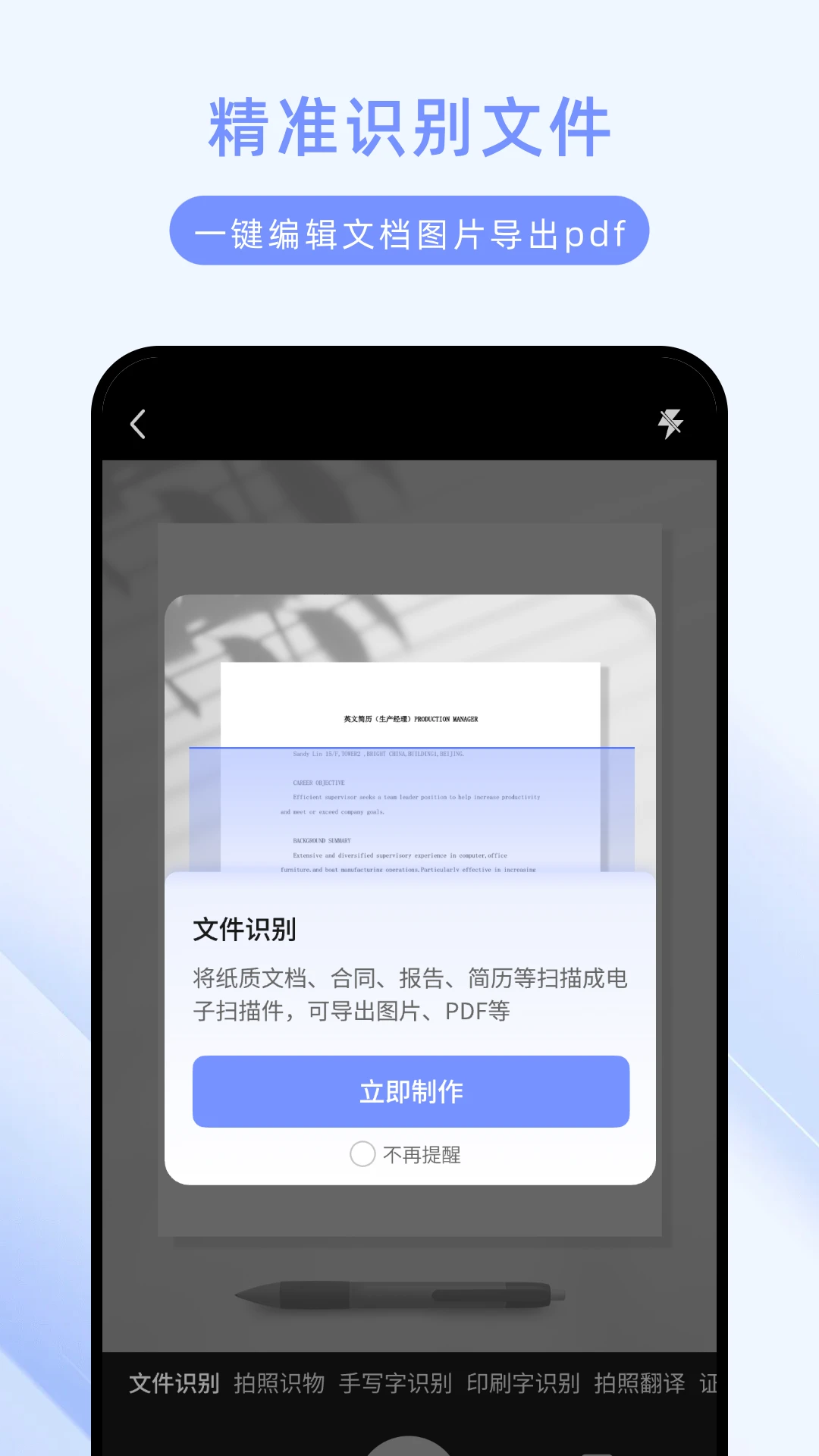
兄弟们,平时工作学习是不是经常遇到这种情况:手头一堆纸质文件要转成电子版,用手机拍出来歪歪扭扭还有阴影,去打印店扫一张就要好几块。更气人的是,下载个扫描App,开屏先看5秒广告,扫完想导出PDF又弹窗让你开会员,真的让人头大。今天给大家安利一款我最近在用的宝藏工具悟空扫描王。这软件是个人开发者做的,没那么多花里胡哨的套路,主打的就是一个干净利落。它能把你的手机变成随身扫描仪,文档、证件、发票、书本,咔嚓一下就能生成高清电子版,自动裁边、去阴影、增强文字,效果跟专业扫描仪有得一拼。最新版本优化了识别引擎,处理速度更快,而且基础功能完全免费,没有那种强制看广告才能用的恶心设定,整体体验就两个字:舒坦。
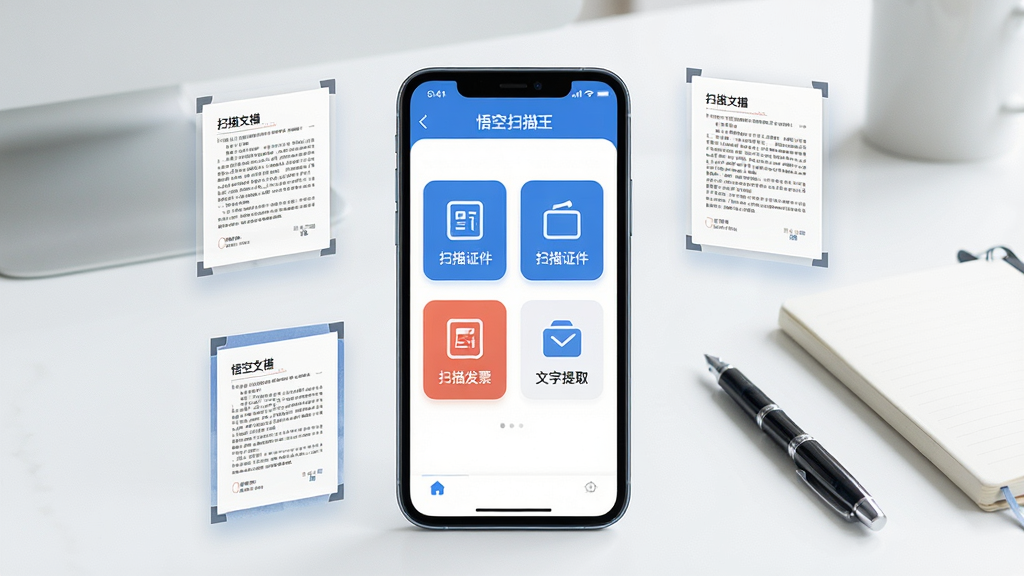
一张展示悟空扫描王软件核心功能的全貌图,画面中央是一部智能手机,手机屏幕上显示悟空扫描王App的主界面,界面中有扫描文档、扫描证件、扫描发票、文字提取四个大图标按钮,手机周围漂浮着几张已经扫描好的文档缩略图,文档边缘整齐、文字清晰,背景是干净整洁的办公桌面,桌面上有一支笔和一个笔记本,整体风格现代简约,蓝白配色为主,光线明亮柔和,画质高清,细节丰富,无多余杂乱元素

核心特色

智能边缘检测与自动裁剪:

用过扫描软件的朋友都知道,手动调整边框有多烦人。悟空扫描王在这方面做得相当聪明,你只要把手机对准文档,它就能自动识别纸张的边缘,哪怕你拍的时候手抖了、角度歪了,它也能给你校正得板板正正。拍完之后还可以手动微调四个角,想怎么裁就怎么裁,裁完自动去除背景杂色,出来的效果就跟在复印机上扫的一样干净。
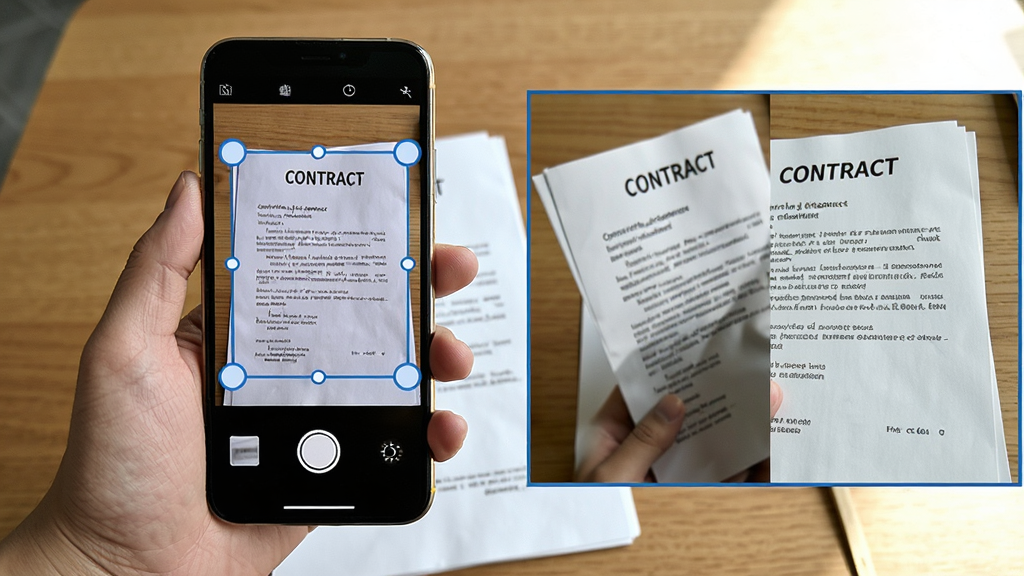
一张展示悟空扫描王智能边缘检测功能的示意图,画面中一只手拿着手机对着桌面上的一份合同文档进行拍摄,手机屏幕里显示文档被一个蓝色的矩形框自动框选出来,四个角有圆形的调整手柄,手机屏幕旁边有一个放大的对比图,左边是原图歪斜且有阴影,右边是裁剪校正后平整清晰的效果,背景是木质桌面,风格写实,画质清晰,无多余元素

高清输出与多格式导出:

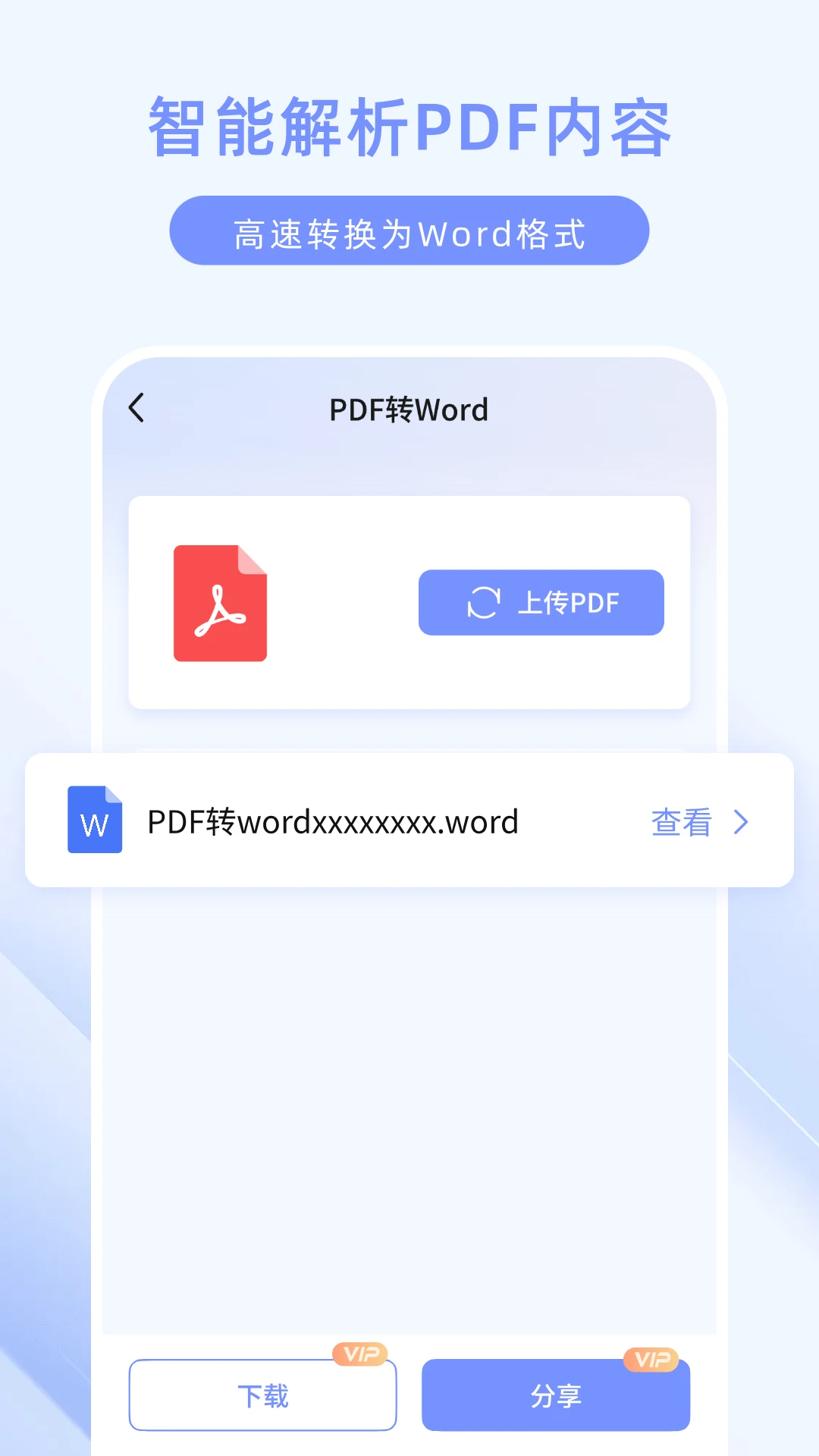
扫描完了总得存起来或者发给别人吧。悟空扫描王支持导出JPG图片和PDF文档两种格式,PDF还可以设置密码保护,像身份证、合同这种敏感文件,加个密码心里踏实多了。导出的画质可以自己选,普通文档选标准模式就够用,要是扫描照片或者画册,直接开高清模式,细节保留得非常好。而且它还能把多张扫描件合并成一个PDF,整理资料的时候特别省事。

OCR文字识别与提取:

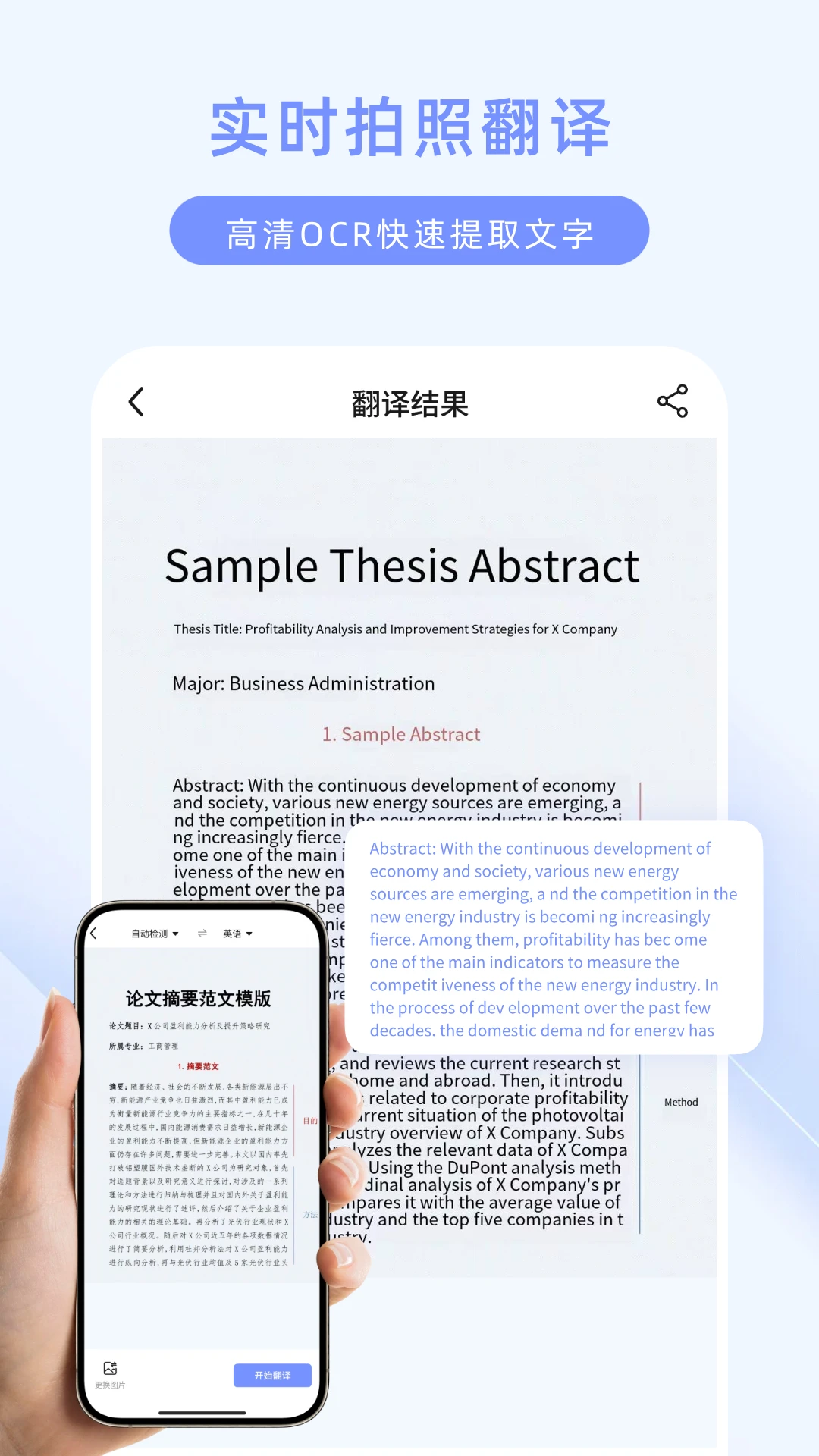
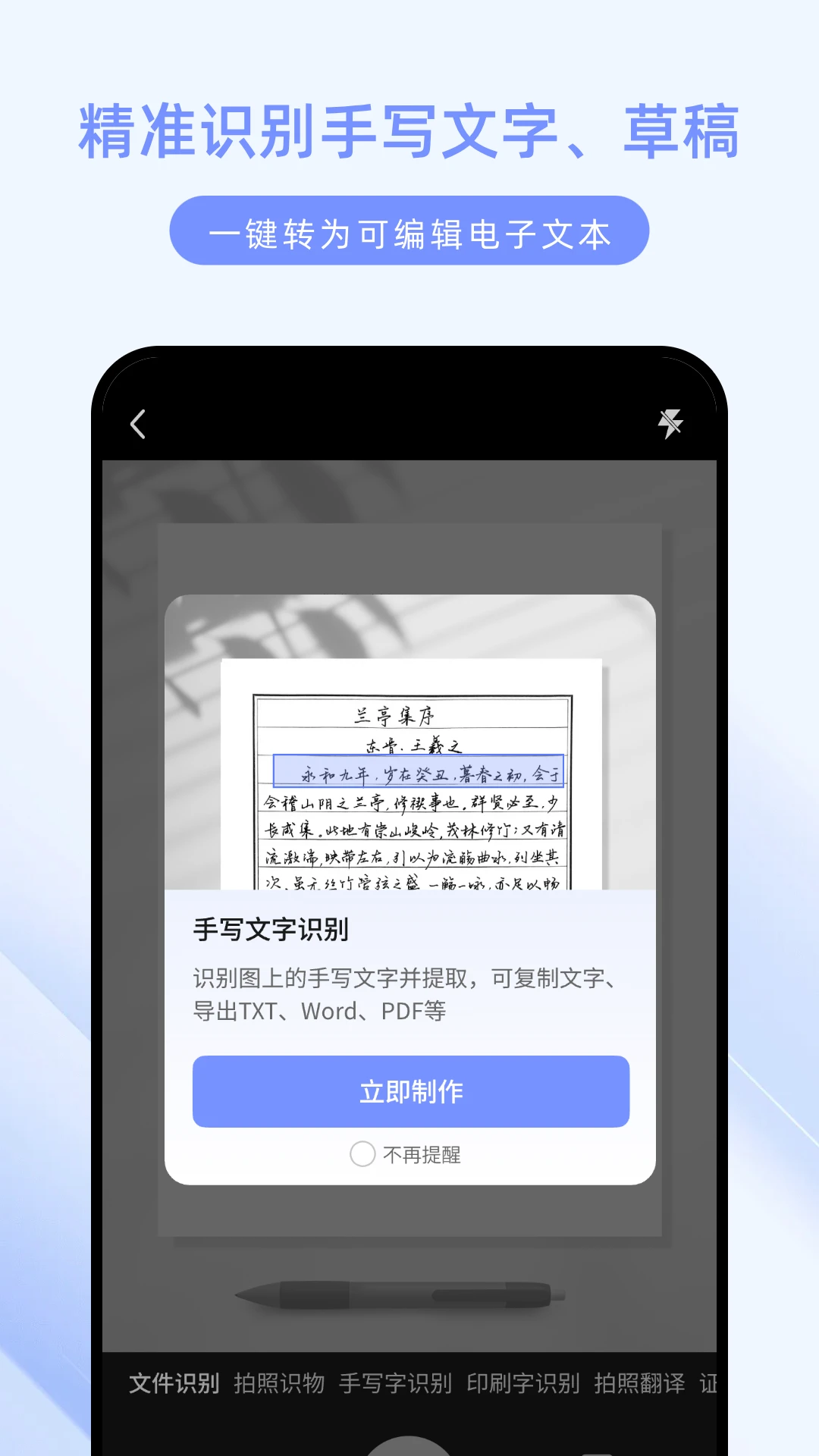
这个功能我必须重点夸一下。有时候我们扫描文档不只是为了存个图,而是想把里面的文字抠出来编辑。悟空扫描王内置了OCR文字识别引擎,扫完之后一键就能把图片里的文字提取出来,支持中英文混合识别,准确率相当不错。提取出来的文字可以直接复制、分享,或者导出成TXT文本。像平时看书做笔记、整理会议纪要,用这个功能效率直接翻倍。
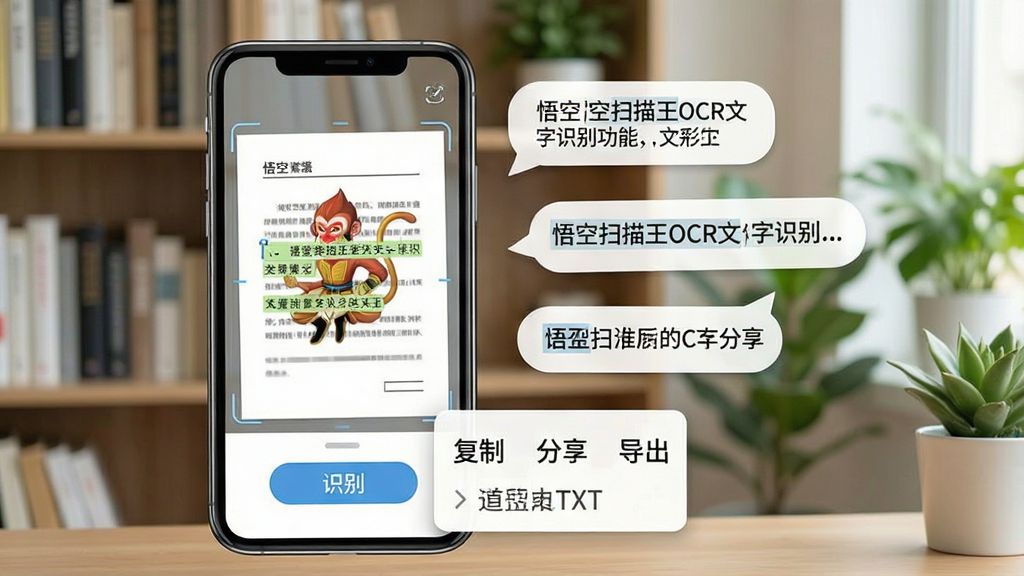
一张展示悟空扫描王OCR文字识别功能的示意图,画面中手机屏幕上显示一张扫描好的纸质文档图片,图片下方有一个识别按钮,点击后文字被高亮选中并弹出复制、分享、导出TXT的选项菜单,手机旁边漂浮着几个文字气泡显示识别出来的中文段落,背景是书房环境,有书架和绿植,风格清新自然,画质干净,无多余元素

证件扫描与排版:

出门办事经常要复印身份证、户口本、驾驶证这些证件,临时找不到复印店真的很抓狂。悟空扫描王专门做了证件扫描模式,你只要按照提示把证件放在取景框里,它会自动帮你正反面拼合到一张A4纸上,排版跟复印店出来的效果一模一样。而且它还会自动给证件照片加上防盗水印,防止被别人盗用,这个细节考虑得挺周到的。

批量处理与文件管理:

如果你有一大堆文件要扫,悟空扫描王也扛得住。它可以连续拍摄多页,自动按顺序合并成一个文件,不用扫一张存一张那么麻烦。扫好的文件会按照时间顺序排列在首页,支持重命名、分类、搜索,找起来很方便。还可以直接分享到微信、QQ、钉钉这些常用软件,发给同事或者客户都是一键搞定。
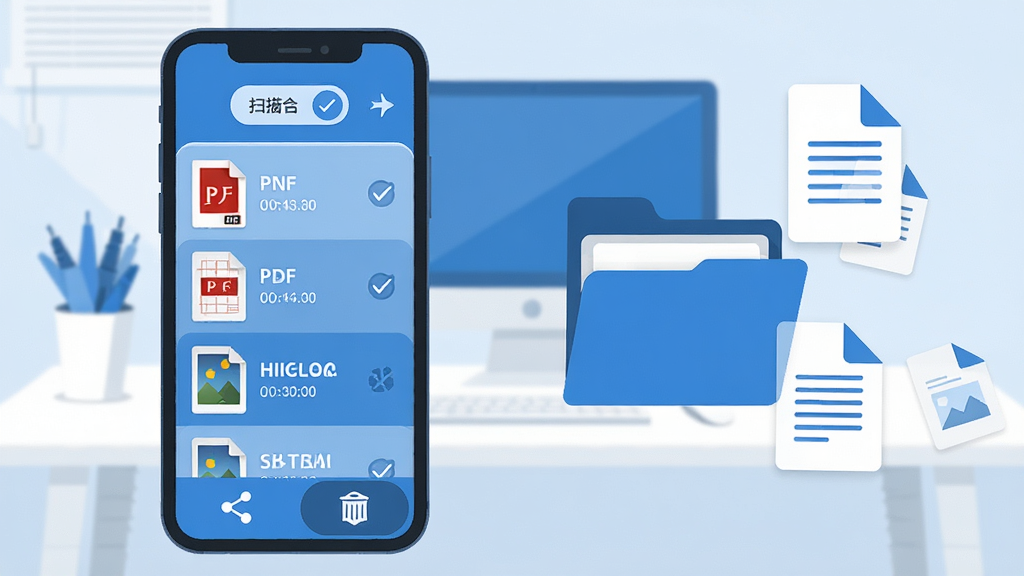
一张展示悟空扫描王批量扫描和文件管理功能的示意图,画面中手机屏幕上显示一个文件列表,列表里有多个PDF和图片文件,每个文件都有缩略图、文件名和创建时间,屏幕上方有一个批量选择的按钮,屏幕下方有分享和删除的操作栏,手机旁边有一个文件夹图标和几个文档图标漂浮着,背景是简洁的办公桌,风格扁平化,蓝白配色,画质清晰,无多余元素

悟空扫描王好用吗?跟其他扫描软件比怎么样?

问:悟空扫描王好用吗?说实话,我用了这么多扫描软件,悟空扫描王算是把“够用”和“好用”平衡得比较好的。它没有那些花里胡哨但根本用不上的功能,核心的扫描、裁剪、识别、导出都做得挺扎实。打开速度快,没有开屏广告,扫完就能直接保存,整个过程很流畅。对于普通用户来说,日常扫描文档、证件、发票完全够用了。
问:悟空扫描王和扫描全能王哪个好?这两个我都用过,说点实在的。扫描全能王功能确实多,但免费版限制也多,导出高清PDF要会员,去水印要会员,用久了总觉得被拿捏。悟空扫描王这边就厚道很多,基础扫描和导出PDF都是免费的,OCR识别也给了一定的免费额度。如果你只是日常轻度使用,悟空扫描王完全能满足需求,没必要花那个冤枉钱。
问:悟空扫描王推荐吗?有什么优势?推荐,特别是给那些不想折腾、不想看广告、不想被迫开会员的朋友。它的优势很明显:一是干净,界面清爽没广告;二是免费功能实在,不像有些软件把关键功能锁起来;三是识别准,边缘检测和文字提取的成功率都挺高。当然它也不是完美的,比如高级滤镜效果没有某些专业软件那么多,但对大多数人来说,那些花哨的滤镜一年也用不上几次。
问:悟空扫描王安全吗?会不会泄露隐私?这个我特意留意过。悟空扫描王的扫描和识别过程基本都是在手机本地完成的,不需要把文件上传到服务器,所以隐私方面相对放心。当然,涉及到身份证、银行卡这种敏感证件,不管用什么软件,自己多留个心眼总没错,扫完记得把原图删掉或者加密保存。

悟空扫描王 安卓版 界面截图

新手避坑指南

第一次用悟空扫描王的朋友,下面这几条建议花两分钟看一下,能帮你少走弯路。
高危避坑:下载的时候一定要认准官方渠道,别在那些乱七八糟的小网站上下,容易下到带病毒或者捆绑了一堆垃圾软件的版本。
高危避坑:安装的时候注意看权限申请,如果它要读取你的通讯录或者短信,直接拒绝,一个扫描软件根本不需要这些权限。
优化技巧:扫描的时候尽量把文档放在纯色背景上,比如深色桌面或者白纸上,这样边缘检测会更准,出来的效果也更好。
优化技巧:光线很重要,尽量在光线均匀的环境下扫描,避免阳光直射或者灯光反光,不然扫出来的照片容易有阴影或者过曝。
温馨提示:手机存储空间不足的时候,建议把扫描好的文件及时导出到电脑或者云盘,然后在App里清理缓存,不然时间长了会占不少空间。
温馨提示:如果遇到闪退或者卡顿,先试试清理一下App缓存,或者重启手机。要是还不行,卸载重装一般能解决大部分问题。
高危避坑:扫描身份证、银行卡这类敏感证件的时候,记得开启App里的水印功能,防止被有心人盗用。
优化技巧:批量扫描的时候,建议每扫完一页就检查一下边缘和清晰度,不然后面发现有问题还得重来,更浪费时间。
温馨提示:App里的自动备份功能建议开启,万一手机丢了或者坏了,扫描的文件还能找回来。
优化技巧:导出PDF的时候,如果文件要打印,选标准质量就行;如果要在手机上看,选压缩模式可以省不少空间。

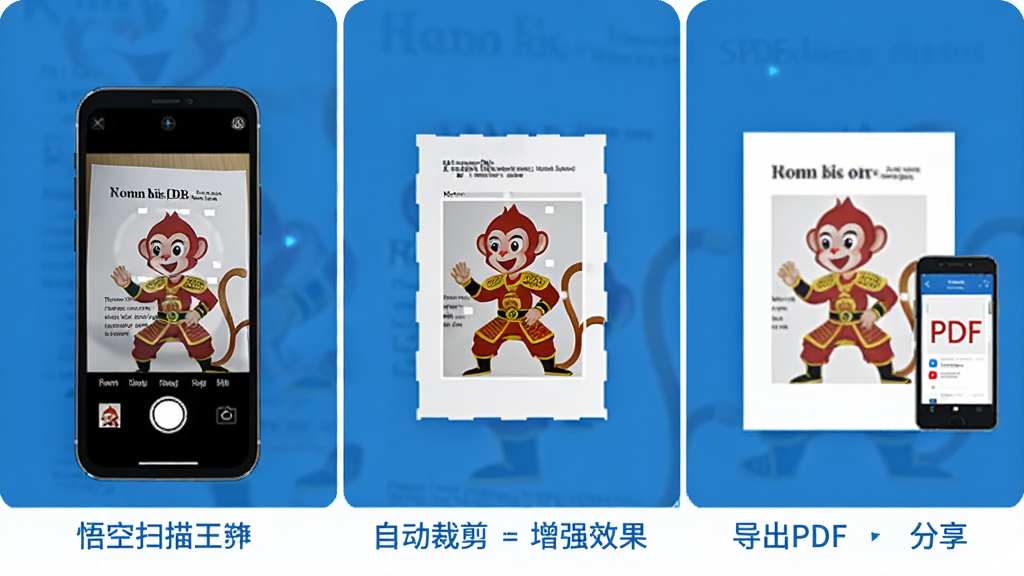
一张展示悟空扫描王新手操作步骤的示意图,画面分为三个部分,左边是手机对准文档拍摄的步骤,中间是自动裁剪和增强效果的步骤,右边是导出PDF和分享的步骤,每个步骤下方有简单的文字说明,整体风格像说明书一样清晰明了,蓝白配色,画质干净,无多余元素

真实用户评价

我拉了身边几个不同年龄段的朋友试用了悟空扫描王,大家的反馈都挺真实的,整理出来给大伙儿参考参考。
1、22岁大学生小李:平时上课拍PPT、扫笔记都用它,最满意的是OCR提取文字功能,整理复习资料的时候直接复制粘贴,省了好多打字时间。就是有时候识别手写体不太准,不过印刷体基本没问题。
2、35岁行政主管王姐:公司经常要扫描合同和发票,之前都是用打印机扫,现在直接用手机搞定,扫完导成PDF发给财务,方便得很。免费版就够用了,不打算开会员。
3、48岁个体户张叔:我年纪大了不太会玩这些新玩意,但这个软件操作挺简单的,点一下就能扫,扫身份证的时候还会自动拼到一张纸上,省得我跑复印店了。就是广告虽然不多,但偶尔弹出来一个我还是会误点,希望以后能再少点。
4、60岁退休教师陈阿姨:孩子给我装的,说扫老照片用。我试了试,扫出来的照片挺清楚的,还能调颜色,把那些发黄的老照片扫进手机里存着,想看了就翻出来看看,挺好的。

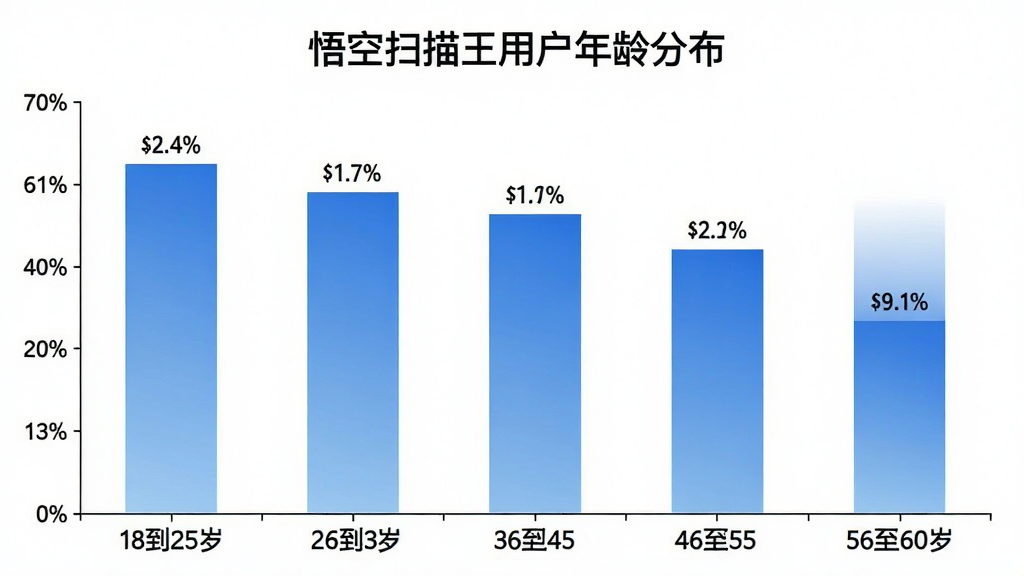
一张展示悟空扫描王用户年龄分布的柱状图,横轴是年龄段分为18到25岁、26到35岁、36到45岁、46到55岁、56到60岁五个区间,纵轴是用户人数占比百分比,柱状图颜色为蓝色渐变,每个柱子上方标注具体百分比数字,图表标题为“悟空扫描王用户年龄分布”,背景为白色,风格简洁专业,画质清晰,无多余元素

悟空扫描王怎么用?常见问题解答

问:悟空扫描王怎么把图片转成PDF?打开App点击扫描按钮,对着文档拍一张或者从相册导入图片,App会自动裁剪和增强,然后点击右上角的保存按钮,选择导出为PDF格式,设置好文件名和保存位置就行了。如果想合并多个文件,可以在文件列表里选中多个,然后点合并PDF。
问:悟空扫描王如何提取图片里的文字?扫描或者导入图片之后,在预览界面找到“文字识别”或者“OCR”按钮,点一下它就会自动识别图片里的文字。识别完成后你可以全选复制,也可以导出成TXT文件。注意识别效果跟图片清晰度有关,拍的时候尽量稳一点、光线好一点。
问:悟空扫描王是不是免费软件?基础功能是免费的,包括扫描、裁剪、导出PDF、基本的OCR识别都可以免费用。部分高级功能比如去水印、高级滤镜可能需要看广告或者开通会员才能用,但日常使用免费版完全足够了。
问:悟空扫描王支持哪些安卓版本?目前支持安卓6.0及以上版本,基本上近几年出的手机都能装。如果你的手机系统太老,可能会提示无法安装,建议先升级一下系统版本再试。

悟空扫描王 安卓版 功能展示

智能推荐

此内容由AI根据文章内容自动生成,并已由人工审核

相关专题

    热门评论

    最新评论

    发表评论查看所有评论(0)

    昵称:
    表情: 高兴 可 汗 我不要 害羞 好 下下下 送花 屎 亲亲
    字数: 0/500 (您的评论需要经过审核才能显示)