






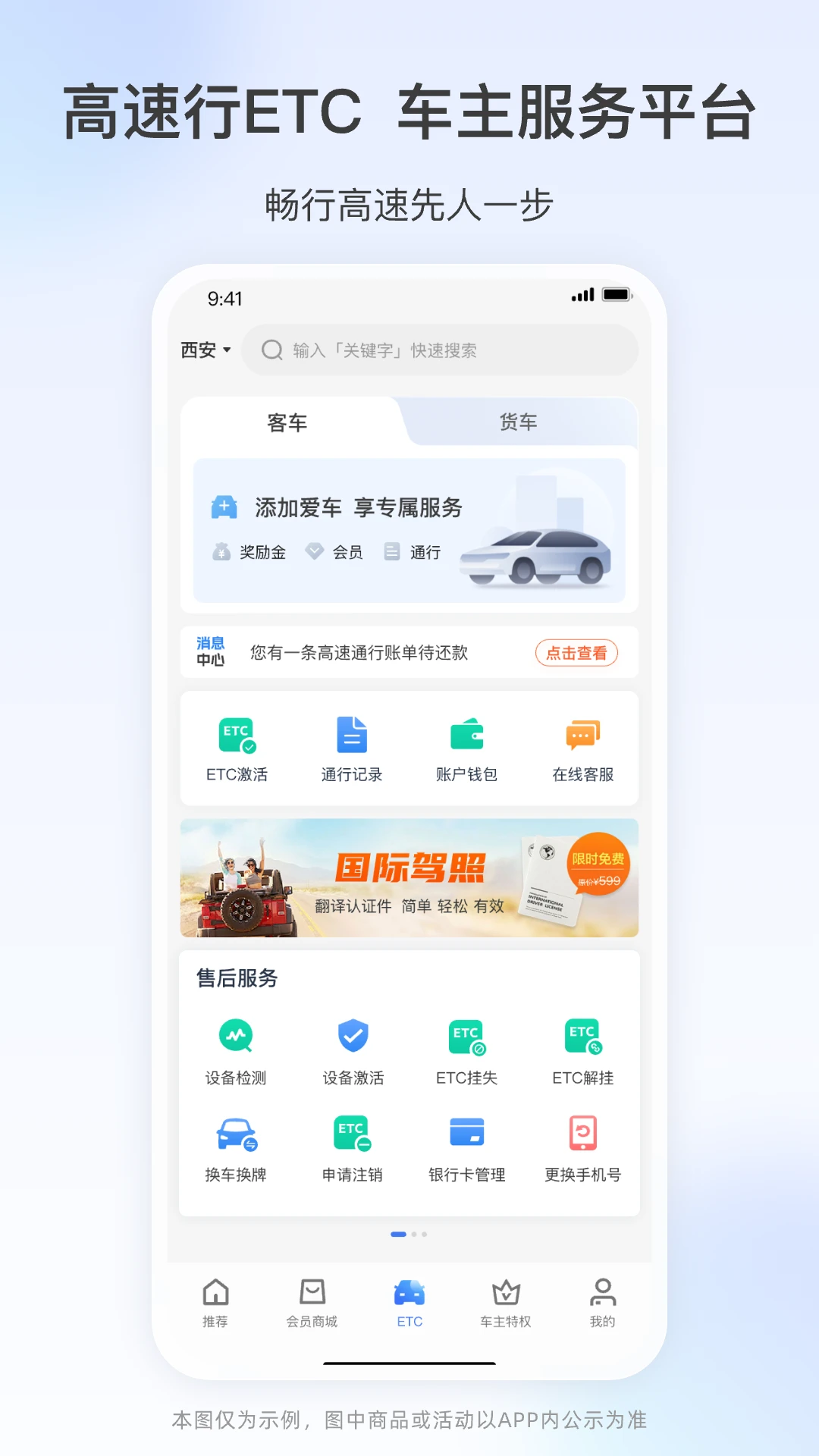



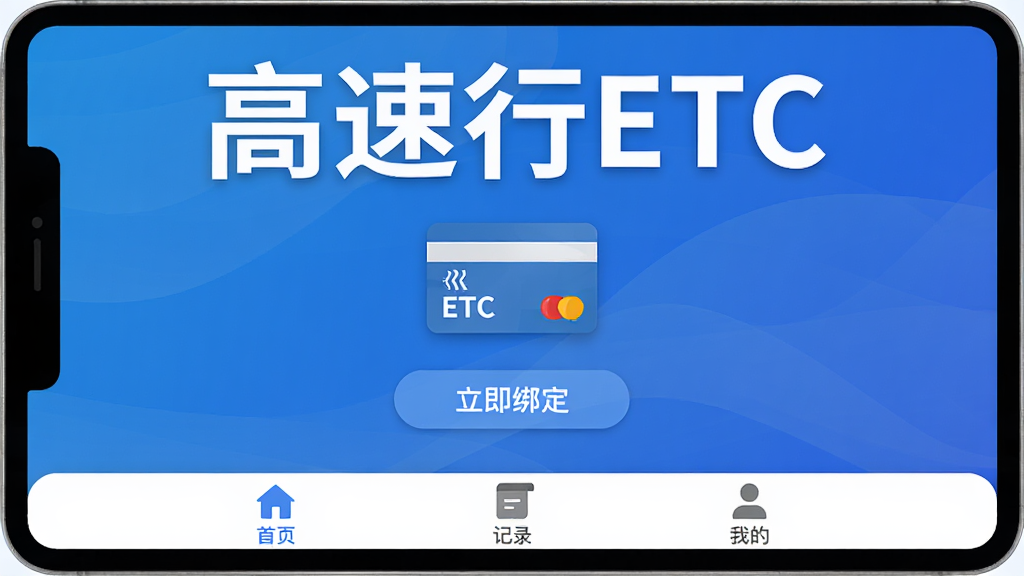
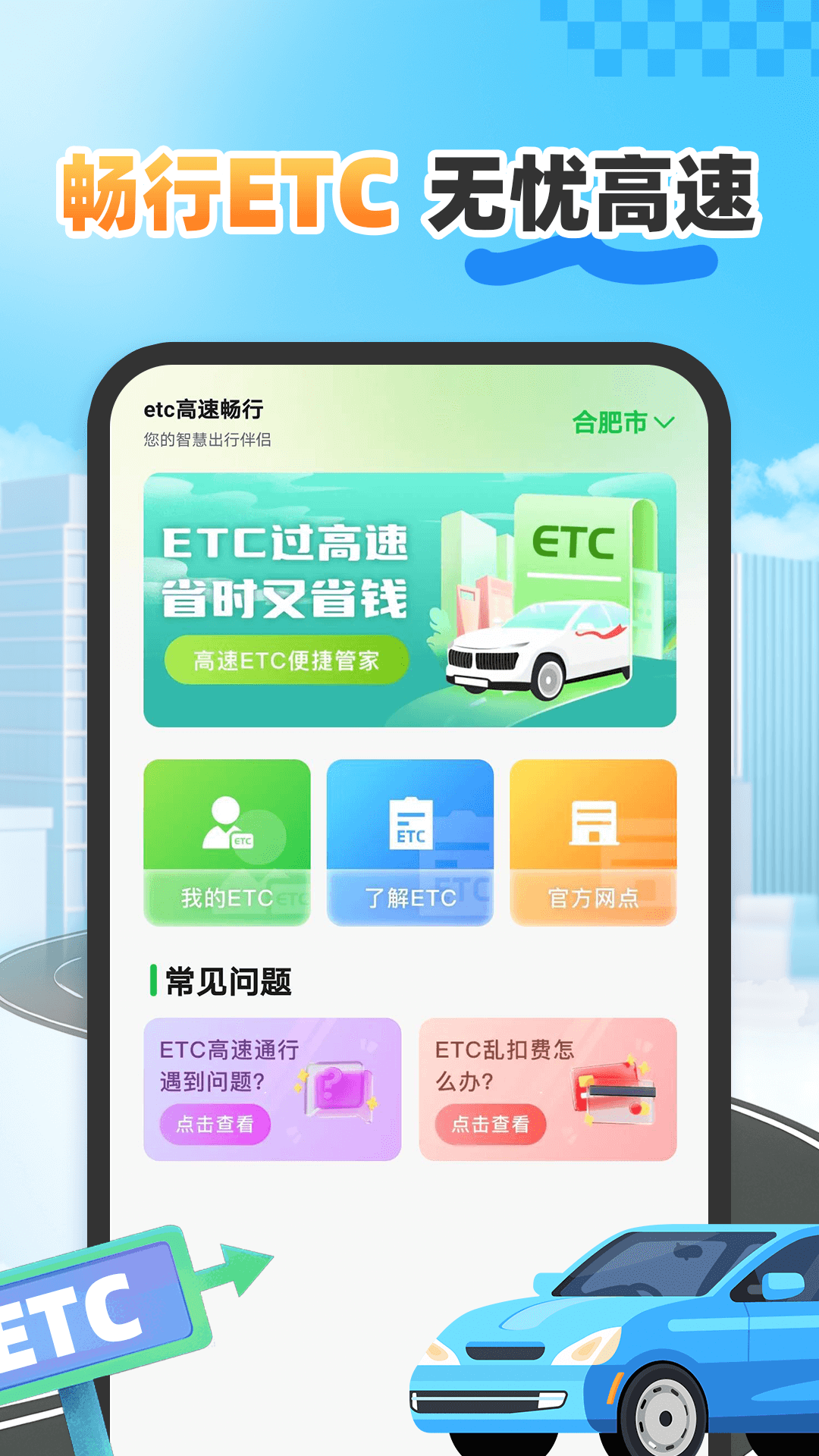
跑高速最怕啥?排队等人工通道、掏手机找付款码、后面喇叭催个不停。更烦的是有些ETC软件广告弹得比收费杆还勤快,点错一下直接跳应用商店,想查个账单还得先看30秒视频。**高速行ETC**就是来治这些毛病的开发者是正经做高速出行服务的团队,不是那种套壳小作坊。这次更新把首页布局重新捋了一遍,绑定流程砍掉了两个多余步骤,通行记录加载速度也提上来了。整体用下来就一个感觉:打开快、扣费明、不折腾。下面我把这软件的里里外外掰开揉碎聊一遍,准备装的朋友花三分钟看完,能少走不少弯路。
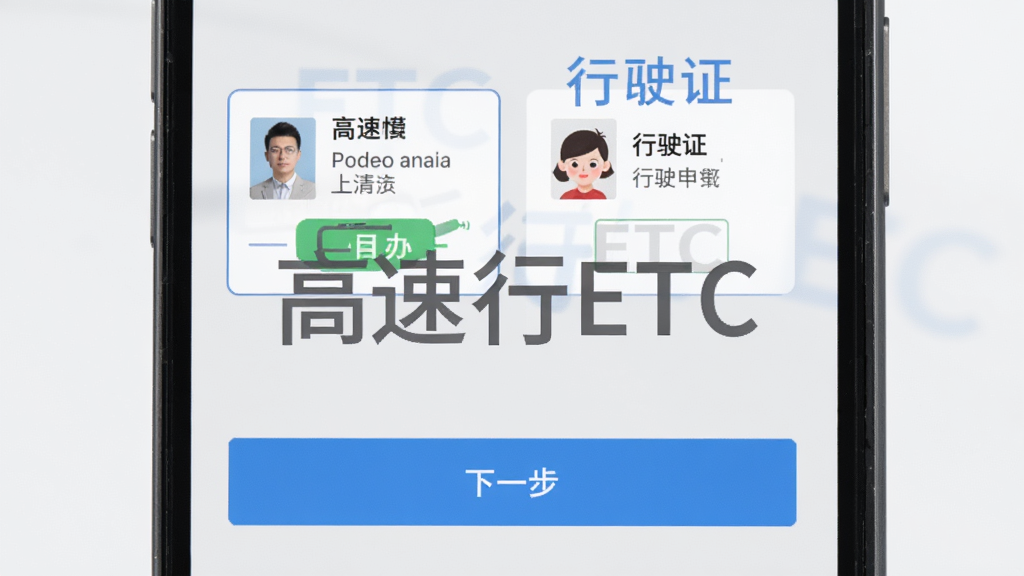
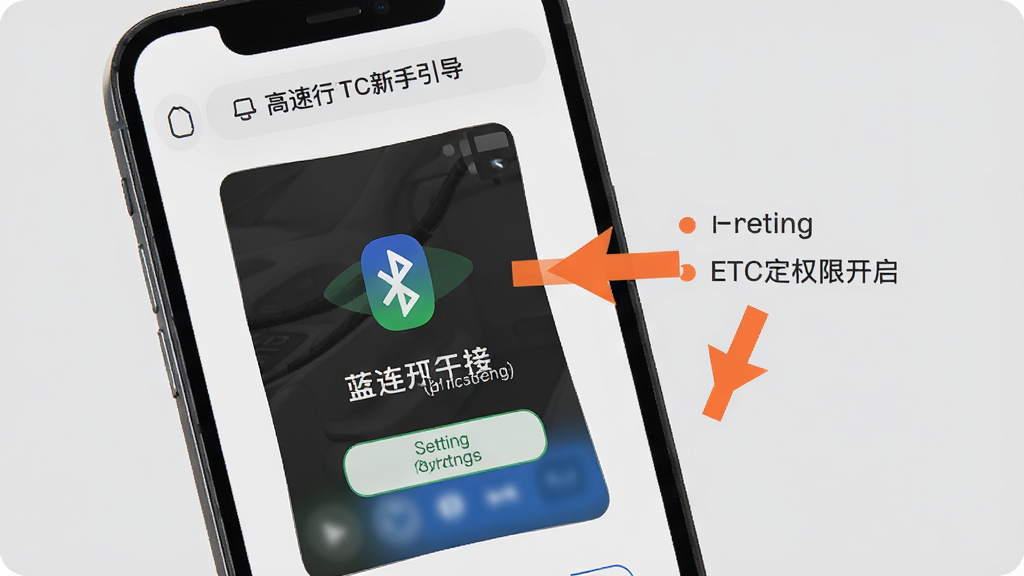
不用跑银行网点,也不用去高速服务区排队。打开高速行ETC,上传身份证和行驶证照片,系统自动识别信息,审核通过后设备直接寄到家。收到后手机蓝牙连接激活,全程有动画引导,跟着点就行。已经有机子的小伙伴直接绑定现有ETC卡,支持多家发行方,不用换设备。
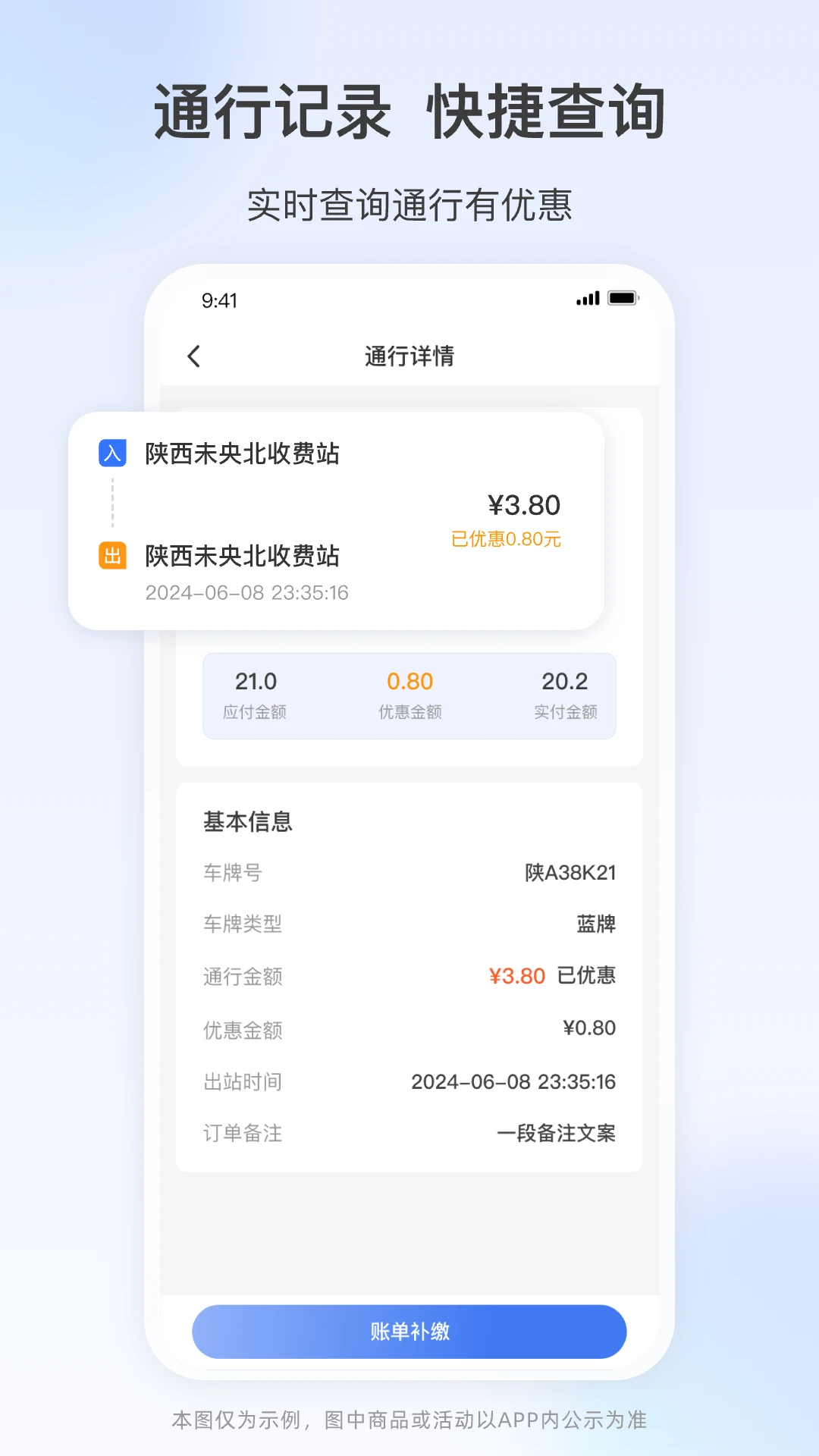
每次过杆后,账单不是立马就出来的,这软件会等高速结算完成再推送。点开记录页,按时间倒序排列,每条都标清楚入口站、出口站、扣费金额和通行时间。支持按月份筛选,跑长途多的朋友对账特别方便。如果发现金额有疑问,页面里直接有申诉入口,不用打客服电话绕半天。
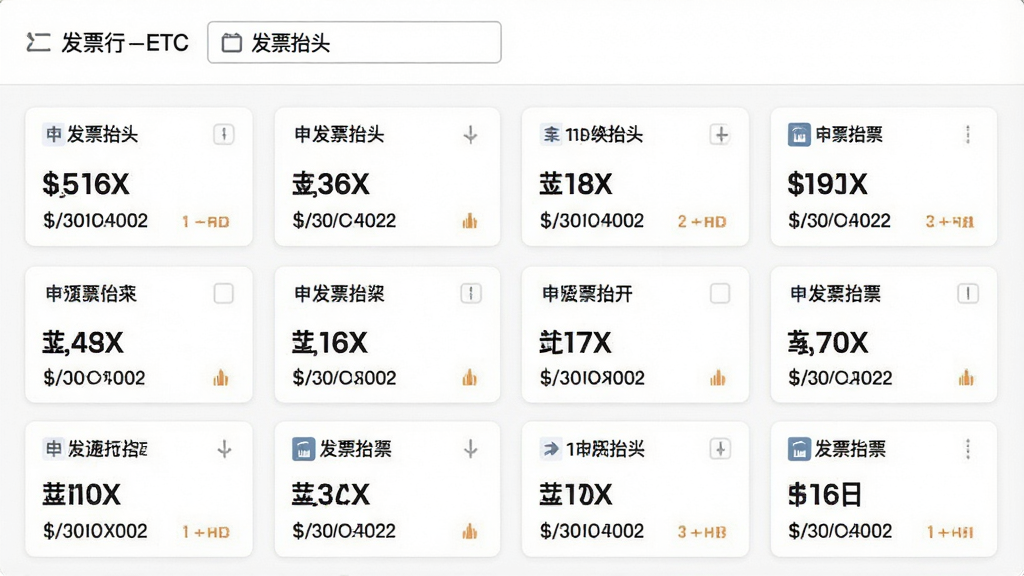
以前报销最头疼的就是攒一堆纸质票,现在在高速行ETC里选好要开票的行程,填一次抬头信息,后面每次开票自动带出来。支持按单笔开,也支持合并多笔一起开。开好的电子票存在票夹里,随时下载PDF,财务看了都说规范。
出发前瞄一眼,心里有底。这功能会显示附近高速的实时路况,拥堵路段用红色标出来,施工管制也有提示。收费站信息里能查到哪个站口开着、哪个在改造,避免白跑一趟。数据更新挺勤快,不是那种半年不动的摆设。
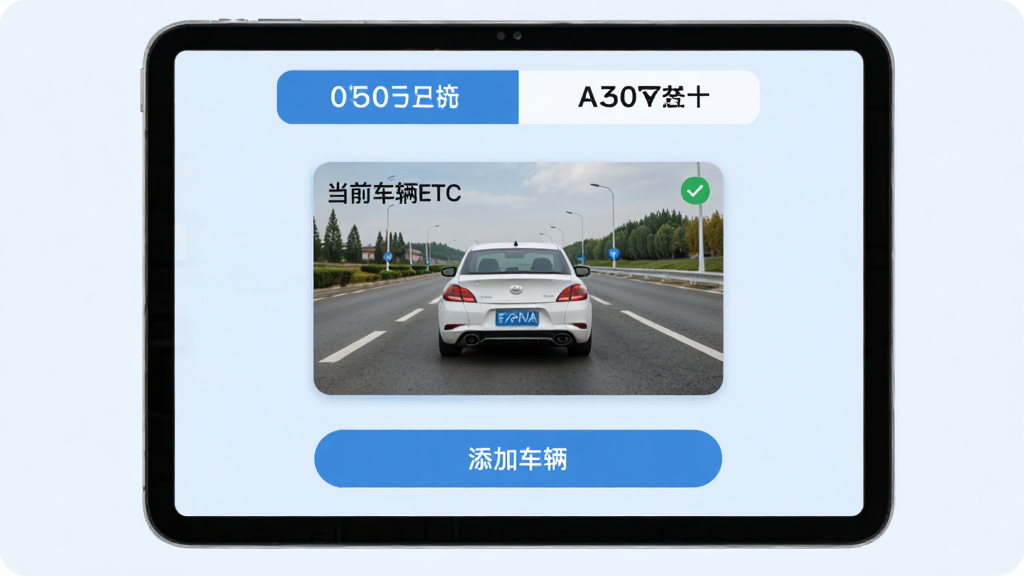
家里两台车都装了ETC?一个账号全绑上,切换车辆就点一下顶部车牌号。还能把家人添加为共享成员,老婆开车过杆的账单你这边也能看到,谁跑的哪趟一目了然。公司车队用起来也顺手,不用来回退登账号。
| 问:高速行ETC到底好不好用? |
| 答:我自己用下来的感受是该有的功能都有,不该有的广告一个没见着。打开就是干正事,绑定快、查账快、开票快。你要说多惊艳倒也没有,但作为工具软件,不添堵就是最大的优点。之前用某个ETC助手,每次打开先看开屏广告,点跳过还容易误触,气得我直接卸了。高速行ETC没这些破事,界面清清爽爽,长辈也能看懂。 |
| 问:和银行官方APP里的ETC功能比,哪个好? |
| 答:看你怎么用。如果你只是偶尔跑高速,银行APP里自带的ETC功能确实够用,不用多装一个软件。但银行APP的通病是入口藏得深,每次找ETC要翻好几层菜单,而且账单推送经常延迟。高速行ETC是专门干这个的,打开就是ETC相关的东西,没有理财、没有贷款、没有信用卡广告。如果你是经常跑高速的,或者公司车队要管好几台车,这软件明显更趁手。 |
| 问:高速行ETC推荐装吗? |
| 答:推荐给这几类人:经常跑高速的、需要开通行费发票报销的、家里有两台以上车的、受够了其他ETC软件广告的。如果你一年就上两回高速,那用微信支付宝的ETC服务也凑合,没必要多装。但如果你符合前面说的任意一条,这软件能帮你省不少事。 |
| 问:高速行ETC有什么优势? |
| 答:三个字干净、快、稳。干净是没广告没弹窗;快是打开秒进、账单加载不转圈;稳是后台挂着也不怎么耗电,过杆识别率跟官方设备一样。另外发票功能做得比大部分同类软件都细,能合并开、能按行程选、能存票夹,对打工人报销太友好了。 |

| 步骤 | 操作说明 |
| 第一步 | 打开高速行ETC,用手机号登录,没注册的先注册,验证码秒到。 |
| 第二步 | 进入首页点“添加车辆”,选择“申办新ETC”或者“绑定已有ETC”。 |
| 第三步 | 按提示拍身份证正反面和行驶证主页,注意光线充足、边角拍全,系统会自动识别文字。 |
| 第四步 | 核对识别出来的信息,有错的手动改一下,然后填收货地址。 |
| 第五步 | 提交后等审核,一般一个工作日内出结果,审核通过会发短信通知。 |
| 第六步 | 收到ETC设备后,打开手机蓝牙,在软件里点“激活设备”,跟着动画提示操作就行。 |
| 问题 | 解答 |
| 高速行ETC安全吗? | 软件本身不收集跟ETC无关的个人信息,身份证和行驶证照片只用于申办审核,加密传输。你可以在手机设置里查看它申请的权限,只有蓝牙、定位、存储这几个必要的,没有通讯录、短信等敏感权限。 |
| 扣费会不会乱扣? | 每笔扣费都有记录,入口站、出口站、金额、时间全列出来。如果发现金额不对,可以直接在账单页面点申诉,后台会调取高速通行数据核对。我用了几个月,没遇到乱扣的情况。 |
| 不想要了怎么注销? | 在“我的”页面找到“ETC管理”,里面有注销入口。注销前要把未结清的通行费结掉,然后按提示操作,设备寄回或者自行处理看发行方要求。注销后车牌会解绑,不影响你换其他ETC服务。 |
| 步骤 | 操作说明 |
| 第一步 | 在首页点“发票服务”,进入发票管理页面。 |
| 第二步 | 首次开票先设置抬头,个人或公司都行,税号别填错,填一次后面自动带。 |
| 第三步 | 选择要开票的通行记录,可以单笔选,也可以勾多笔合并开。 |
| 第四步 | 确认金额和抬头信息,点“申请开票”,一般几分钟内就能开好。 |
| 第五步 | 开好的票在“票夹”里,点进去能预览,也能下载PDF或发到邮箱。 |
此内容由AI根据文章内容自动生成,并已由人工审核
 中文
中文 中文
中文 中文
中文 中文
中文 中文
中文
热门评论
最新评论