






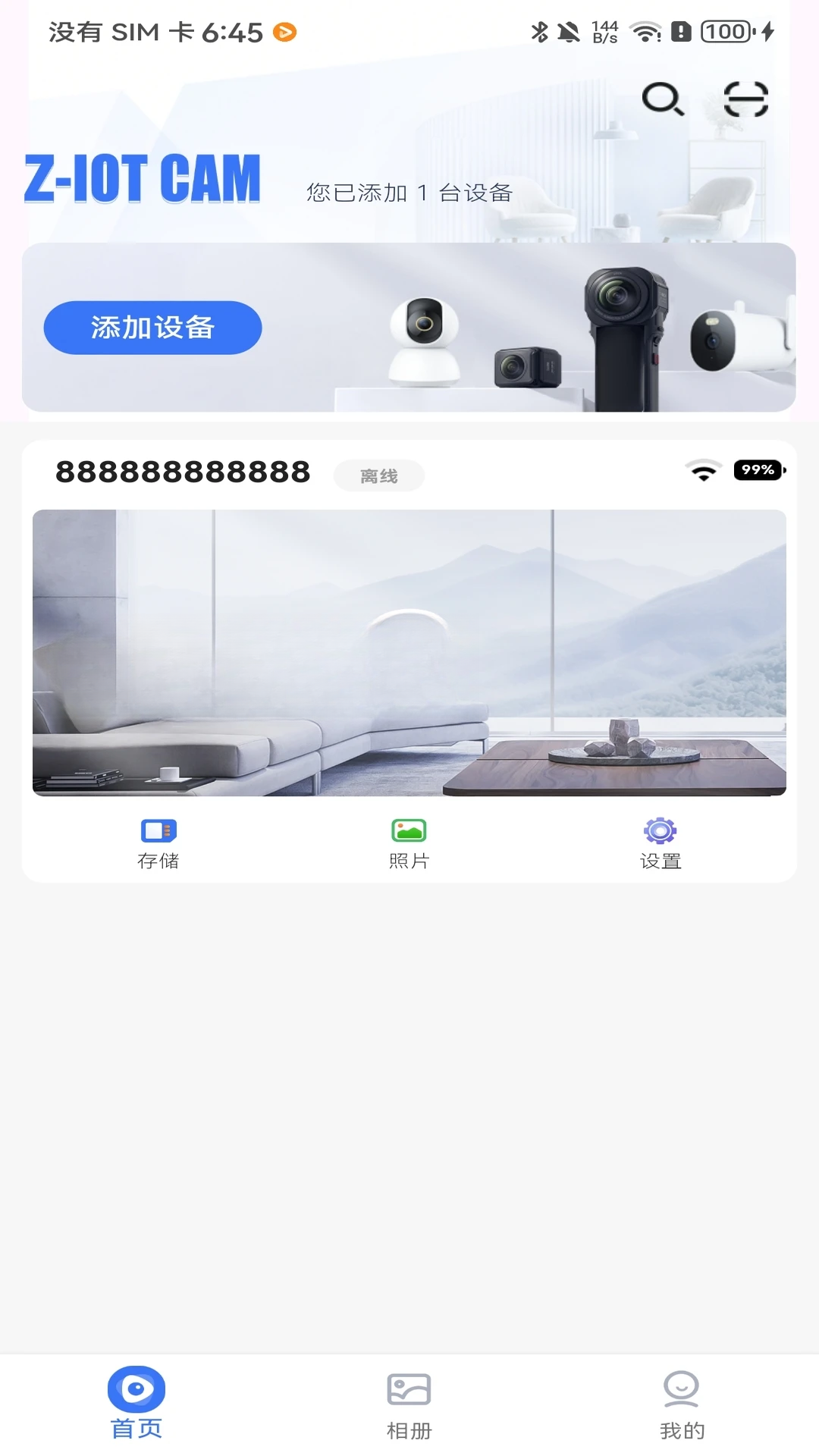
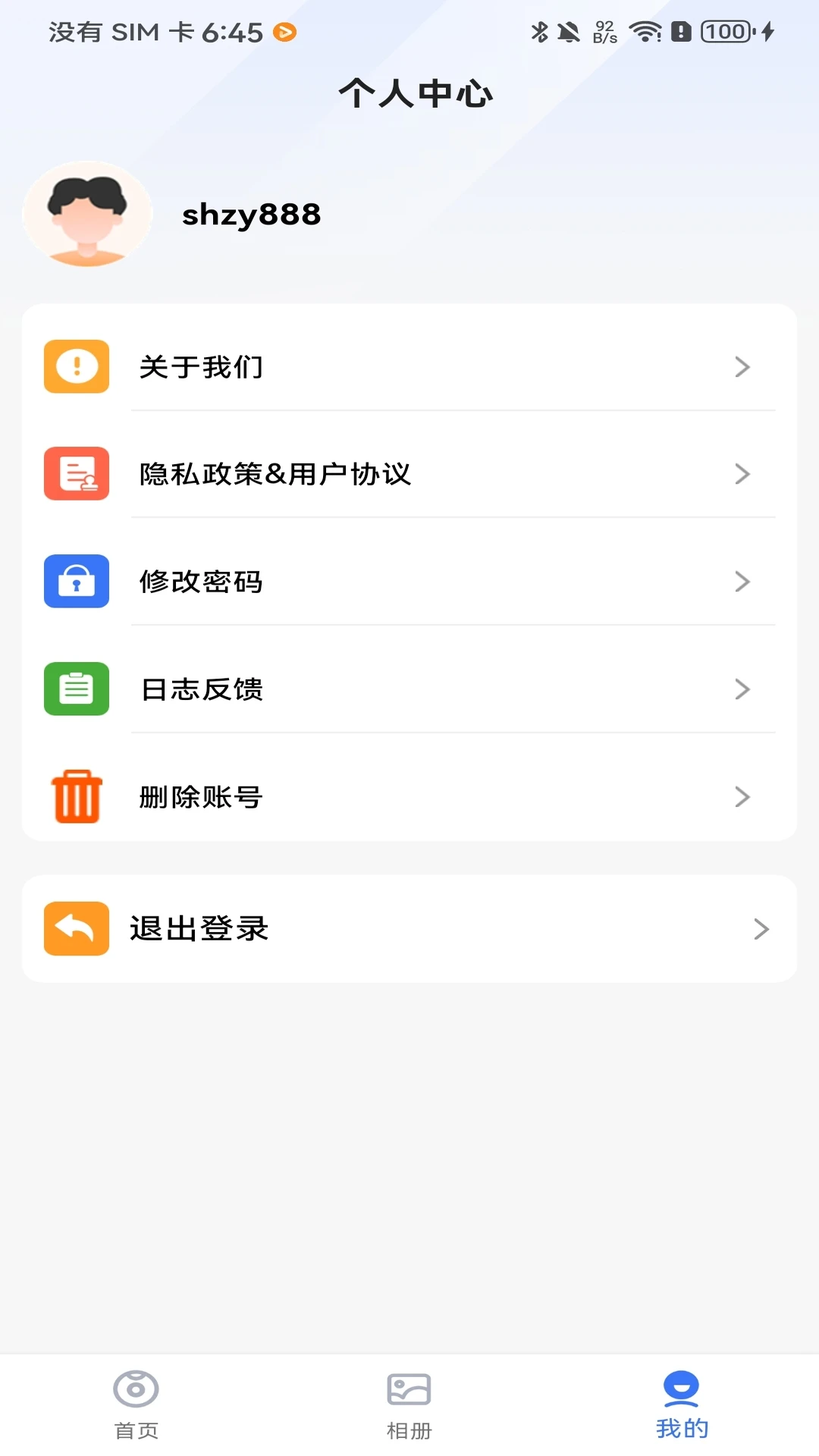
哈喽各位小伙伴,今天咱们聊点实用的。你们有没有遇到过这种情况:想用手机看看家里的摄像头画面,结果下载的APP打开全是广告,点错一下就跳转下载一堆乱七八糟的东西,想好好看个实时监控都不得安宁。更气人的是有些软件看着免费,实际用起来处处要会员,连最基本的连接设备都给你限速。我最近发现了一款叫Z-IOT CAM的工具,开发者是个人团队,主打的就是干净利落的智能监控体验。新版本在连接稳定性和画面流畅度上做了不少优化,整体用下来给我的感觉就是清爽,没有花里胡哨的东西,打开就能用,连接速度也挺快,对于家里有网络摄像头的朋友来说确实省心不少。
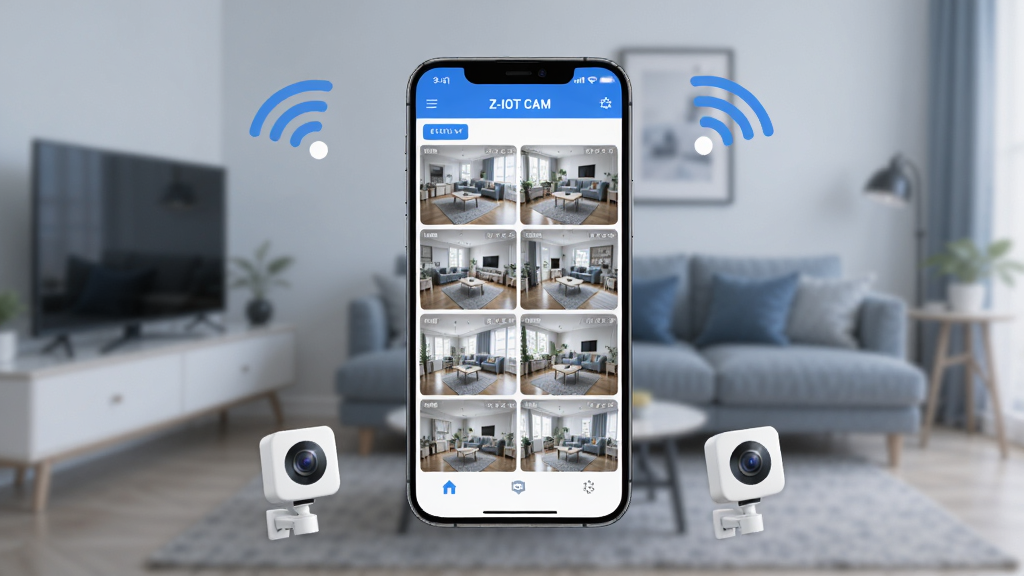
Z-IOT CAM支持同时添加多台网络摄像头设备,不管你是家里装了多个监控探头,还是店铺里需要看不同区域,都能在一个APP里统一管理。设备列表清晰展示每台摄像头的在线状态,点击即可快速切换画面,不用反复退出重连,省去了很多麻烦。对于需要多角度监控的用户来说,这个功能相当实用。

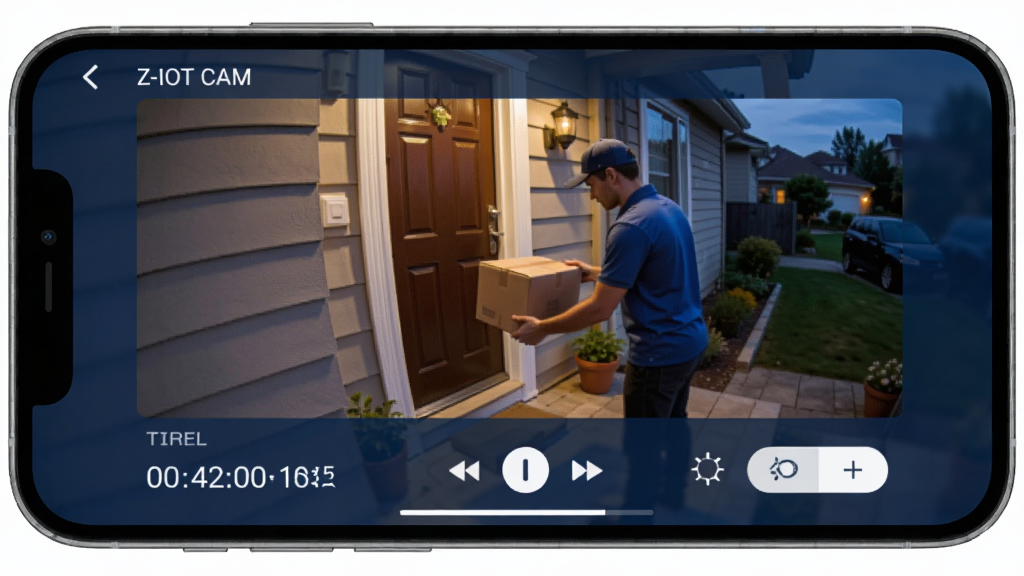
打开Z-IOT CAM就能看到摄像头传回的实时画面,延迟控制得还不错,基本上做到即点即看。如果错过了某个时间段的监控内容,还可以通过回放功能查看历史录像,拖动时间轴就能快速定位到你想看的时间点。画质方面支持标清和高清切换,网络好的时候开高清,网络一般的时候切标清,灵活应对不同环境。
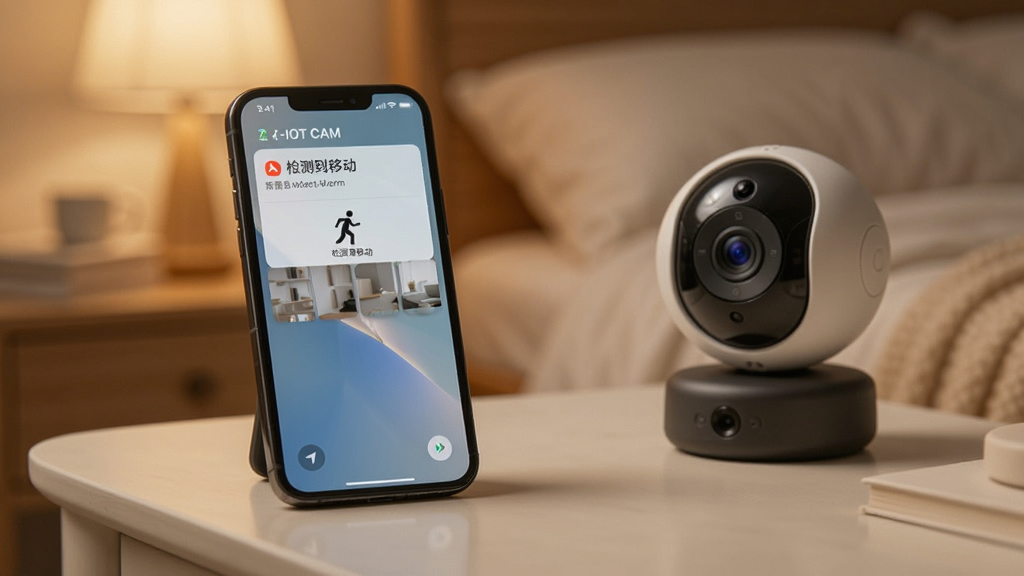
这个功能对于防盗和安全监控来说很关键。Z-IOT CAM可以开启移动侦测,当摄像头画面中出现物体移动时,APP会及时推送通知到手机上。你可以自己调整侦测的灵敏度,避免风吹草动就触发报警。收到通知后点开就能直接查看当时的画面,确认是正常情况还是需要留意,心里踏实很多。
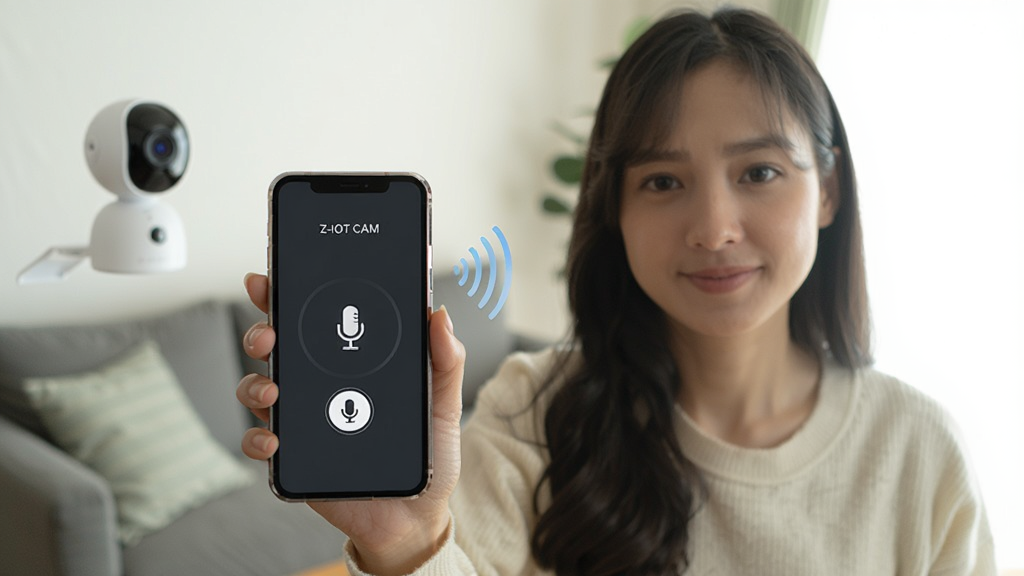
Z-IOT CAM还支持双向语音功能,也就是说你不仅能看到摄像头那边的画面,还能通过手机麦克风跟那边的人说话。家里有老人小孩的话,这个功能就很方便了,随时可以远程喊话提醒一下。摄像头端如果带有扬声器和麦克风,就可以实现双向通话,声音传输还算清晰,日常沟通完全够用。
录像存哪里这个问题Z-IOT CAM也给了选择。你可以插入TF卡进行本地录像存储,也可以绑定云存储服务把重要片段备份到云端。本地存储的好处是不用额外付费,缺点是卡坏了或者设备丢了录像也就没了。云端存储相对安全一些,但通常需要付费订阅。大家可以根据自己的实际需求和预算来决定用哪种方式。
| 问:Z-IOT CAM好用吗? | 答:说实话,Z-IOT CAM给我的感觉就是简单直接。没有开屏广告,没有乱七八糟的推送,打开就是设备列表和监控画面。连接速度方面,在同一个WiFi环境下基本秒连,远程连接稍微慢一两秒但也能接受。功能上该有的都有,移动侦测、回放、对讲这些常用的都齐了。如果你不需要那些花里胡哨的AI识别功能,就想要一个安安稳稳看监控的工具,那它挺合适的。 |
| 问:Z-IOT CAM和同类软件比有什么优势? | 答:最大的优势就是干净。很多监控APP打开先看5秒广告,操作过程中还时不时弹窗推荐你买会员、买云存储。Z-IOT CAM在这方面克制很多,基础功能不收费,也没有强制弹窗。另外它的设备兼容性还不错,支持ONVIF协议的摄像头基本都能连上,不挑品牌。再一个就是安装包不大,对手机配置要求不高,老旧手机跑起来也不卡。 |
| 问:Z-IOT CAM推荐吗? | 答:如果你家里正好有网络摄像头,又不想用那些广告满天飞的APP,那我推荐你试试Z-IOT CAM。它适合那些需求明确、就想安安静静看个监控的用户。当然如果你需要人脸识别、车牌识别这种高级功能,那它可能满足不了你,毕竟定位不一样。但就基础的监控查看和管理来说,它做得挺到位了。 |
| 问:Z-IOT CAM有什么优势? | 答:总结几个点吧。第一,无广告干扰,使用体验清爽;第二,多设备管理方便,切换流畅;第三,移动侦测通知及时,灵敏度可调;第四,支持本地和云端两种存储方案,灵活选择;第五,对手机性能要求低,兼容性好。这些加起来,对于普通家庭用户来说已经够用了。 |
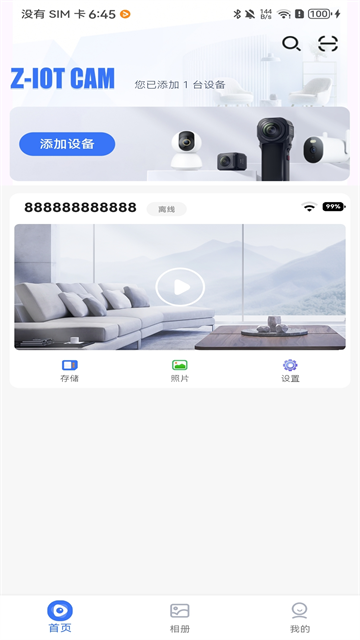
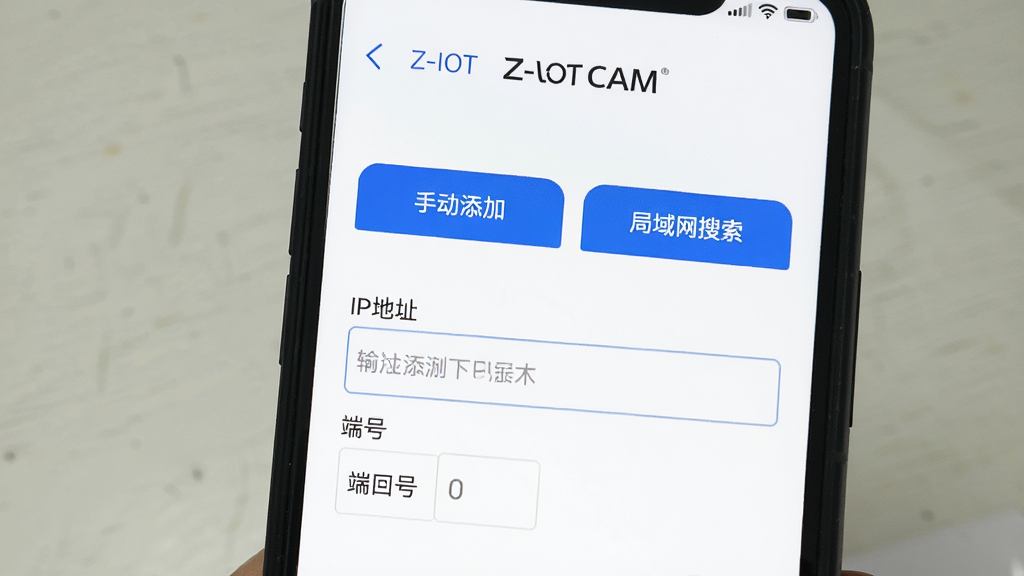
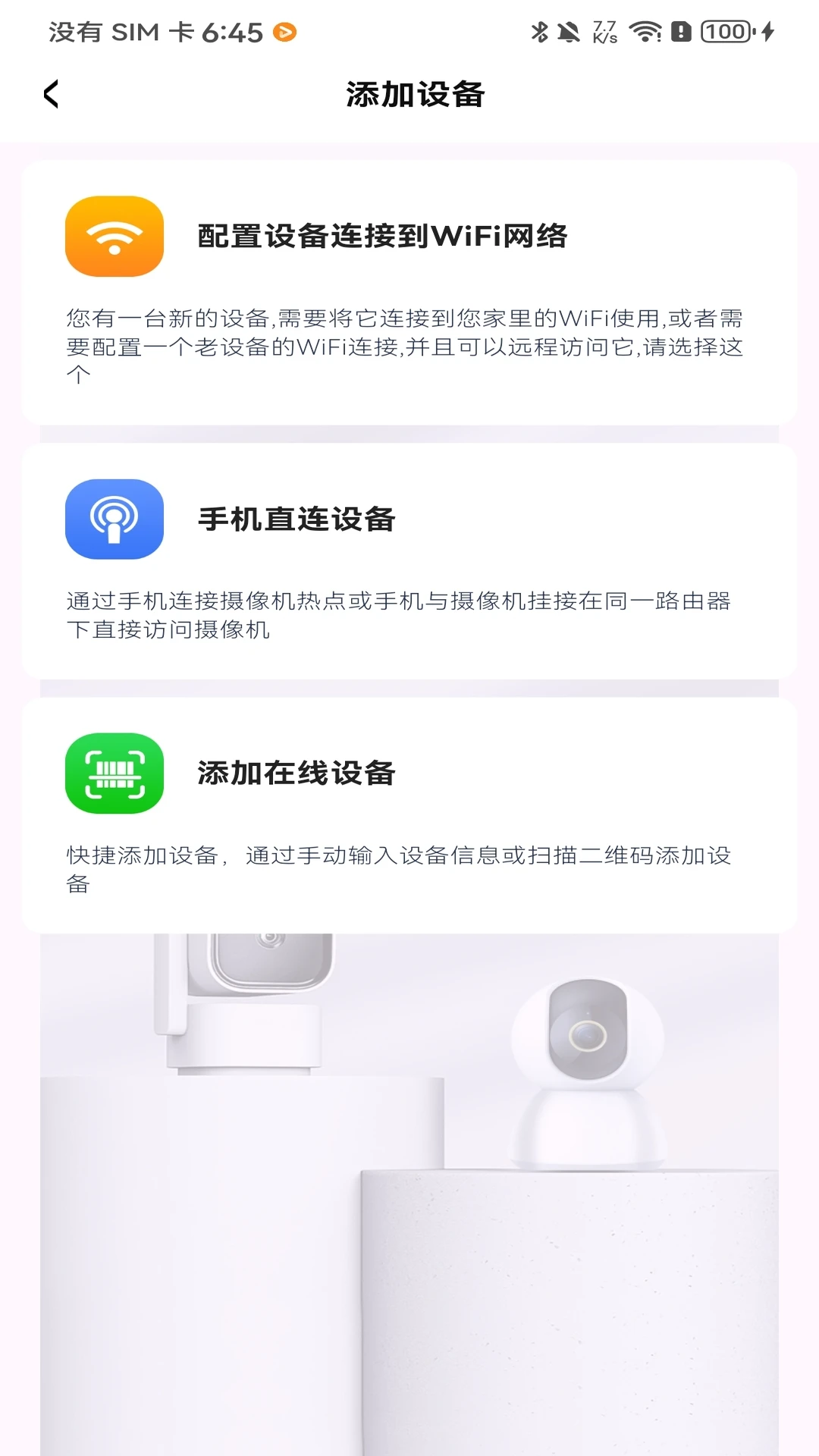
| 问:Z-IOT CAM怎么连接摄像头? | 答:先把摄像头通电并连上家里的WiFi,然后打开Z-IOT CAM,点击添加设备,APP会自动搜索同一网络下的摄像头。搜到之后点击连接就行。如果自动搜索搜不到,就选手动添加,输入摄像头的IP地址、端口号、用户名和密码,这些信息一般在摄像头底部标签或者说明书上能找到。连接成功后给设备起个名字方便管理。 |
| 问:Z-IOT CAM安全吗?会不会泄露隐私? | 答:从软件本身来说,Z-IOT CAM没有发现明显的恶意行为,权限请求也都是监控功能必需的。但安全性这件事不能只靠APP,你自己也要注意几点:一是改掉摄像头的默认密码,别用admin/123456这种;二是不要随便把设备分享给陌生人;三是定期检查摄像头固件有没有更新。做到这几点,基本就没啥大问题了。 |
| 问:Z-IOT CAM如何回放录像? | 答:打开Z-IOT CAM进入实时画面后,点击画面下方的回放按钮,就会进入时间轴界面。拖动时间轴上的滑块到你想要查看的时间点,松手后APP会自动加载那个时间段的录像。注意回放功能需要你的摄像头已经插了TF卡或者开通了云存储服务,没有存储介质的话是没法回放的。 |
此内容由AI根据文章内容自动生成,并已由人工审核
 中文
中文 中文
中文 中文
中文 中文
中文 中文
中文
热门评论
最新评论