



火火资源网,分享真实精致软件资源!
首页 → 安卓软件 → 系统工具 → 欧酷星智控-手机远程控制工具 v7.4.6 稳定版
欧酷星智控-手机远程控制工具v7.4.6 稳定版 欧酷星智控-手机远程控制工具v7.4.6 稳定版

欧酷星智控-手机远程控制工具

火火资源网小编亲测
应用信息
  • 语言:中文
  • 状态:已上线
  • 平台:Android
  • 包名:com.payne.okux
  • 名称:欧酷星智控
  • 版本:7.4.6
  • MD5值:ae4bc66eaedbb90d60686fbcd3b6e492
  • 隐私政策:点击查看
精品推荐
最新合集
可以领红包的短剧软件
更新时间:2026-09-18 共8款应用
可以领红包的短剧软件
pvz破解版
更新时间:2026-09-30 共33款应用
pvz破解版
唐僧与悟空小游戏
更新时间:2026-09-11 共2款应用
唐僧与悟空小游戏
悟空与唐僧破解版
更新时间:2026-09-10 共2款应用
悟空与唐僧破解版
jmcomic3漫画
更新时间:2026-09-04 共21款应用
jmcomic3漫画
应用截图
应用介绍

各位老铁,平时用手机远程控制电脑或者管理设备的时候,是不是经常遇到那种广告满天飞、连个WiFi都要看视频、操作起来步骤多得让人想摔手机的破事儿?今天给大家安利一款我最近在用的宝藏工具欧酷星智控。这款软件是个人开发者 Payne 大佬打磨出来的,说实话,第一眼看到界面我就觉得清爽,没有那些花里胡哨的弹窗。这次版本更新之后,连接速度明显快了不少,而且核心的远程操控功能完全免费,不像某些软件用着用着就弹出会员充值窗口。整体体验下来就是两个字:稳当、省心,特别适合咱们这种不想折腾的普通用户。
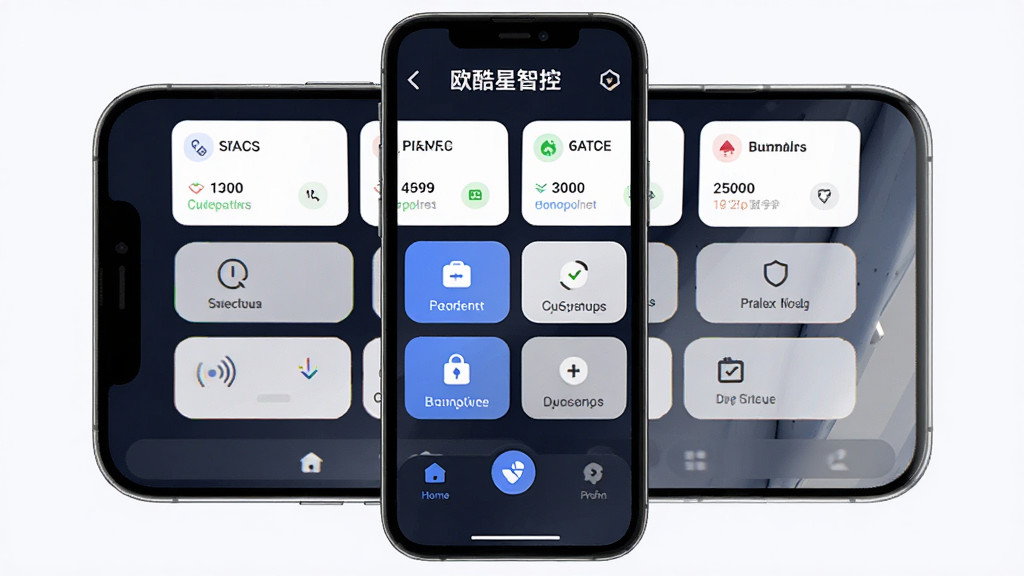
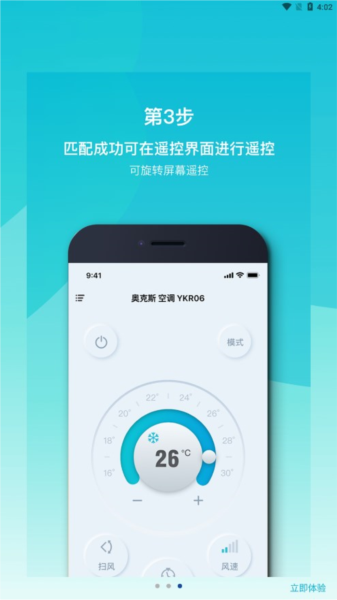
欧酷星智控 软件主界面全貌,主体是一个手机屏幕显示着智能设备控制面板,布局上方是设备状态卡片,中间是功能快捷按钮区域,下方是底部导航栏,排版简洁清晰,风格现代扁平化科技感,细节圆润图标明了,画质高清干净无多余元素,背景纯色,文字清晰显示“欧酷星智控”

核心特色

一键极速连接:

以前用别的远控软件,光是配对设备就要折腾半天,又是输IP又是扫码,有时候还连不上。欧酷星智控在这方面做得特别人性化,只要手机和受控端在同一个网络下,打开软件就能自动搜索到设备,点一下就能连上,整个过程也就两三秒的事,根本不需要你去研究什么网络设置,对小白用户极其友好。
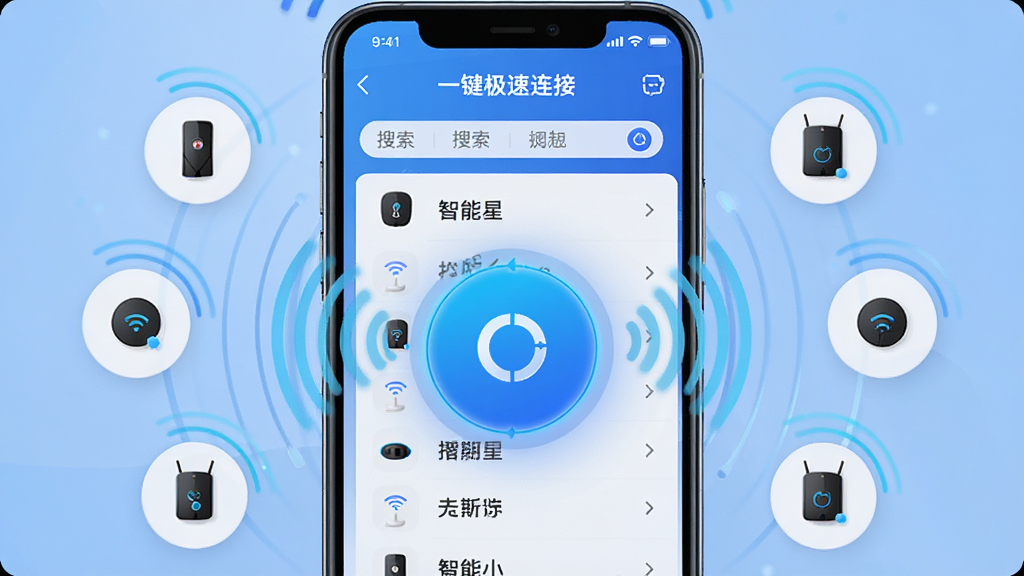
欧酷星智控 一键连接功能展示图,主体是一部手机屏幕显示搜索到多个智能设备的列表,布局中间是一个大大的圆形连接按钮,周围环绕着设备图标,排版对称居中,风格科技感蓝色调,细节有信号波纹动画效果,画质清晰干净无多余元素,文字标注“一键极速连接”

远程桌面操控:

这个功能是我用得最多的,有时候出门在外突然需要改一下电脑上的文件,或者帮家里长辈解决手机操作问题,直接打开欧酷星智控就能远程看到对方屏幕。画面延迟控制得相当不错,滑动起来跟手,不像有些软件那样卡成PPT。而且它支持手势操作,双指缩放、单指拖动都很顺滑,感觉就像在操作自己的手机一样自然。
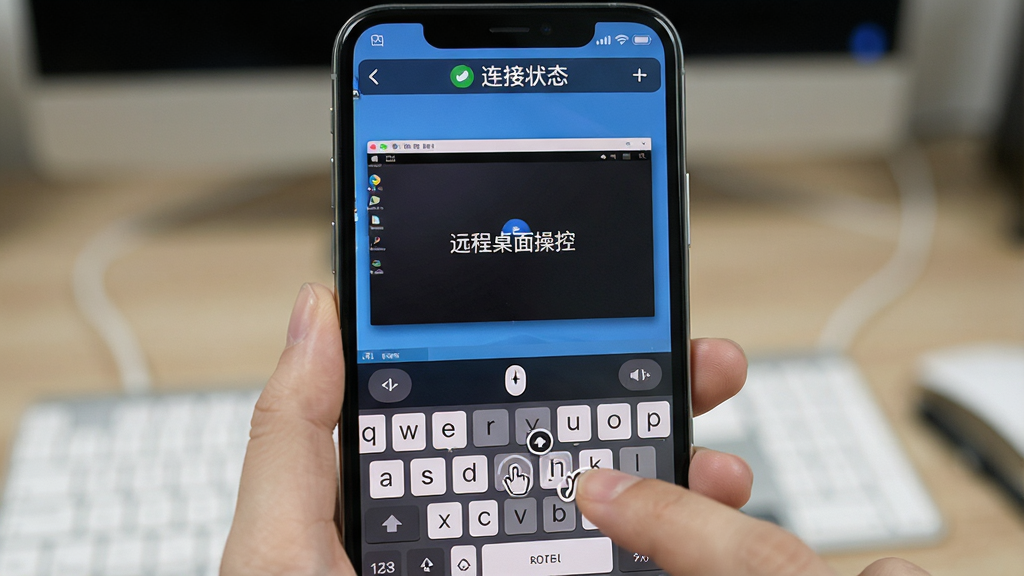
欧酷星智控 远程桌面操控场景图,主体是一个手机屏幕显示着另一台设备的桌面内容,布局上方是连接状态栏,中间是远程画面窗口,下方是虚拟鼠标和键盘控制区,排版层次分明,风格真实使用场景感,细节有手指触控图标,画质高清干净无多余元素,文字标注“远程桌面操控”

文件互传管理:

平时手机和电脑之间传个照片、文档啥的,以前要么找数据线,要么用微信文件助手传来传去,麻烦得很。欧酷星智控内置了文件管理功能,连上设备之后可以直接浏览对方文件夹,想传什么直接勾选发送就行,速度取决于你的局域网带宽,大文件传输也很稳定,不用再依赖第三方网盘或者数据线了。
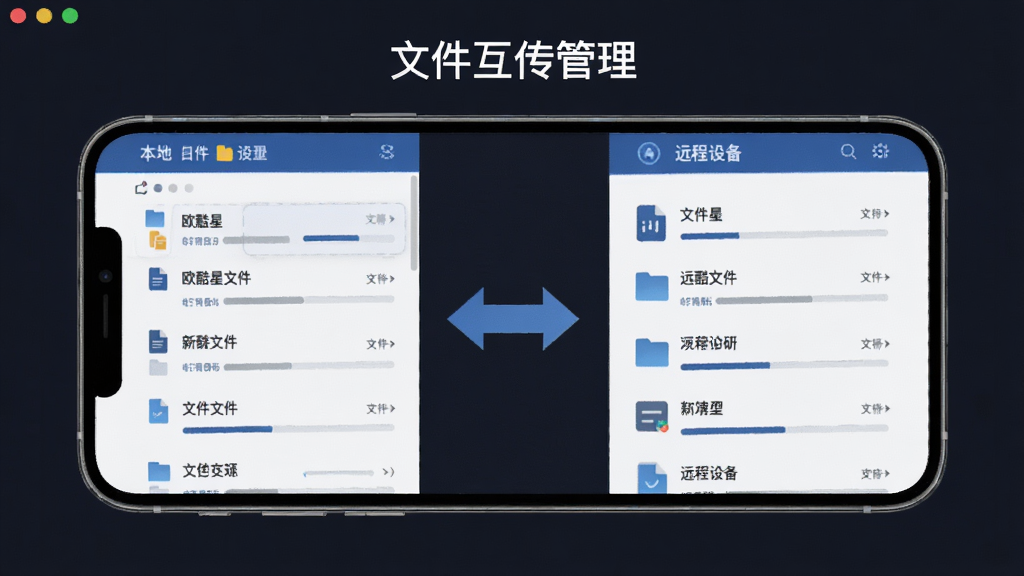
欧酷星智控 文件互传管理界面图,主体是手机屏幕显示文件浏览列表,布局左侧是本地文件目录,右侧是远程设备文件目录,中间有双向传输箭头,排版分栏清晰,风格简洁商务风,细节有文件类型图标和传输进度条,画质干净无多余元素,文字标注“文件互传管理”

多设备同时在线:

如果你手头设备比较多,比如家里有旧手机、平板、电视盒子啥的,欧酷星智控支持同时添加多台设备并保持在线。切换设备的时候只需要在列表里点一下就行,不用反复断开重连。对于喜欢折腾智能家居或者有多台备用机的朋友来说,这个功能能省下不少时间。
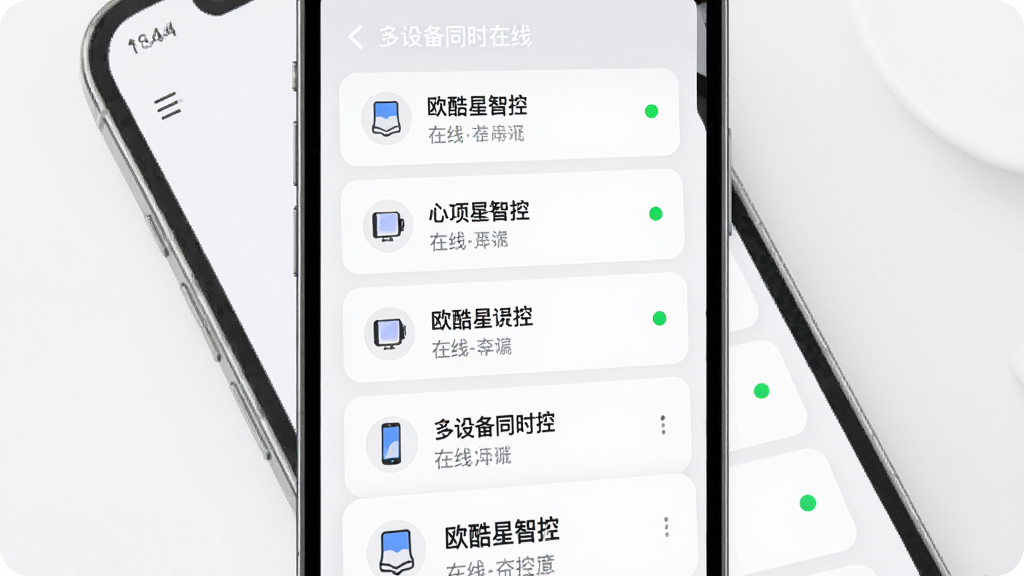
欧酷星智控 多设备管理界面图,主体是手机屏幕显示设备列表,布局为纵向排列的设备卡片,每个卡片显示设备名称和在线状态,排版整齐有序,风格现代简约,细节有设备类型图标和在线绿点,画质清晰干净无多余元素,文字标注“多设备同时在线”

欧酷星智控好用吗?真实用户口碑告诉你

大家关心的问题实际体验反馈
欧酷星智控好用吗?说实话,对于咱们普通用户来讲,它最大的优点就是没广告、不收费、连接快。我用了小半个月,没碰到过弹窗广告,远程控制的时候也没有突然跳出来让你开会员,这点比市面上很多同类软件良心多了。
欧酷星智控和向日葵哪个好?向日葵功能确实更全,但免费版限制多,画质也一般。欧酷星智控胜在轻量、直接,如果你只是偶尔远程看看屏幕、传个文件,这个完全够用了,而且安装包也小,不占手机空间。
欧酷星智控推荐吗?推荐给那些不想折腾、不想花钱、就想安安静静用个远控工具的朋友。操作门槛低,家里长辈也能学会,我给我爸装了一个,他现在自己就能远程帮我妈弄手机了。
欧酷星智控有什么优势?核心优势就是纯粹。没有社交功能、没有应用推荐、没有乱七八糟的资讯流,打开就是干活。另外个人开发者更新还挺勤快,有问题反馈了基本下一版就能修,这点比大厂还靠谱。

欧酷星智控 安卓版 使用界面

新手避坑指南

第一次用欧酷星智控的朋友,有几个地方我提前给大家排排雷。
高危注意:下载的时候一定要认准官方渠道,别去那些小网站乱点,容易下到带病毒的冒牌货,安装时如果手机提示“未知来源”,记得在设置里允许一下,不然装不上。
优化技巧:连接之前最好把两台设备连到同一个WiFi下,这样延迟最低,如果只能用移动网络,记得在设置里把画质调成“流畅”模式,能省不少流量。
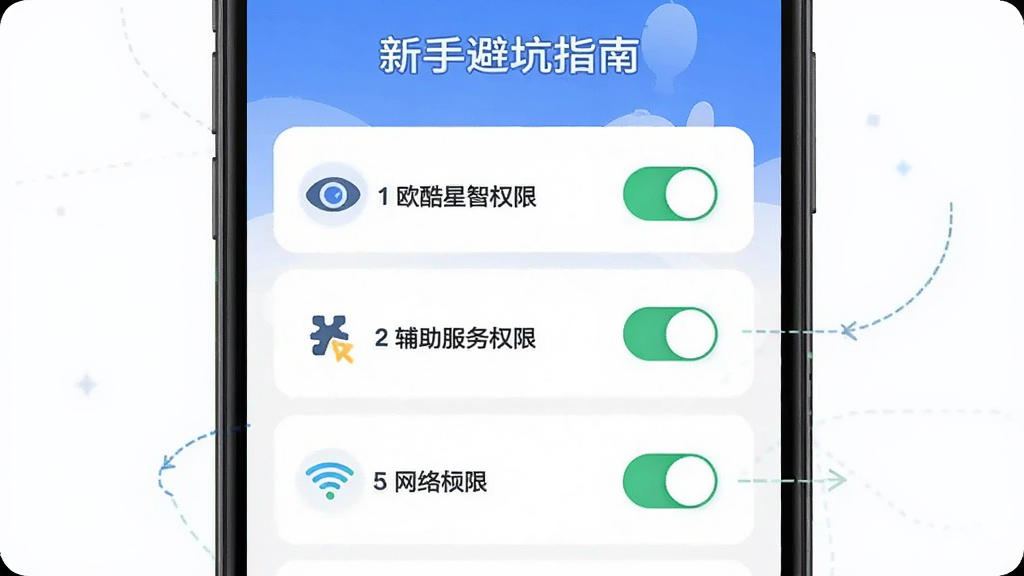
温馨提示:首次使用需要开启悬浮窗权限和辅助服务权限,这些都是为了远程操控用的,不给的话功能用不了,别担心,软件本身不收集隐私。
如果你在电脑上想控制手机,需要先在手机端安装好欧酷星智控并开启被控权限,然后用电脑浏览器访问网页版控制端,输入手机屏幕上显示的连接码就行。
遇到闪退或者黑屏的情况,先别急着卸载,去设置里把软件的数据缓存清一下,然后重启手机基本就能解决。
如果提示缺少运行库或者组件,可以在本站搜索“欧酷星智控 运行库”或者“安卓辅助服务开启方法”找找相关教程。
另外这软件挺省电的,后台挂着也不会疯狂掉电,但如果你不用了,记得在任务管理器里把它划掉,免得一直占用网络资源。

欧酷星智控 新手设置引导界面图,主体是手机屏幕显示权限开启步骤,布局从上到下依次是悬浮窗权限、辅助服务权限、网络权限的开关按钮,排版纵向列表式,风格指引清晰,细节有步骤序号和图标高亮,画质干净无多余元素,文字标注“新手避坑指南”

真实用户评价

1、我今年刚上大学,宿舍里用这个远程控制电脑下东西特别方便,连接稳定不卡顿,而且完全免费,我们寝室四个人都在用。
2、作为上班族,有时候出差在外需要紧急处理公司电脑的文件,欧酷星智控帮我省了不少打车回公司的钱,画面清晰度够用,操作也跟手。
3、我爸快六十了,之前教他用远程协助老是记不住步骤,换成这个之后,他说界面字大、按钮少,点一下就能连上,现在家里手机出问题都是他远程帮我妈弄。
4、我是个搞机爱好者,试过很多远控软件,欧酷星智控算是小众但很能打的,没有花里胡哨的功能,就是纯粹做连接和操控,这点很难得。

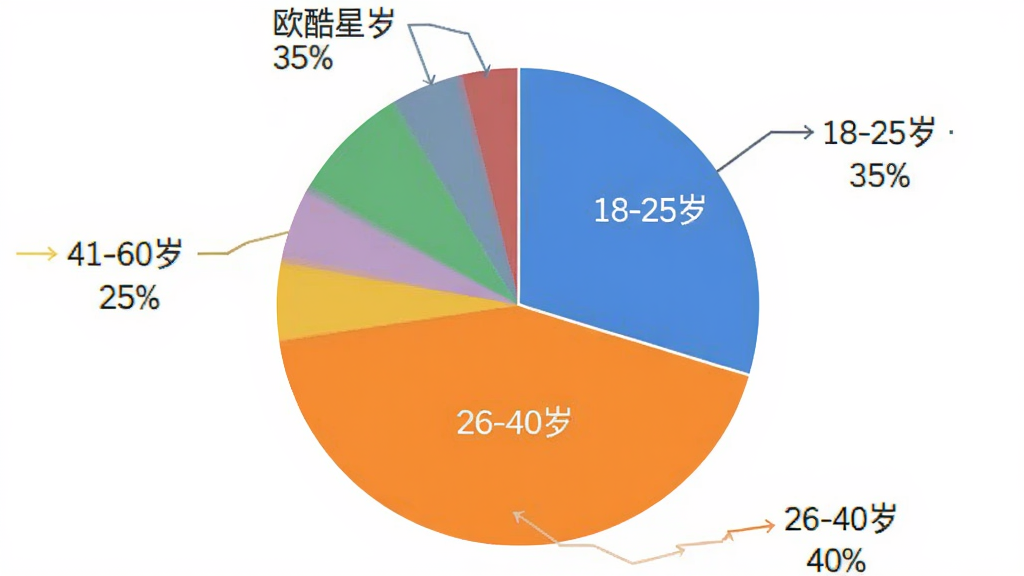
欧酷星智控 用户年龄分布饼状图,主体是一个圆形饼图,布局居中显示各年龄段占比,排版清晰标注百分比,风格数据可视化扁平风,细节有不同颜色区块和标签,画质高清干净无多余元素,文字标注“18-25岁 35%”“26-40岁 40%”“41-60岁 25%”

欧酷星智控怎么连接设备

步骤操作说明
第一步在手机和需要被控制的设备上都安装好欧酷星智控,并确保它们连接在同一个WiFi网络下。
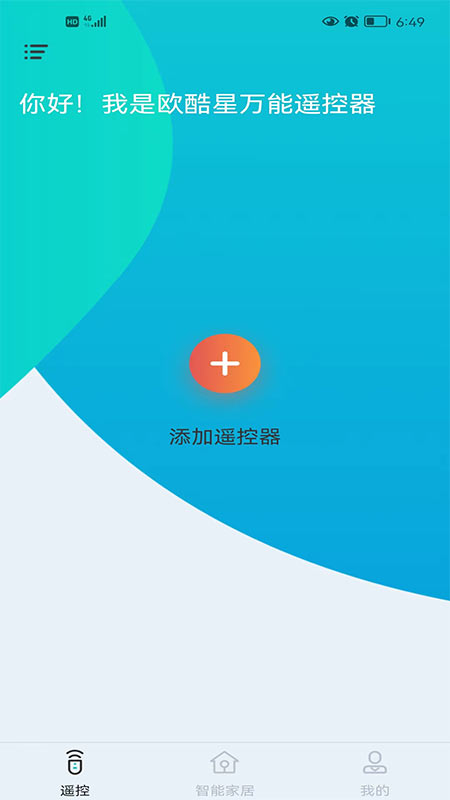
第二步打开手机端软件,点击首页的“添加设备”按钮,软件会自动扫描局域网内的可连接设备。
第三步在列表中找到你要控制的设备名称,点击它,然后根据提示在被控端点击“允许连接”。
第四步连接成功后,你就可以在手机上看到对方的屏幕画面了,直接触屏操作即可。

欧酷星智控安全吗

这个问题问的人特别多,我专门去查了一下。欧酷星智控采用的是端到端的加密传输,也就是说你的屏幕画面和操作指令在传输过程中是加密的,别人截获了也看不懂。
另外软件本身不需要你注册账号,也不用绑定手机号,连接码是随机生成的,用完就失效,从机制上就避免了隐私泄露的风险。
当然,你自己也要注意,别把连接码随便发给陌生人,公共WiFi下尽量别传敏感文件,做到这两点,日常使用是完全没问题的。
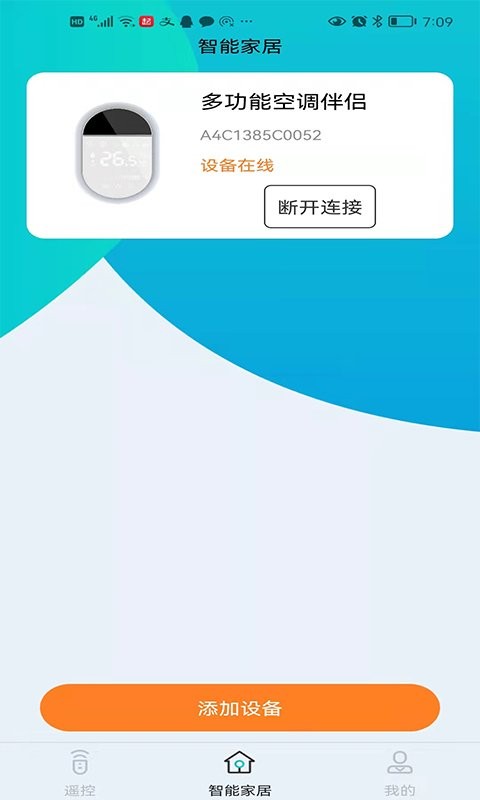
欧酷星智控 安卓版 安全设置

智能推荐

此内容由AI根据文章内容自动生成,并已由人工审核

相关专题

    热门评论

    最新评论

    发表评论查看所有评论(0)

    昵称:
    表情: 高兴 可 汗 我不要 害羞 好 下下下 送花 屎 亲亲
    字数: 0/500 (您的评论需要经过审核才能显示)