






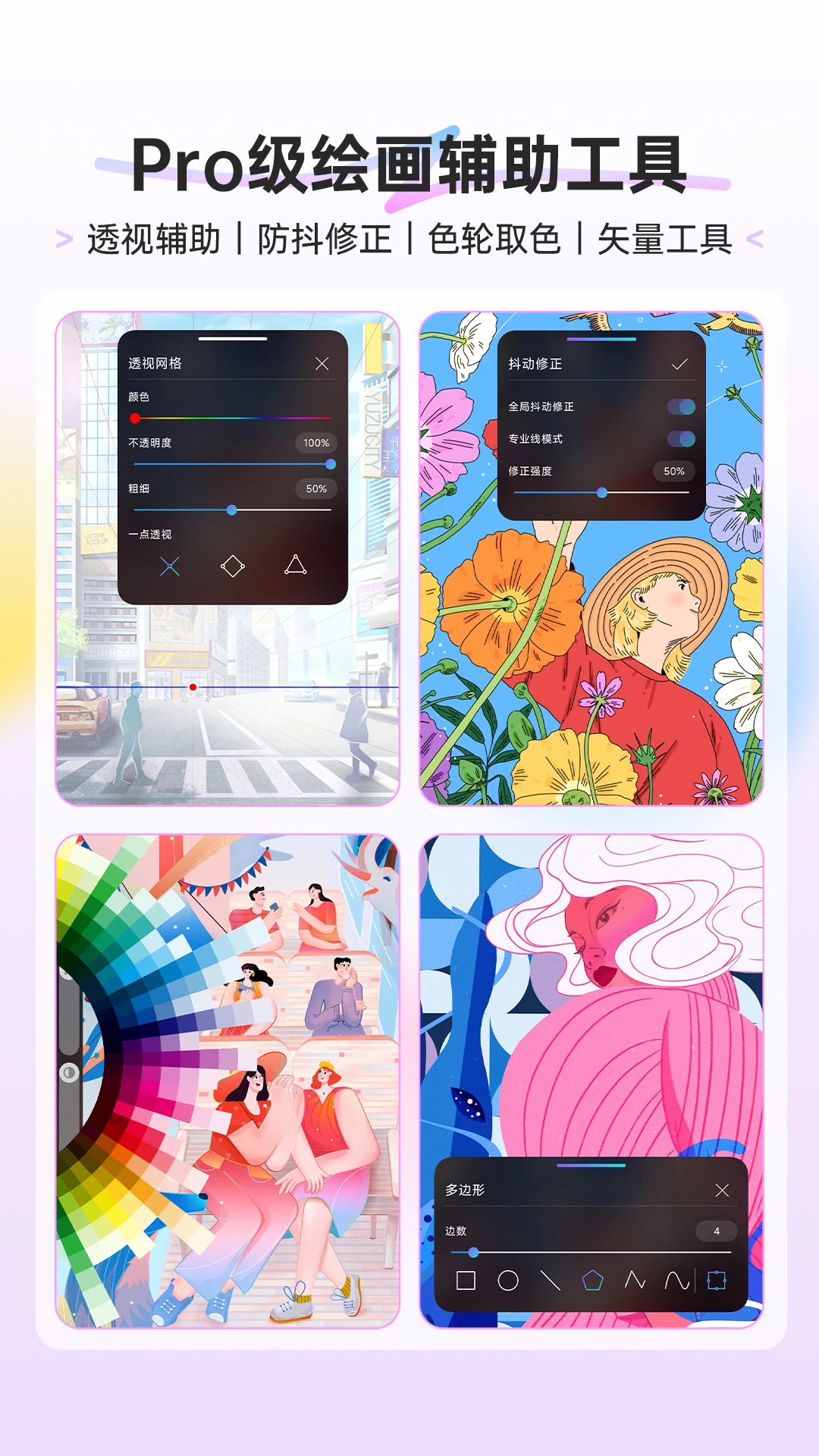
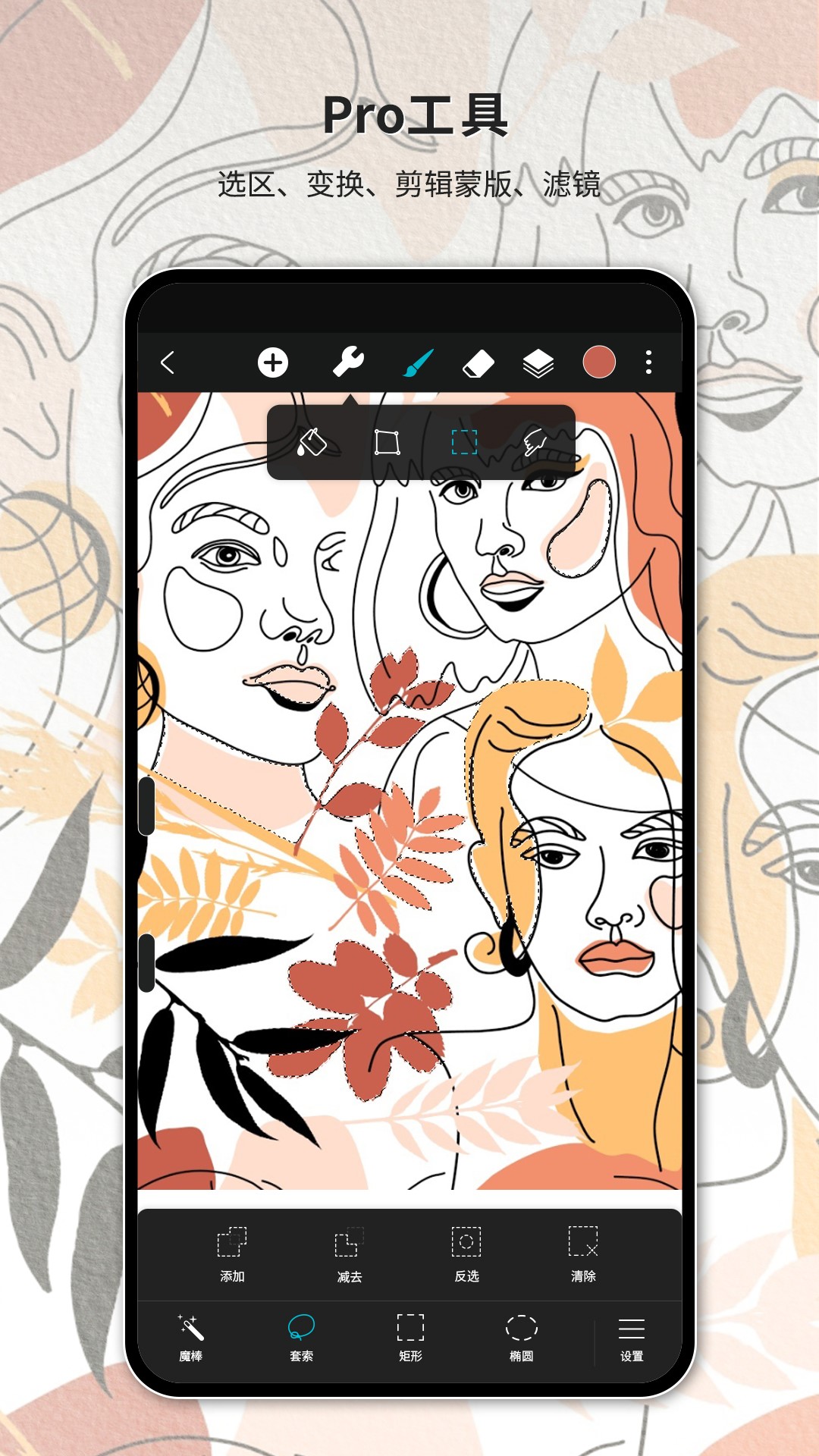
兄弟们,今天必须给你们安利一个我最近挖到的宝藏绘画AppHiPaint。说实话,之前下过不少画画软件,要么一打开全是广告,画两笔就弹窗让你开会员;要么功能阉割得厉害,连个图层都舍不得多给。但HiPaint这波更新是真的良心,开发者是个人团队,没那么多花里胡哨的套路,核心绘画功能全免费开放。新版本在笔刷手感、图层管理和导出速度上都有明显提升,整体体验下来就两个字:丝滑。不管你是想随手涂鸦解压,还是认真搞点插画创作,它都能接得住。
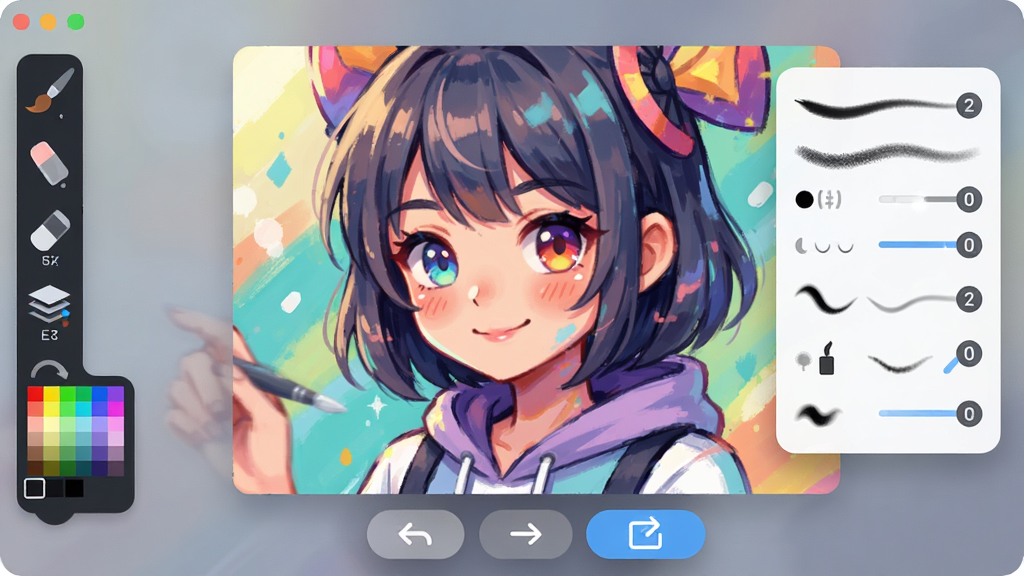
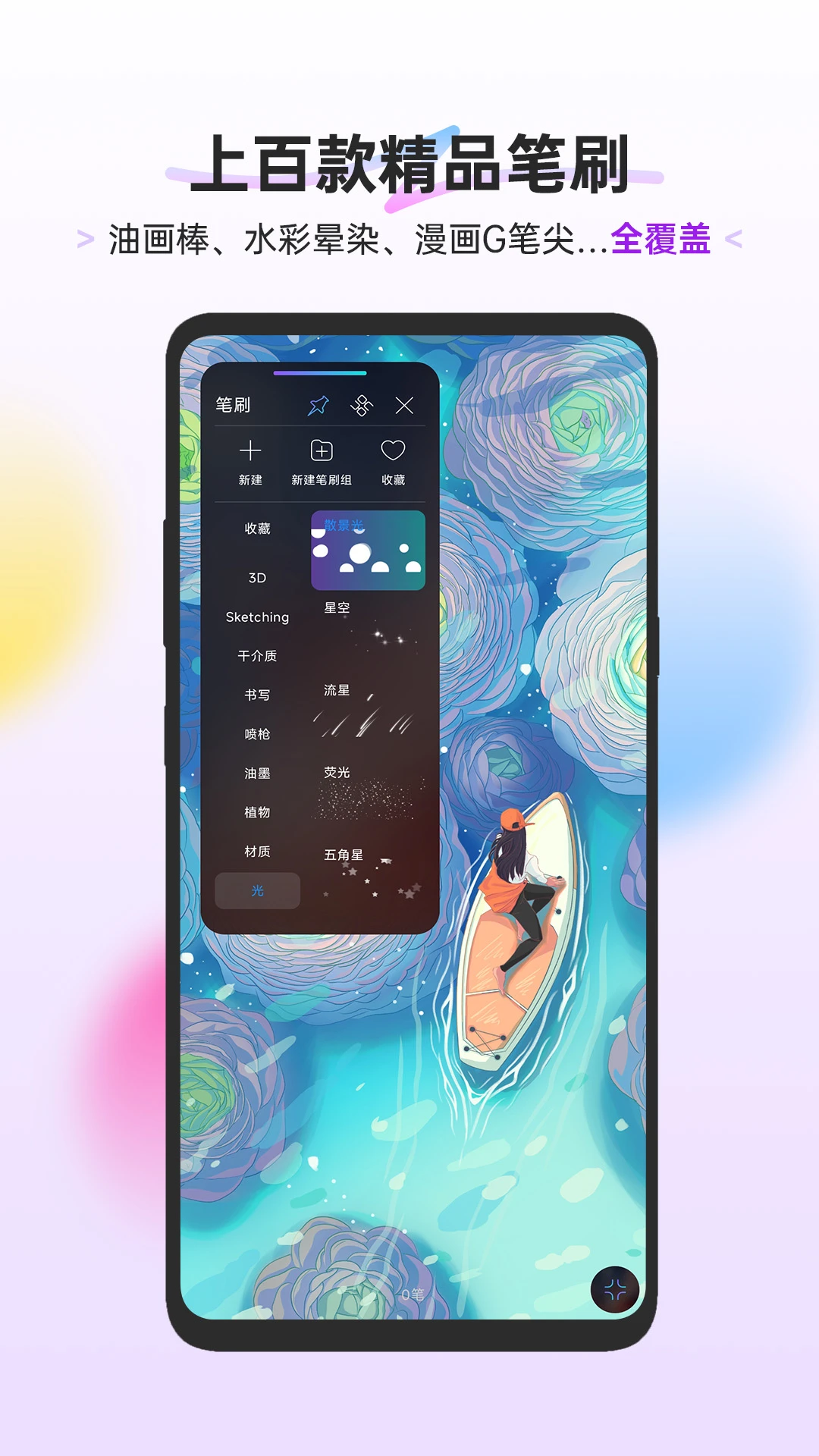
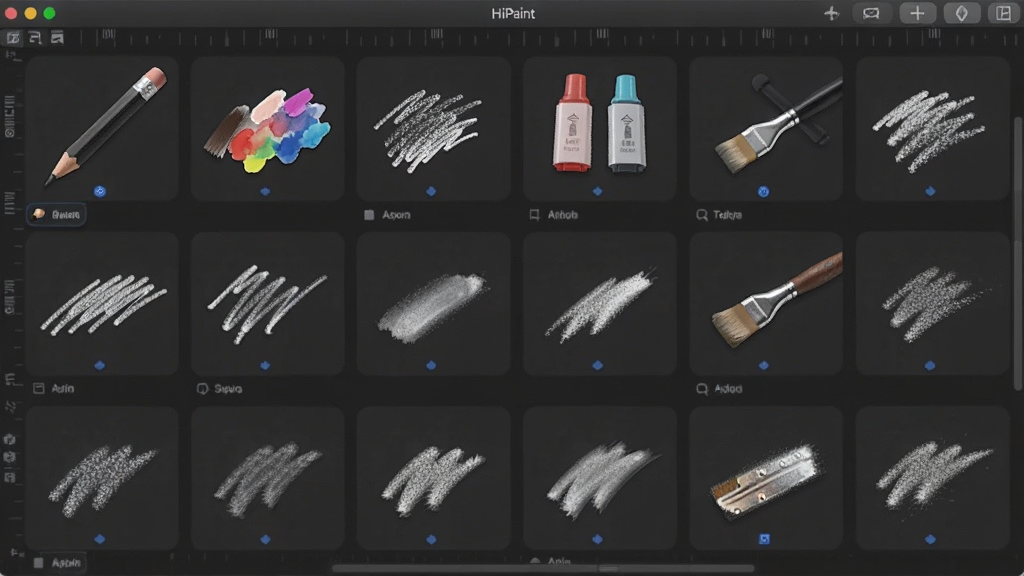
内置超过上百种笔刷预设,从铅笔、炭笔到水彩、油画质感一应俱全。最牛的是支持自定义笔刷参数,压感灵敏度、流量、间距都能微调,画出来的线条跟手不延迟,延迟感几乎为零。对于习惯用平板画画的朋友来说,这手感绝对能让你感动到哭。
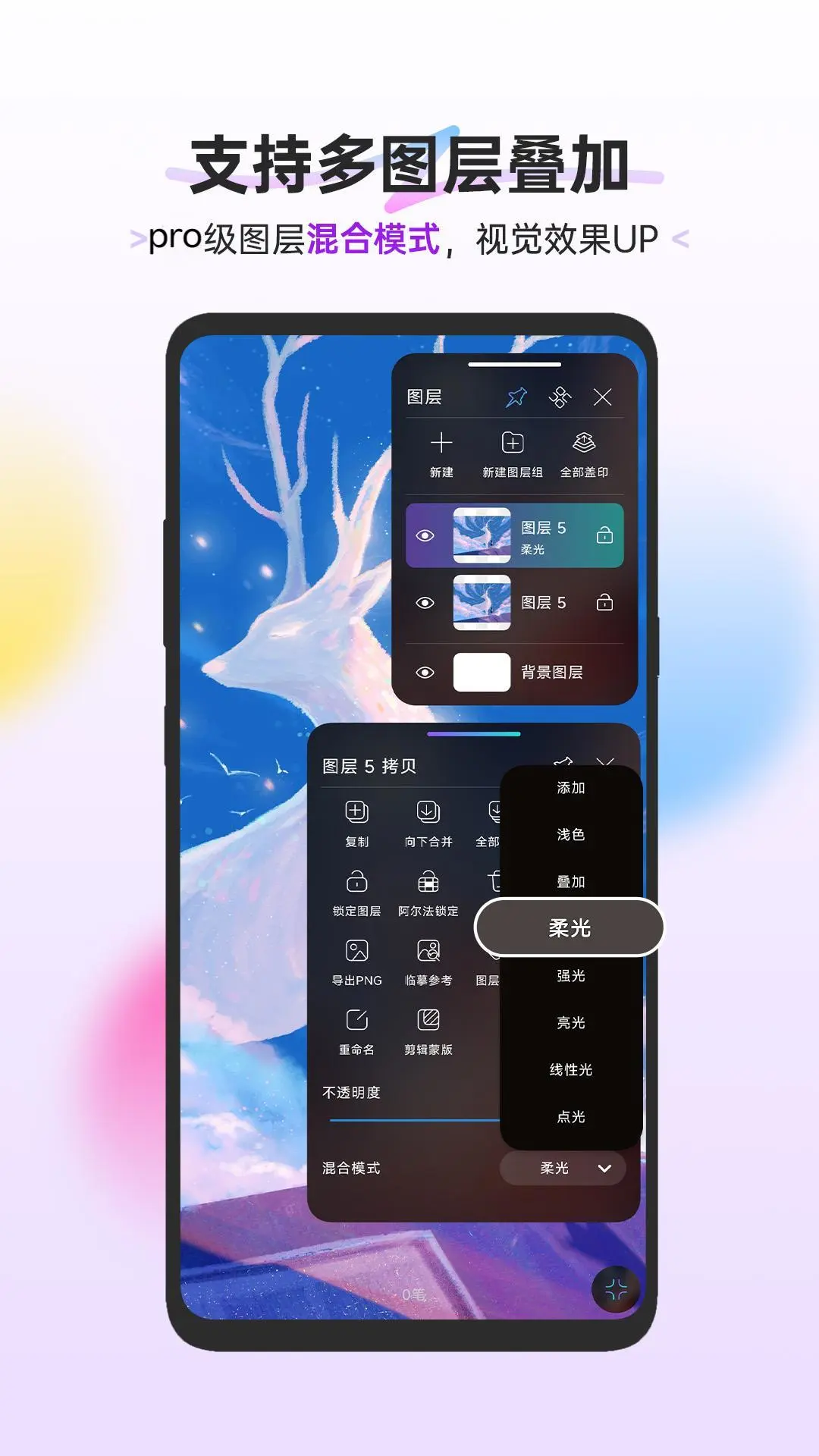
图层功能可以说是绘画软件的灵魂,HiPaint在这方面一点不含糊。支持新建多个图层,并且提供了正片叠底、滤色、叠加等多种混合模式。你可以把线稿、上色、阴影、高光分得清清楚楚,修改起来特别方便,再也不用担心画错一笔就得从头再来。
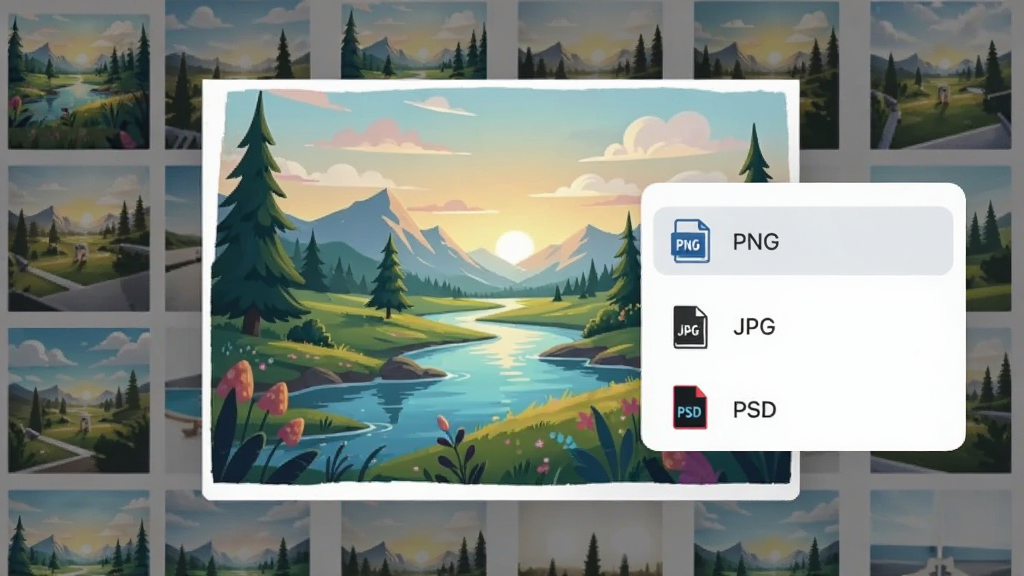
画完的作品支持导出PNG、JPG以及PSD格式,这意味着你可以在电脑端的Photoshop里继续深度加工。导出速度很快,不会出现卡死闪退的情况。分享功能也做得很顺手,一键就能发到微信、微博或者保存到本地相册。
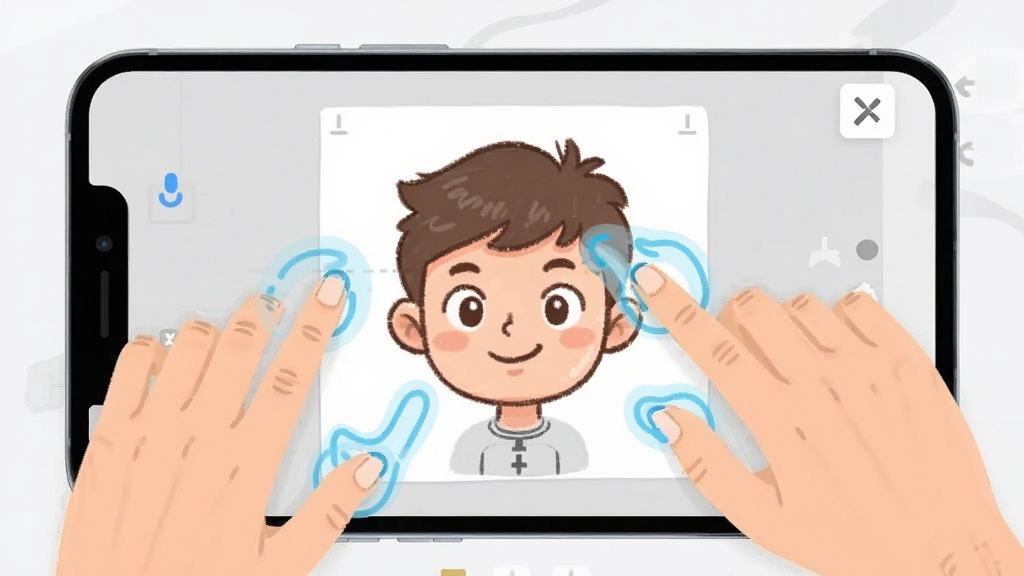
双指缩放画布、双指旋转、三指撤销、四指重做,这些手势操作一旦用习惯了就再也回不去了。而且它支持连接数位板和外接键盘快捷键,对于习惯桌面绘画流程的用户来说,上手几乎零成本。
这一点必须单独拎出来夸。整个绘画过程中没有任何弹窗广告打扰你,也不会在你画到一半的时候突然跳出来让你看视频解锁笔刷。开发者很克制,基础功能完全免费,只有少数高级笔刷包需要付费,但完全不影响你正常创作。
| 对比项 | HiPaint | 其他绘画App |
| 广告干扰 | 全程无弹窗广告 | 频繁弹窗,看广告解锁功能 |
| 图层数量 | 免费版支持足够多的图层 | 限制图层数量,逼你开会员 |
| 笔刷自定义 | 参数可调,压感灵敏 | 笔刷固定,手感生硬 |
| 导出格式 | 支持PSD分层导出 | 仅支持合并后的图片格式 |
| 价格 | 核心功能免费 | 订阅制,月费不便宜 |
说白了,如果你只是偶尔画画解压,或者刚开始学插画,HiPaint完全够用,甚至比一些收费软件还良心。如果你追求极致的专业功能,它可能比不上桌面级的PS,但在移动端里绝对排得上前列。
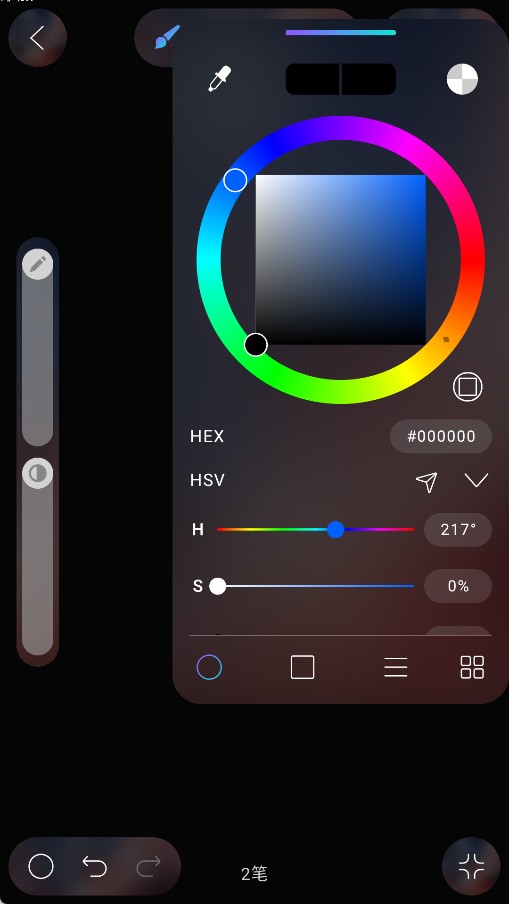
第一次用HiPaint的朋友,下面这些坑我帮你踩过了,直接抄作业就行。
高危避坑第一条:安装时一定要去正规应用市场或者官网下载,别在一些小网站乱下,容易中病毒或者装到修改版。
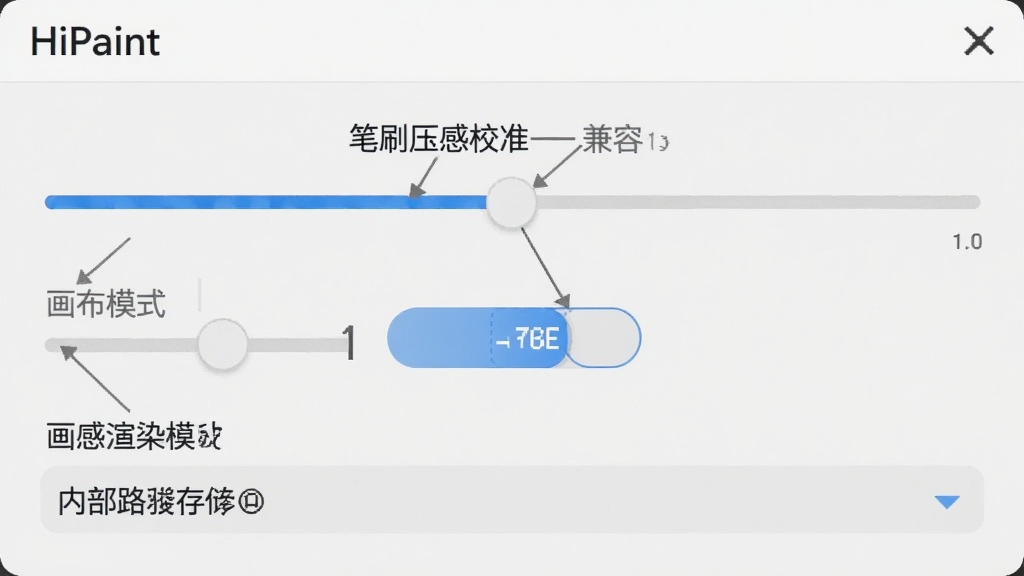
优化技巧:安装完成后,第一时间去设置里把“笔刷压感”校准一下,不同设备的屏幕灵敏度不一样,校准之后画线更跟手。
基础提示:首次打开App会申请存储权限和麦克风权限,存储权限必须给,不然没法保存作品;麦克风权限不给也不影响画画。
移动端和电脑端操作有区别,如果你是在安卓手机上用,建议把画布尺寸设小一点,比如2000x2000像素以内,太大了容易卡顿。
闪退问题:如果画到一半突然闪退,先别急着骂,大概率是后台同时开了太多应用,把内存占满了。清理一下后台,重新打开App,它会自动恢复上次的草稿。
卡顿优化:去设置里把“画布渲染模式”改成“兼容模式”,虽然画质稍微降一点点,但流畅度提升非常明显。
存储选择:作品默认保存在手机内部存储,建议定期导出到相册或者云盘,避免卸载App后作品丢失。
使用禁忌:千万不要在画画过程中强制关机或者直接拔电池,容易导致草稿文件损坏,打不开就麻烦了。
如果遇到黑屏进不去的情况,先检查一下系统版本是不是太老了,HiPaint需要安卓7.0以上才能运行。实在不行就卸载重装,一般都能解决。
缺少Google服务框架的设备可能会影响部分分享功能,但绘画核心功能不受影响,放心用。
最后提醒一句,虽然HiPaint很省电,但长时间画画还是建议插着充电器,屏幕高亮度高刷新率下耗电还是挺快的。
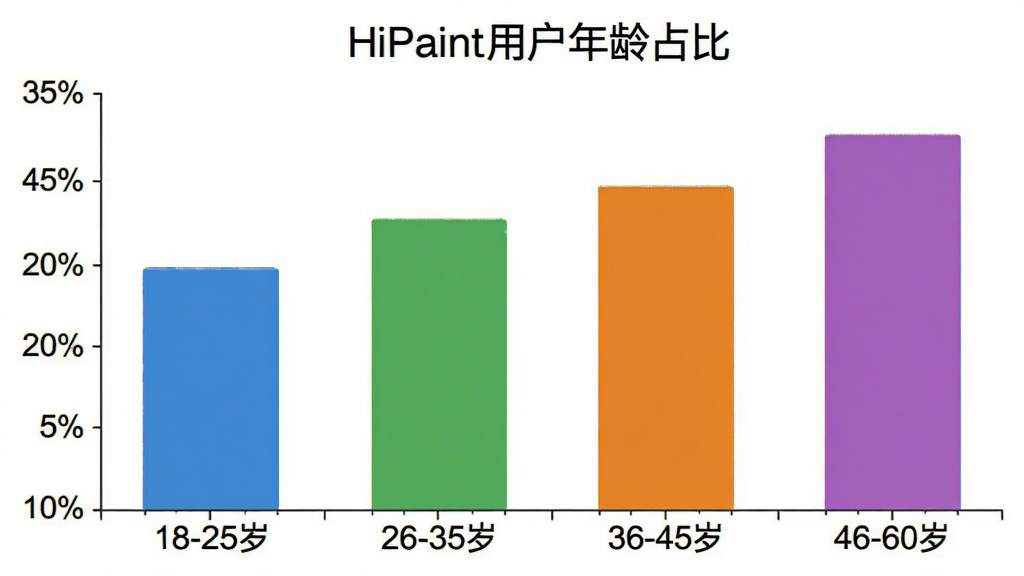
我扒了一圈评论区,发现HiPaint的用户群体跨度还挺大的,从学生党到上班族都有。
1、18-25岁学生用户(占比约35%):主要用来上课摸鱼涂鸦、画二次元头像,普遍反馈“笔刷手感比某知名绘画App好太多,而且不收费”。
2、26-35岁职场用户(占比约30%):做设计的、画分镜的、做手账的都有,看重的是PSD导出功能和图层管理,“临时改稿不用开电脑,手机就能搞定”。
3、36-45岁用户(占比约20%):很多是宝妈和绘画爱好者,用来画简笔画教孩子,或者自己临摹解压,“操作简单,没有乱七八糟的广告,很省心”。
4、46-60岁用户(占比约15%):退休后开始学画画的叔叔阿姨,反馈“字大按钮大,容易上手,画错了还能撤销,比纸笔方便”。
整体来看,HiPaint的好评集中在“免费、无广告、笔刷跟手、导出方便”这几个点上,差评主要是一些老机型偶尔卡顿,但开发者更新挺勤快的,每次版本都在优化性能。
| 问题 | 解答 |
| 怎么导出PSD? | 画完作品后点击右上角分享按钮,选择“导出为PSD”,等待进度条走完,文件会自动保存到手机相册或者你指定的文件夹里。注意:导出PSD需要你的设备剩余存储空间足够大,分层文件体积会比普通图片大不少。 |
| 导出后电脑上打不开怎么办? | 确保你的PS或者SAI版本不要太老,太老的版本可能不支持新版PSD格式。如果打不开,可以尝试在HiPaint里重新导出为兼容模式。 |
| 问题 | 解答 |
| 安全吗? | HiPaint本身不联网也能画画,所有作品默认保存在本地设备,不会自动上传到任何服务器。开发者是个人团队,没有强制注册账号,也没有捆绑任何第三方SDK,隐私方面相对放心。 |
| 需要付费吗? | 基础绘画功能完全免费,没有隐藏收费陷阱。只有少数高级笔刷包和云同步功能需要付费,但你不买也完全不影响正常画画。千万别去第三方网站下载所谓的“破解版”,容易中木马。 |
此内容由AI根据文章内容自动生成,并已由人工审核
 中文
中文 中文
中文 中文
中文 中文
中文 中文
中文
热门评论
最新评论