






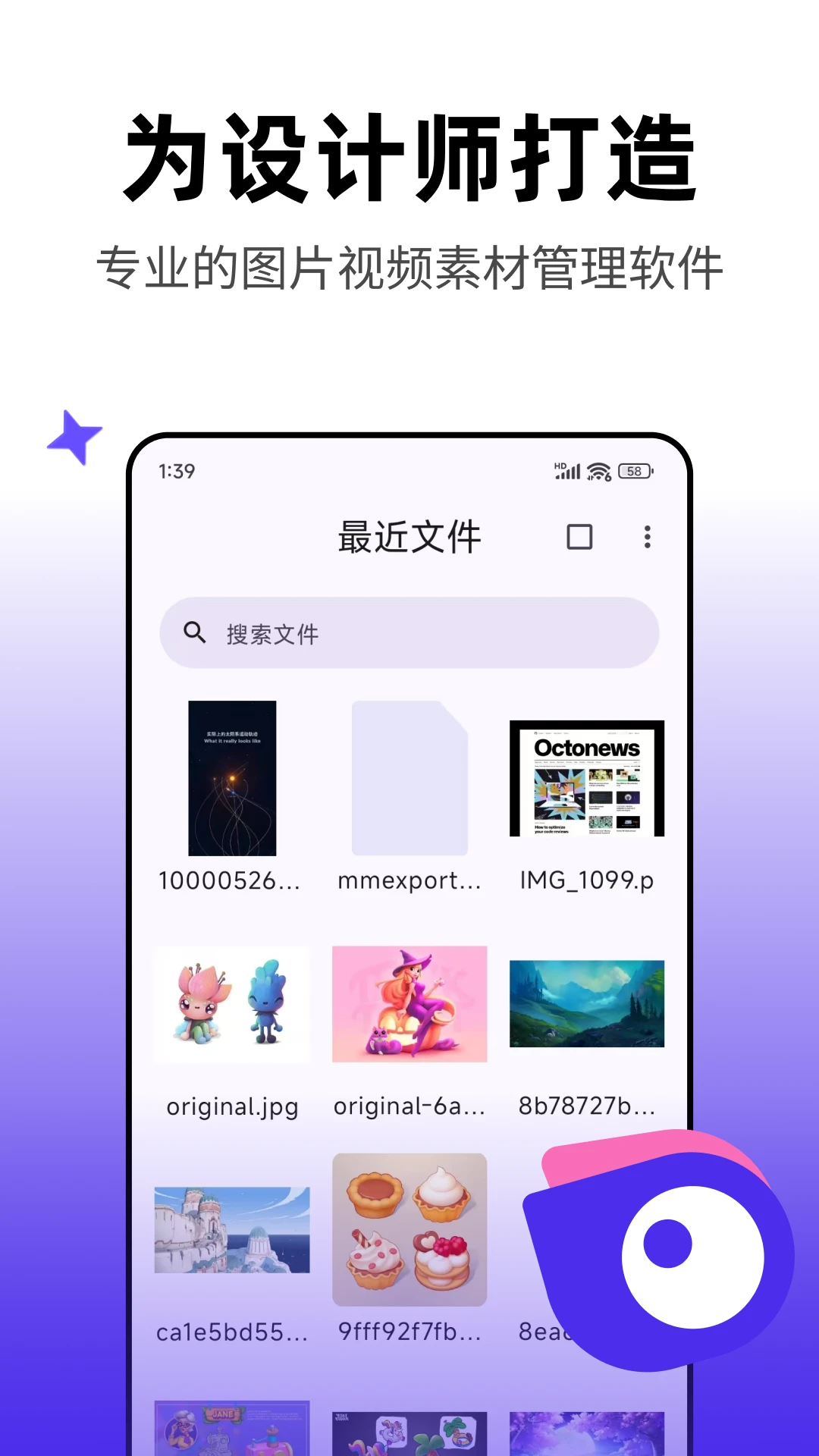
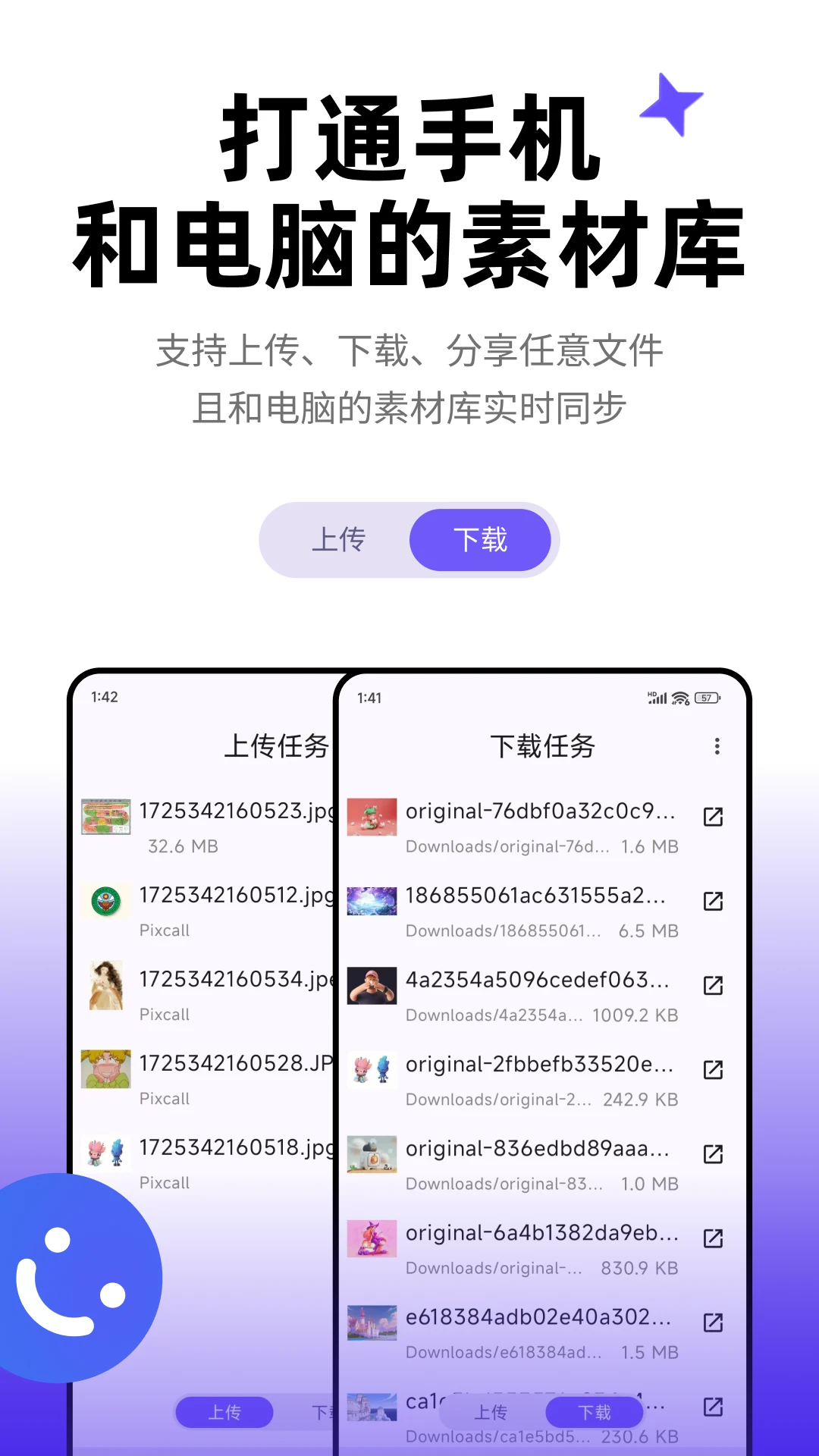
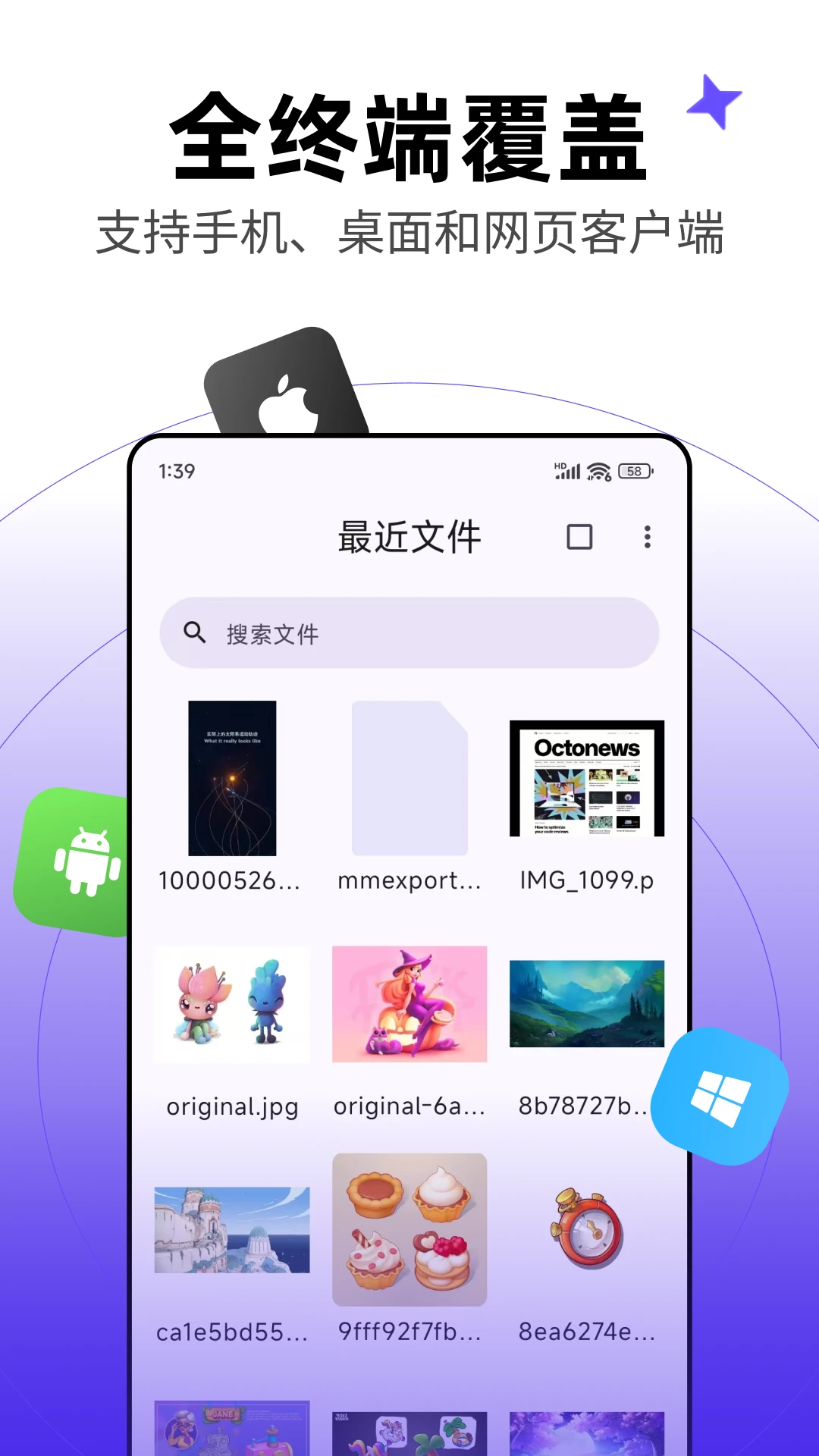
手机相册里存了几千张图,想找一张上周截的图得翻半天?每次清理照片都像大海捞针,截图、表情包、工作资料混在一起,删又不敢删,留着又占内存。这种糟心体验我太懂了,所以今天必须给大家安利一款我自己用了挺久的相册整理神器Pixcall。它不是什么大厂出品,就是几个懂用户痛点的独立开发者做出来的小工具,但恰恰因为这样,功能做得特别实在,没有花里胡哨的会员套路,也没有开屏广告弹窗。最近这个版本把智能分类的识别准确率又往上提了一截,找图速度明显快了不少,整体用下来就一个感觉:清爽、顺手、不添堵。
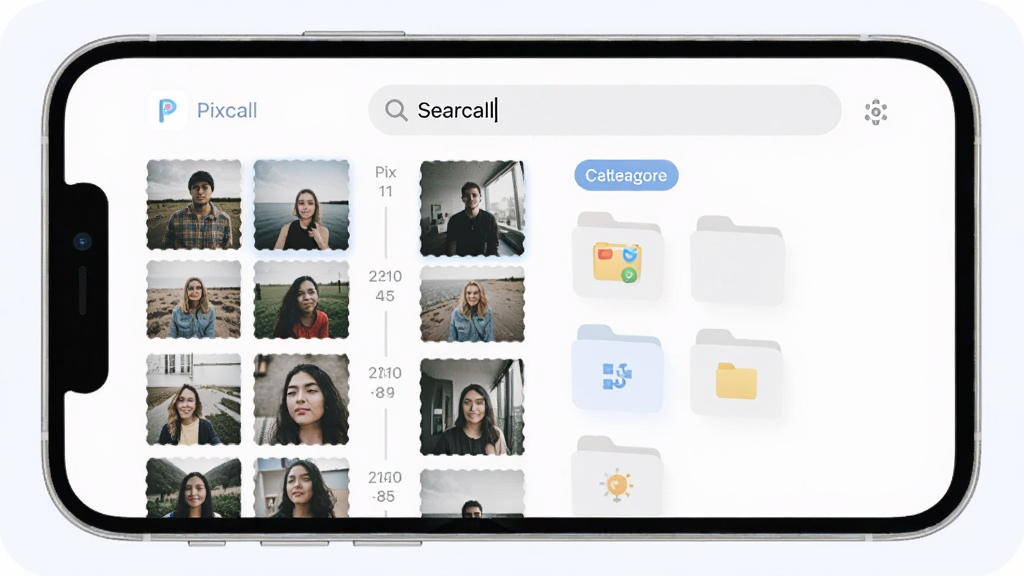
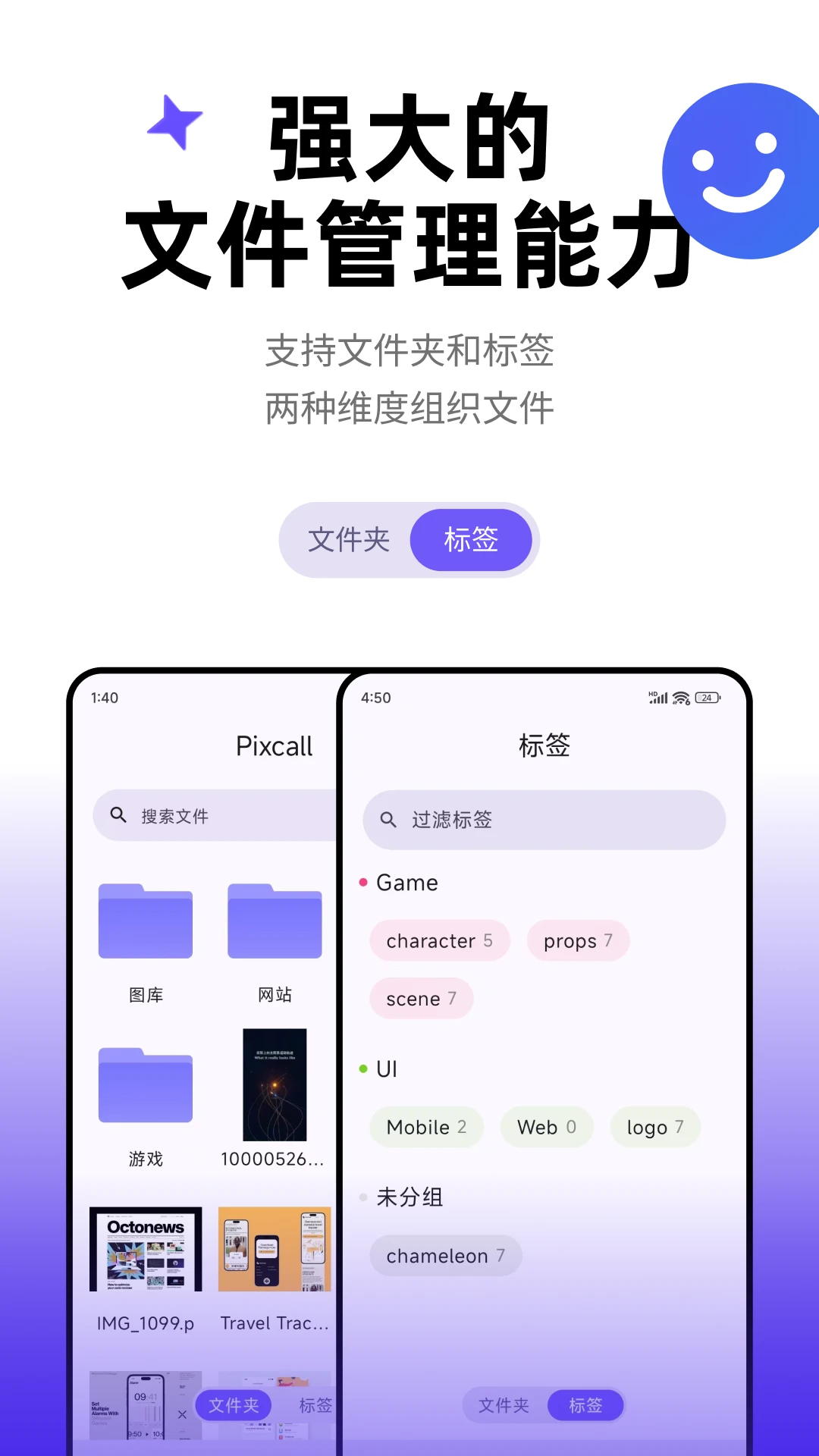
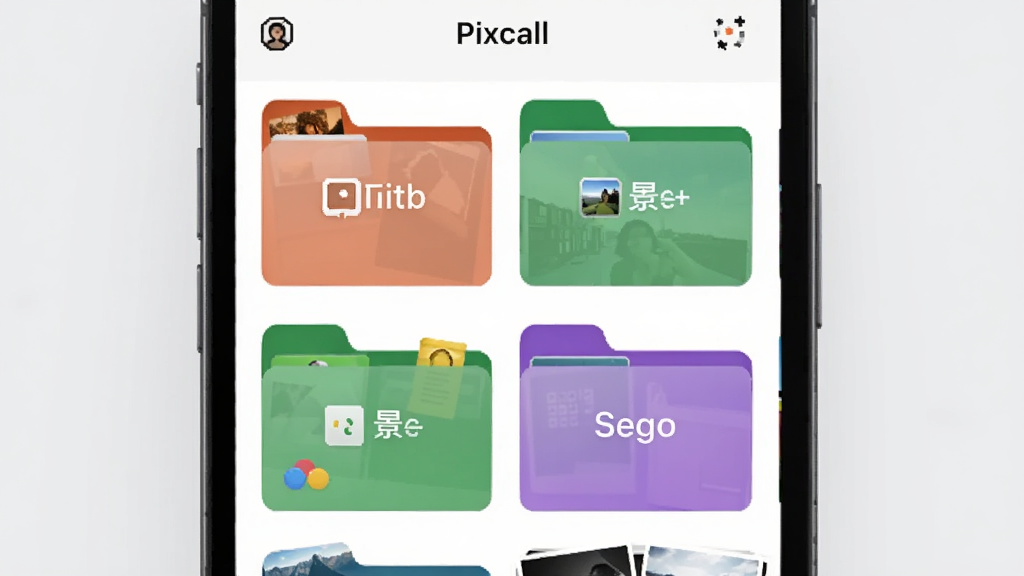
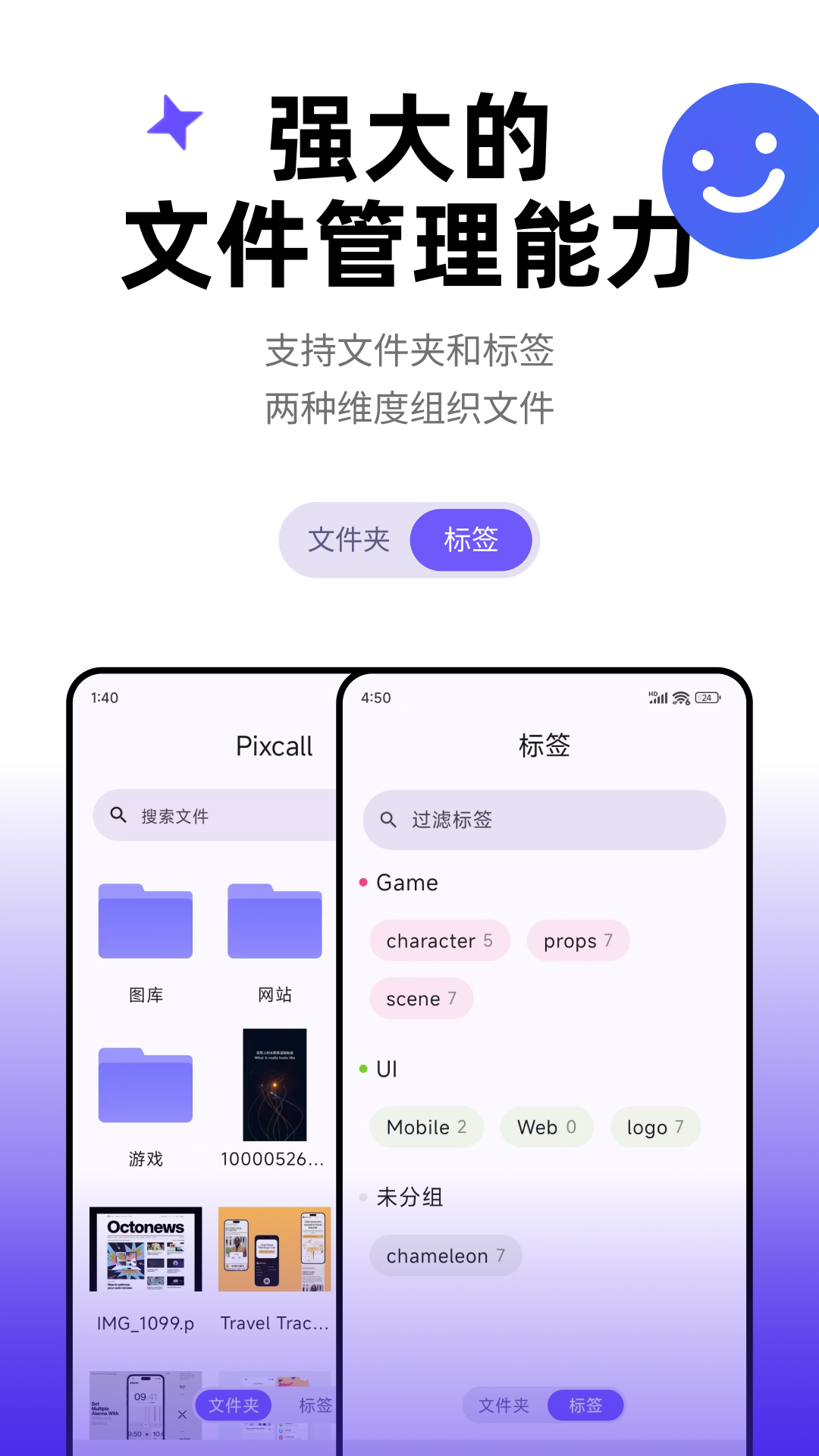
Pixcall最打动我的地方就是它的自动归类能力。你不需要手动建一堆文件夹,它会在后台默默扫描你的相册,把截图、自拍、风景、文档、表情包这些类型自动分好。比如你截了一张外卖订单图,它就能识别出这是截图而不是照片,然后归到截图分类里。我相册里两千多张图,它几分钟就整理得明明白白,找图的时候直接点对应分类,比在时间流里滑来滑去快太多了。
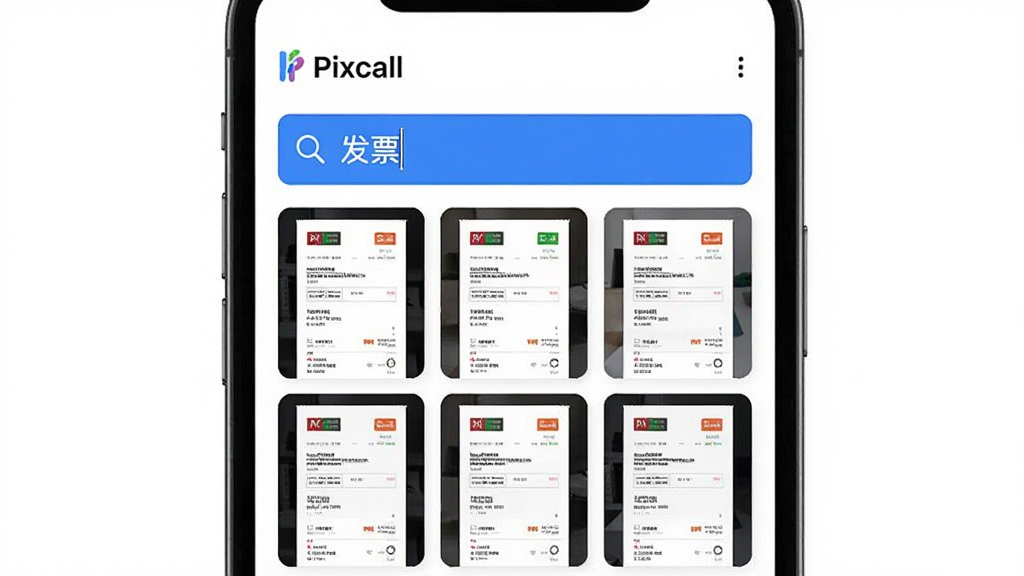
光有分类还不够,有时候你只记得图里大概有什么内容,但想不起具体在哪个月份。Pixcall的搜索支持关键词匹配,你输入“发票”“猫”“海边”这种词,它就能把相关图片筛出来。虽然识别精度做不到百分之百,但日常找图完全够用了,比一张张翻效率高得多。而且搜索响应速度很快,基本是输入完就出结果,不用转圈等半天。
这一点我觉得特别值得说。Pixcall的所有图片识别和分类操作都在手机本地完成,不需要把照片上传到任何服务器。也就是说你的私密照片、证件截图、聊天记录截图,都不会离开你的设备。对于现在越来越在意隐私的人来说,这个设计真的很加分。而且它不需要注册账号,下载安装完直接就能用,没有强制登录那一套。

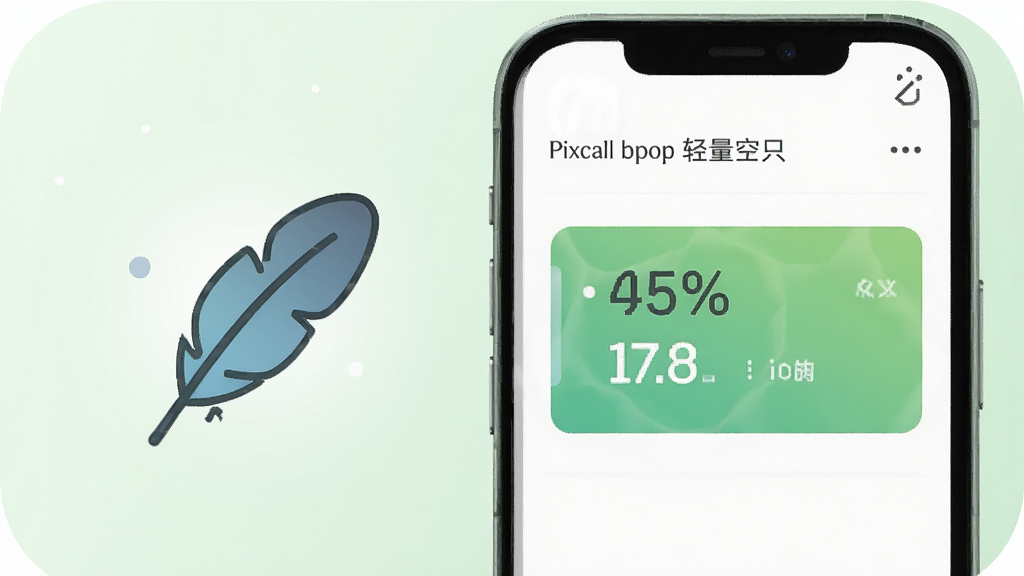
整个安装包体积很小,装完占不了多少存储空间。运行起来也不怎么吃内存,我用了这么久基本没遇到过卡顿或者闪退的情况。最关键的是,它没有开屏广告、没有信息流广告、没有那种看广告解锁功能的套路。打开就是相册,用完直接退出,干干净净。这一点在现在的工具类应用里真的很难得了。
| 问:Pixcall和手机自带相册比,优势在哪? |
| 答:自带相册主要按时间和相册文件夹排列,找图基本靠翻。Pixcall多了智能分类和关键词搜索,找图效率不是一个级别的。而且它不替代自带相册,只是帮你把图整理得更清楚。 |
| 问:Pixcall适合哪些人用? |
| 答:手机里存了几百上千张图、经常需要找截图或特定照片的人最合适。比如做微商的、学生党存课件截图的、喜欢拍照但懒得整理相册的,都能用得上。 |
| 问:Pixcall需要联网吗? |
| 答:核心功能完全不需要联网,安装后断网也能正常分类和搜索。只有你主动使用在线反馈功能时才需要网络,平时用起来很省心。 |
| 问:Pixcall占内存大不大? |
| 答:安装包不大,运行内存占用也比较低,我中端手机用着很流畅,没有出现杀后台或者卡顿的情况。 |
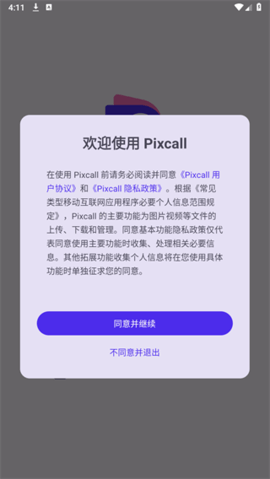
| 核心结论:Pixcall的图片识别和分类全部在手机本地完成,不需要上传服务器,不收集用户个人信息,不需要注册账号,从机制上杜绝了隐私泄露的风险。 |
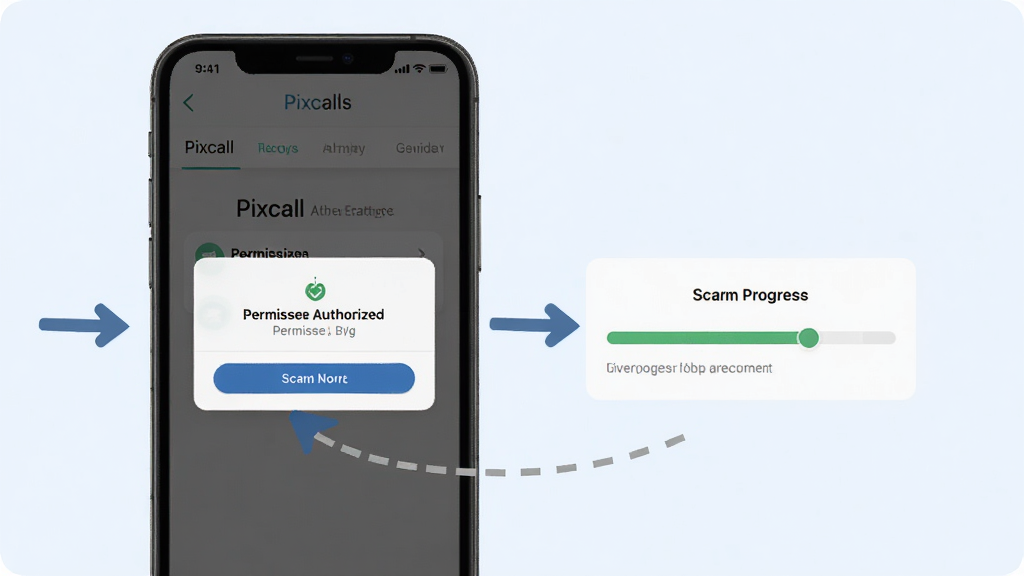
| 它请求的相册权限只是为了读取照片进行本地索引,不会把图片传到任何地方。你可以断网使用,功能完全不受影响。安装包也没有捆绑任何第三方SDK或者广告插件,用安全软件扫描过没有报毒记录。对于在意隐私的朋友来说,这一点可以放心。 |
| 第一步:下载APK文件 |
| 在本页面点击下载按钮,把Pixcall的安装包保存到手机存储里。建议记住保存路径,方便后面找到。 |
| 第二步:允许安装未知来源应用 |
| 打开手机设置,找到安全或者应用管理选项,开启允许安装未知来源应用的开关。不同品牌手机位置不太一样,一般在设置里搜“未知来源”就能找到。 |
| 第三步:点击安装 |
| 在文件管理器里找到刚下载的APK文件,点击它,系统会弹出安装界面,点安装等进度条走完就行。 |
| 第四步:授予相册权限 |
| 第一次打开Pixcall会弹出权限请求,必须允许访问照片和媒体,否则软件无法正常工作。允许之后就可以开始用了。 |
此内容由AI根据文章内容自动生成,并已由人工审核
 中文
中文 中文
中文 中文
中文 中文
中文 中文
中文
热门评论
最新评论