






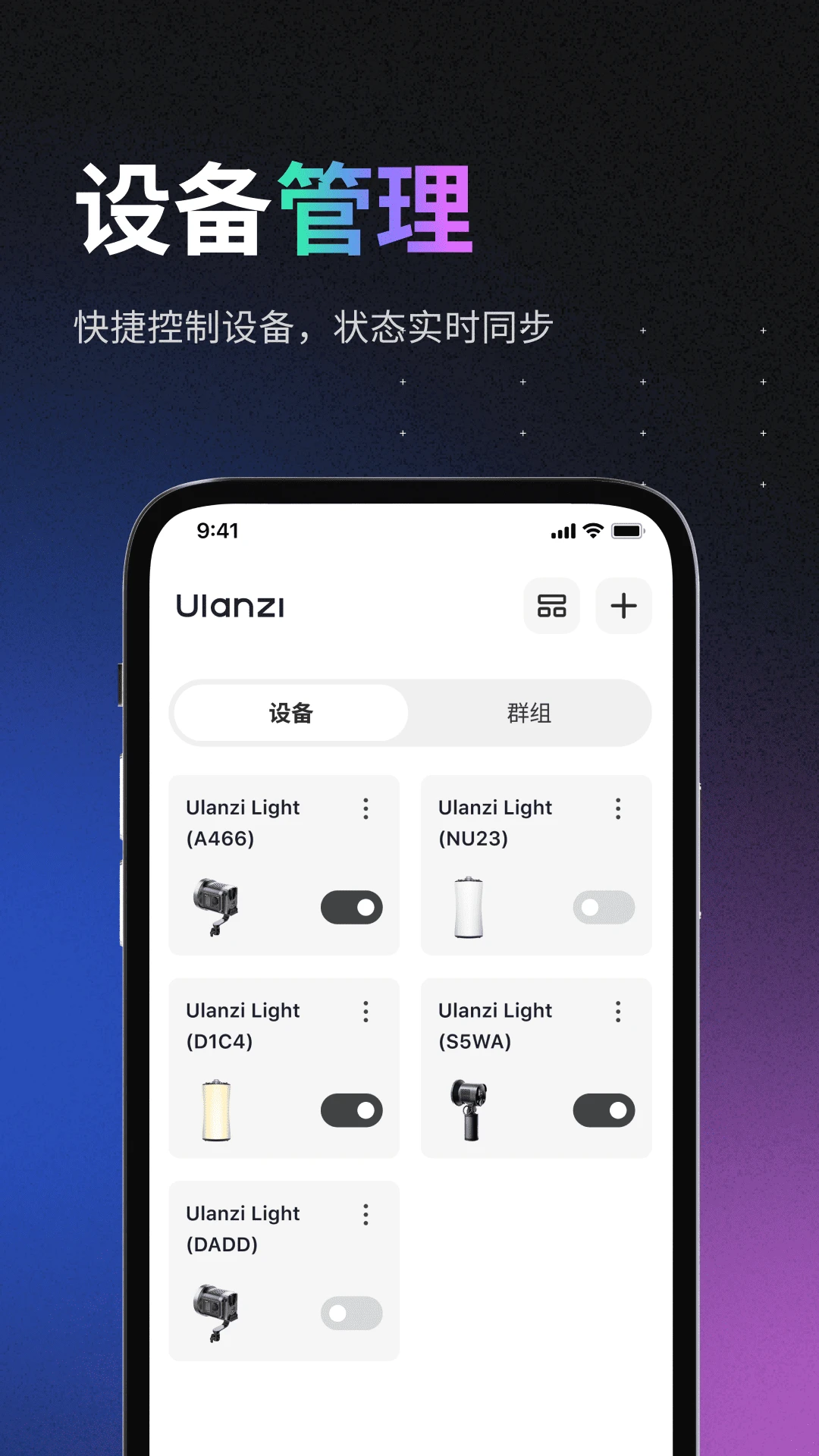
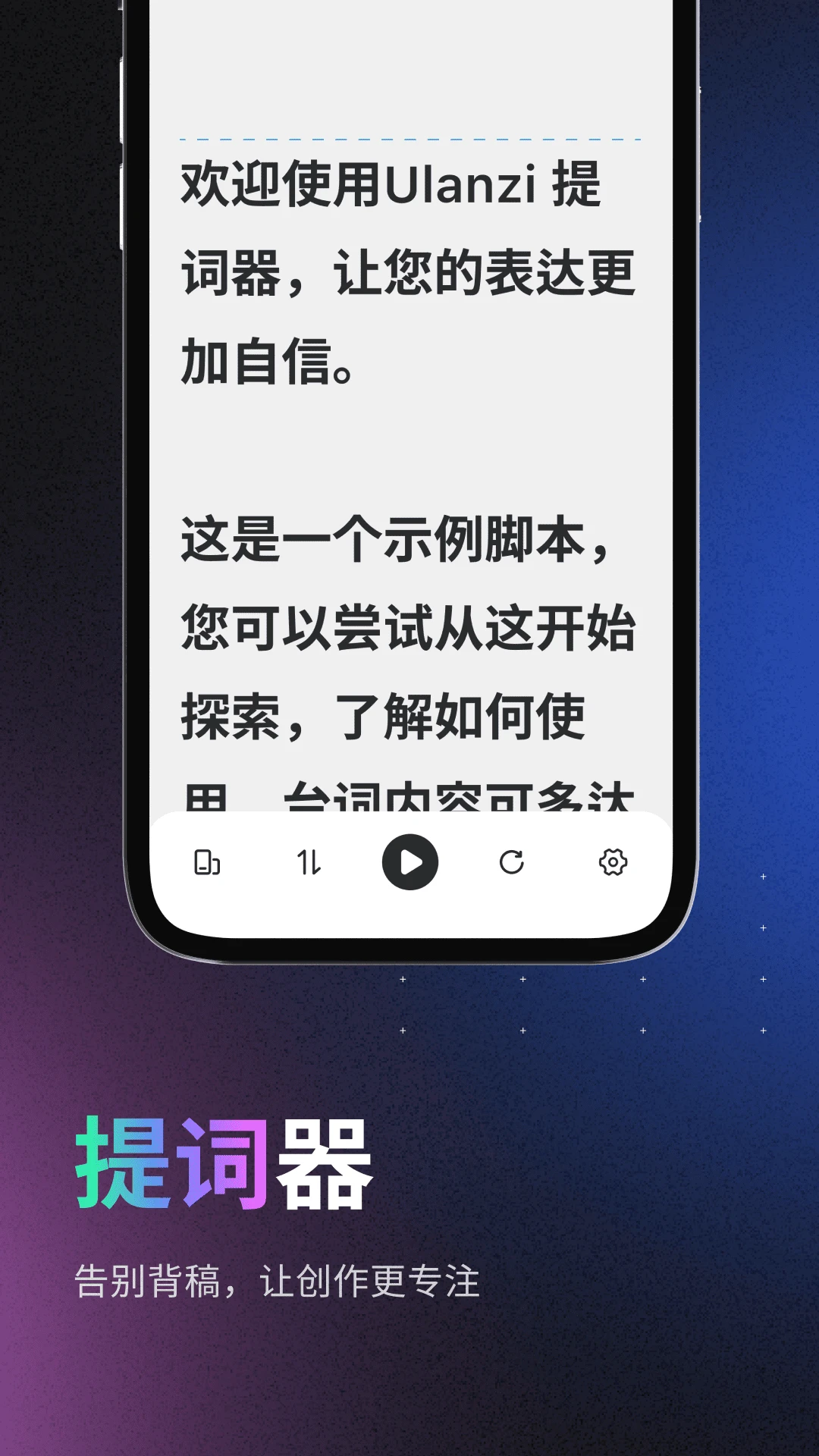
如果你玩摄影、拍短视频,手里肯定少不了各种补光灯、麦克风、稳定器这些设备。但每次开机都要手动调参数,灯多了还得一个一个拧,真的挺烦的。更别说有些App广告满天飞,点一下弹三下,想调个亮度还要看30秒视频,简直离谱。Ulanzi Creator就是来治这个病的它由Ulanzi(优篮子)官方团队开发,专门用来无线控制自家全系灯光和音频设备。最新版把连接速度又提了一截,设备识别更准,界面也清爽了不少。说白了,就是让你在手机上动动手指,所有设备乖乖听话,不用再来回跑着拧旋钮了。
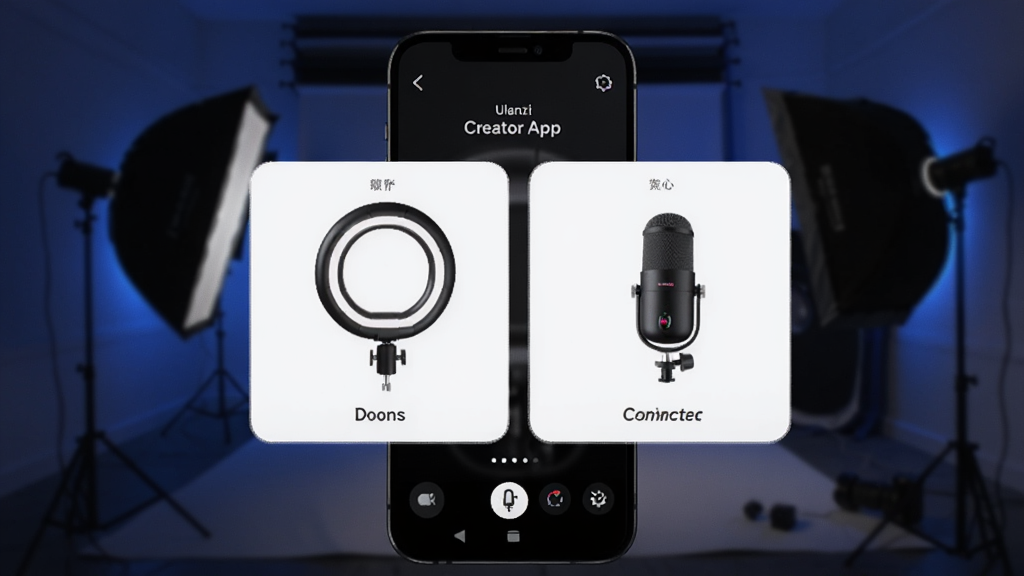
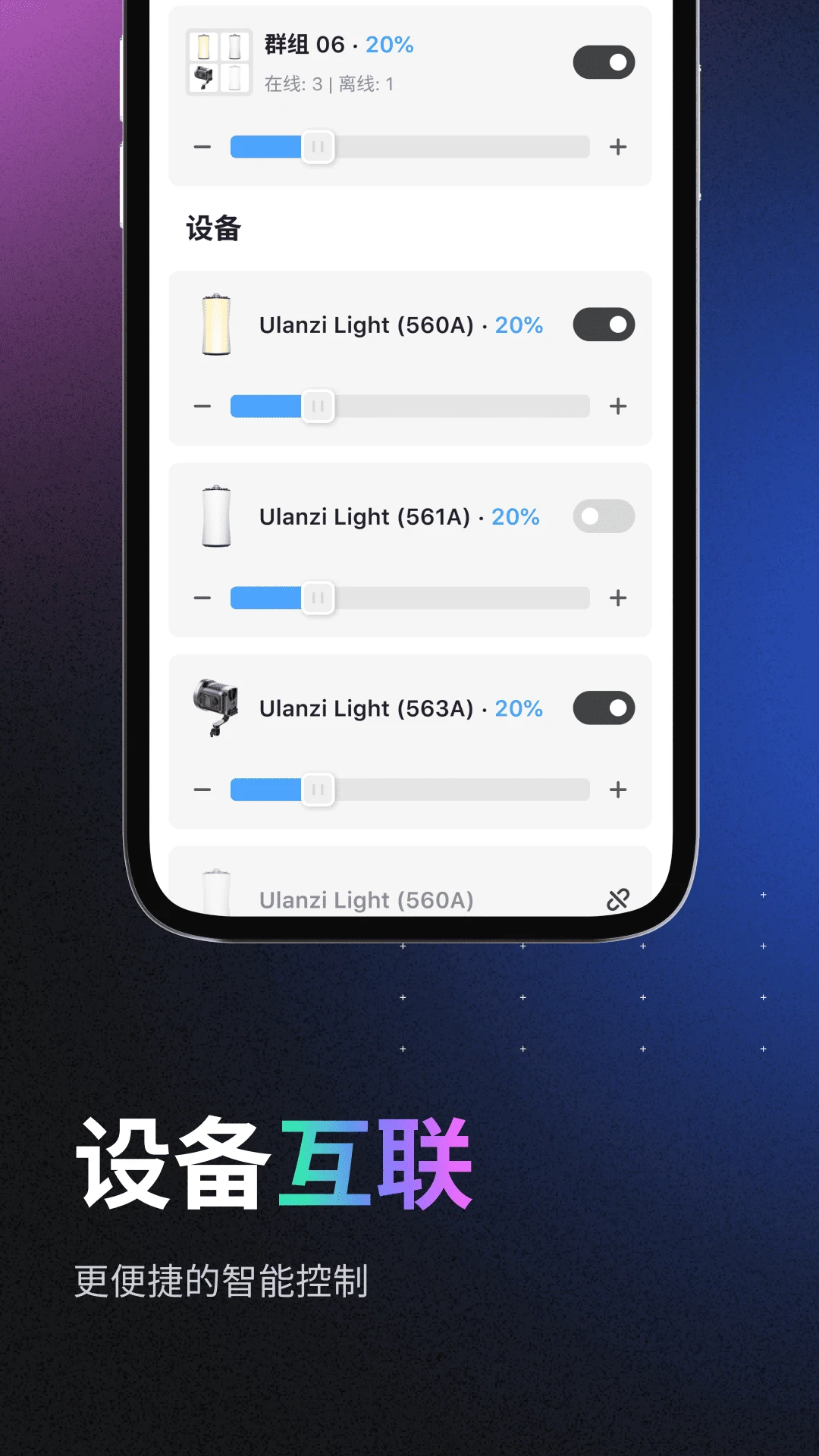
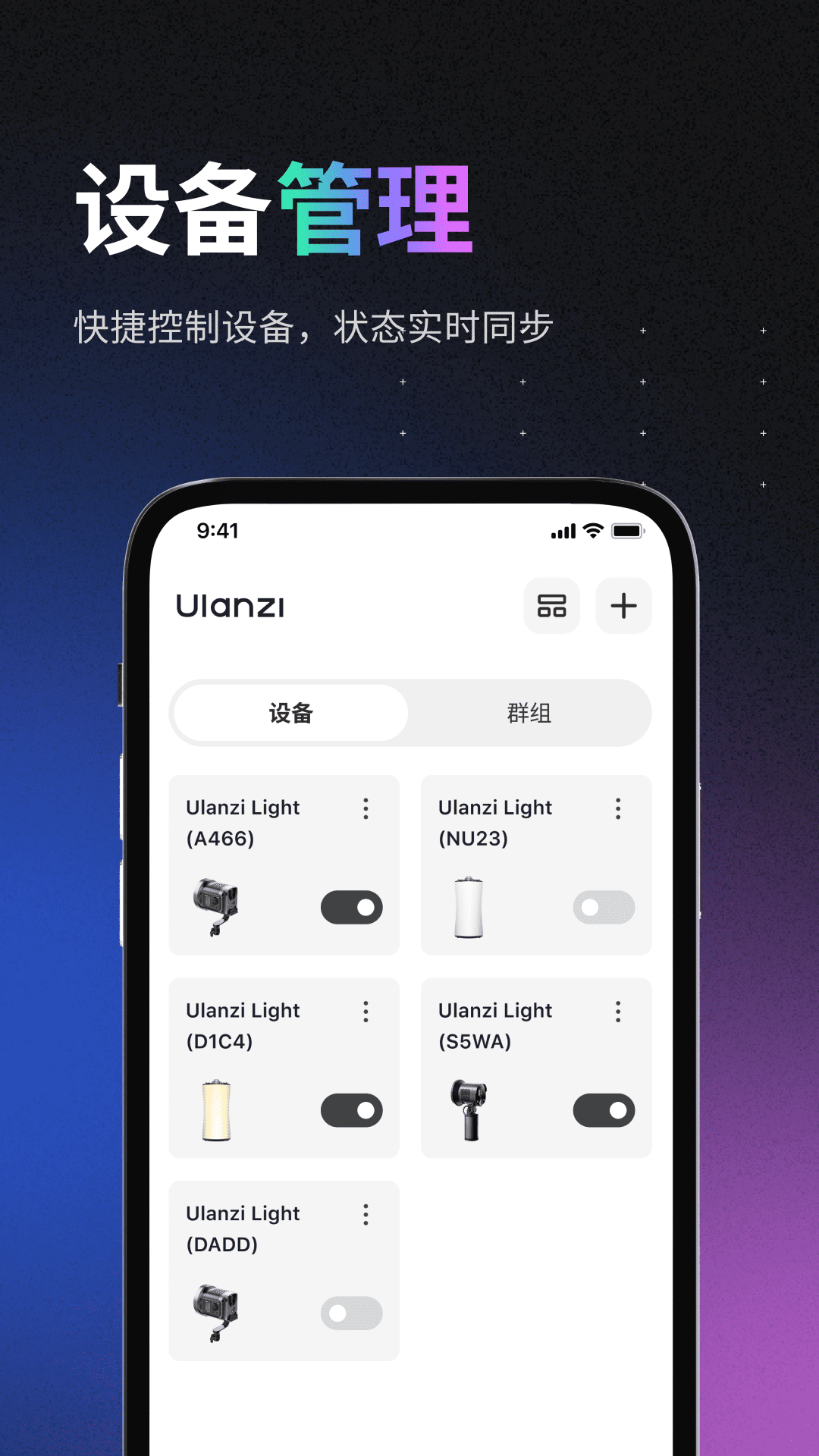
拍产品或者直播的时候,经常要摆好几盏灯。以前你得挨个走过去调亮度、色温,现在打开Ulanzi Creator,所有已连接的灯都会列在首页。你可以单独调某一盏,也能一键把全部灯设成同样的参数。比如把三盏灯同时改成5600K色温、80%亮度,点一下就行,省下来的时间多拍两条素材不香吗。
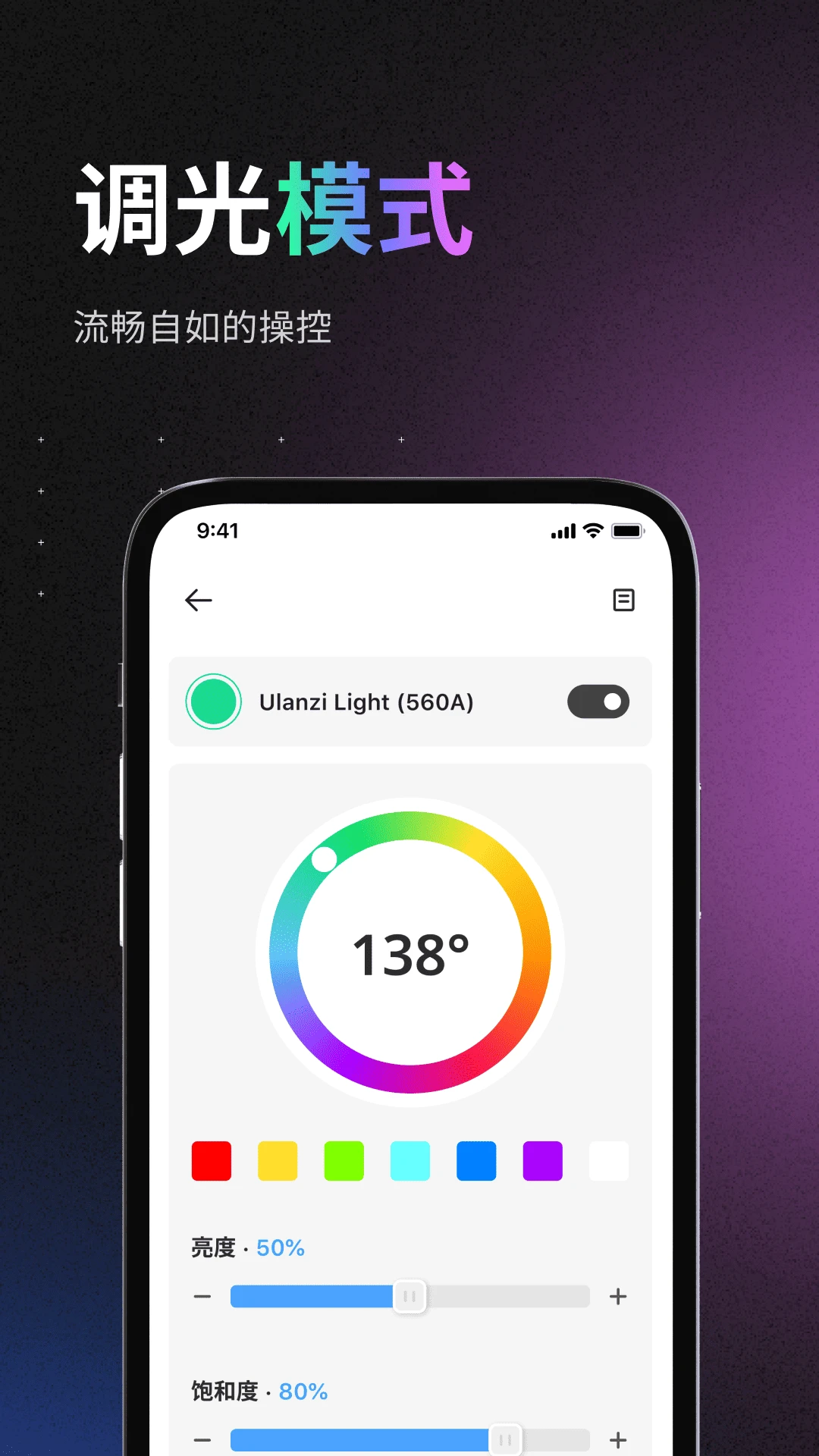
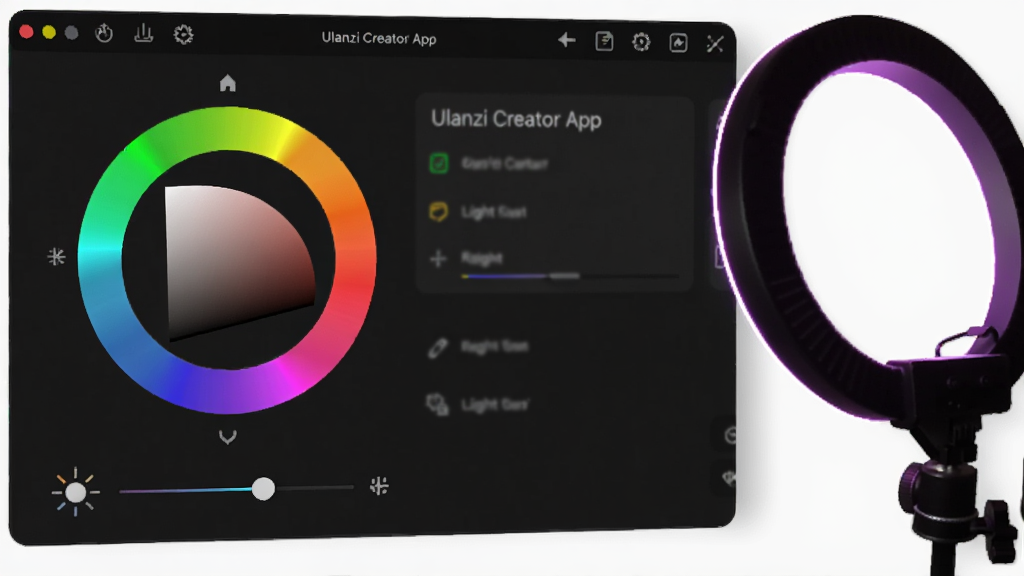
别以为手机控制就只是开关灯。Ulanzi Creator里给的调节选项非常细,亮度从0到100%无级滑动,色温从2500K到8500K随便拉,还有RGB全彩模式可以玩。更实用的是它内置了FX光效库,像闪电、警车、篝火、电视屏闪这些效果直接套用,拍视频的时候氛围感一下就上来了。而且所有调节都是实时同步的,你滑动屏幕,灯立马跟着变,没有延迟。
除了灯,Ulanzi家的无线麦克风也能在这个App里控制。你可以查看麦克风的电量、调节增益大小、切换降噪模式,甚至能单独监听每个麦克风的声音。对于经常拍双人访谈或者Vlog的朋友来说,不用再跑到相机前面去按麦克风上的小按钮了,手机上划一下就搞定,方便不止一点点。
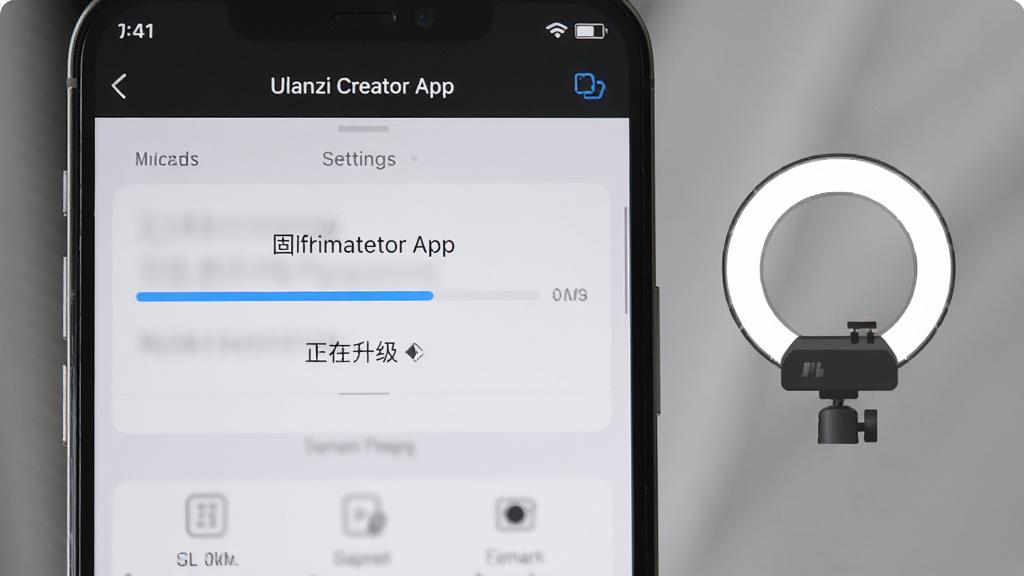
以前设备固件要更新,得去官网找教程、下文件、连电脑,折腾半天。Ulanzi Creator内置了固件升级功能,只要设备连上手机,有新版本它会直接提示你。点一下确认,等着进度条走完就行,全程不用拔插任何东西。这个功能真的省心,尤其对不太懂电脑操作的用户来说,简直是救星。
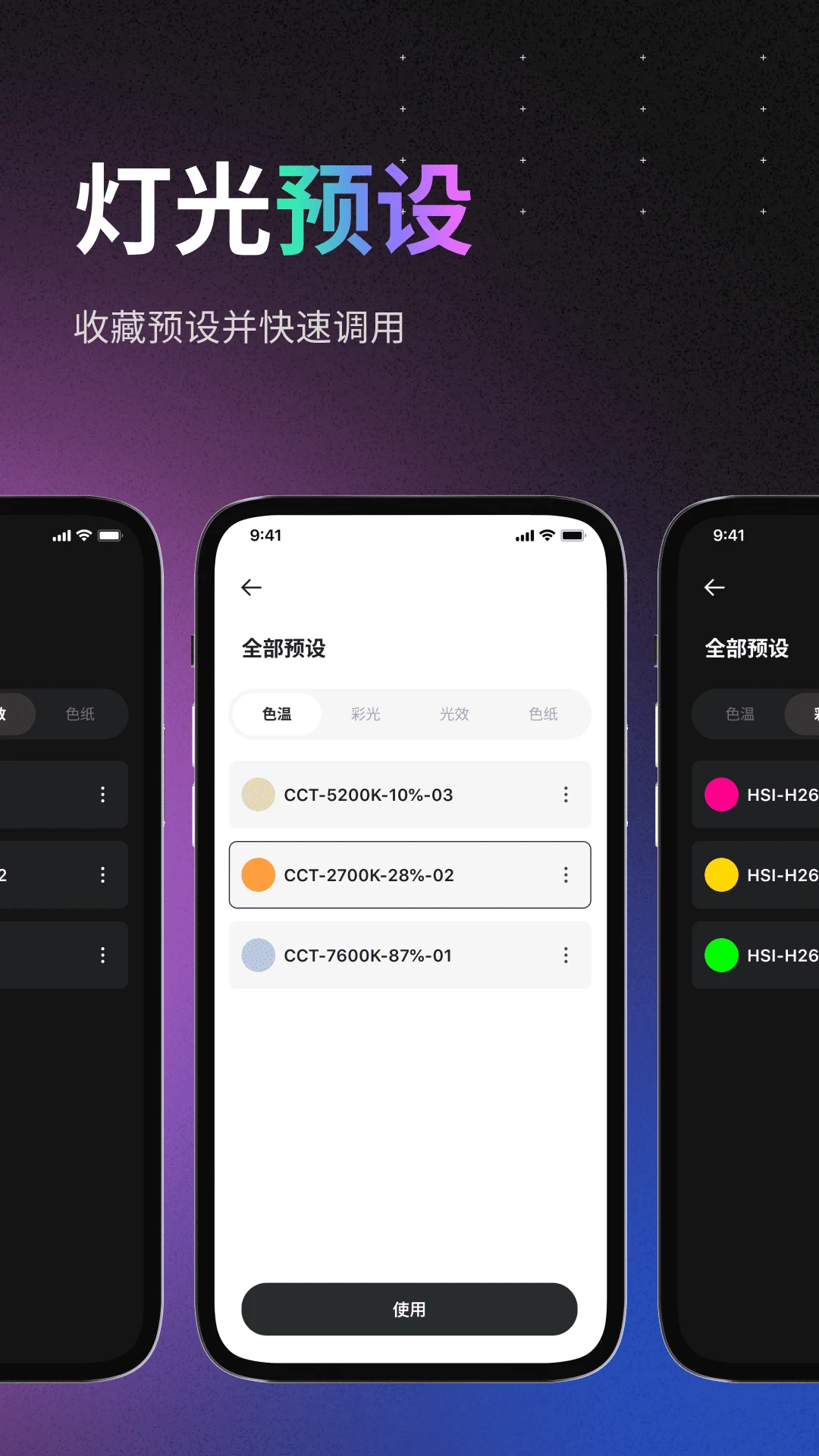
如果你经常在几个固定场景之间切换,比如今天拍室内口播、明天拍户外夜景,那预设功能一定要用起来。你可以在App里把当前所有设备的参数存成一个预设,下次到了同一个场地,直接加载预设,灯光麦克风瞬间回到熟悉的状态。不用再翻笔记查参数,也不用凭记忆瞎调,工作效率直接翻倍。
| 问:Ulanzi Creator连接稳定吗? | 答:我用下来感觉挺稳的。只要手机蓝牙开着,打开App几秒钟就能搜到设备。官方说用的是低功耗蓝牙协议,实际用的时候隔个五六米远也没断过。不过要注意,如果周围WiFi信号特别多特别杂,可能会稍微影响连接速度,但正常家里或工作室环境完全没问题。 |
| 问:Ulanzi Creator和直接按设备上的按钮比,哪个方便? | 答:那肯定是App方便啊。设备按钮你得走到跟前才能按,而且很多参数在设备上只能看个大概,App里能看到精确数值。尤其是多灯场景,App可以批量操作,设备按钮只能一个个来。但如果你就一盏灯放在手边,那按按钮也够用,看个人习惯。 |
| 问:Ulanzi Creator需要注册账号吗? | 答:不用注册,下载完打开就能用。它不强制你登录,也没有会员付费墙。所有功能都是免费的,包括固件升级和预设保存。这点我觉得特别良心,不像有些App不登录连设备都搜不到。 |
| 问:Ulanzi Creator支持哪些设备? | 答:基本上Ulanzi近几年出的带蓝牙功能的灯和麦克风都支持,比如L2、L3系列补光灯,还有那个无线麦克风系列。具体型号可以在App里的“添加设备”页面看到列表,连不上的话更新一下App版本通常就能解决。 |
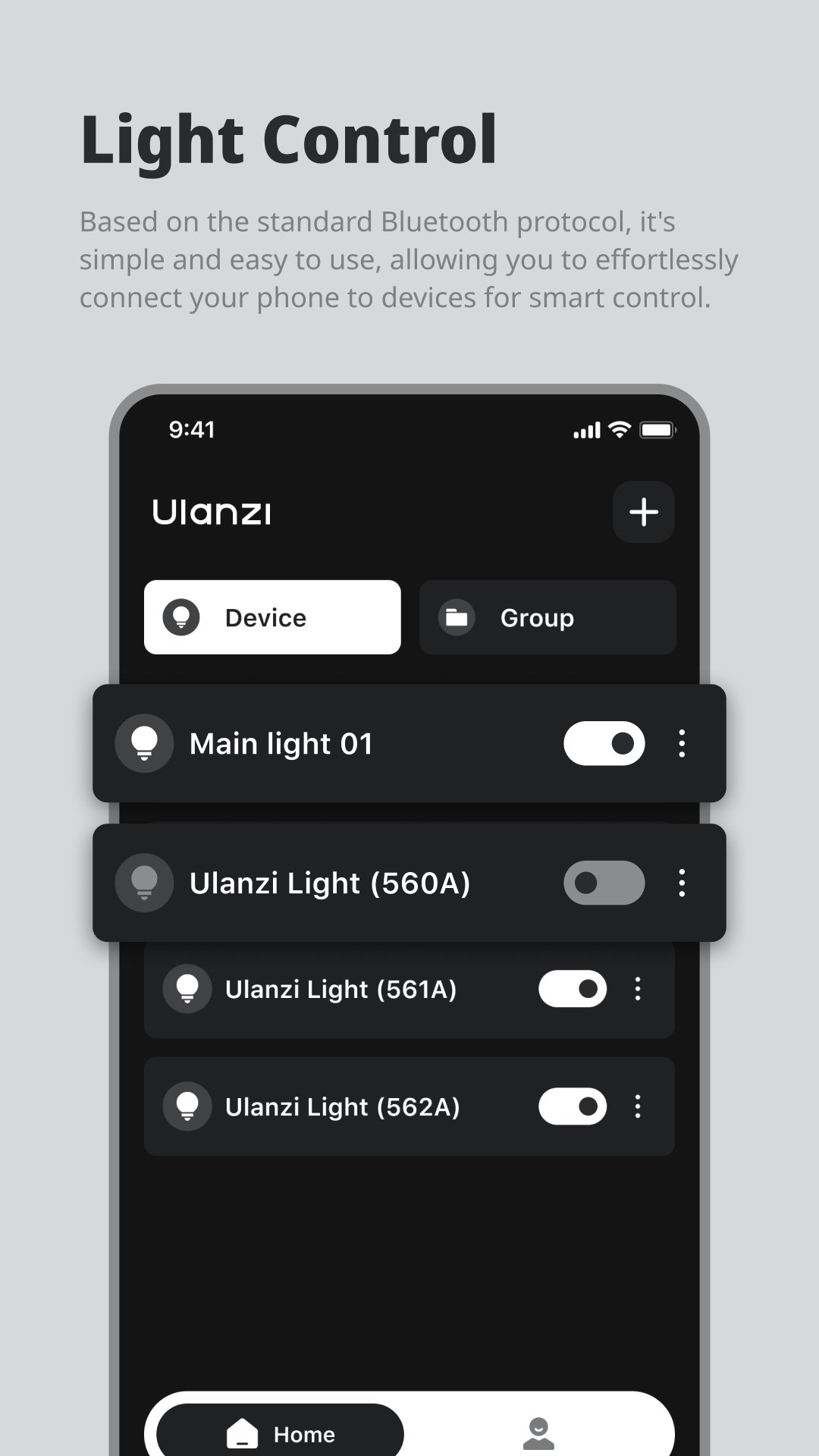
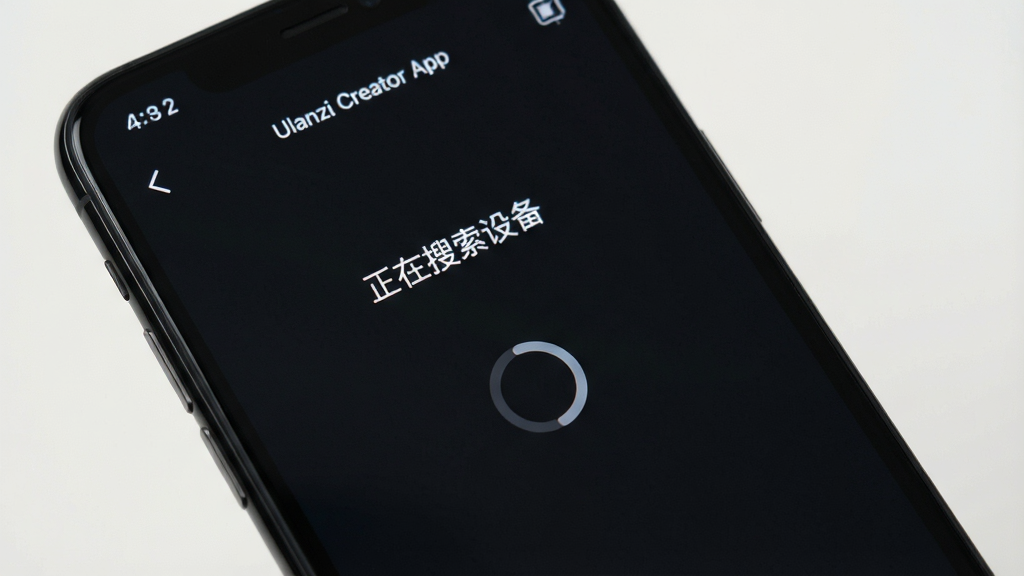
| 问:Ulanzi Creator怎么连接设备? | 答:先把设备开机并进入配对模式,然后打开手机蓝牙,再打开App,首页会自动搜索。搜到之后点设备名称就能连上。如果搜不到,试试把App后台关掉重新打开,或者检查设备是不是已经被别的手机连走了。 |
| 问:Ulanzi Creator安全吗?会不会泄露隐私? | 答:这个App不需要注册账号,也不读取你的通讯录、位置这些敏感权限。它只用蓝牙来跟设备通信,不联网上传任何数据。隐私协议里写得很清楚,收集的信息仅限于设备型号和系统版本,用来做兼容性优化。总体来说挺安全的。 |
| 问:Ulanzi Creator是不是必须用Ulanzi的设备? | 答:是的,它只支持Ulanzi自家的蓝牙设备。如果你用的是其他品牌的灯,连不上是正常的。买设备之前可以先去App里看看支持的型号列表,免得买错了用不了。 |
此内容由AI根据文章内容自动生成,并已由人工审核
 中文
中文 中文
中文 中文
中文 中文
中文 中文
中文
热门评论
最新评论