










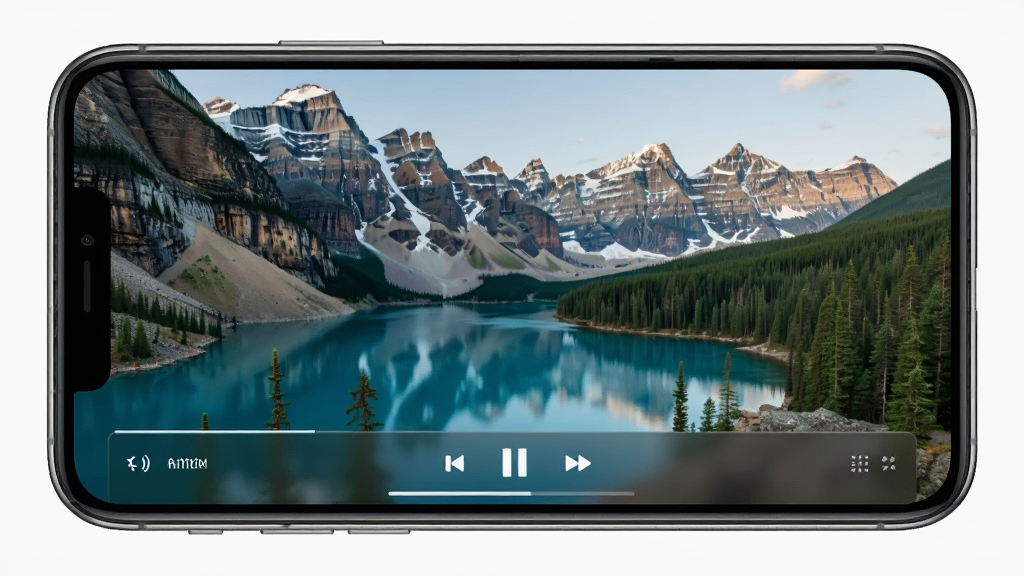
不知道你们有没有这种感觉,现在想安安静静追个剧,简直比上班还累。打开一个App,开屏广告先看5秒,点进去首页推荐全是会员专享,好不容易找到想看的,结果告诉你「本片需要VIP」。更别提有些软件操作逻辑反人类,找个切换清晰度的按钮能翻三分钟菜单。我最近被朋友安利了一个叫现视的播放器,说实话一开始没抱太大期望,毕竟市面上这种工具太多了。但用了一段时间发现,现视这软件是真的在替用户省心。它是一个个人开发者做的项目,没有大厂那种花里胡哨的运营套路,核心就一件事:让你顺顺畅畅把想看的片子看完。最新这一版更新之后,整体的流畅度和资源兼容性又上了一个台阶,打开速度明显快了,播放过程中几乎感觉不到卡顿。界面还是那种极简风格,没有乱七八糟的弹窗和推送,这一点我必须给好评。如果你也受够了那些广告里插播视频的播放器,现视应该能让你找回那种纯粹的观影体验。
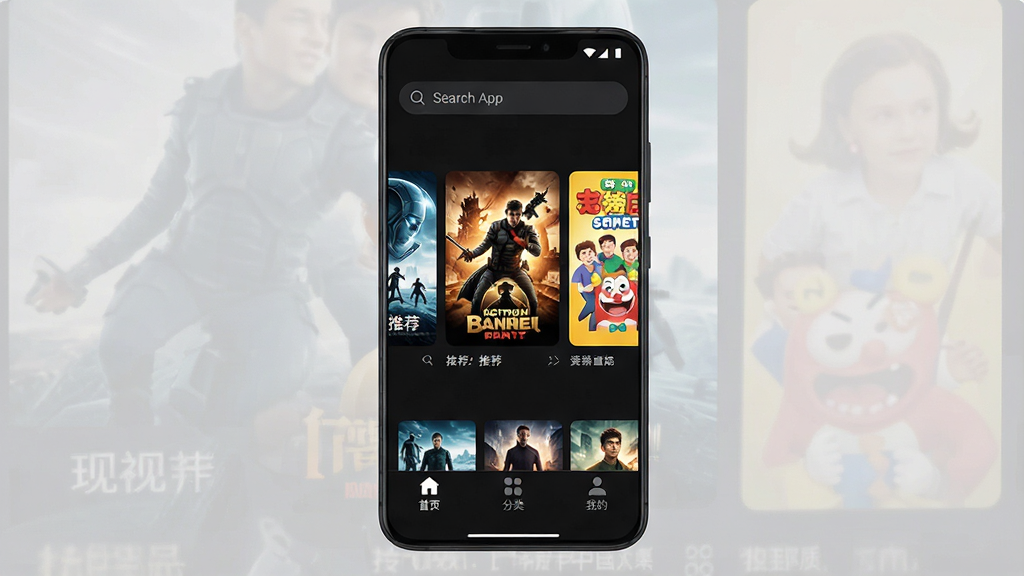
现视内置了强大的本地解码引擎,不管你手里的是MP4、MKV、AVI还是RMVB这种老格式,它基本都能直接打开。不需要你再去折腾什么第三方解码包,也不用担心下载的片子因为格式不对播不了。实际测试中,即使是高码率的4K视频,拖动进度条也能做到秒响应,不会出现声音和画面不同步的情况。对于喜欢收藏高清资源的朋友来说,这个兼容性确实省去了很多转码的麻烦。
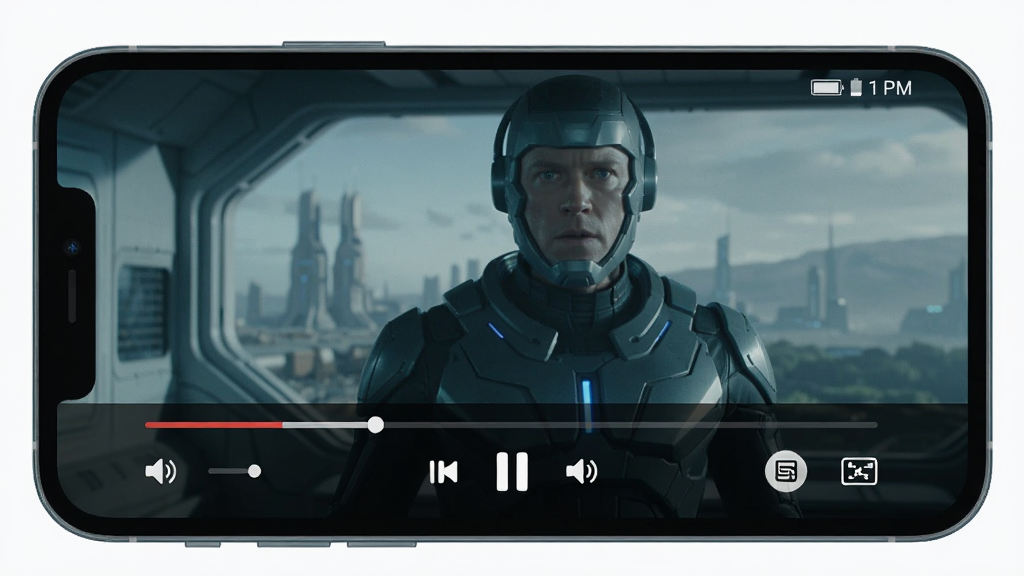
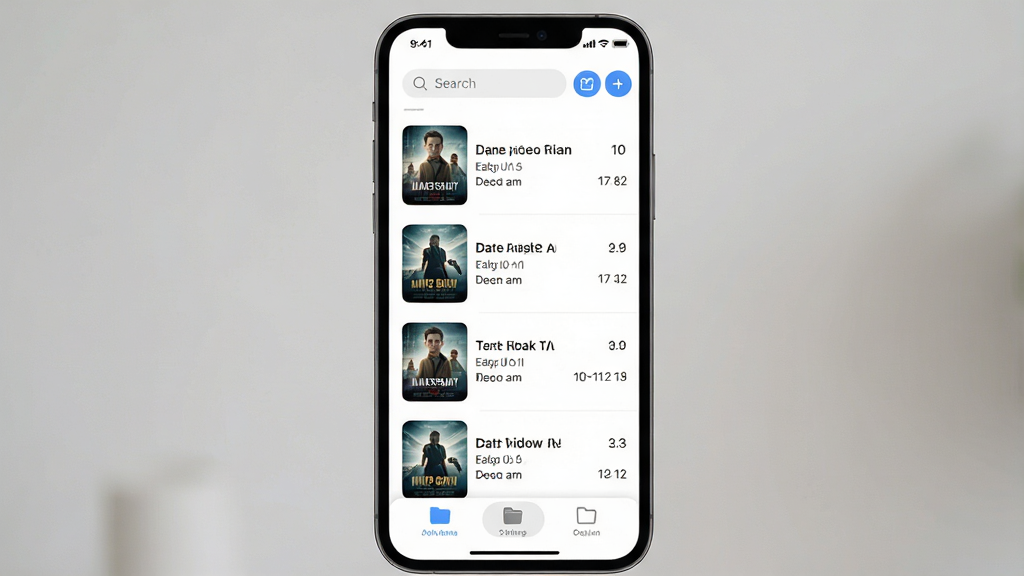
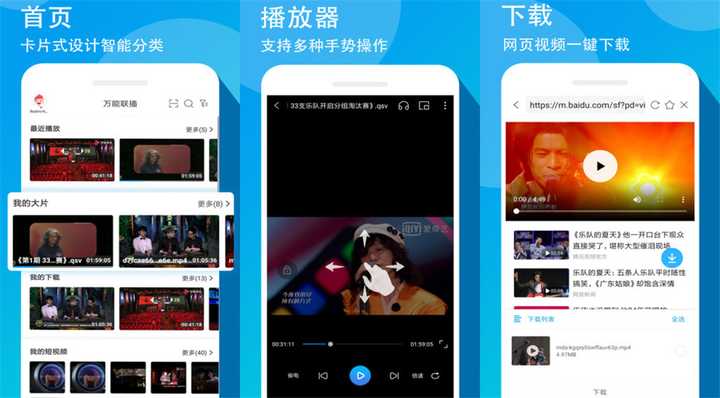
手机里存了几十部片子,找起来特别费劲?现视会自动扫描你本地的视频文件,然后按照剧集、电影、短视频等类型分门别类。它还能自动匹配影片的海报和简介,让你一眼就能找到想看的那个。更贴心的是,它支持文件夹视图,你可以按照自己习惯的目录结构来浏览,不用被强制接受它的分类逻辑。对于强迫症用户来说,自己建文件夹归类,然后用现视打开,那种整齐划一的感觉非常舒服。
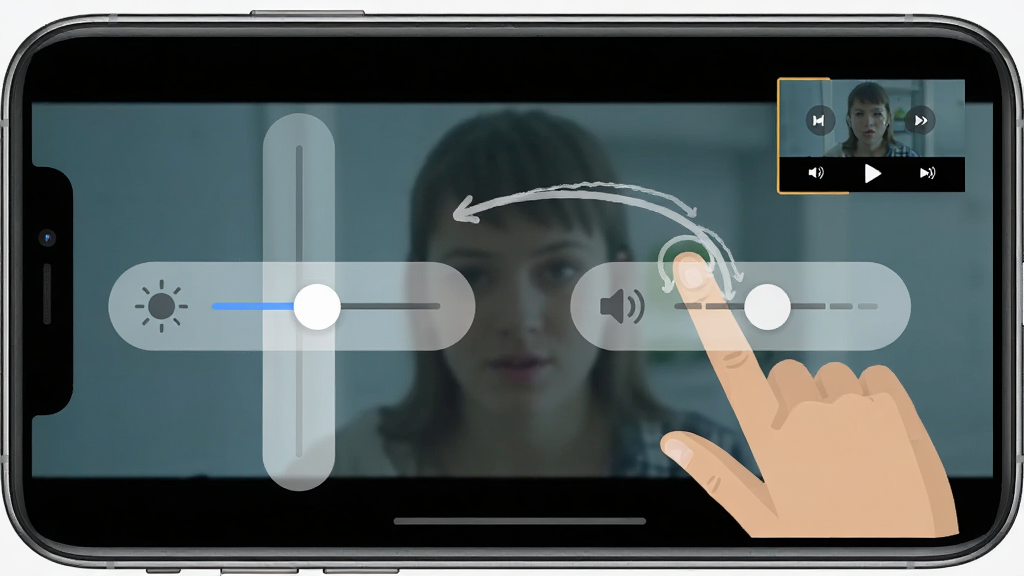
现视的操作逻辑很符合直觉,在播放界面左右滑动是快进快退,上下滑动左边调亮度、右边调音量,根本不需要去点那些小按钮。而且它支持后台播放,你切出去回个微信,声音不会断,回来接着看。画中画模式也没落下,一边刷网页一边看视频两不误。这些小功能单独拎出来看好像没什么,但凑在一起,就会发现日常使用中真的离不开。
这一点可能是很多人最在意的。现视从打开到播放,全程没有任何开屏广告、贴片广告或者弹窗推广。开发者没有在里面塞那些乱七八糟的联盟广告,就是安安静静做一个播放器该做的事。对于已经被各种广告轰炸到麻木的用户来说,这种干净清爽的体验,反而成了最稀缺的优点。
| 问:现视和那些主流的视频播放器比,有什么不一样? |
| 答:现视最大的不同就是没广告、不收费、不搞会员制。主流播放器功能是多,但很多功能你一年也用不上一次,反而被各种推荐和广告打扰。现视就专注播放本身,打开快、解码强、操作简单,适合就想安安静静看个片的人。 |
| 问:现视支持在线播放吗?还是只能看本地的? |
| 答:现视主要定位是本地播放器,但也可以通过添加网络链接的方式播放在线视频流。不过它的强项还是本地文件解码,如果你习惯把片子下载到手机里看,那现视会很顺手。 |
| 问:现视占内存大不大?老手机能带动吗? |
| 答:安装包体积控制得不错,运行起来占用的内存也不高。实测在两三年前的中端安卓机上,播放1080P视频依然流畅。现视对老设备的兼容性做得比较到位,不会因为硬件稍微旧一点就卡成幻灯片。 |
| 问:现视需要注册登录吗?会不会收集个人信息? |
| 答:不需要注册,下载安装就能直接用。现视没有强制登录的要求,也不会过度索取通讯录、位置这些无关权限。作为一款本地播放工具,它的权限需求很克制。 |
| 问:现视是不是正规软件?下载安装安全吗? |
| 答:现视是由个人开发者维护的播放器项目,代码开源透明,安装包不包含任何恶意插件或广告SDK。只要你从官方渠道下载,安全性是有保障的。安装时系统如果提示风险,那是因为安卓对非应用商店来源的安装包统一会弹提示,属于正常现象,不代表软件本身有问题。 |
| 问:现视怎么下载安装?步骤复杂吗? |
| 答:不复杂。现视的安装包是APK格式,下载到手机后点击安装即可。如果提示「禁止安装」,去设置里打开「允许安装未知来源应用」的开关就行。整个安装过程不到一分钟,装完直接打开就能用,不需要注册账号,也不需要额外配置。 |
| 问:现视会不会偷偷上传我的视频文件? |
| 答:现视是一款本地播放器,所有视频文件的解析和播放都在你手机本地完成,不会上传到任何服务器。它的网络权限主要用于检查更新和加载在线字幕,不会触碰你的私人视频内容。 |

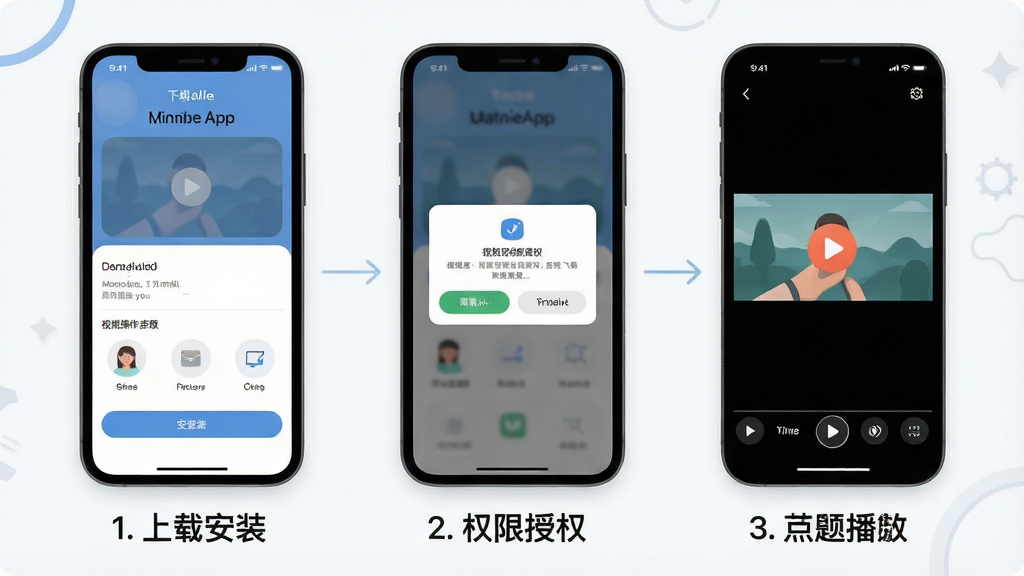
| 第一步:下载安装 |
| 点击本站提供的下载链接,把现视APK文件保存到手机里。下载完成后,在文件管理器里找到它,点击安装。如果系统弹出安全提示,选择「继续安装」即可。 |
| 第二步:授予存储权限 |
| 首次打开现视,它会请求访问设备上的照片、媒体内容和文件。这个权限必须允许,否则软件无法扫描到你手机里的视频。点击「允许」后,它会自动开始扫描本地视频文件。 |
| 第三步:开始播放 |
| 扫描完成后,你会在首页看到所有视频文件。点击任意一个就能直接播放。播放界面支持手势控制:左右滑动快进快退,上下滑动调节亮度和音量。你也可以点击右上角的菜单按钮,切换播放比例、加载字幕或调整解码方式。 |
| 第四步:个性化设置 |
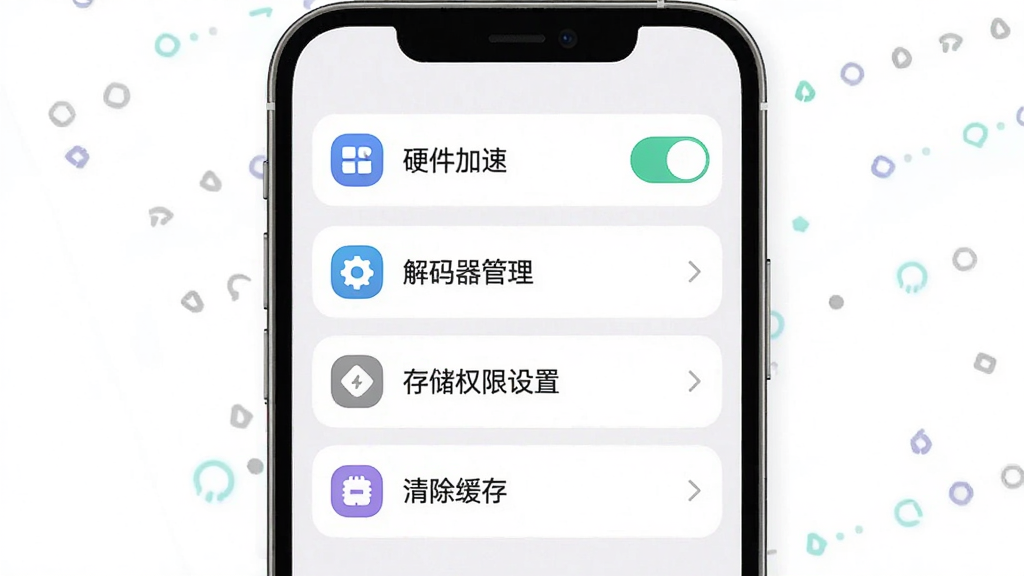
| 进入设置页面,你可以调整硬件加速开关、选择默认解码器、设置后台播放行为等。建议把「硬件加速」打开,播放体验会更流畅。 |
| 软件名称 | 推荐星级 | 功能优势 |
| 推荐影视 | ★★★★★ | 海量高清资源,播放流畅无广告。 |
| 全能影视 | ★★★★☆ | 支持多种格式解码,兼容性强。 |
| 爱看影视 | ★★★★☆ | 界面简洁清爽,操作便捷易上手。 |
| 追剧宝 | ★★★☆☆ | 热门剧集更新快,满足追剧需求。 |
| 影视大师 | ★★★★☆ | 专业级画质优化,视觉体验极佳。 |
| 快看影视 | ★★★☆☆ | 加载速度快,节省用户等待时间。 |
此内容由AI根据文章内容自动生成,并已由人工审核
 中文
中文 中文
中文 中文
中文 中文
中文 中文
中文
热门评论
最新评论