






哈喽各位小伙伴!今天主播要给大家安利一款我最近重度使用的宝藏App文档扫描助手。说真的,以前我用过不少扫描类软件,槽点真是一抓一大把:要么打开就是满屏广告,点错一下直接跳应用商店;要么扫描出来的图片模糊得亲妈都不认识,文字识别更是错漏百出;想用个去水印功能吧,弹窗告诉你「开通会员即可解锁」,好心情瞬间没了。直到用了这款文档扫描助手,才感觉终于找对组织了。它是由个人开发者用心打磨的,这次更新在扫描清晰度和识别速度上都做了实打实的优化,没有花里胡哨的套路,打开就能用,核心功能免费,整体体验就俩字:清爽!
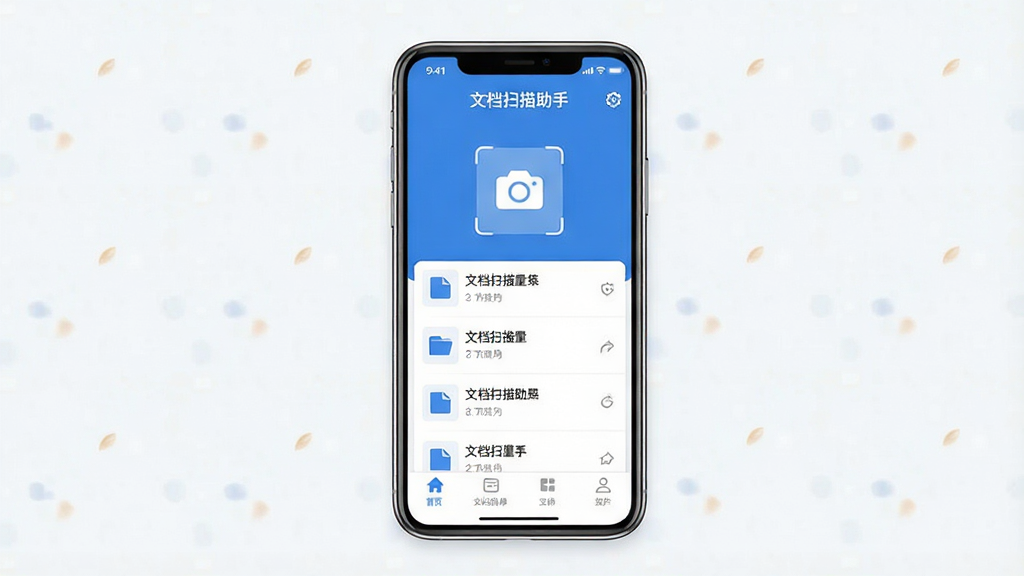
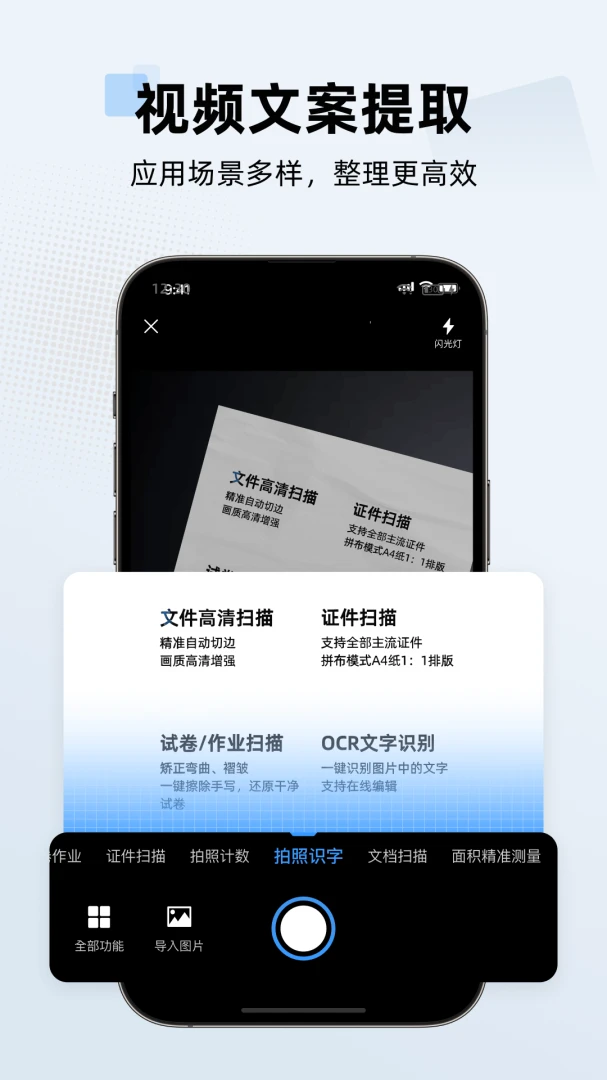
拍照扫描时,文档扫描助手会自动识别纸张边缘,哪怕你拍得稍微歪一点,它也能智能校正透视变形,把画面拉正。拍完直接生成标准A4尺寸的扫描件,不用自己手动拖拽四个角,省心又省力,扫出来的文件工工整整。
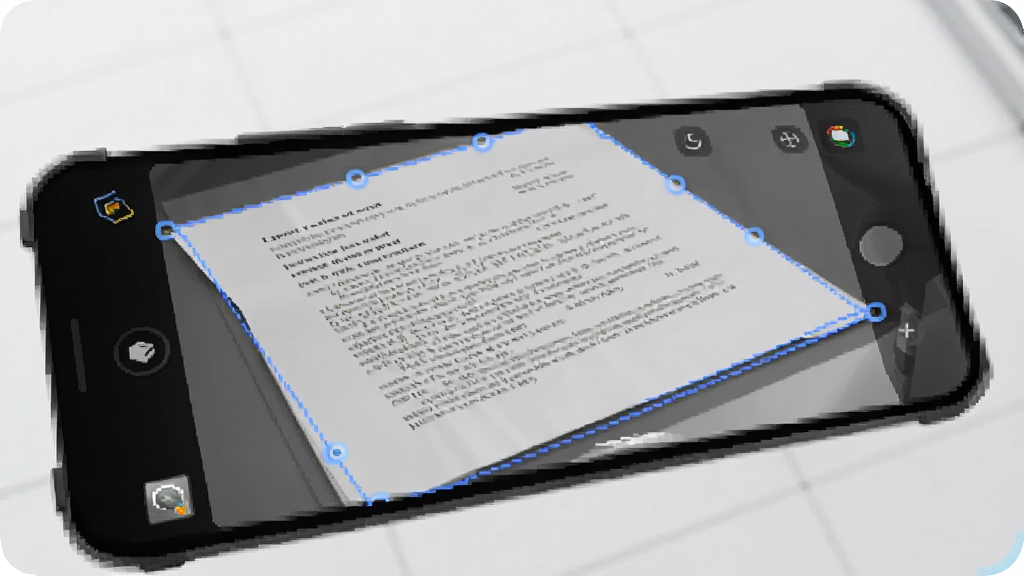
它支持多种扫描模式,比如彩色增强、黑白文档、灰度模式等。遇到字迹较浅的旧文件,切换到「黑白增强」滤镜,文字立马变得清晰锐利。扫描后的图片默认保存为高清JPG或PDF,发给同事或上传打印都完全够用,不会出现糊成一团的情况。
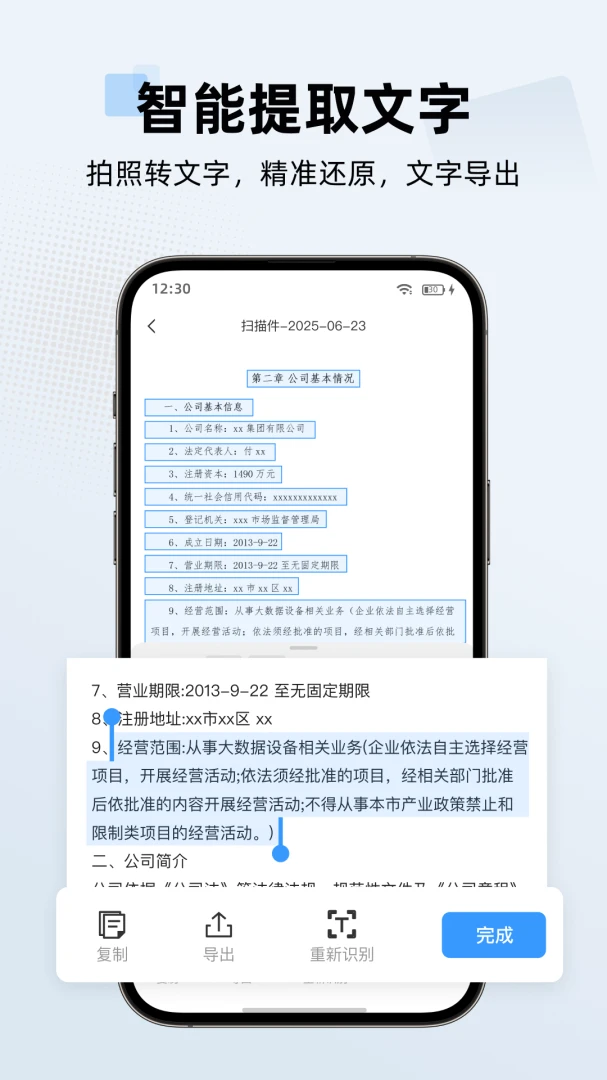
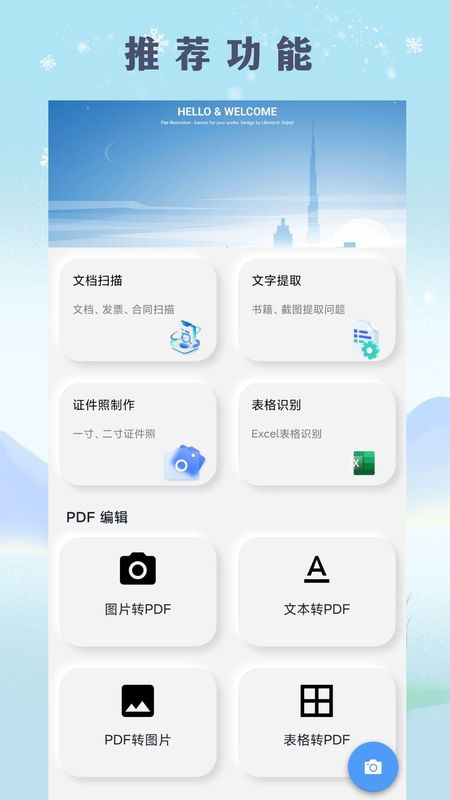
这个功能简直是学生党和办公族的福音。扫描完的图片,可以直接用文档扫描助手提取里面的文字,识别准确率相当不错。提取出来的文字支持复制、编辑和导出为TXT文本,再也不用手打长篇大论了。而且识别过程是在本地完成的,不用担心隐私泄露问题。

扫描完的多页文档可以一键合并导出为一个PDF文件,支持自定义页面顺序和压缩质量。App内部自带文件管理器,按照时间或名称排序,找起文件来很方便。还可以给文件重命名、加标签,整理归档一目了然。
整个App安装包不大,运行起来不占内存,关键是没有恼人的弹窗广告。所有扫描和识别操作都在手机本地完成,不会偷偷上传你的文件,对于注重隐私的小伙伴来说,这点非常加分。
| 问:文档扫描助手好用吗? | 答:主播用了这段时间,感觉是真香。打开速度快,扫描响应灵敏,识别率也稳。没有强制会员,基础功能完全免费,日常扫描个合同、笔记、证件啥的绝对够用。界面也简单,家里长辈都能轻松上手。 |
| 问:文档扫描助手和扫描全能王哪个好? | 答:这俩定位不太一样。扫描全能王功能更全但体积大、会员贵;文档扫描助手主打轻量、免费、无广告。如果你只是需要基础的扫描、OCR和PDF导出,不想被会员弹窗打扰,那文档扫描助手会更适合你,毕竟免费又清爽。 |
| 问:文档扫描助手推荐吗?有什么优势? | 答:推荐!优势就是免费、干净、识别准。个人开发者维护,更新频率还可以,有问题反馈也能得到回应。对于学生、老师、行政人员来说,是个很实用的效率小工具。 |
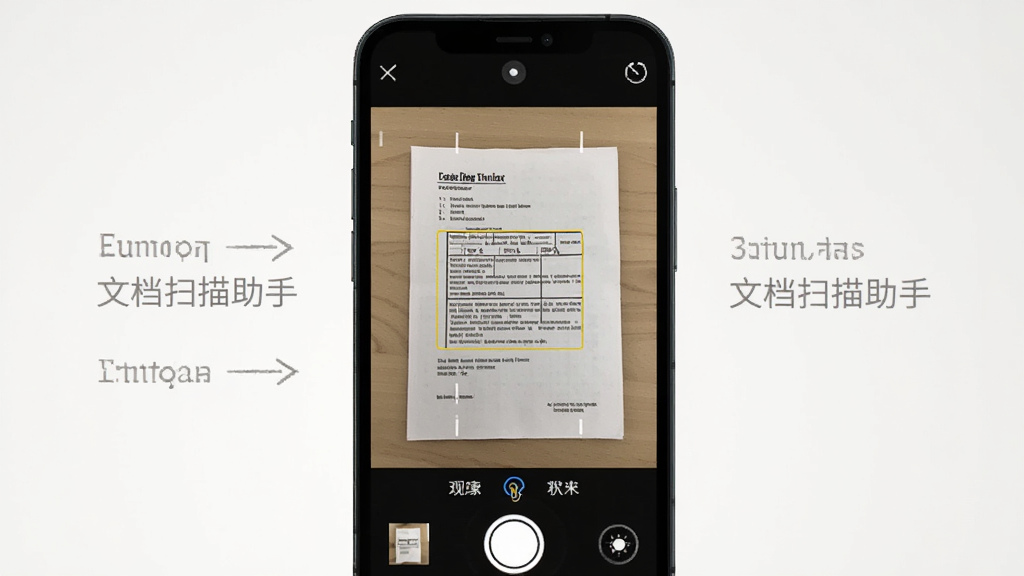
| 问:文档扫描助手怎么导出PDF? | 答:扫描完点击右下角「导出」按钮,选择PDF格式,可以调整页面顺序和压缩质量,确认后保存到手机文件夹就行,非常简单。 |
| 问:文档扫描助手安全吗?会不会泄露隐私? | 答:主播特意查过,它的扫描和识别都在手机本地完成,不需要联网上传文件,也没有索取通讯录等无关权限,安全性没问题,放心用。 |
| 问:文档扫描助手如何提取图片里的文字? | 答:拍完或导入图片后,点击「OCR识别」按钮,稍等几秒就能看到提取的文字,支持一键复制和导出TXT,识别不了的可以手动修正。 |
此内容由AI根据文章内容自动生成,并已由人工审核
 中文
中文 中文
中文 中文
中文 中文
中文 中文
中文
热门评论
最新评论