





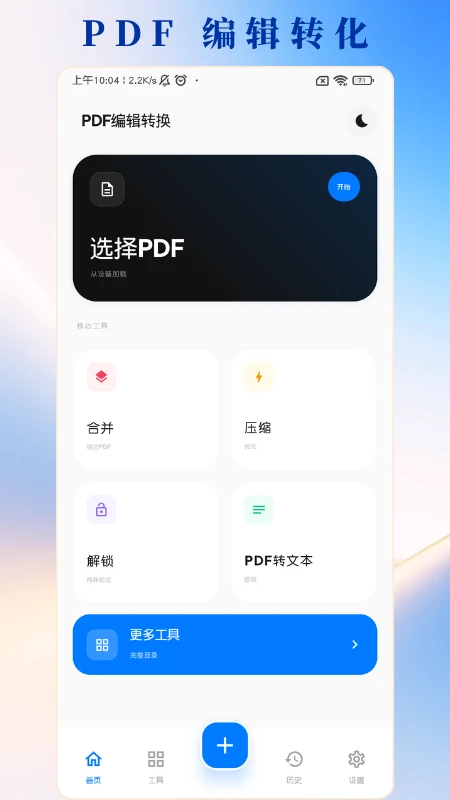
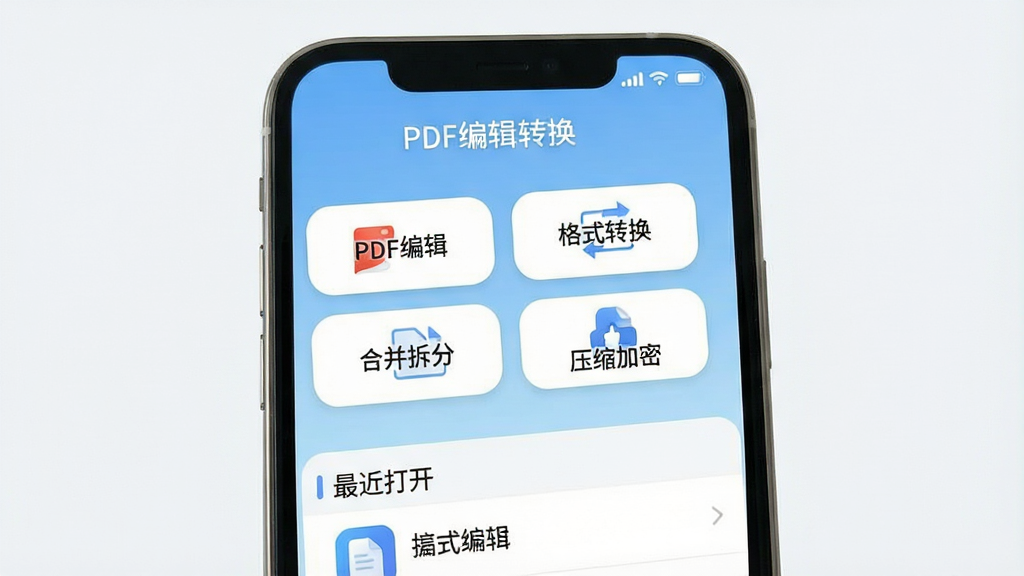
兄弟姐妹们,你们有没有过这种崩溃瞬间领导突然甩过来一个PDF让你改几个字,你打开手机应用商店搜了一堆PDF工具,结果要么打开全是广告,要么编辑两下就弹窗让你充会员,要么转出来的文件乱码糊成一片。说真的,我自己就踩过无数次坑。今天给大家安利一个我用了挺久的宝藏工具PDF编辑转换,开发者是个人独立开发者,不是那种大厂流水线产品,反而做得挺走心。最近这个版本更新之后,整体体验又上了一个台阶,启动速度更快了,转换的准确率也明显提升,关键是核心功能免费就能用,不像某些软件把基础功能全锁在付费墙后面。不管你是学生党要改论文格式,还是上班族要处理合同扫描件,它都能帮你省下不少事儿。
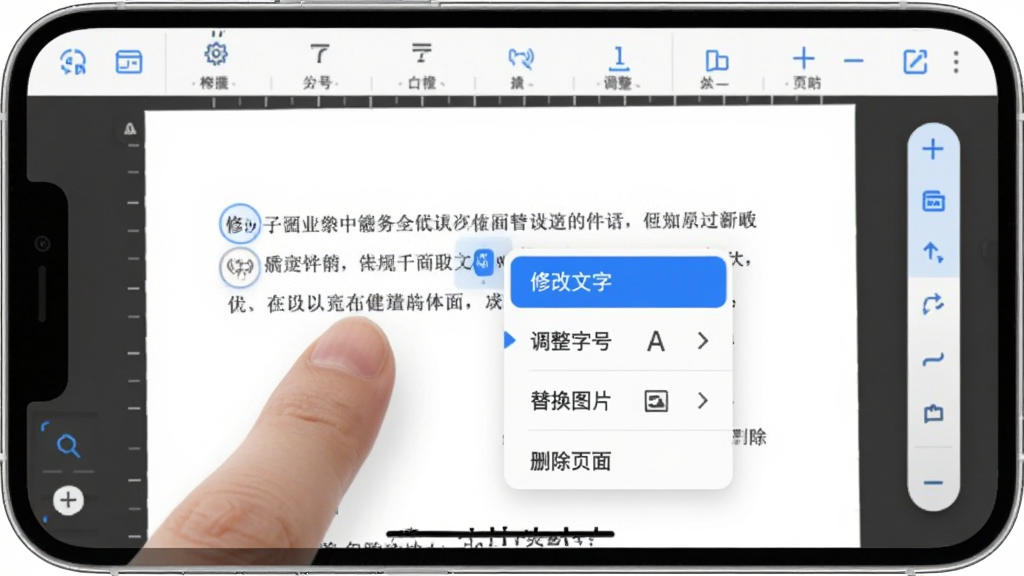
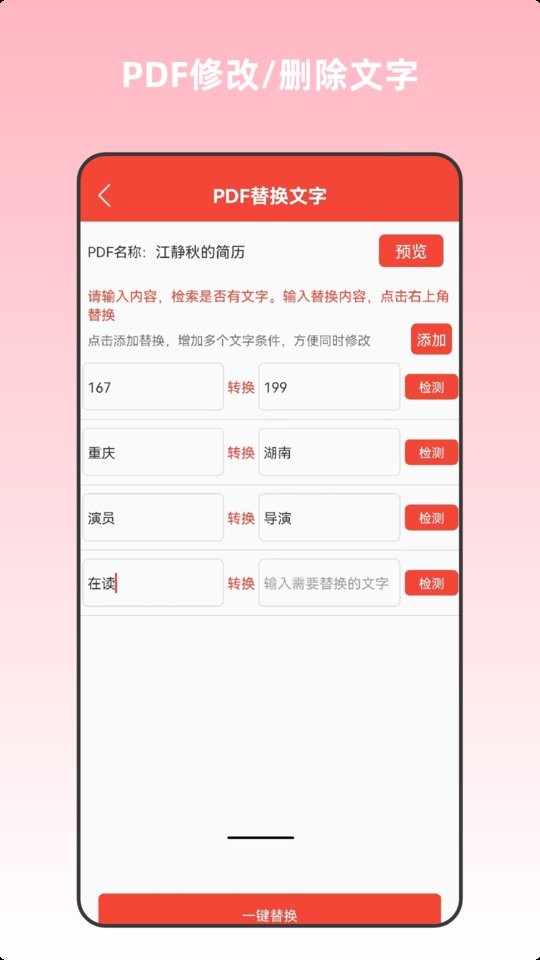
这个功能是我用得最多的。以前想在手机上改PDF里的文字,要么把文件传到电脑上折腾半天,要么用那些在线工具结果排版全乱。PDF编辑转换支持直接在手机屏幕上对PDF文档进行文字修改、图片替换、页面删除和旋转操作。你打开一个PDF文件之后,点击编辑按钮,就能像编辑Word一样点选文字框进行修改,字号和字体也能微调。实测下来,简单的文本替换基本不会影响原有排版,对于应急修改合同日期、更正报告里的错别字这类场景,简直是救星。
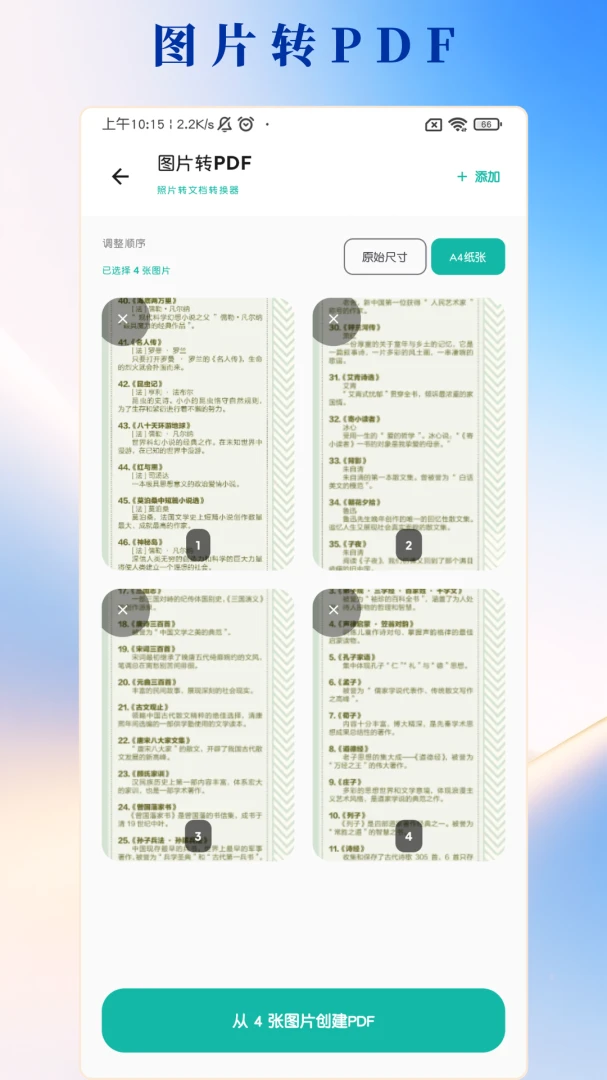
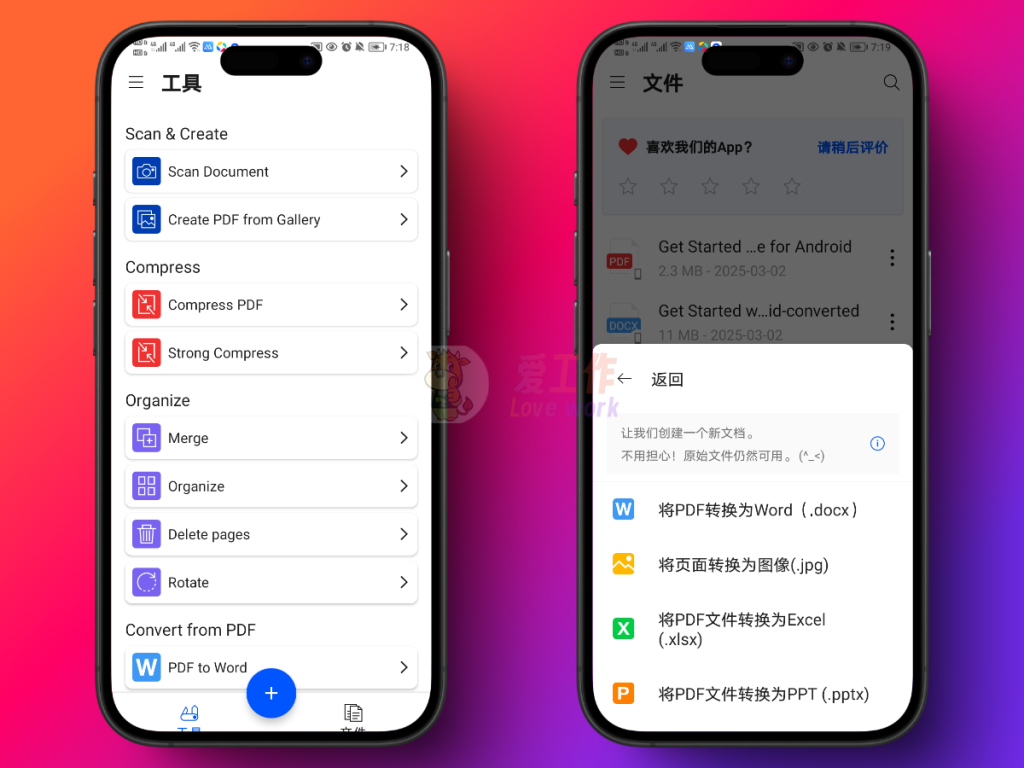
PDF转Word、PDF转Excel、PDF转图片、图片转PDF、Word转PDF……基本上你能想到的常用格式互转它都覆盖了。我特意试过把一个十几页的PDF表格转成Excel,原本以为会乱成一锅粥,结果打开一看,行列对齐得还挺规整,数据也没丢失。转换速度方面,普通文档几秒钟就搞定,大文件稍微多等一会儿但也在可接受范围内。转换完成后的文件默认保存在手机本地,你也可以直接分享到微信或者钉钉,整个流程很顺畅。
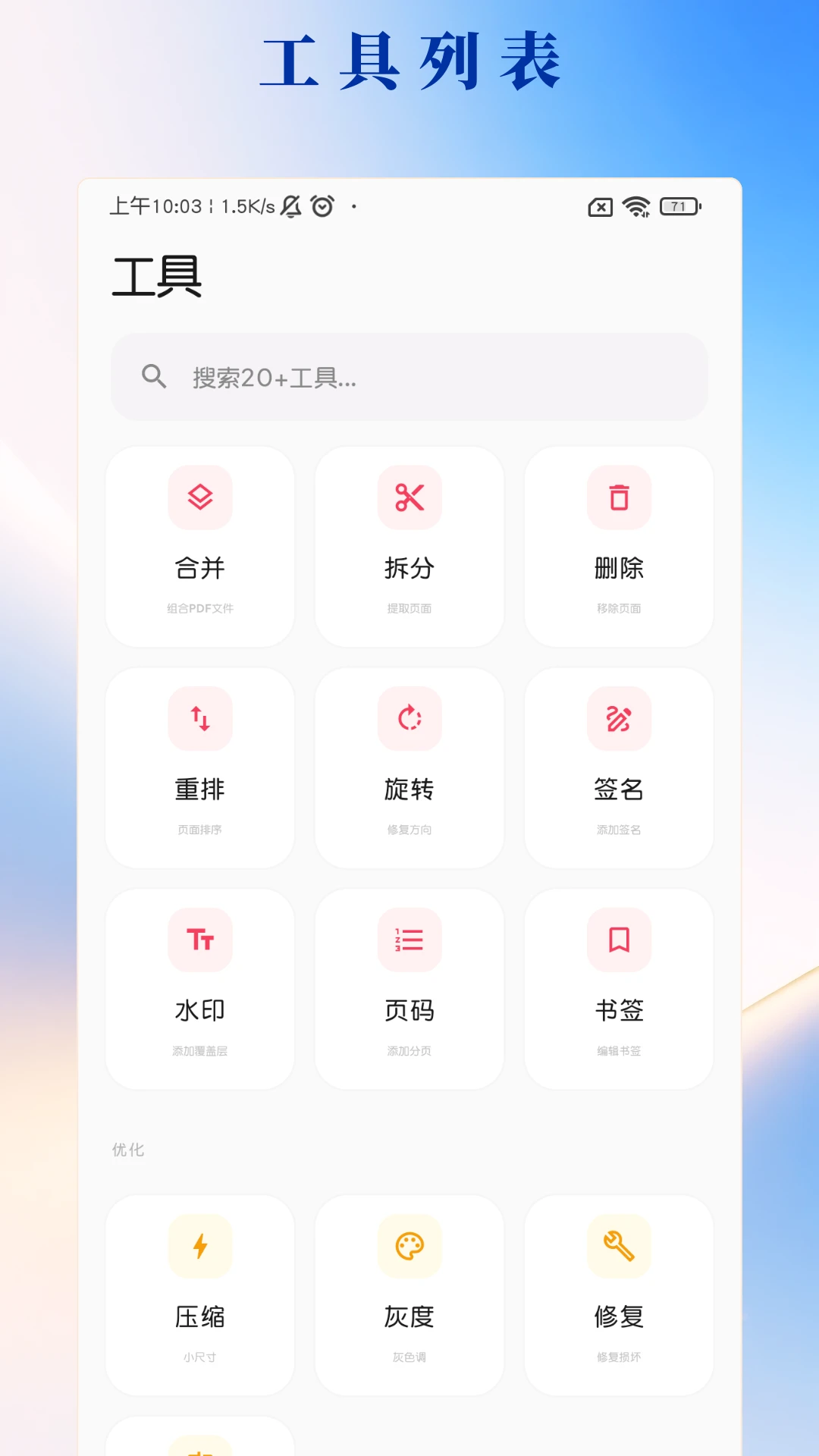
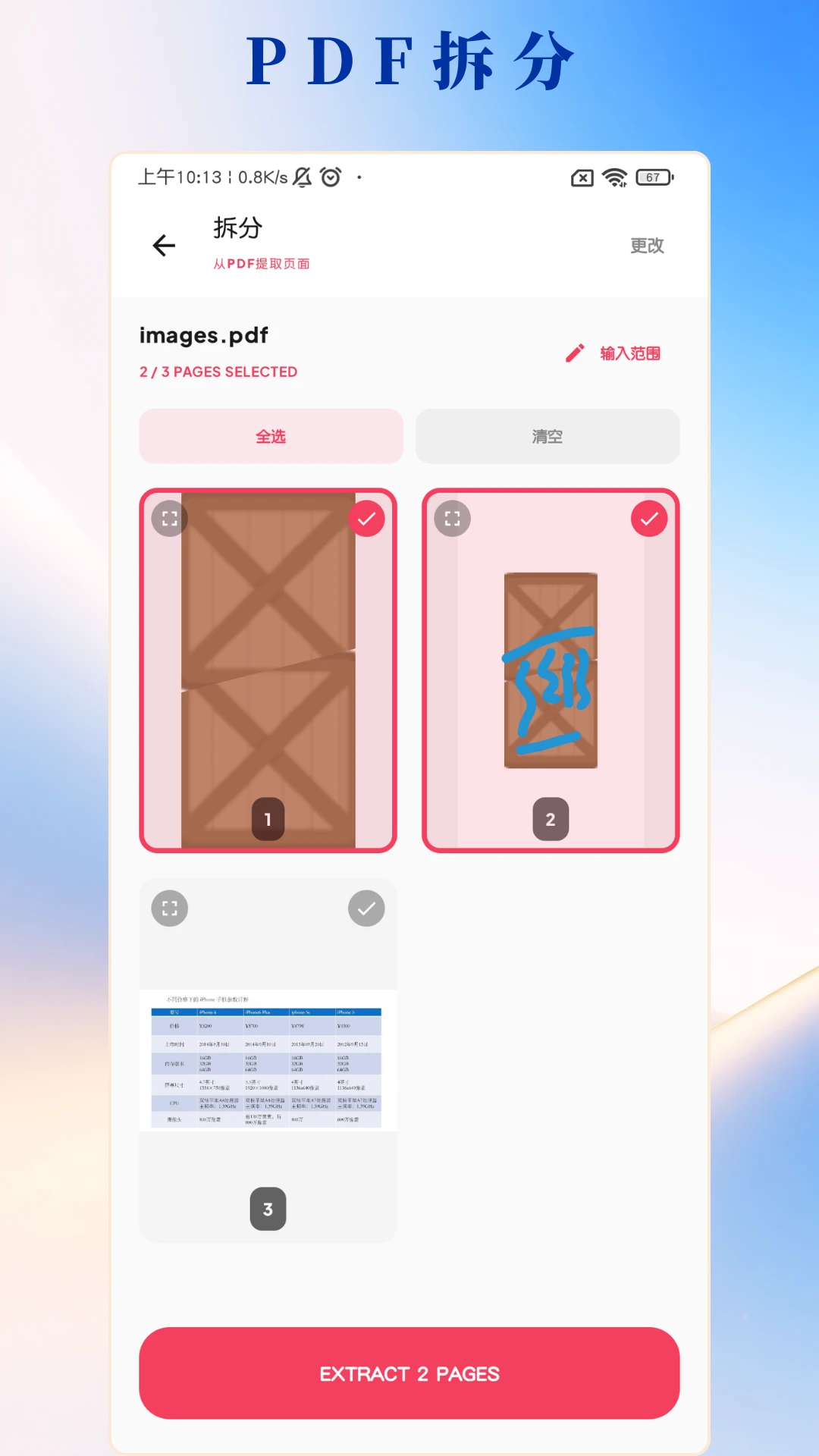
有时候手头有好几个PDF文件需要合成一个,或者一个大文件需要拆成几份分别发送,这个功能就派上用场了。PDF编辑转换的合并功能支持你把多个文件按顺序拼接在一起,拖动就能调整先后顺序。拆分功能也很灵活,你可以按页码拆分,也可以按文件大小拆分。另外它的压缩功能挺实用的,我试过把一个20多MB的扫描件压缩到5MB左右,肉眼看起来清晰度没有明显下降,发给客户或者上传到有大小限制的平台完全够用。
处理文件的时候大家最关心的就是安全问题,尤其是一些涉及个人信息的文档。PDF编辑转换支持给PDF文件添加密码保护,你可以设置打开密码和权限密码,防止别人随意查看或修改。另外它的所有处理操作都在手机本地完成,不需要把文件上传到服务器,这一点我觉得挺让人安心的。毕竟谁也不想自己的身份证扫描件或者合同文件在别人的服务器上传来传去对吧。
| 对比维度 | PDF编辑转换 | 某知名PDF工具 |
| 基础编辑功能 | 免费可用,文字修改、页面调整都不收费 | 免费版只能看,编辑要开会员 |
| 广告干扰 | 基本没有弹窗广告,界面干净 | 启动广告、底部横幅广告不断 |
| 转换准确率 | 表格和文字版式还原度不错 | 免费版转换后经常乱码 |
| 文件安全性 | 本地处理,不上传服务器 | 部分功能需要上传云端 |
| 安装包大小 | 体积轻量,不占太多空间 | 动辄上百MB,臃肿 |
| 操作门槛 | 界面直观,新手也能快速上手 | 功能入口藏得深,找半天 |
说实话,市面上PDF工具不少,但能做到基础功能够用、不强制付费、还没什么广告的真的不多。PDF编辑转换在免费和好用之间找到了一个不错的平衡点,日常处理文档完全够用。当然如果你需要非常专业的排版设计功能,那还是得用电脑端的专业软件,但手机上应急处理,它绝对称职。
| 问题 | 解答 |
| PDF编辑转换安全吗?会不会泄露我的文件? | 从实际使用来看,它的文件处理都在手机本地完成,不需要联网上传到服务器,所以从原理上来说是安全的。当然你自己也要注意手机本身的安全,别乱装来路不明的应用。软件本身没有索取通讯录、位置这些无关权限,只要求存储权限用于读写文件,这点还是比较规矩的。 |
| 怎么把PDF转成Word?操作复杂吗? | 不复杂。打开应用后点“格式转换”,选择“PDF转Word”,然后从手机里选中你要转换的PDF文件,点开始转换就行了。转换完成后会提示你保存位置,你可以直接打开查看,也可以分享出去。整个过程也就几秒钟,不需要什么设置,默认参数转出来的效果就挺好。 |
| PDF编辑转换需要付费吗?免费版有什么限制? | 目前核心功能都是免费的,包括PDF编辑、格式转换、合并拆分、压缩加密这些日常用得最多的功能。免费版没有强制加水印,也没有限制每天使用次数。当然如果你有特别专业的需求,可能还是得用电脑上的专业软件,但手机上日常处理文档,免费版完全够用了。 |
| 软件名称 | 推荐星级 | 功能优势 |
| WPS Office | ★★★★★ | 全能办公,PDF编辑转换免费高效。 |
| Adobe Acrobat Reader | ★★★★☆ | 行业标准,查看批注与简单编辑。 |
| 福昕客 PDF Editor | ★★★★☆ | 国产精品,深度编辑与格式转换强。 |
| 小猫爬虫 | ★★★☆☆ | 轻量级工具,快速处理PDF文件。 |
| PDFgear | ★★★★☆ | 完全免费,无广告支持全功能编辑。 |
| UPDF | ★★★★☆ | 界面美观,AI辅助阅读与智能编辑。 |
| 极客助手 | ★★★☆☆ | 小巧便携,专注PDF合并拆分转换。 |
此内容由AI根据文章内容自动生成,并已由人工审核
 中文
中文 中文
中文 中文
中文 中文
中文 中文
中文
热门评论
最新评论