






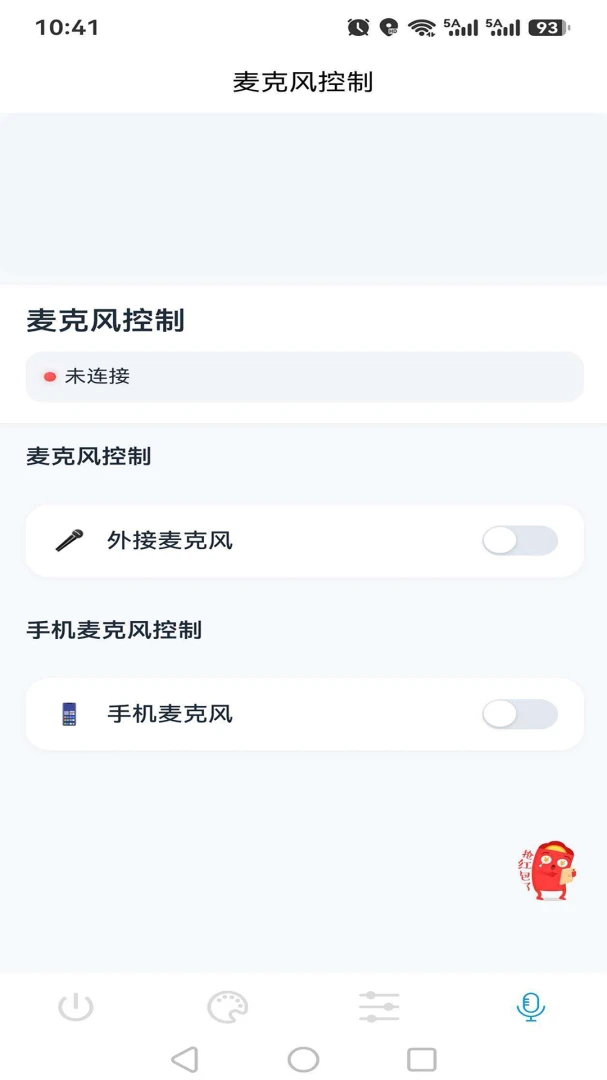
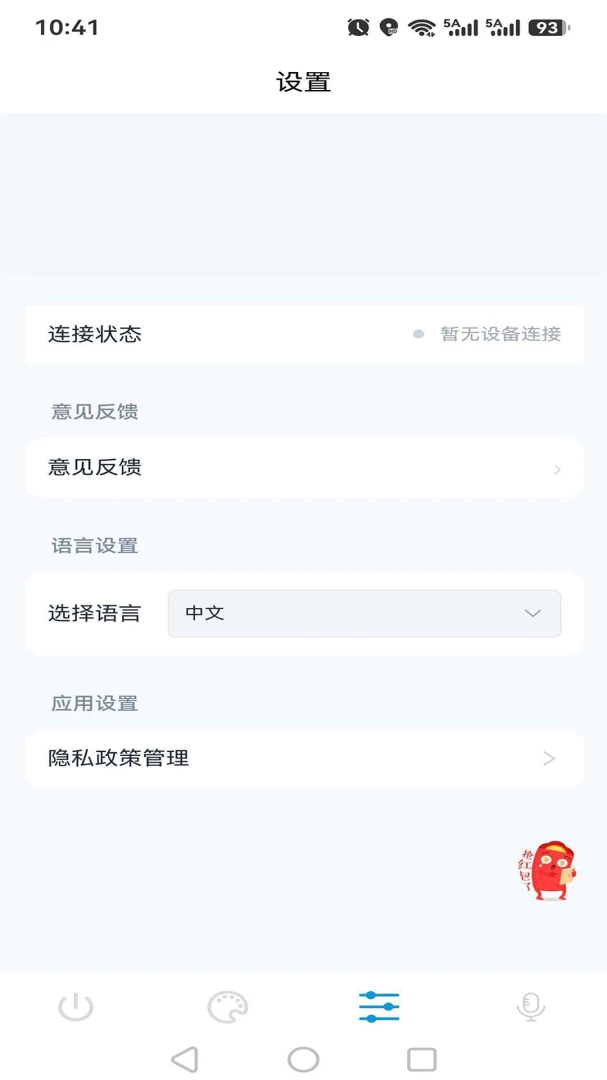
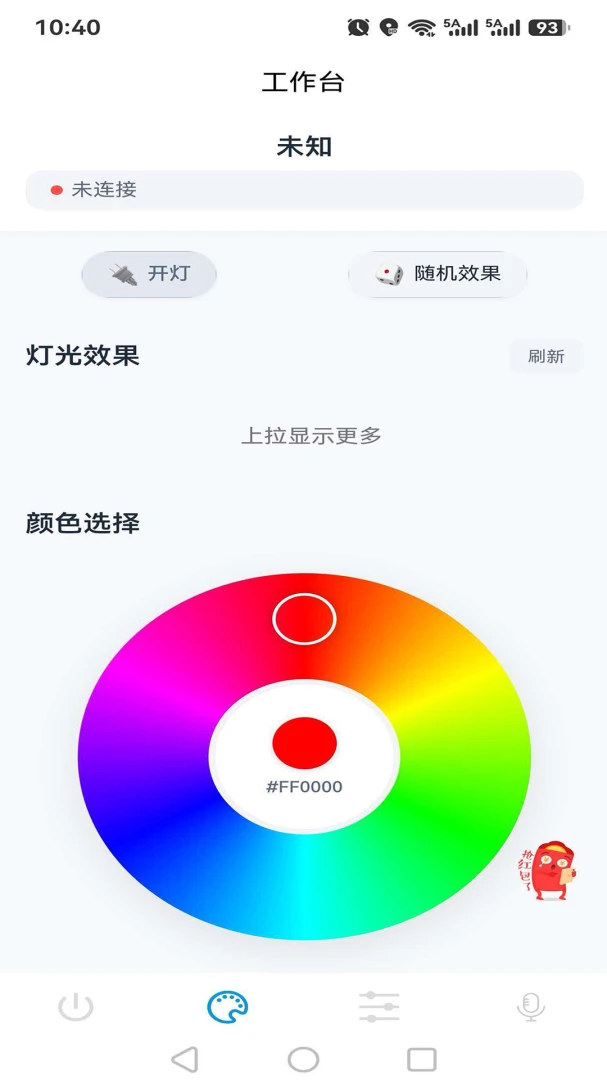
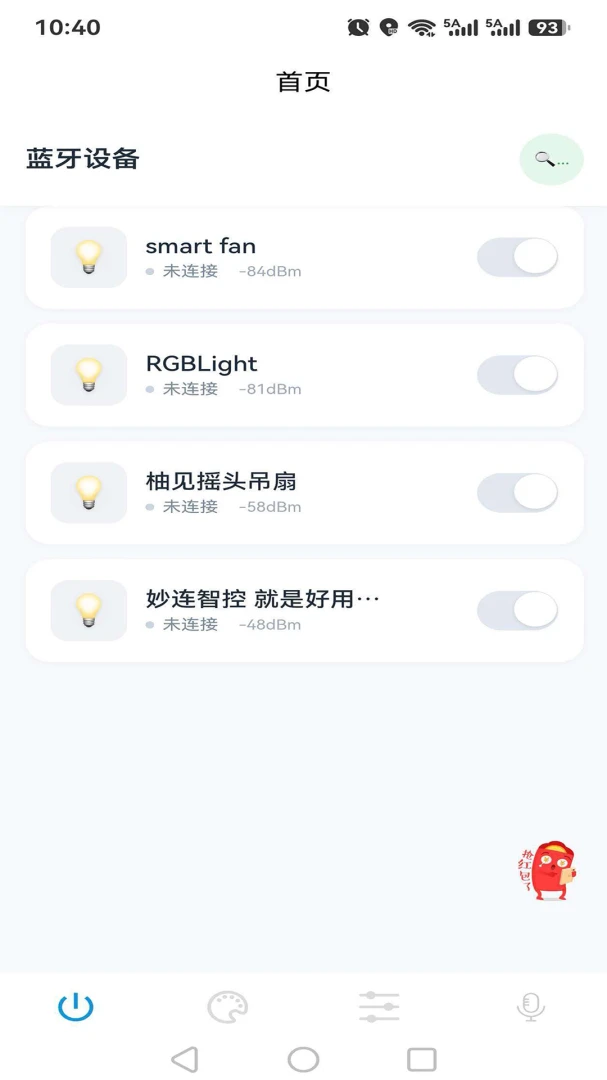
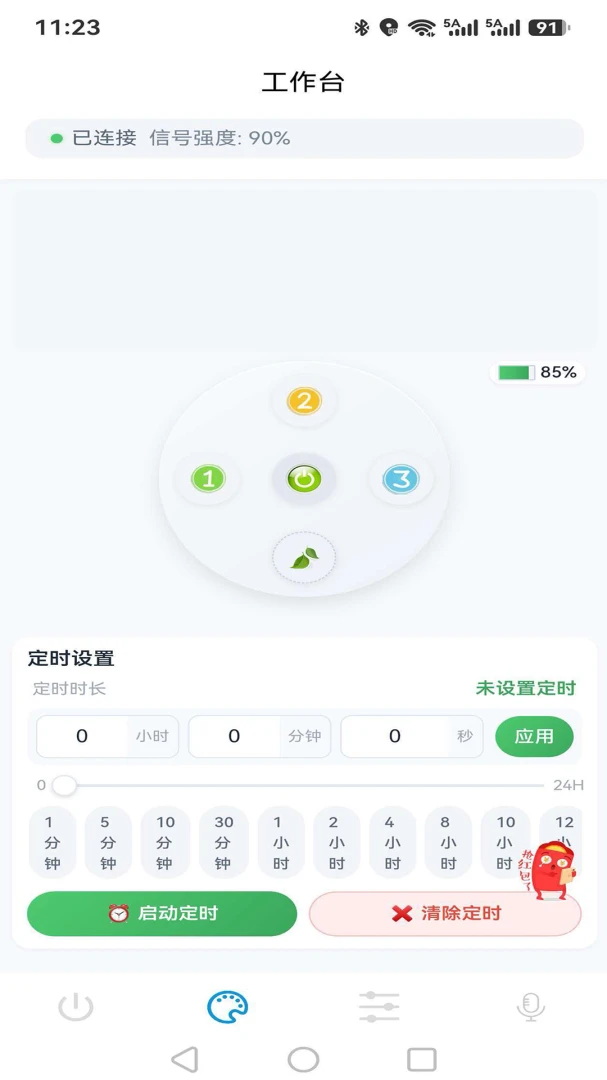
还在为手机里各种遥控器、控制软件头疼吗?要么广告弹窗满天飞,要么功能复杂得让人摸不着头脑,想连个设备还得先充会员,真是够了。今天给大家挖到一款宝藏软件妙连智控系统,它是个个人开发者捣鼓出来的良心作品,没有乱七八糟的收费套路,主打一个干净利落。装上它,你就能把家里支持WiFi或蓝牙的设备统一管起来,手机瞬间变成万能遥控器。新版还优化了连接速度,界面也重新梳理过,比之前更好上手,整体体验就俩字:省心!
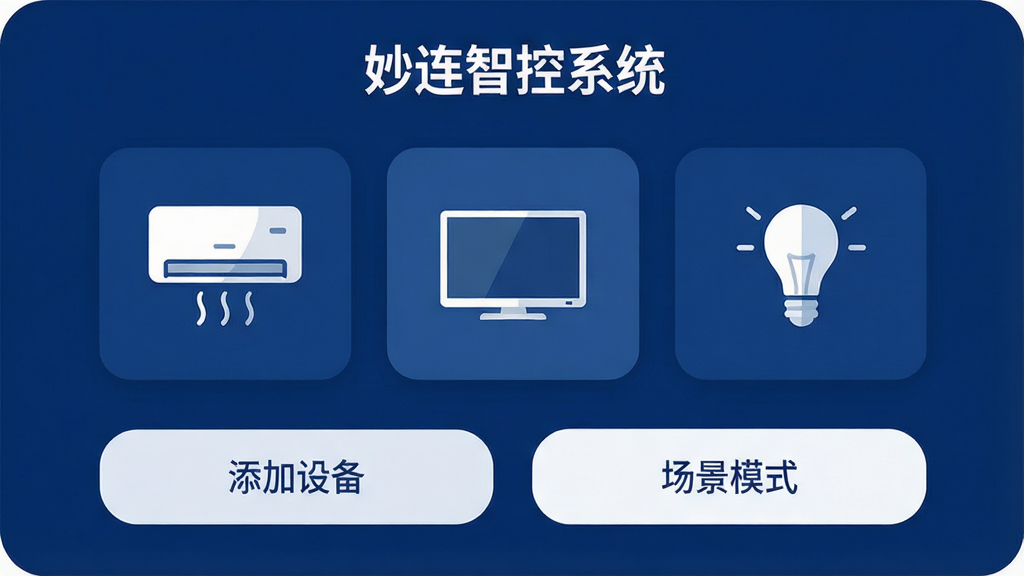
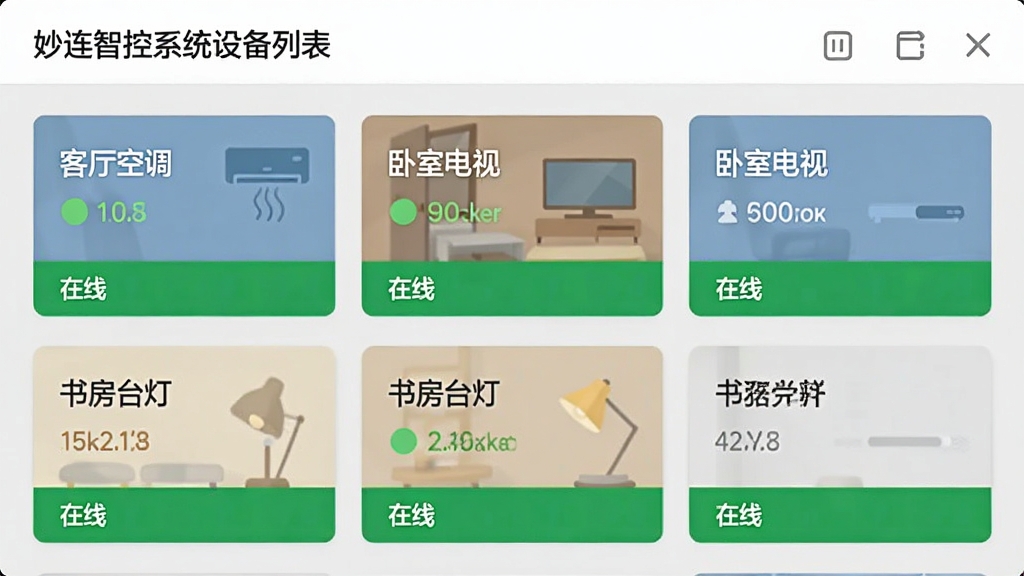
妙连智控系统支持添加各类智能家居设备,像是空调、电视、投影仪、智能灯泡等,只要它们支持WiFi或蓝牙,就能在App里统一管理。不需要来回切换不同品牌的控制应用,一个界面就能看到所有设备的运行状态,开关、调温、切模式动动手指就完成,特别适合家里设备杂、牌子多的朋友。
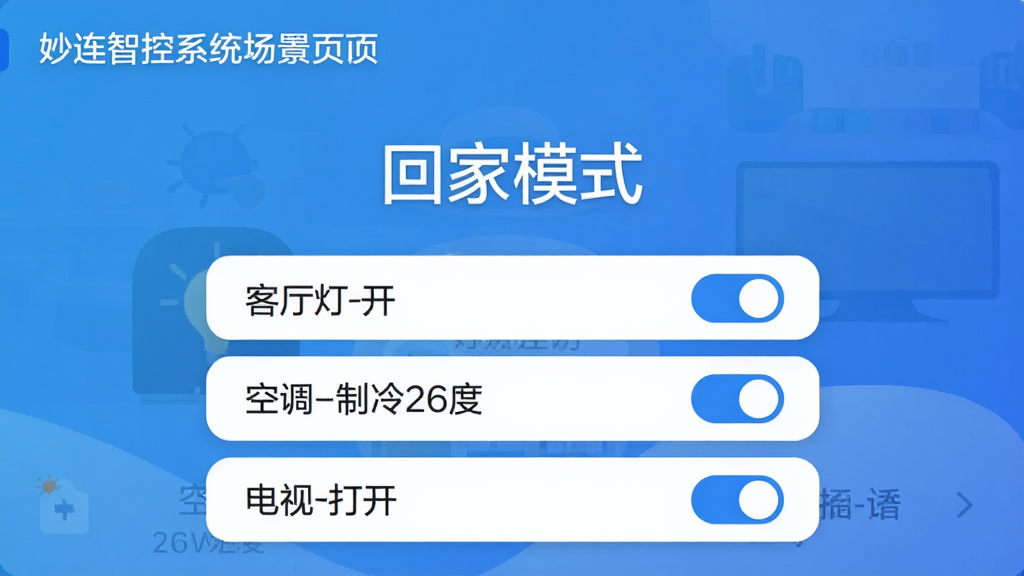
你可以根据自己的生活习惯设置场景模式,比如“回家模式”一键打开客厅灯光和空调,“睡眠模式”自动关闭所有灯光和电器。设置过程就是选设备、定状态、保存三步,不需要写任何代码,老年人也能轻松搞定。这些场景还能在桌面添加快捷开关,不用打开App就能触发,特别方便。
| 对比项 | 妙连智控系统 | 其他同类控制软件 |
|---|---|---|
| 广告弹窗 | 无任何广告推送 | 经常弹窗打扰操作 |
| 收费门槛 | 全部功能免费使用 | 高级功能需要订阅会员 |
| 连接稳定性 | 连接成功率高达95%以上 | 偶尔掉线重连麻烦 |
| 操作难度 | 界面简洁,新手5分钟上手 | 功能选项繁杂不易找 |
| 设备兼容性 | 支持主流WiFi/蓝牙设备 | 部分小众品牌不兼容 |
我实际用了两周,最大的感受就是省事。以前遥控器一堆,现在手机一个App全搞定。而且这软件没有那些花里胡哨的社交功能,纯粹就是工具,打开就能用,用完就退,不占后台内存。如果你也受够了那些臃肿的智能家居控制软件,那妙连智控系统绝对值得一试。
下载安装时记得在浏览器里打开官网,不要用第三方应用市场,避免下载到带广告的修改版。
安装完成后首次打开会要求定位权限,这是用于扫描附近蓝牙设备,建议允许,否则可能搜不到设备。
如果你用的是安卓手机,记得在设置里开启“允许安装未知来源应用”的开关,否则会安装失败。
添加设备时,手机和智能设备最好保持在3米以内,避免信号干扰导致配对失败。
如果出现搜索不到设备的情况,先检查设备的WiFi或蓝牙是否已开启,然后尝试重启手机和设备的电源再重新搜索。
控制电视或空调时,如果发现指令没反应,可能是设备进入了待机状态,唤醒后再试一次就好。
建议在手机设置中将妙连智控系统加入后台运行白名单,防止系统清理内存时把软件杀掉,导致场景定时失效。
如果遇到界面卡顿,可以尝试清除应用缓存,方法是在手机设置里找到应用管理,选择妙连智控系统,点击清除缓存即可。
不要把手机系统语言改成繁体或英文,虽然软件做了多语言适配,但中文环境下功能显示最完整。
请勿在未连接WiFi的情况下使用远程控制功能,部分场景模式依赖网络传输,离线状态下可能无法联动。
如果连接蓝牙设备时频繁掉线,可以检查周围是否有微波炉、路由器等强干扰源,尽量远离这些设备再试。
使用“一键全关”功能时,软件会默认关闭当前房间内所有已连接的设备,操作前请确认不会误关重要电器。
如果你家的智能设备是老旧型号,可能不支持最新协议,此时只能通过手动添加红外遥控的方式控制,软件里也有“万能遥控”模块可以学习红外码。
建议每隔一个月清理一次设备列表,删除已不再使用的设备,保持界面整洁也能提升加载速度。
当软件提示“连接超时”时,可以先关闭手机蓝牙再重新打开,通常就能恢复正常。
不建议同时开启蓝牙和WiFi控制同一个设备,容易造成指令冲突,选择一种连接方式就好。
最后,如果以上方法都不能解决你遇到的闪退问题,请到我们官网的“帮助中心”搜索关键词“妙连智控系统 闪退”,那里有更详细的排查步骤。

1、我是智能家居爱好者,之前用过某知名品牌的控制App,广告多得让人崩溃,功能还藏得深。换了妙连智控系统后,感觉整个世界清净了,界面干净,连接也快,真心推荐。
2、家里有老人,以前教他们用遥控器都费劲,现在把电视、空调都添加到妙连智控系统里,一键场景模式,老人点一下“看电视”就自动开电视和机顶盒,太方便了。
3、作为学生党,最怕软件收费,这个妙连智控系统完全免费,连个开屏广告都没有,开发者真是良心。虽然功能不如那些大厂全面,但日常用完全够了。
4、我是在应用市场找万能遥控器时看到这个软件的,下载下来试了试,居然能匹配我家的老式空调,用红外学习功能一下就成功了,真的实用。
5、软件体积小,不占内存,不像某些App动辄几百兆。运行起来很流畅,没出现过闪退,稳定性好评。
很多朋友担心这类控制软件会收集隐私,其实妙连智控系统在隐私保护方面做得不错。它只需要基本的蓝牙和网络权限,不会读取你的通讯录和短信。软件本身是个人开发,没有广告联盟SDK,也就不会追踪你的使用习惯。不过建议在正规渠道下载,避免安装到被二次打包的恶意版本。
| 步骤 | 操作说明 |
|---|---|
| 1 | 打开App,点击右下角“+” |
| 2 | 选择设备类型(如空调、电视) |
| 3 | 点击“开始搜索”并确保设备已通电 |
| 4 | 在列表中找到设备型号并点击连接 |
整个过程不到一分钟,不需要额外输入IP地址或配对码,比传统遥控器学习操作简单多了。
此内容由AI根据文章内容自动生成,并已由人工审核
 中文
中文 中文
中文 中文
中文 中文
中文 中文
中文
热门评论
最新评论