



火火资源网,分享真实精致软件资源!
首页安卓软件游戏辅助 → SpeedyBee v3.1.5 安卓版
SpeedyBeev3.1.5 安卓版 SpeedyBeev3.1.5 安卓版

SpeedyBee

火火资源网小编亲测
应用信息
  • 语言:中文
  • 状态:已上线
  • 平台:Android
  • 包名:com.runcam.android.runcambf
  • 名称:SpeedyBee
  • 版本:3.1.5
  • MD5值:55041cff3c7d78732a97e626afdac1fd
  • 隐私政策:点击查看
精品推荐
最新合集
jmcomic3漫画
更新时间:2026-09-04 共21款应用
jmcomic3漫画
黄果魔改短剧
更新时间:2026-09-03 共1款应用
黄果魔改短剧
acfan流鼻血版
更新时间:2026-09-02 共3款应用
acfan流鼻血版
黄瓜短剧
更新时间:2026-09-01 共2款应用
黄瓜短剧
类似剧多多的影视软件
更新时间:2026-08-31 共4款应用
类似剧多多的影视软件
应用截图
应用介绍

飞友们,是不是受够了那些所谓“专业”调参软件?界面跟天书一样,参数密密麻麻,不小心点错一个,飞机就跟喝醉了似的乱晃,炸机了都不知道找谁说理去。更别提那些动不动就弹广告、要会员解锁高级功能的,明明一个简单的PID调节,非得搞得跟解密游戏似的,让人头大。今天给大家挖到个宝SpeedyBee,一个专门为FPV穿越机玩家打造的调参工具,来自跑图团队,跟Betaflight、INAV这些主流固件是绝配。这软件最打动我的地方就是“干净”和“直接”,没有花里胡哨的营销套路,把最核心的调参功能都搬到了手机平板上,界面直观得不像话,新手也能看懂那些曲线和滑块到底啥意思,老飞手更是能随时随地进行精细微调,告别背着沉重笔记本去飞场的苦日子。整体体验下来就俩字:丝滑。
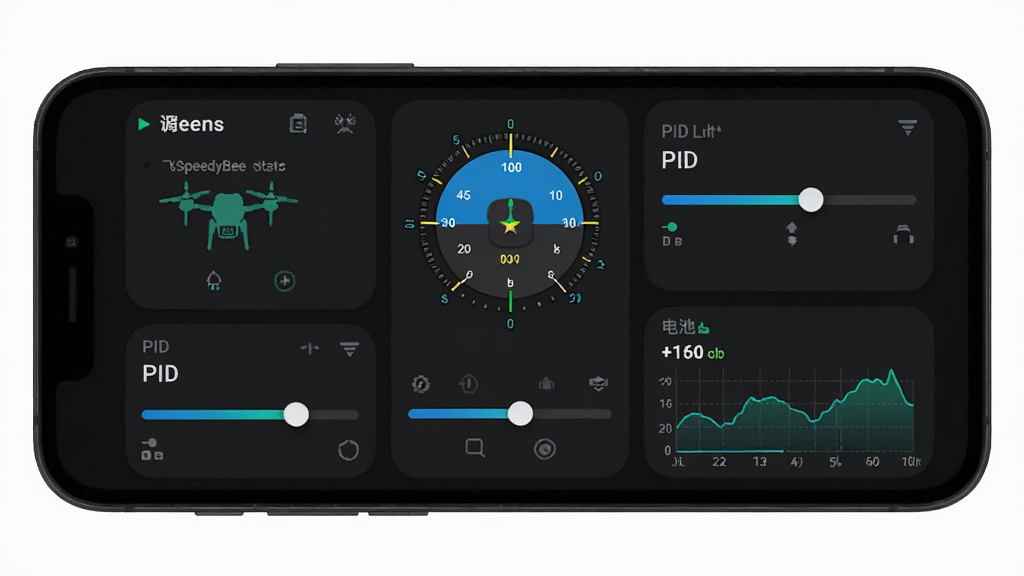
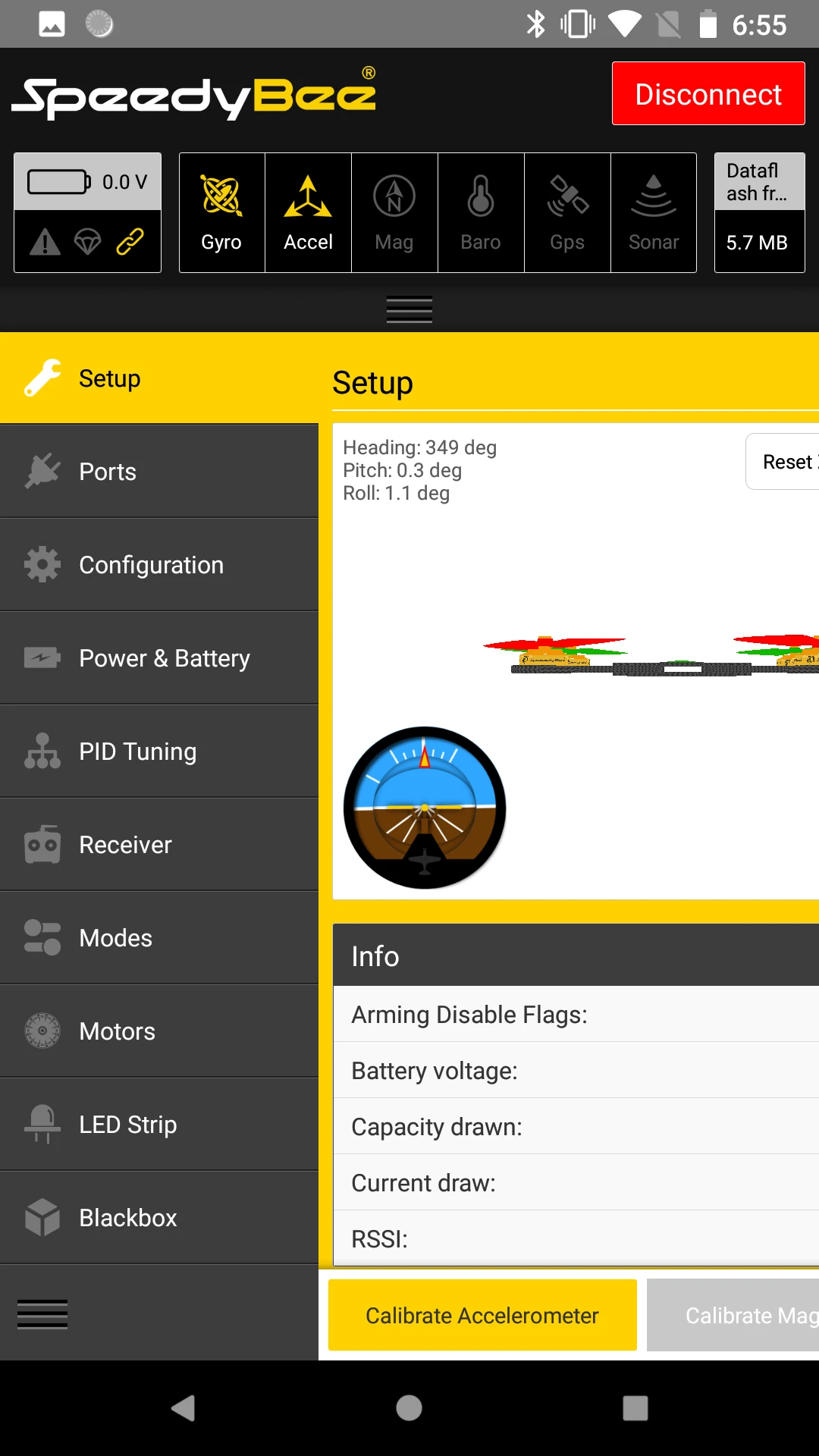
软件主界面全貌展示,手机屏幕中显示SpeedyBee调参应用,包含飞控连接状态、姿态仪表盘、PID调节滑块和电池电压曲线,界面布局清晰,以深色为主色调搭配蓝绿色高亮,风格现代扁平,细节圆润,画质干净无多余元素

核心功能亮点

无线连接,告别数据线束缚

以前调参必须带着OTG线,要么还得找带USB口的电脑,在飞场临时发现问题特别麻烦。SpeedyBee支持通过蓝牙或WiFi直接连接飞控,只要飞控上接一个对应的无线模块,手机就能秒连,坐在树荫底下喝着水就能把参数改了,实测延迟很低,改完滑块立刻能在波形图上看到响应,效率翻倍。
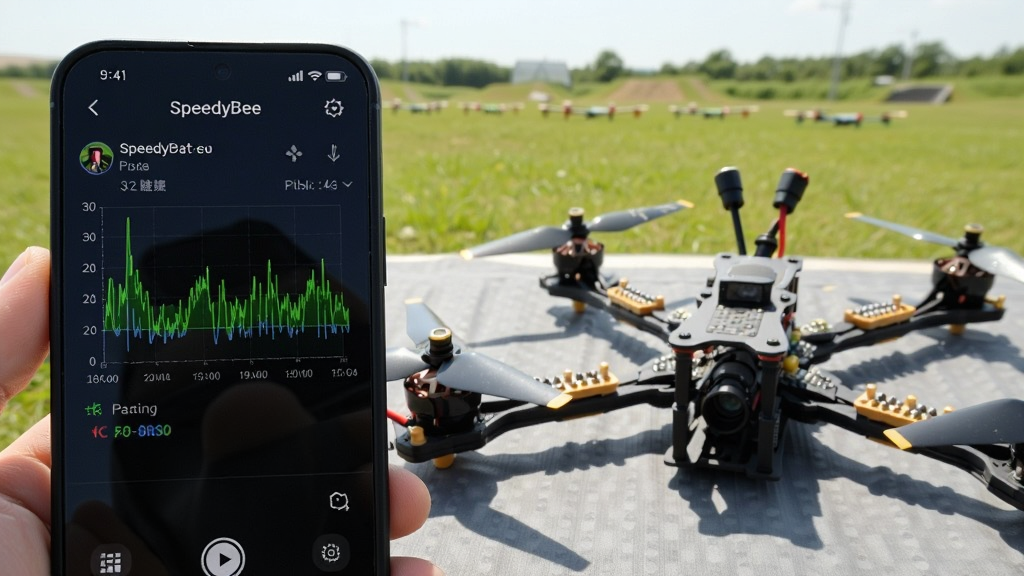
SpeedyBee连接飞控的无线调参场景,手机屏幕显示参数波形图实时变化,旁边放置一架FPV穿越机,背景是户外草地飞场,强调便捷性和即时反馈,画面明亮,风格写实,细节丰富,画质干净

可视化PID调参,新手也能懂

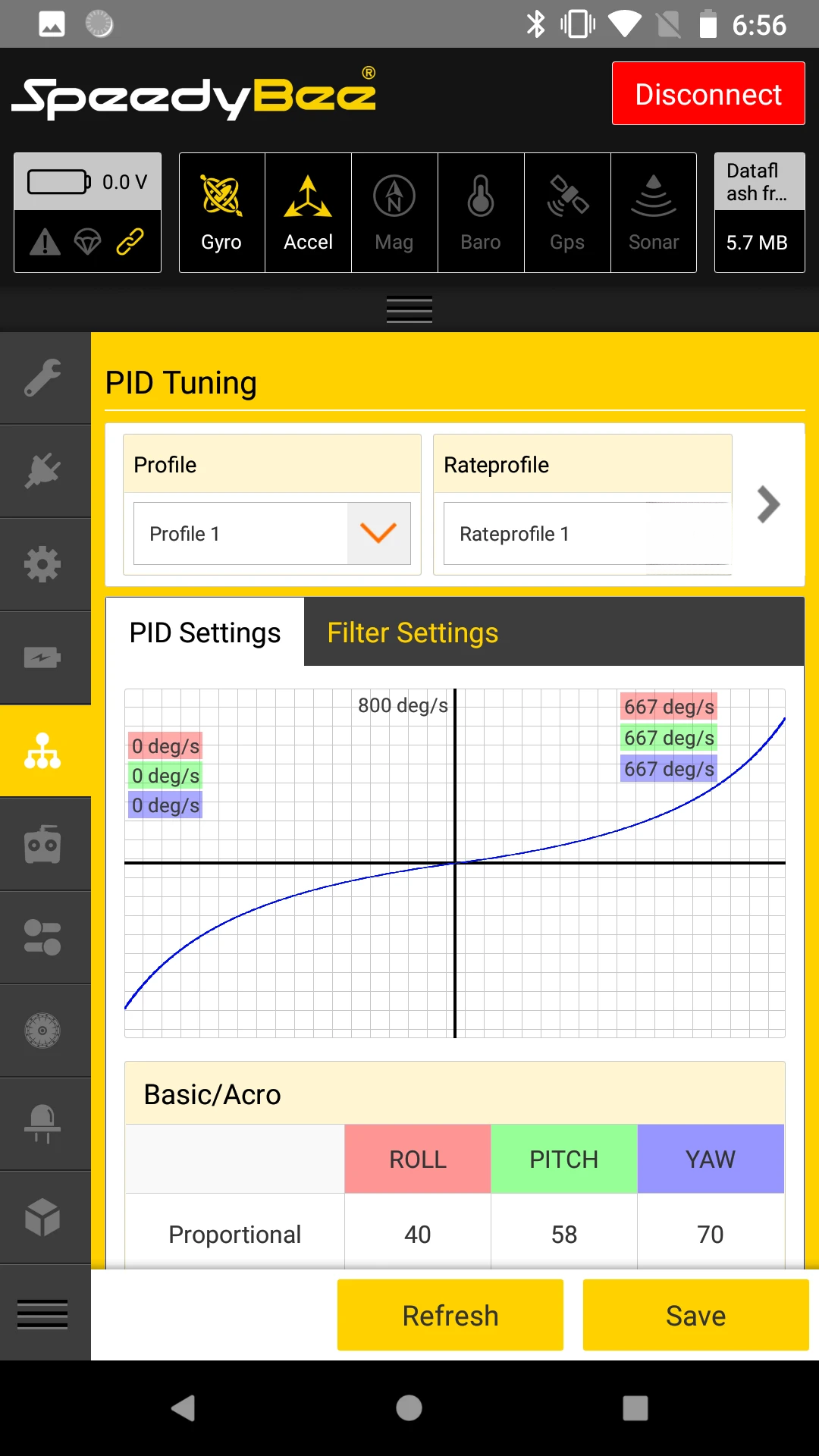
PID这玩意儿以前全靠记口诀和看手感,现在SpeedyBee把每个通道的P、I、D值都变成了带实时响应曲线的图表,手指拖拽滑块就能调整,还能一键切换不同预设模式(比如激进、柔和、自定义)。更贴心的是,每个参数项旁边都有通俗易懂的解释和调整建议,哪怕你不懂什么叫“过冲”和“震荡”,照着提示也能把飞机调得稳稳当当,大大降低了炸机风险。
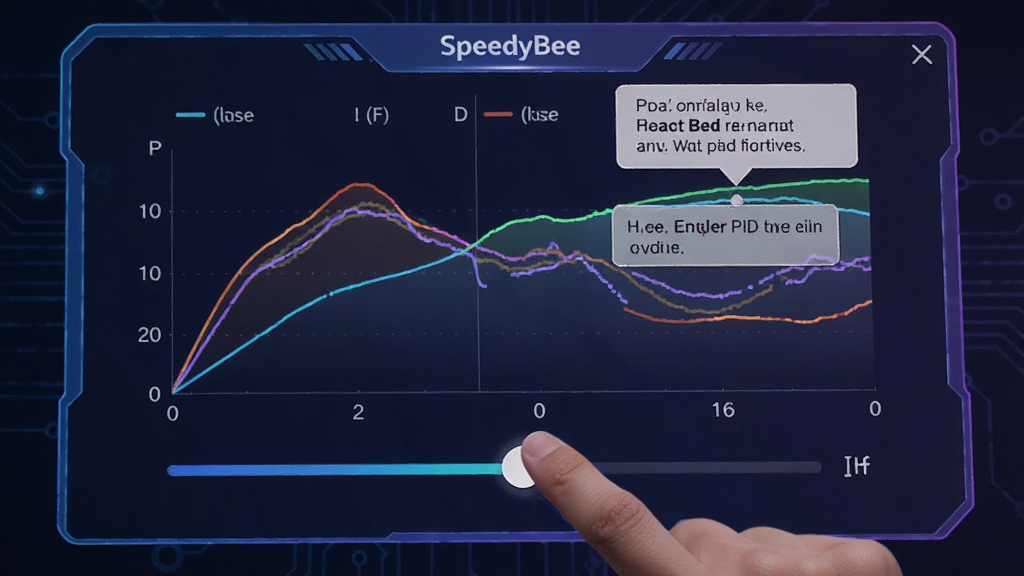
SpeedyBee的PID参数调节界面,彩色曲线图展示P、I、D增益变化,手指拖动滑块,屏幕上有悬浮提示框解释参数含义,界面科技感强,蓝紫色调,风格简洁现代,画质清晰

SpeedyBee有哪些优势?实测体验分享

对比维度SpeedyBee实际表现
连接稳定性蓝牙5.0连接,飞场实测10米内图传调参不卡顿,重连速度快
操作门槛所有参数都有图形化展示,长按参数名会弹出官方白话解释,对新手极其友好
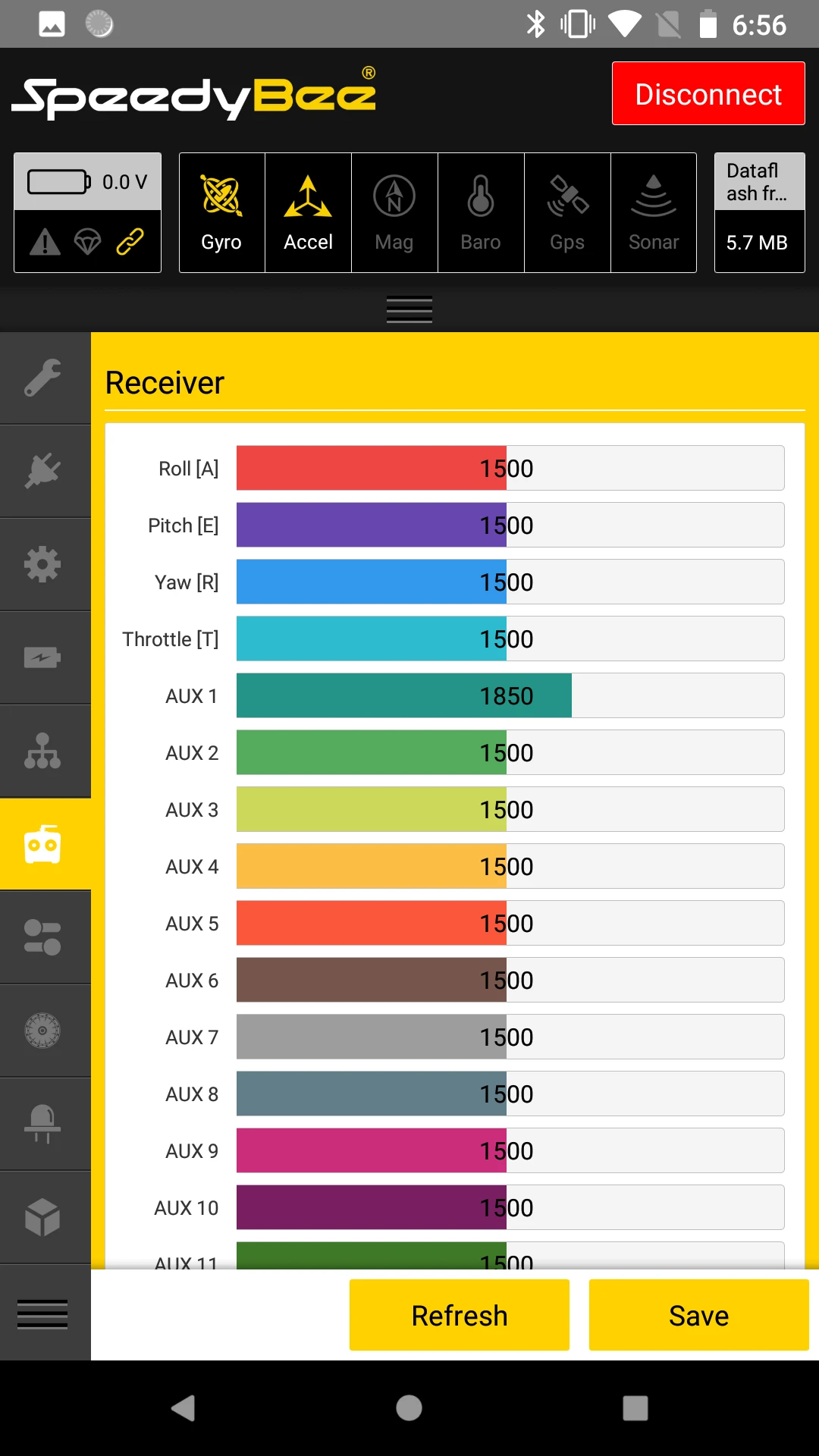
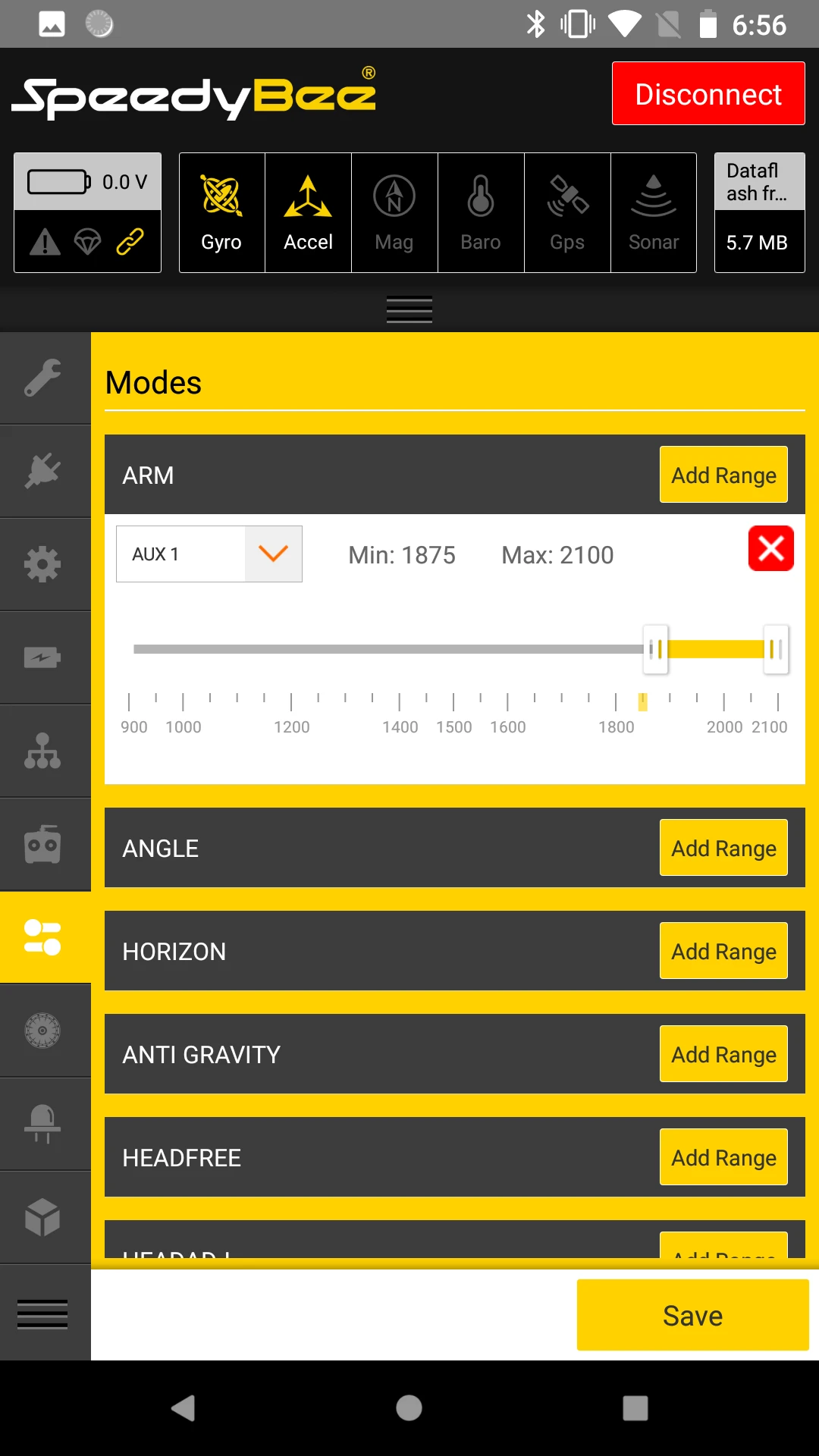
功能完整性除了基础PID,还支持电机转向测试、加速度计校准、OSD字体上传等高级操作,一个App顶半个电脑地面站
广告与收费完全免费、无任何广告弹窗,核心功能不设付费墙,这点真的难得
设备兼容亲测支持Betaflight 4.2及以上固件,飞控型号覆盖F4、F7、H7全系列,基本主流都能用

很多飞友最关心的就是这软件到底靠不靠谱,我用了一个多月,最直观的感受是省心。以前出去飞要带笔记本、充电器、各种线,现在只带手机就行,到了飞场发现飞机手感不对,蹲下来连上手机拨两下滑块就搞定了,那种随时掌控全局的感觉太爽了。而且它的界面设计很现代化,没有传统地面站那种密密麻麻的英文缩写,看着就舒服,对新手来说心理压力小很多。
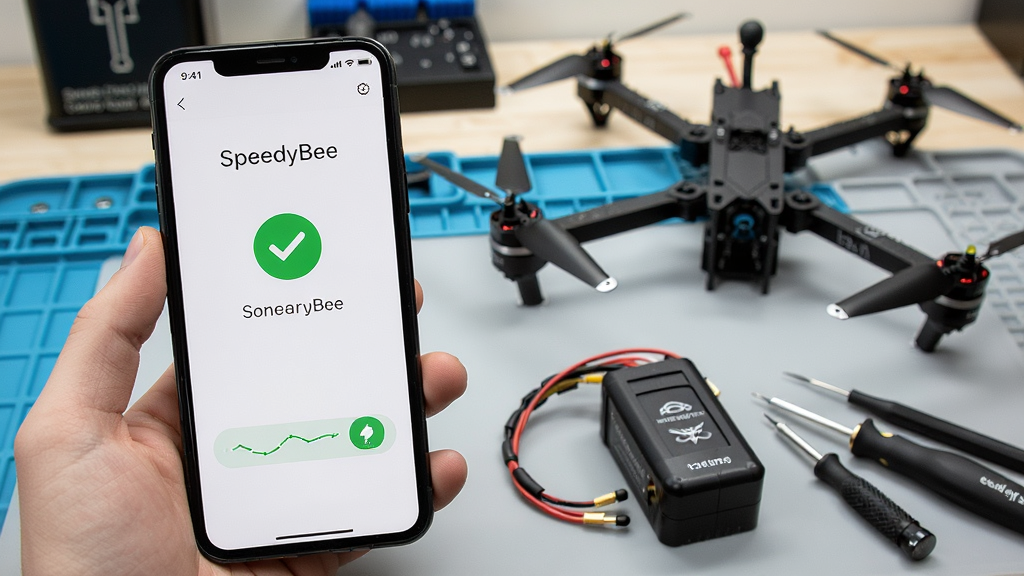
使用指南:从安装到起飞全攻略

首先下载安装包时注意认准官方渠道,我这版是v3.1.5,安装后第一次打开会提示需要开启“未知来源”权限,这是正常的,记得允许。连接飞控前,务必确认你的飞控固件版本在4.2以上,且已刷入对应的蓝牙/WiFi模块固件,否则可能搜不到设备。
连接过程很简单:打开App,点击主界面的“连接”按钮,手机会自动扫描附近的设备,找到你的飞控名称(通常是FC-XXXX),点击配对即可。如果提示配对码,默认输入1234或0000就行。
调参时一定要把飞机桨叶卸下来,这是血泪教训!别问我怎么知道的,安全第一!
首次使用建议先进入“传感器”页面,把加速度计校准一下,就是把飞机水平放置,点击校准按钮,等进度条走完就OK。
PID调节不要一上来就猛拉数值,每次只改动3-5个单位,然后去试飞感受,配合黑匣子回放,能少走很多弯路。
如果遇到连接后频繁断开,先检查手机省电模式是不是把App后台限制了,把SpeedyBee加入电池优化白名单就好。
还有个小技巧:在“设置”里打开“高刷新率模式”,调参时的曲线显示会更流畅,手指拖动的跟手感也更好。
如果手机屏幕太亮导致飞场看不清,可以开启App内置的深色模式,对比度更高,阳光下也能看清数值。
千万别在飞行过程中进行参数写入操作,一定要在飞机断电状态下改参数,否则容易导致飞控重启甚至损坏。
最后,若App闪退,清一下应用缓存基本能解决;若无法连接,尝试重启手机蓝牙和飞控电源。遇到实在解决不了的问题,可以去官方QQ群求助,群友都挺热心的。

SpeedyBee实际操作步骤图,手机屏幕显示连接成功界面,旁边摆放穿越机、电池和工具,背景为工作台,强调安装调参过程,风格写实明亮,画质干净

真实用户怎么说?听听大家的心声

1、作为刚入坑三个月的萌新,之前一直用电脑调参,参数看不懂就乱调,导致飞机总是晃。朋友推荐了SpeedyBee,手机连上就能看到哪个参数不正常,照着提示修改后,飞机稳得像定海神针,真的救了我这种手残党。2、我算是个老飞手了,飞场经常没带电脑,临时要改个反乌龟模式或者调一下曲线,以前只能干瞪眼。现在用SpeedyBee,掏出手机几十秒搞定,而且这App的界面做得比某些电脑地面站还清爽,功能一点不含糊,电机测试、陀螺仪波形都有,真心推荐给身边哥们儿了。3、最让我意外的是这软件居然没广告,也不强制登录,下载下来直接就能用,跟那些动不动就要开VIP的国产软件比,简直是一股清流。而且更新挺勤快的,能看出来开发者是真的在用心做产品,支持!4、我用SpeedyBee连接我的F7飞控,蓝牙传输很稳定,调参时波形实时刷新,没有明显延迟。有一次在公园飞,发现飞机有点轻微震荡,我用手机现场调低了D值,立刻就好了,这种随时随地调参的自由感,用过就回不去了。

SpeedyBee常见问题解答

用户疑问详细解答
SpeedyBee连接不上飞控怎么办?先检查飞控是否已正确安装无线模块,且模块固件已刷写。再确认手机蓝牙已打开,并尝试在App里重新扫描。如果还是不行,查看飞控端口速率设置是否与App要求一致,一般默认115200。还不行就重启飞控和手机再试。
用SpeedyBee调参会比电脑更危险吗?不会,调参逻辑和电脑地面站完全一样,只是换了操作终端。但要注意,手机屏幕小,操作时务必仔细看清数值,建议每次只改一个参数。另外,强烈建议调参前卸掉桨叶,避免意外启动电机伤人。
SpeedyBee支持哪些飞控固件?目前主要支持Betaflight、INAV、EmuFlight等主流固件,涵盖F4、F7、H7等常见飞控芯片。只要你的飞控能通过串口连接蓝牙或WiFi模块,基本都能兼容。具体可以在App的“兼容性列表”里查看。
智能推荐

此内容由AI根据文章内容自动生成,并已由人工审核

相关专题

    热门评论

    最新评论

    上海 网友 2026/9/9 0:25:20
    这软件真适合我这种老飞手,字体够大看着不累眼。以前调参总得问年轻人,现在自己点点蓝牙,PID曲线看得清清楚楚,连电机测试都简单明了。界面干净没那些烦人的广告,操作逻辑简单,不用人教我也能上手,出门调机省心多了

    Windows 11支持( 0 ) 盖楼(回复)

    发表评论查看所有评论(1)

    昵称:
    表情: 高兴 可 汗 我不要 害羞 好 下下下 送花 屎 亲亲
    字数: 0/500 (您的评论需要经过审核才能显示)