
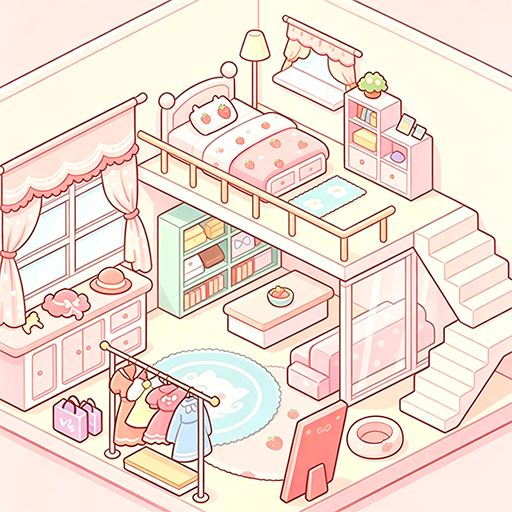





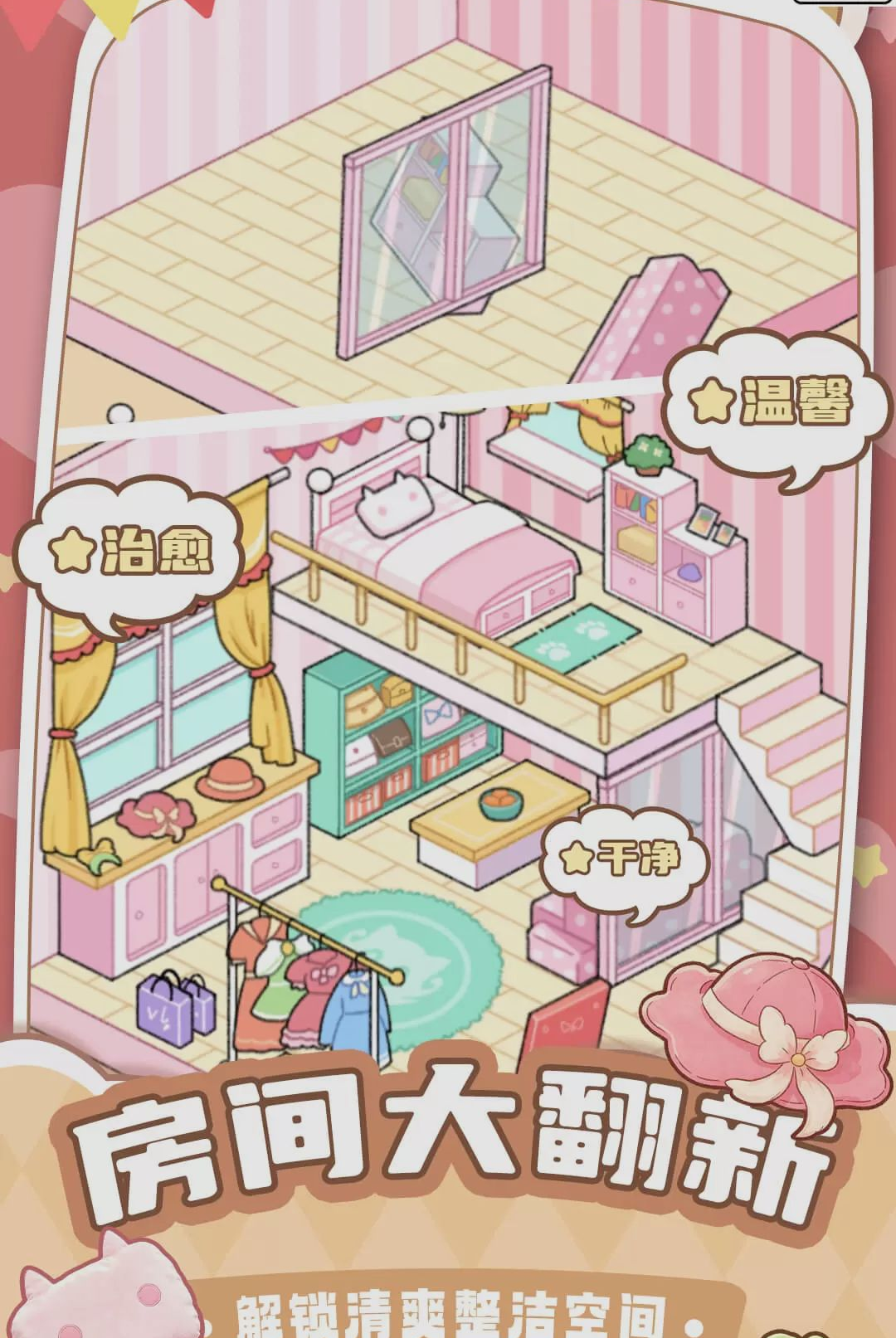
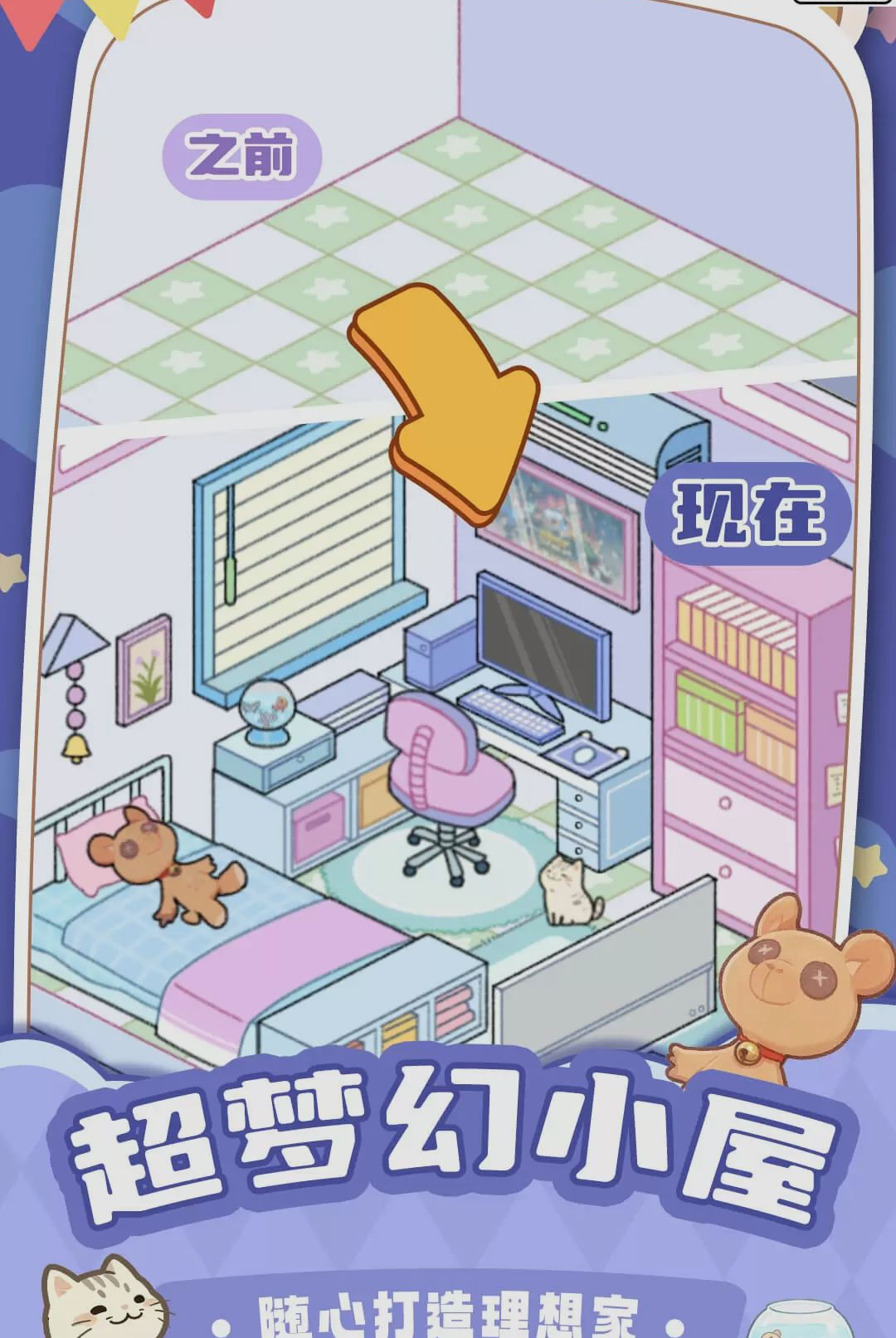
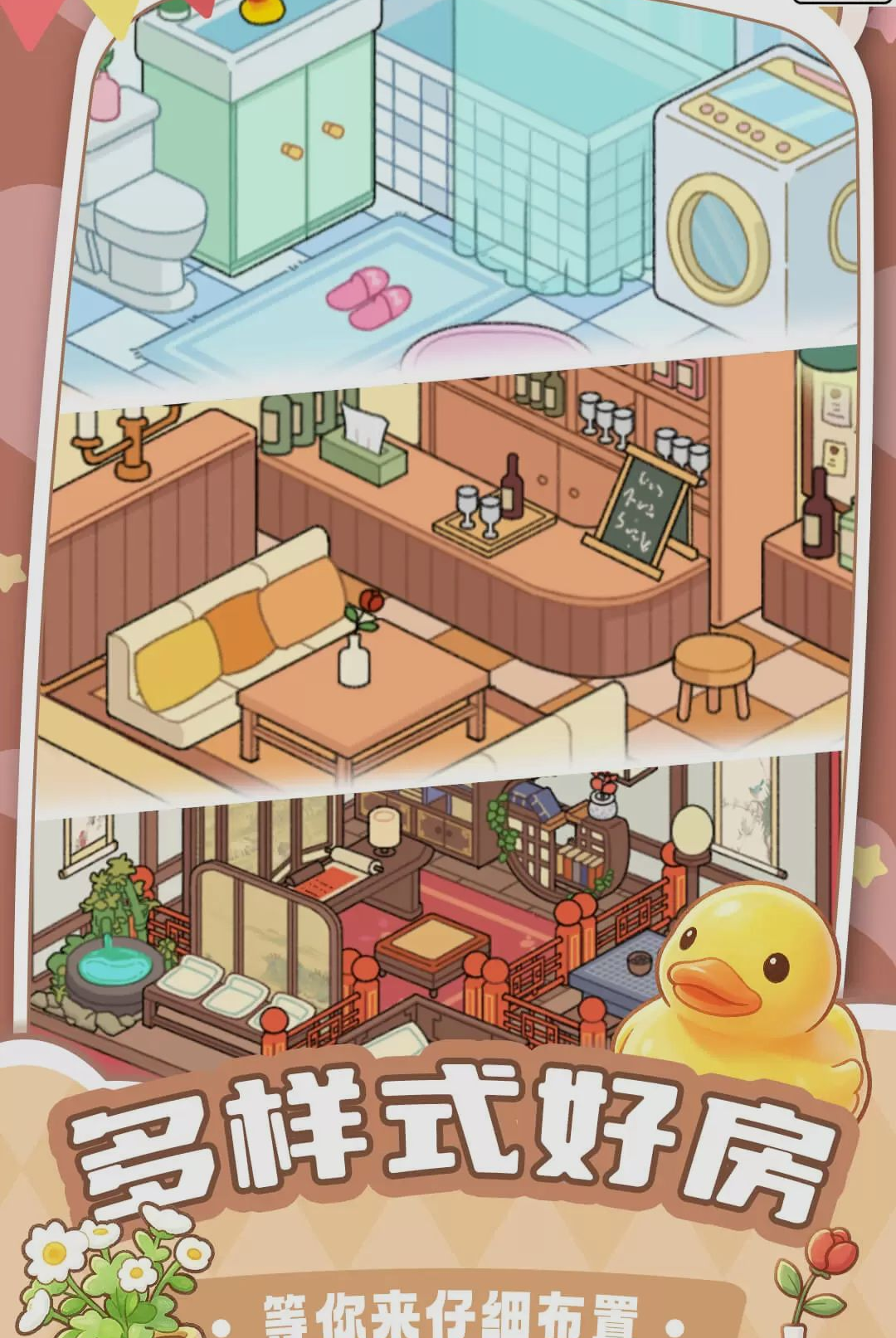

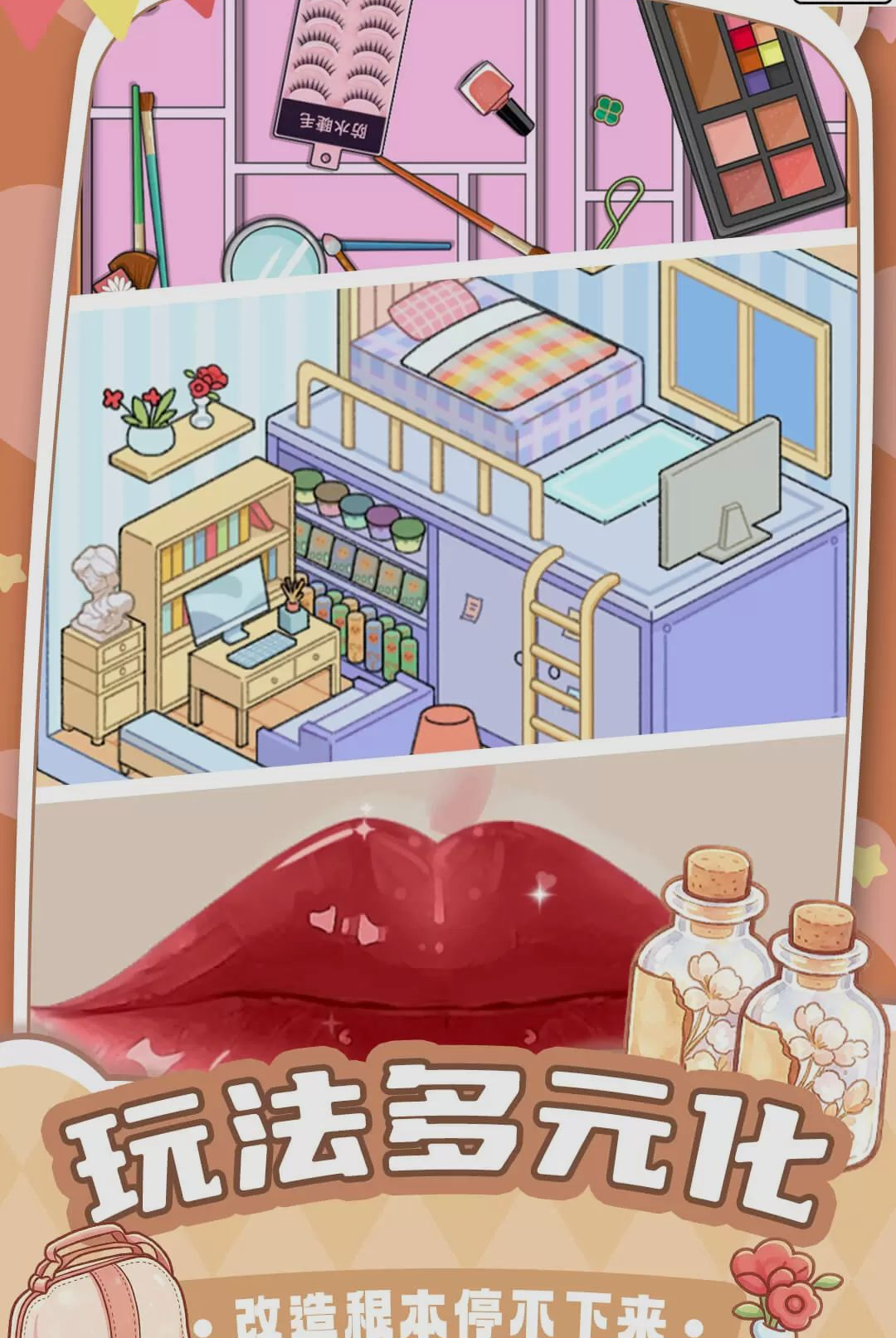
朋友们,是不是每次看到手机里乱七八糟的APP、照片、文件就头大?想整理却找不到顺手的工具,要么广告弹得比谁都勤快,要么操作复杂得像解谜游戏,关键功能还藏着掖着要会员,真是让人窝火。今天必须给你们安利一款宝藏应用小屋收纳整理师,它是一位独立开发者的诚意之作,专门治各种“数字杂物焦虑”。这次的新版本在智能分类和空间优化上下了大功夫,整体体验就俩字:清爽!它就像一个贴心的数字管家,帮你把手机里的“小屋”收拾得井井有条,关键还免费,这波必须冲!
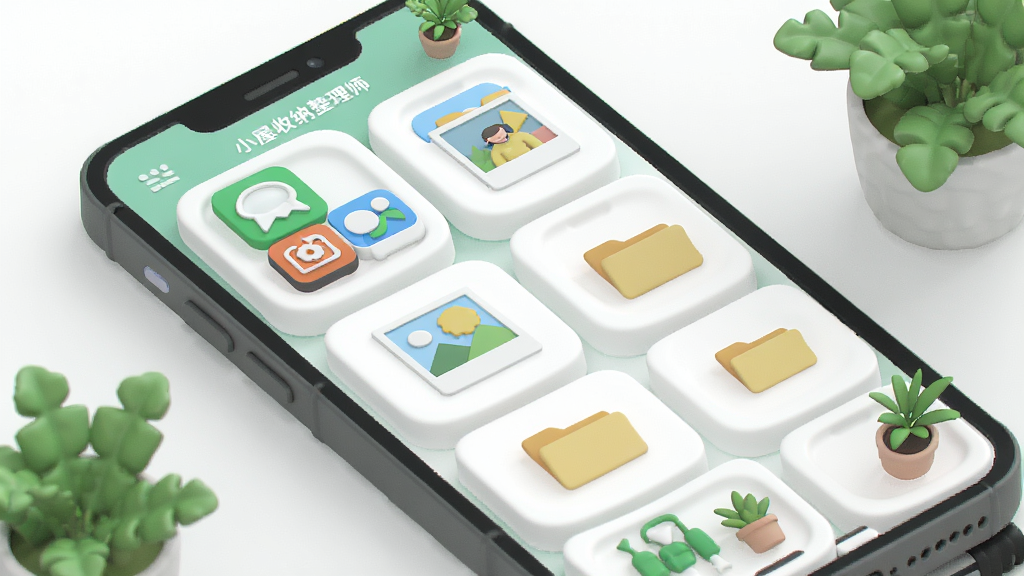
小屋收纳整理师能自动识别你手机里的应用类型,游戏、社交、工具、影音分得清清楚楚,再也不用在杂乱无章的桌面上苦苦寻找某个APP了。它还能根据你的使用频率,智能调整图标排序,高频应用永远在最顺手的位置,省时又省心。
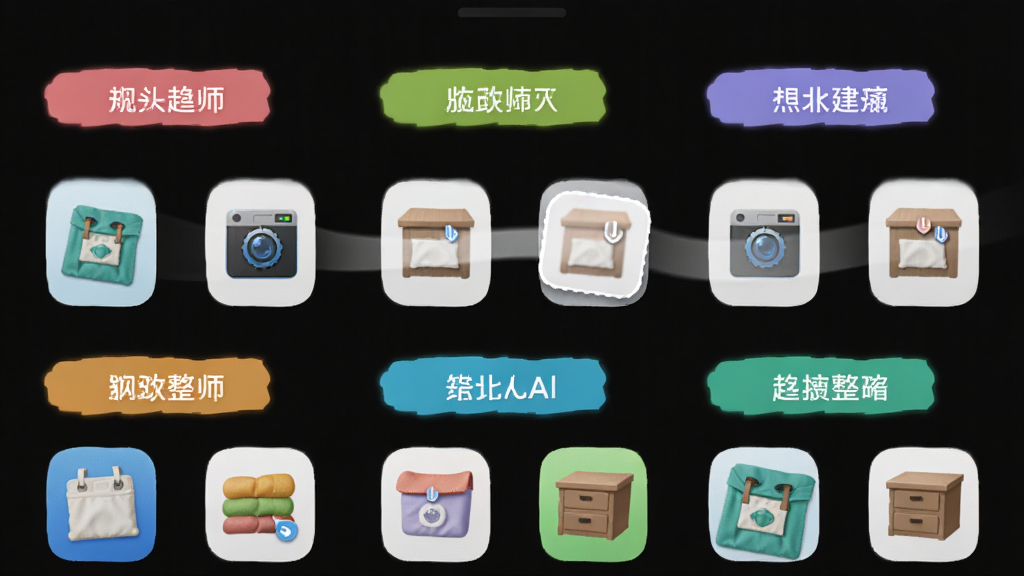
除了整理应用,它还是个贴心的空间管家。能深度扫描手机里的缓存垃圾、重复文件、相似照片,一键清理,瞬间释放大量存储空间。看着飙升的可用内存,那种畅快感,谁用谁知道!
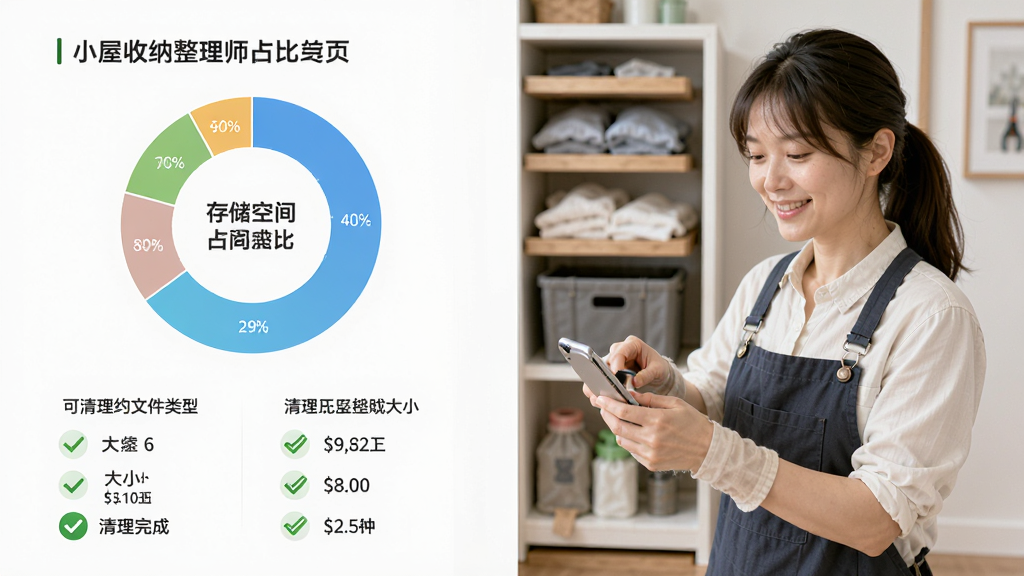
一开始我也半信半疑,但用了一周后,真香!
界面设计非常简洁,没有花里胡哨的广告,看着就舒服。
操作特别简单,就算是不太懂手机的长辈也能轻松上手,无脑点“一键整理”就行。
整理完的效果立竿见影,手机流畅度感觉都提升了一个档次。
隐私保护做得不错,没有乱七八糟的权限请求,用着放心。
最让我满意的是它的照片整理功能,能按地点、时间自动归类,找照片太方便了。
和其他同类工具比,它没有那么多付费陷阱,核心功能都免费,这点必须点赞。
整体来说,它不只是个工具,更像是个好帮手,强烈推荐给手机里东西多的朋友。
1. 安装时请留意权限请求,切勿授予“无障碍服务”权限,以免影响手机安全,整理功能无需该权限也能正常运行。
2. 首次进行深度清理前,建议先浏览一下扫描结果,避免误删重要的聊天记录附件。
3. 移动端和电脑端(若用模拟器)操作逻辑基本一致,但移动端体验更佳,所有功能针对触屏优化,长按图标即可拖拽分组。
4. 若遇到闪退或卡顿,先尝试清除应用缓存(在系统设置-应用管理中找到它),通常能解决90%的问题。
5. 存储路径建议选择“内部存储”,避免数据写入SD卡导致读取缓慢,整理速度会明显提升。
6. 在“设置”中开启“自动整理计划”,每周定时整理,保持手机长期清爽,无需手动干预。
7. 遇到黑屏时,请检查是否开启了“悬浮窗”权限,部分安卓机型需要手动允许。
8. 整理大文件时,请保持电量充足或连接电源,避免中途断电导致数据异常。
9. 若提示缺少“谷歌服务框架”,请在本站搜索“谷歌安装器”下载补全,即可正常运行。
10. 使用“照片去重”功能前,建议先备份照片到云端,以防万一。
11. 本应用完全免费,切勿从非官方渠道获取破解版,以免中病毒。
12. 定期更新到最新版本,能体验到最新的整理算法和优化功能。
13. 若手机root过,可能会触发安全警告,请谨慎使用,建议恢复官方系统。
14. 遇到顽固无法删除的文件,可以尝试用“强力清理”功能,但需注意该功能会请求存储权限,请放心使用。
15. 在整理应用时,可以创建“游戏”分组,并将不常用的应用“隐藏”起来,让桌面更干净。
16. 所有整理操作均可“撤销”,如果误操作了,可以立即在“回收站”中恢复,不用慌。
17. 软件的“卸载残留”清理功能非常强大,但可能会扫描出系统应用残渣,建议只勾选用户应用,避免影响系统稳定。
18. 要想体验最佳效果,请将本应用加入后台运行白名单,防止被系统误杀导致无法自动整理。
19. 如果在整理过程中手机发热,请暂停片刻,这属于正常的资源密集型操作,散热后即可继续。
20. 使用“应用搬家”功能时,请勿强制关机,否则可能造成应用数据损坏。
21. 若桌面小组件不显示,请尝试重新添加,或在系统设置中允许其自启动。
22. 遇到无法解决的问题,可以在“帮助与反馈”中直接联系开发者,一般24小时内会得到回复。
23. 最后,别忘了给软件一个好评,支持独立开发者持续更新!
1、本来只是抱着试试看的心态下载的,没想到真的惊艳到我了!分类逻辑非常智能,连我经常用的几个小众APP都能准确识别出来,整理完桌面清爽了不止一点。
2、最让我喜欢的是“重复照片清理”功能,一口气清出了3个G的空间,而且对比图很直观,不怕误删,这个功能就值回票价了。
3、操作傻瓜式,没有任何复杂设置,打开就能用,对于我这种数码小白来说太友好了,而且全程没有广告弹窗,体验感极佳。
4、运行很流畅,整理过程中也没有出现卡顿或闪退,稳定性很赞,能看出开发者的用心。
5、隐私保护很到位,只申请了必要的存储权限,用起来很安心,不像某些软件动不动就要读取联系人。

问:小屋收纳整理师安全吗?会不会泄露隐私?
| 安全性分析 | 说明 |
| 权限申请 | 仅需存储权限,用于读取和整理文件,无通讯录、定位等敏感权限 |
| 隐私政策 | 明确声明不会收集用户数据,所有整理操作均在本地完成,无云端上传 |
| 下载渠道 | 建议从官方或可信应用市场下载,避免第三方篡改包 |
问:如何用小屋收纳整理师整理照片?
| 步骤 | 操作说明 |
| 1 | 打开软件,点击“照片整理”功能 |
| 2 | 选择按“时间”或“地点”自动创建相册 |
| 3 | 点击“开始整理”,软件会自动归类,并提示可能的重复照片 |
| 4 | 确认无误后,点击“完成”,即可在相册中查看分类结果 |
此内容由AI根据文章内容自动生成,并已由人工审核
 中文
中文 中文
中文 中文
中文 中文
中文 中文
中文
热门评论
最新评论