






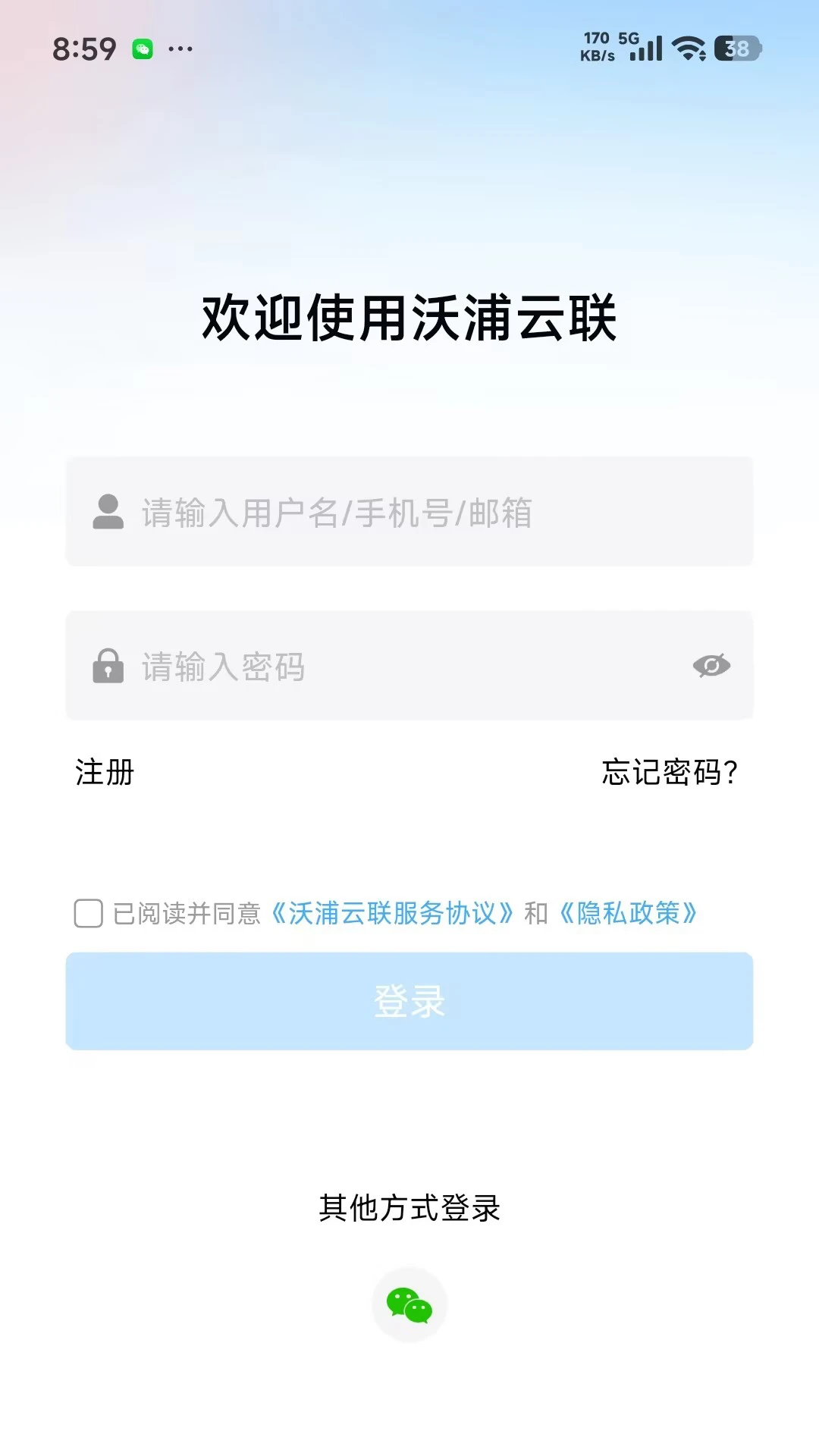
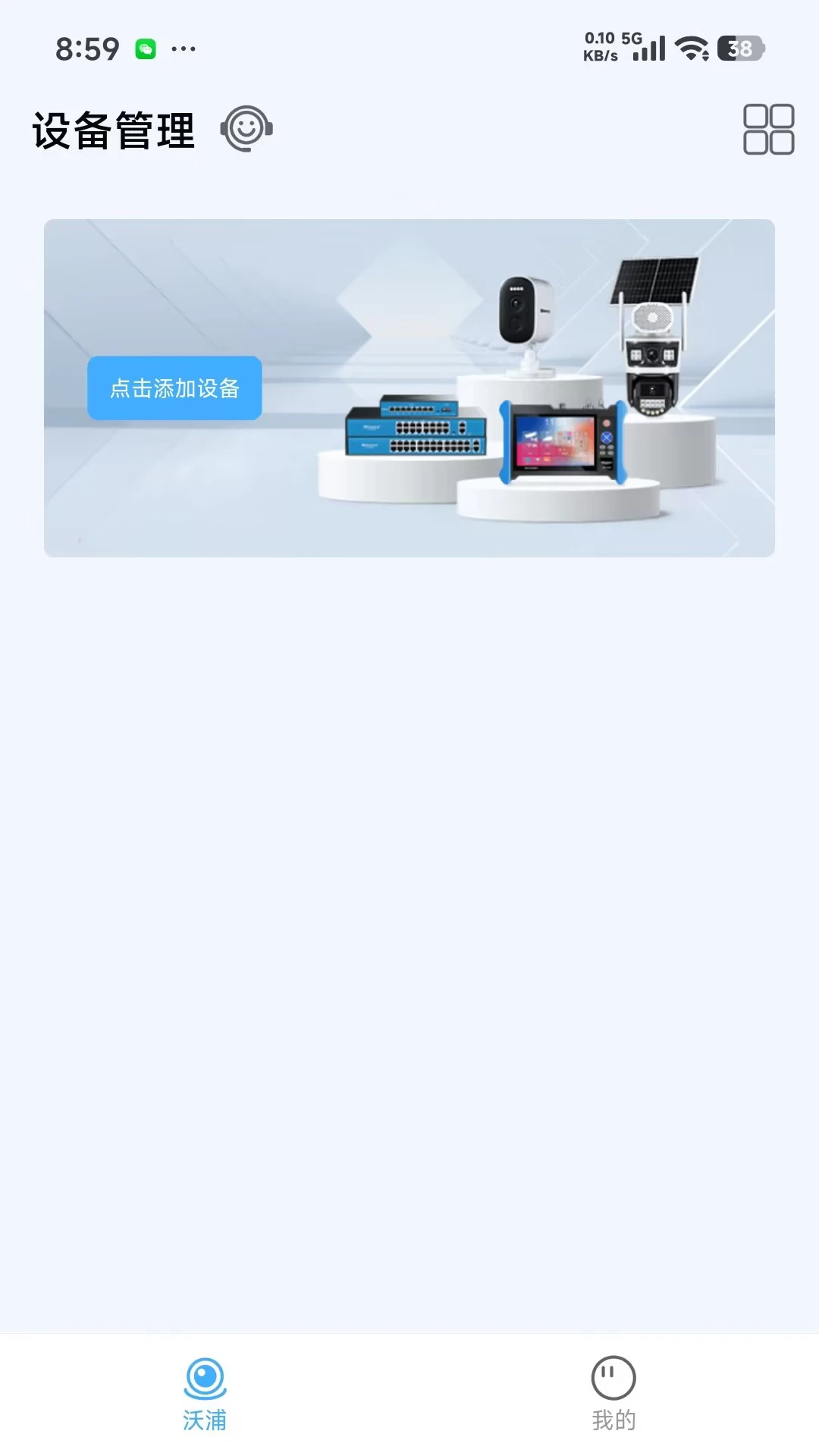

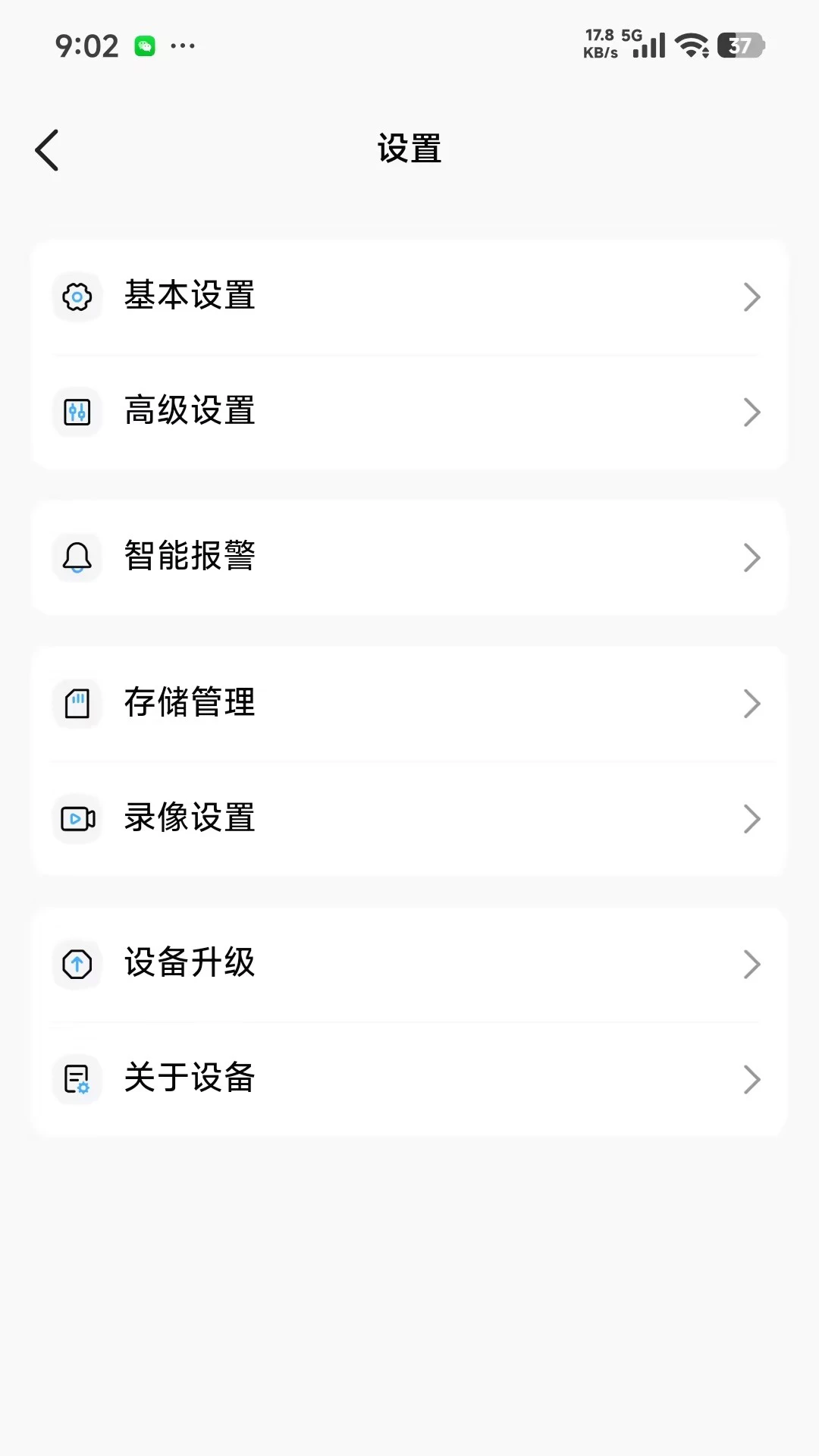

兄弟们,不知道你们有没有这种感受,手机里装了一堆所谓“智能互联”的App,结果真正要用的时候,要么弹广告弹到怀疑人生,要么功能藏得比迷宫还深,想连个设备、传个文件,折腾半天搞不定,最后还得老老实实开流量用微信传,真的让人头大。最近我在测试室里翻到一款叫沃浦云联的小众工具,开发者是个低调的独立团队,没有铺天盖地的广告,也没有花里胡哨的会员套路,主打的就是一个干净利落的跨设备互联体验。我上手把玩了两天,发现它最打动我的地方是,把“连接”这件事做得特别纯粹不管是手机跟电脑互传文件,还是远程控制智能家居,甚至是跟同局域网内的设备快速配对,基本都能做到傻瓜式一键完成,而且全程没有弹窗干扰。如果你也受够了那些功能臃肿、广告烦人的同类软件,那这期内容你可要瞧仔细了。
沃浦云联把最常用的连接方式都整合在了主界面的“连接中心”里,不需要像传统工具那样去设置里翻找各种开关。打开App,你能看到设备扫描、扫码连接、历史记录三个大模块,点击“扫描”就能自动发现同一Wi-Fi下支持沃浦协议的其他设备,整个过程基本在3秒内完成,而且连接状态会以醒目的颜色和图标直观展示,谁在线、谁离线一眼就能看清。
用沃浦云联传文件,体验真的可以用“无感”来形容。你不需要数据线,也不用登录什么云盘账号,只要两台设备都装上沃浦云联并处于同一网络,选中文件点击发送,接收方确认一下,剩下的就交给它了。最让我惊喜的是它的传输速度,在普通的家用路由器环境下,传一个1GB左右的视频文件,基本能跑满宽带的上限,而且整个过程不会压缩画质,原图原视频是什么样,传到另一台设备上就是什么样。
这个功能算是沃浦云联的隐藏大招了。只要在电脑端安装配套的沃浦云联接收端,然后用手机App扫码授权,就能把手机变成远程遥控器。我试着在客厅用手机控制卧室的电脑播放电影,鼠标移动、键盘输入都挺跟手,延迟很低,基本上感觉不到卡顿。而且它支持自定义虚拟按键布局,玩一些模拟器游戏的时候,可以自己映射按键,可玩性相当高。
为了验证它是不是真的像宣传那样靠谱,我把家里和办公室的设备都折腾了一遍,下面用表格的形式把我的真实感受分享给大家。
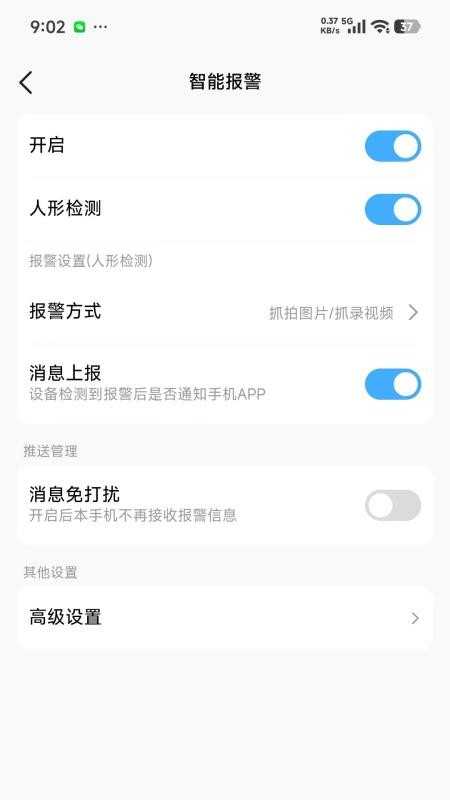
先说说手机端,安装沃浦云联之后,系统会提示开启“附近设备”权限,这个一定要允许,不然没法扫描到电脑或者其他手机。
如果你用的是华为或者荣耀手机,记得在设置里把“休眠时始终保持网络连接”打开,不然锁屏后Wi-Fi断了,传输就会中断。
遇到连接不上电脑的情况,先检查一下手机和电脑是不是在同一个Wi-Fi下,有些公司网络会开启AP隔离,这种情况是搜索不到设备的。
如果传输大文件的时候提示失败,多半是手机存储空间不够了,清理一下再试就好。
电脑端用户需要注意,沃浦云联的电脑接收端目前只有Windows版本,Mac用户暂时还不能用,希望后续能补上。
还有一点,电脑端的防火墙可能会拦截沃浦云联的通讯端口,如果发现连接超时,记得在防火墙设置里允许沃浦云联通过。
另外,建议把电脑端的接收程序设置成开机自启,这样随时需要用手机连电脑的时候,就不用跑去电脑前手动打开了。
最后提醒一下,手机和电脑之间的传输走的是局域网,所以如果家里的路由器比较老旧,传输速度可能会慢一些,但稳定性还是有保障的。
1、我是数码爱好者,平时喜欢折腾各种互联工具,沃浦云联是我目前用过最省心的一个。我主要用它来手机和电脑互传文件,以前用某信传文件不仅压缩画质,还有大小限制,现在用沃浦云联,原图、4K视频随便传,速度还快,真心推荐。
2、沃浦云联的远程控制功能太实用了!我经常躺在沙发上不想动,就用手机控制电脑放电影,还能调节音量、切换字幕,简直是为懒人量身定制的。我老婆现在也爱上了这个功能,每天用手机控制电脑追剧。
3、说实话,刚开始我担心这种小众工具不稳定,但用了一周后发现,它比那些大厂的投屏软件靠谱多了。连接成功率高,传文件很少失败,而且界面干净,没有乱七八糟的广告弹窗,体验感极佳。
4、我是在给家里老人装监控的时候发现这个软件的,现在我用沃浦云联远程查看父母家里的摄像头画面,操作很简单,老人也能轻松搞定。我觉得这种工具就应该做得这么简单易用,而不是一味堆砌功能。
此内容由AI根据文章内容自动生成,并已由人工审核

 中文
中文 中文
中文 中文
中文 中文
中文 中文
中文
热门评论
最新评论