









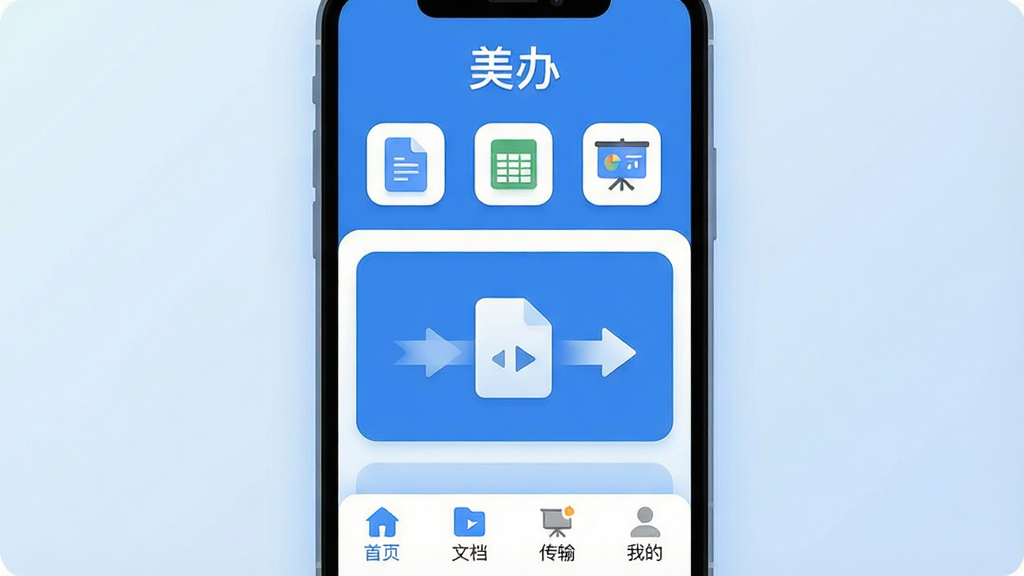
姐妹们兄弟们,是不是受够了那些打着免费旗号、一打开就弹广告、功能藏得比迷宫还深的办公软件?想找个能正经处理文档、传文件还不用充会员的工具,简直比中彩票还难。今天必须给你们安利一款我最近挖到的宝美办,它是一款专注于提升效率的智能办公软件,由国内经验丰富的移动办公团队打造。我上手体验了两天,最大的感受就是干净、顺手、不折腾,把日常办公里最常用的文档编辑、格式转换、云存储和文件传输功能都整合到了一块,而且对安卓手机和平板的适配做得特别到位,小屏操作也不费劲,整体给人感觉特别清爽高效。
内置强大的文档编辑器,支持Word、Excel、PPT等多种主流格式的创建、编辑和预览。无论是临时修改合同措辞,还是快速做一份数据透视表,都能流畅完成。编辑体验上,高亮、批注、修订等专业功能一应俱全,关键是完全免费,没有任何隐藏的付费墙。
跨设备传输文件是很多人的日常痛点,用微信传会压缩画质,用数据线又太麻烦。美办内置了高速传输通道,可以在手机、平板、电脑之间直接互传原图、视频和大型压缩包,速度非常快。更贴心的是,它还支持扫码直传功能,电脑上打开网页版,手机一扫就能秒传文件,彻底告别数据线和第三方传输工具的会员限制。

我特意去应用市场翻了一圈真实评价,也自己深度用了一周,给大家总结一下最真实的感受。
| 关注点 | 真实体验 |
|---|---|
| 广告多不多? | 几乎没有广告,不像某些软件开屏弹窗+底部横幅,用起来心情舒畅。 |
| 功能全不全? | 日常办公绝对够用,文档编辑、格式转换、云盘、传输都做得挺好,没有恶心人的付费墙。 |
| 操作难不难? | 界面布局很直观,新手也能五分钟上手,没有那种复杂的层级菜单。 |
| 会不会闪退? | 我用了几天没遇到闪退,稳定性不错,后台切换也流畅。 |
| 和WPS比怎么样? | 如果只是轻办公,美办更轻快,启动快,不占内存,传输功能比WPS好用。 |

下面这些经验都是我一个个趟过坑之后总结出来的,照着做能省不少事。
避坑提示:首次安装后,一定要在系统设置里允许美办的通知权限,不然文件传输完成时你收不到提醒,容易误以为失败了。
优化技巧:在设置里开启“仅WiFi传输”模式,移动网络下就不会自动同步大文件,既省流量又省电。
基础提示:如果遇到打开文档卡顿,先检查是不是文件本身太大,建议把超过20MB的文件先存到云盘再打开,会流畅很多。
安卓手机安装时,如果提示“未知来源”,去设置里打开“允许安装未知应用”即可;电脑端的话,直接在浏览器访问官网下载Windows版,手机和电脑登录同一个账号就能同步文件。
如果打开文档时提示缺少组件,直接在应用商店搜“美办 文档组件”就能找到补丁包,装上就好了。
另外,建议每周清理一次缓存,路径在“设置-存储空间”里,能释放不少空间,运行也会更顺畅。
最后,别把美办当作专业排版工具来处理几百页的论文,它更适合轻量级办公,如果遇到软件闪退,先检查系统版本是否过低,或者卸载重装一次就能解决。
1、我是做销售的,天天在外面跑,经常要在手机上看报价单、改合同,用了美办之后方便太多了,打开速度快,还能直接编辑,重点是没有广告!给客户展示的时候也专业不少。
2、我平时喜欢用手机写点随笔,美办的文档同步功能很实用,手机上写一半,电脑上接着写,不用担心丢失。界面也很简洁,不像某些软件花里胡哨的。
3、美办最让我惊喜的是文件传输,有一次要传一个2G的视频给同事,微信传不了,用美办几分钟就搞定了,画质还没被压缩,太强了!
4、我是学生党,经常要传PPT和PDF课件,美办完全免费,格式转换也支持,省了不少会员钱,强烈推荐给学生党。
| 问题 | 解答 |
|---|---|
| 美办怎么下载? | 直接在应用商店搜索“美办”就能找到,或者访问官网扫码下载,安装包很小,不占内存。 |
| 美办安全吗? | 完全安全,无恶意插件,不收集隐私,可以放心使用。 |
| 美办需要付费吗? | 目前核心功能全部免费,没有强制付费,以后可能会出高级版,但基础功能永久免费。 |
此内容由AI根据文章内容自动生成,并已由人工审核
 中文
中文 中文
中文 中文
中文 中文
中文 中文
中文
热门评论
最新评论