






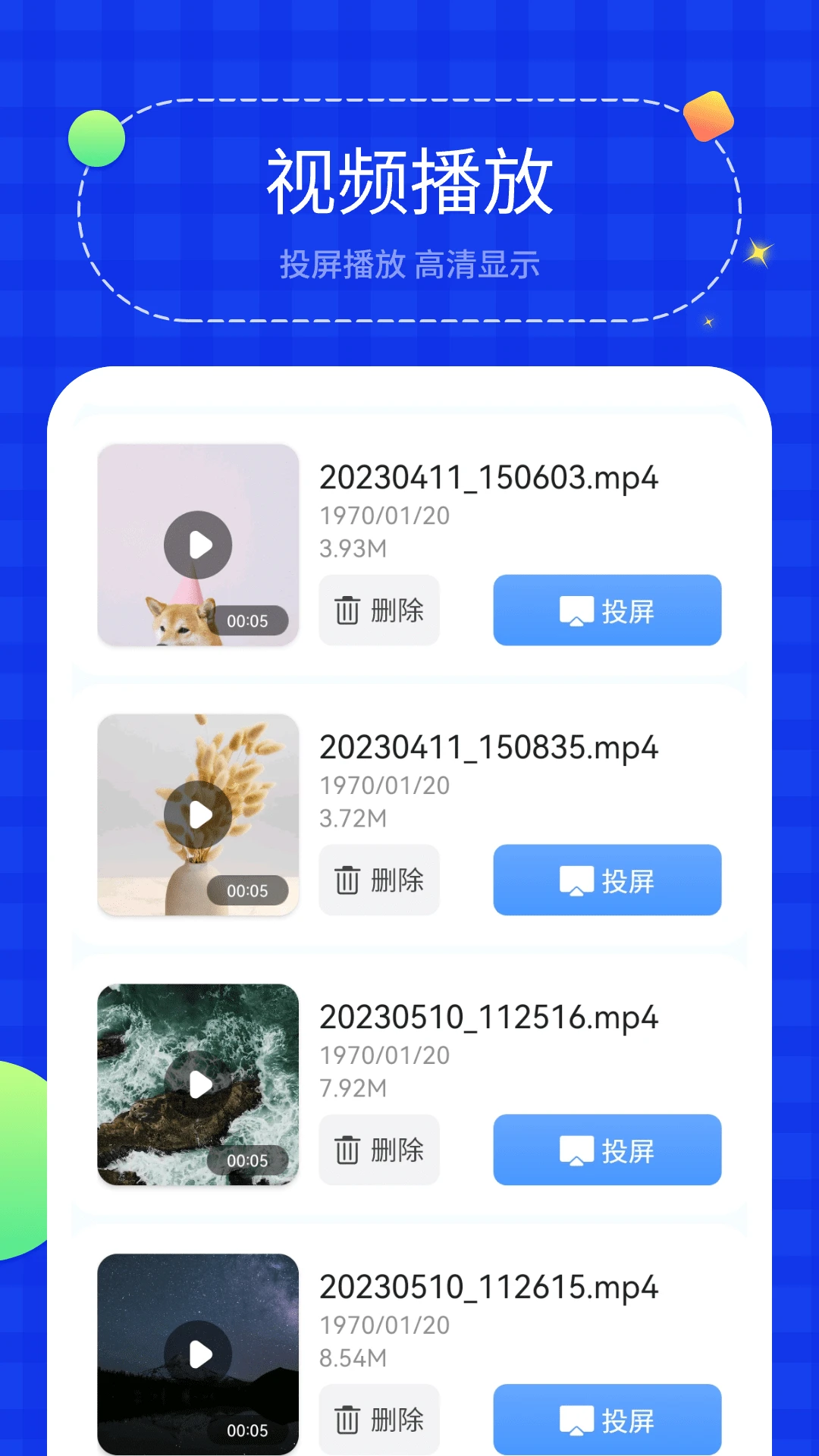


朋友们,不知道你们有没有遇到过这种尴尬:手机里存了一堆好玩的视频、好看的剧,想全家一起看,结果一群人挤在一个小屏幕前,脖子伸得跟长颈鹿似的;或者开会时要展示个文件,拿着数据线在电脑和手机之间来回捣鼓,半天连不上,急得满头大汗。说实话,市面上那些投屏软件我也试过不少,要么广告多得关都关不掉,要么连接起来步骤繁琐得让人想摔手机,更气人的是,刚觉得好用呢,弹窗就告诉你“此功能需开通会员”,真的是分分钟劝退。但今天我要给大家分享的这款**投屏助手**,是我最近挖到的宝,它是个个人开发者的诚意之作,没那么多花花肠子,就专心把“投屏”这一件事做到极致。它没有铺天盖地的广告,操作界面干净得让人舒心,更关键的是,那些在别的软件上要付费才能用的核心功能,在这里统统免费开放。我拿到手的第一感觉就是,这开发者是懂我们普通用户痛点的,新版在连接稳定性上又下了功夫,手机电脑之间切换几乎是无感延迟,整体体验就俩字:丝滑。
以前用投屏功能,最怕的就是配对了,什么打开开发者选项、输入IP地址、查找设备,每一步都像在解谜。**投屏助手**把这个过程简化到了极致,你只需要确保手机和电视或电脑连在同一个Wi-Fi下,打开软件扫描电视上的二维码,几秒钟就能自动建立连接。我第一次用的时候,真的被这个速度惊到了,从打开软件到画面同步,前后不超过十秒,整个过程不需要任何复杂的设置,家里的老人小孩都能轻松搞定。这种“傻瓜式”的连接体验,大大降低了使用门槛,让你把精力都放在内容上,而不是折腾设备。
画质和延迟是衡量投屏软件好坏的硬指标。**投屏助手**支持最高4K分辨率输出,色彩还原度很高,看大片的时候明暗细节都保留得很完整。更让我惊喜的是它的低延迟表现,我试着用它来玩一些操作类的手机游戏,画面跟手程度出乎意料,几乎感觉不到什么卡顿,音画同步也做得非常好。这对于喜欢大屏玩游戏的朋友来说,绝对是个福音。无论是看球赛的激烈场面,还是玩赛车游戏的速度感,它都能稳稳地hold住,让你享受到沉浸式的大屏体验。
**投屏助手**的兼容性做得相当不错,它不光支持安卓手机,也支持苹果设备,电脑端无论是Windows还是macOS都能轻松应对。我试过用安卓手机投到智能电视,也用过iPad投到笔记本电脑,都挺顺畅的。更有意思的是,它还提供了无线和有线两种连接方式,如果家里的网络环境不太好,或者Wi-Fi信号不稳定,你可以直接用数据线连接,这样就完全不受网络干扰了。这种双保险的设计,确实考虑到了不同用户的实际使用场景,非常贴心。
除了娱乐,**投屏助手**在办公场景下也能派上大用场。它内置了一个很实用的白板标注功能,在投屏的时候,你可以直接在手机屏幕上圈圈点点,这些标注会实时显示在大屏幕上,特别适合远程会议或者给客户讲解方案时使用。而且它还支持一键截图,可以把投屏过程中的重要画面直接保存下来,方便会后整理纪要。这些功能虽然不算复杂,但确实能提升不少工作效率,让投屏不再只是简单的画面镜像。
使用这类工具,隐私安全是我很看重的一点。**投屏助手**在连接时采用了加密传输协议,可以有效防止内容被窃取,用起来会比较安心。另外,它还有一个很人性化的省电模式,开启后会自动降低后台功耗,避免长时间投屏导致手机发热、掉电过快。这些小细节虽然不起眼,但能看出开发者是真的站在用户角度思考问题,把用户体验放在了第一位。
很多朋友可能都纠结过,市面上类似的投屏工具不少,**投屏助手**到底有什么过人之处?我特意拿它和比较知名的乐播投屏做了一番对比。
| 对比项 | 投屏助手 | 乐播投屏 |
|---|---|---|
| 广告体验 | 无广告打扰,界面清爽 | 广告较多,部分功能需看广告解锁 |
| 连接速度 | 扫码即连,速度快且稳定 | 连接步骤稍多,偶尔需手动刷新 |
| 免费功能 | 核心投屏功能完全免费 | 高清投屏和部分功能需会员 |
| 延迟表现 | 低延迟,适合游戏 | 普通模式下延迟稍高,游戏模式需付费 |
| 办公辅助 | 自带白板标注和截图 | 无内置白板功能 |
总的来说,**投屏助手**更像一个纯粹的投屏工具,没有那么多商业化的套路,把基础体验做得非常扎实。如果你受够了广告和付费墙,想找一个干净又好用的投屏软件,它绝对值得一试。
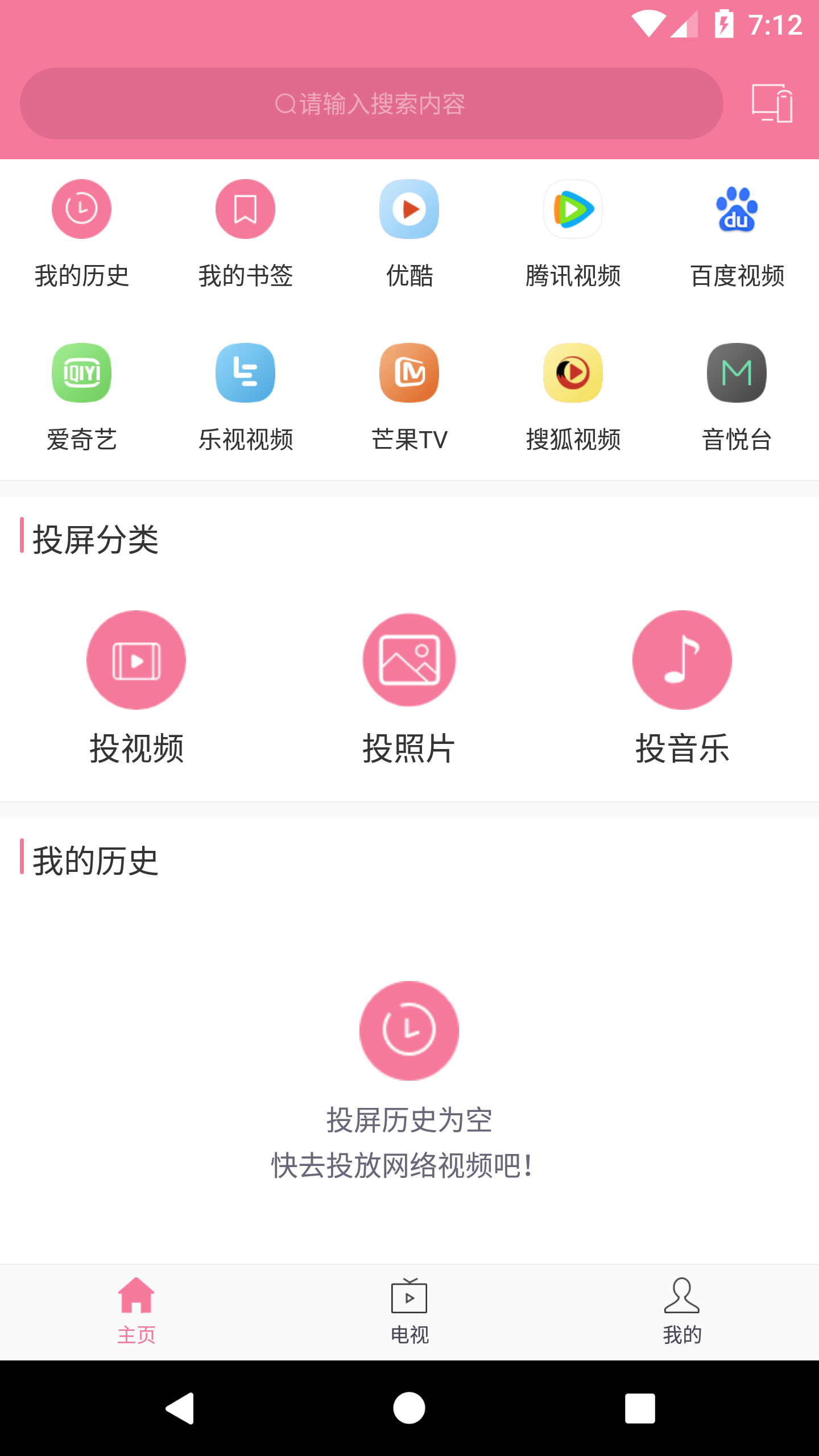
第一次用**投屏助手**的朋友,跟着下面这几步走,基本就不会遇到什么大问题。
基础温馨提示:确保手机和电视/电脑连接的是同一个Wi-Fi网络,这是投屏成功的大前提。
高危避坑:如果扫码后长时间无反应,别急着重新安装,先检查一下路由器是否开启了“AP隔离”功能,这个功能会阻断设备间的通讯,需要在路由器后台关闭它。
手机端操作:从应用商店下载并安装**投屏助手**后,打开软件,点击首页的“扫码连接”按钮,扫描电视端显示的二维码即可。
电脑端操作:在电脑上安装对应的接收端软件后,打开手机端**投屏助手**,选择“电脑投屏”,在列表中找到你的电脑名称,点击连接就行。
优化技巧:如果感觉画面有延迟,可以在设置里降低画质到1080P,或者开启“游戏模式”,延迟会明显降低。
如果遇到闪退或者黑屏问题,先尝试重启软件,或者清理一下手机后台进程。
如果还是不行,检查一下**投屏助手**是否获取了“后台弹出界面”和“忽略电池优化”的权限,不同手机设置路径不同,但一般都在应用信息里找。
确保手机和接收设备之间的距离不要太远,中间尽量不要有墙壁等障碍物,信号干扰也会影响投屏稳定性。
优化技巧:在设置中开启“硬件解码”选项,可以大大提升画面渲染速度,减少卡顿。
投屏过程中如果手机来电,投屏会自动中断,这是正常现象,挂断后重新连接即可。
高危避坑:不要同时开启多个投屏软件,它们之间会互相抢占通道,导致连接失败。
定期检查软件更新,开发者会修复已知的兼容性问题,保持最新版本能获得最佳体验。
如果家中电视系统版本较老,可能不支持扫码功能,可以尝试使用DLNA或Miracast协议连接,在软件里找到对应入口。
希望这些小技巧能帮大家顺利解决投屏路上的小麻烦,享受大屏的快乐。
1、我是一名普通的上班族,平时周末喜欢在家看电影,以前用别的投屏软件总是卡得要命,后来换了**投屏助手**,真的顺畅多了,而且没广告,用着心情都舒畅不少。
2、家里孩子上网课,总说手机屏幕太小,用**投屏助手**投到电视上,画面清楚,也不延迟,孩子学习劲头都足了,这款软件真是帮了大忙。
3、我是个游戏主播,平时需要把手机游戏投到电脑上直播,试过好几款软件,延迟都太高,用了**投屏助手**后,画面几乎零延迟,直播效果好了很多,粉丝都问我用的什么软件。
4、爸妈年纪大了,手机上的字看不清,我给他们装了**投屏助手**,现在他们看新闻、看戏曲都直接投到电视上,操作很简单,他们一学就会,很赞。
5、**投屏助手**的扫码连接真的快,比之前用过的都要方便,而且不用登录账号,这点我很喜欢,毕竟不想泄露个人信息。
真是非常简单!一句话总结就是:下载打开、连接同一WiFi、扫码或点选设备。具体来说,你只需要保证手机和电视(或电脑)在同一个网络下,打开手机上的**投屏助手**,它会自动搜索附近可投屏的设备,你点一下就能连上;或者用电视上的扫码功能扫一下手机上的二维码也行。整个过程没有任何复杂的设置,也不需要输入IP地址什么的,对数码小白也特别友好。
关于安全性,大家可以放心。**投屏助手**在连接时采用了加密技术,你的照片、视频等隐私内容在传输过程中是经过保护的,不会被轻易截获。而且这款软件本身不强制要求注册账号,也不收集你的个人敏感信息,相比于那些动不动就要手机号登录的软件,它在隐私保护方面做得相当克制。只要你是从正规应用商店下载的,基本不用担心安全问题。
| 用户疑问 | 答案要点 |
|---|---|
| 需要注册账号吗? | 不需要,下载即可使用,保护隐私。 |
| 手机和电视必须同品牌吗? | 不需要,只要都支持投屏协议即可。 |
| 投屏会消耗很多流量吗? | 仅在局域网下投屏,不消耗手机流量。 |
此内容由AI根据文章内容自动生成,并已由人工审核
 中文
中文 中文
中文 中文
中文 中文
中文 中文
中文
热门评论
最新评论