






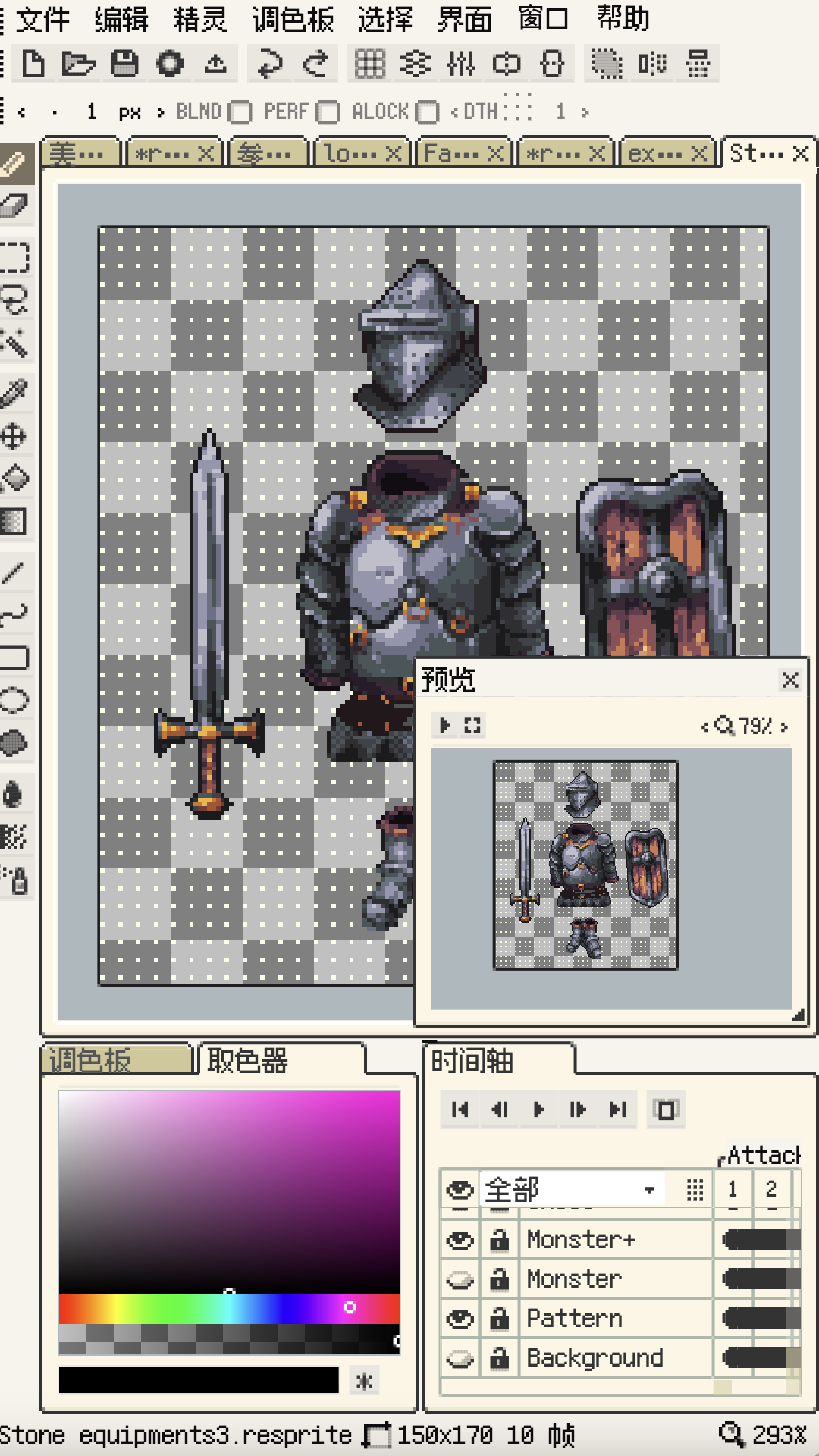
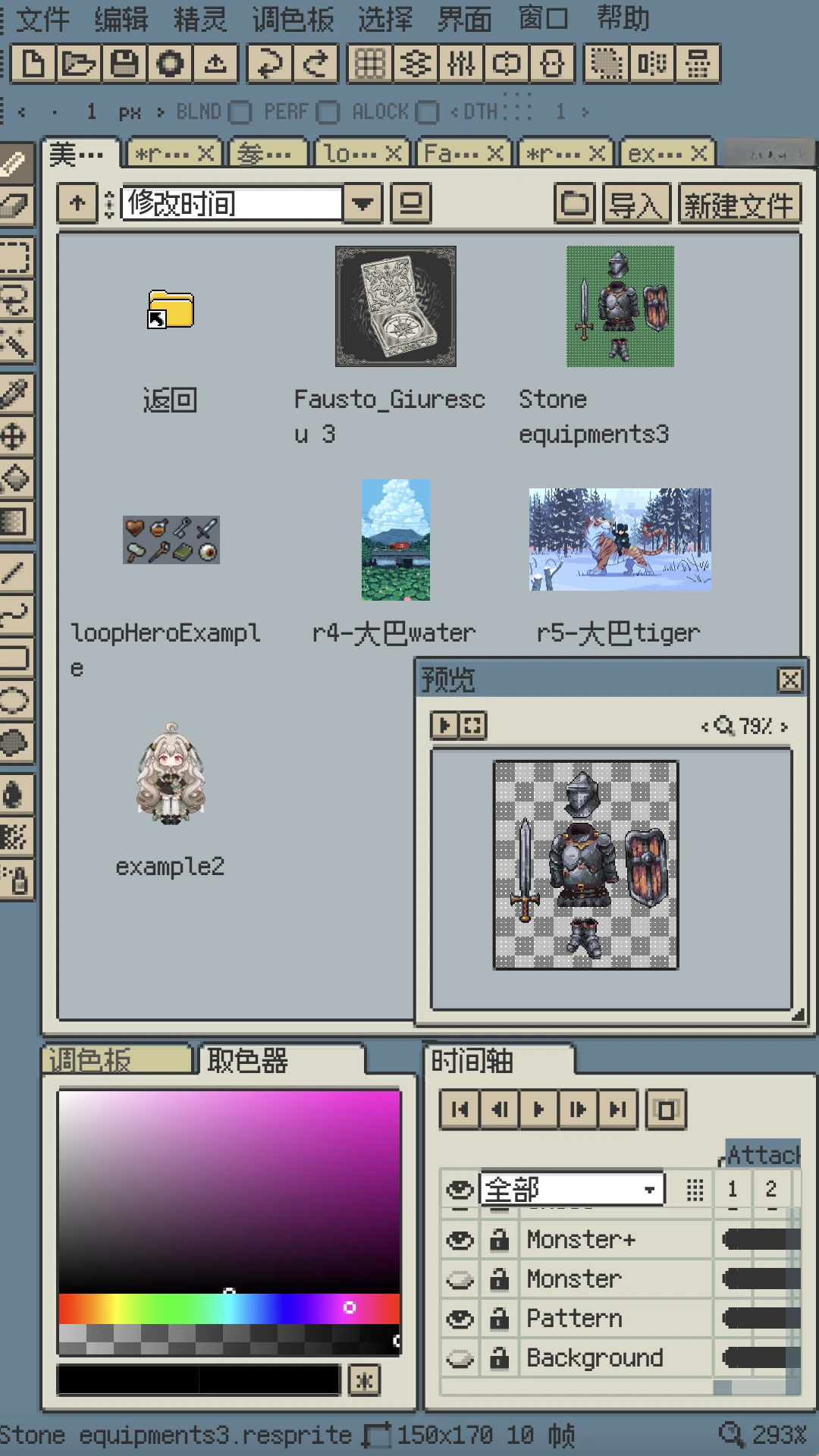
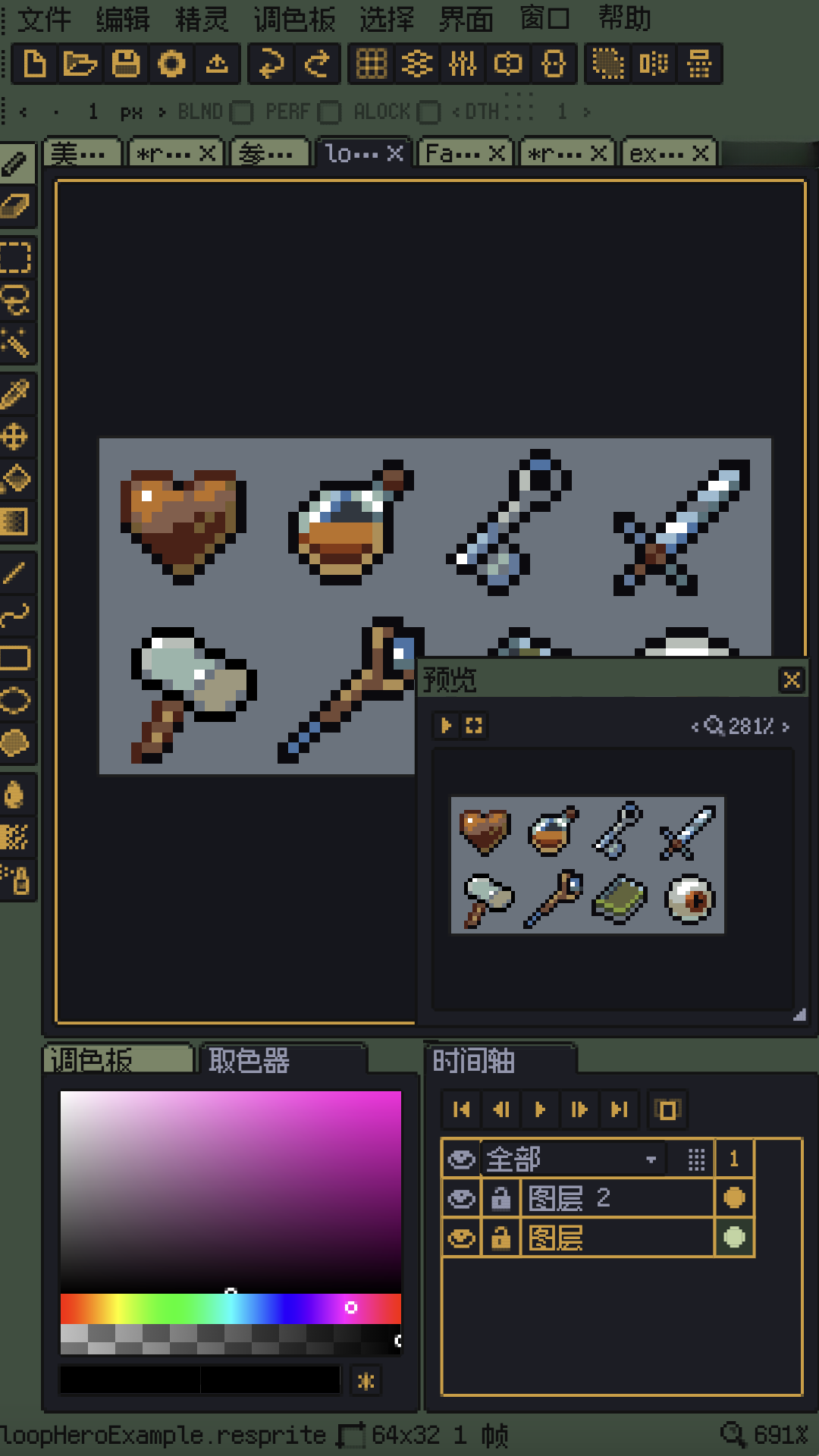
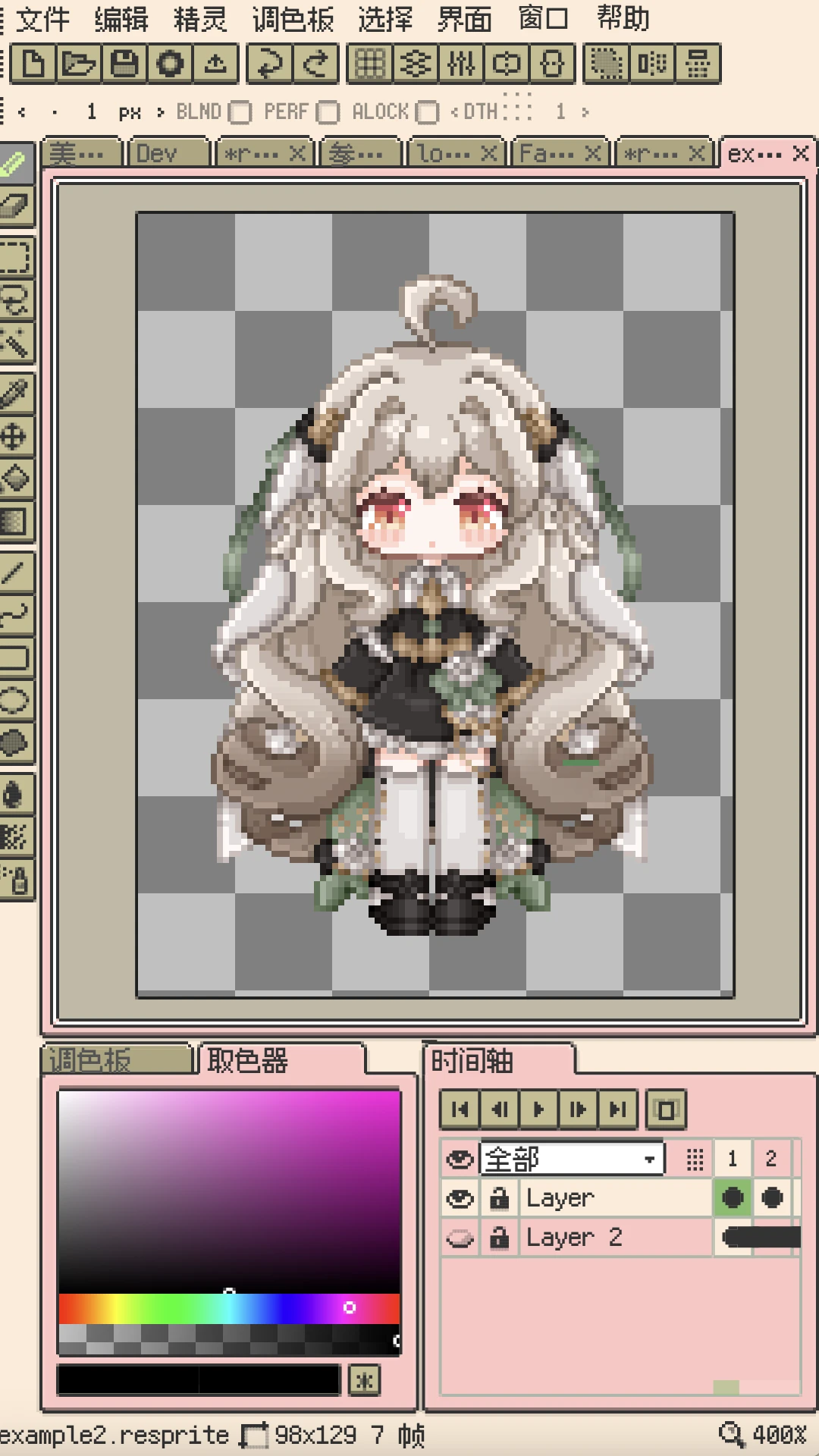
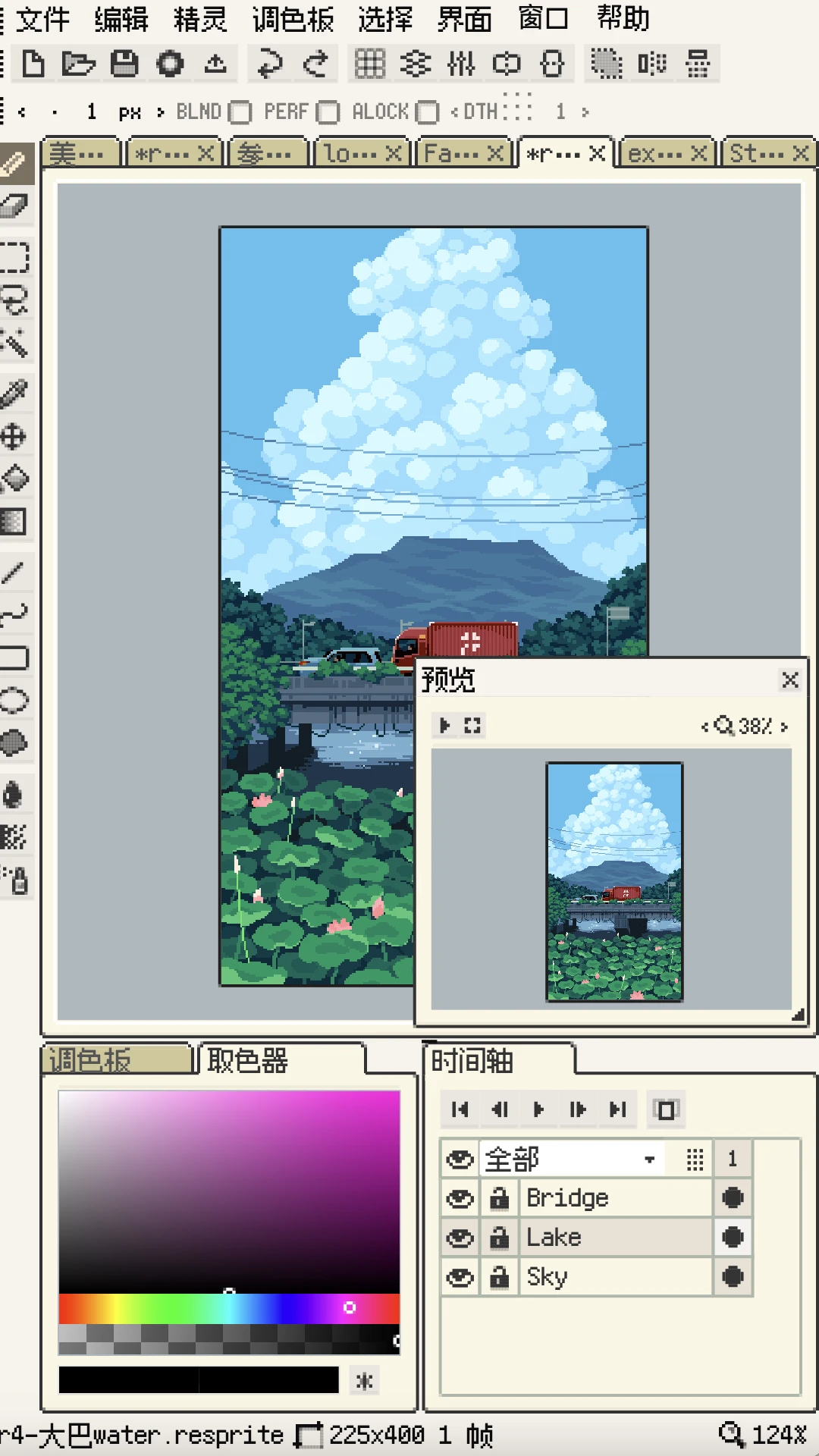
朋友们,不知道你们是不是和我一样,手机里装了好几个画画软件,结果没一个顺心的。要么就是免费版给你塞一堆牛皮癣广告,画一笔弹一次,烦得你想摔手机;要么就是功能看着挺全,但实际操作起来反人类,图层、钢笔工具藏得比海沟还深,新手根本无从下手;更别提那些稍微好用点的,动不动就提示你开会员,一个月大几十块钱,咱这业余爱好真不值当啊!最近我挖到宝了,一个叫Resprite的绘图工具,据说是几个独立开发者为爱发电做的,专门针对我们这种被大厂软件折磨到头秃的手绘爱好者。我深度用了几天,第一感觉就是清爽,界面干净得跟刚出厂似的,没有任何广告弹窗骚扰。核心功能非常扎实,尤其是它那个像素画的笔刷引擎,丝滑得不像免费软件,而且这版更新后图层管理逻辑更清晰了,整体体验完全不输给那些付费的专业软件,对我这种喜欢画点小头像、做点表情包的人来说,简直是救星般的存在。
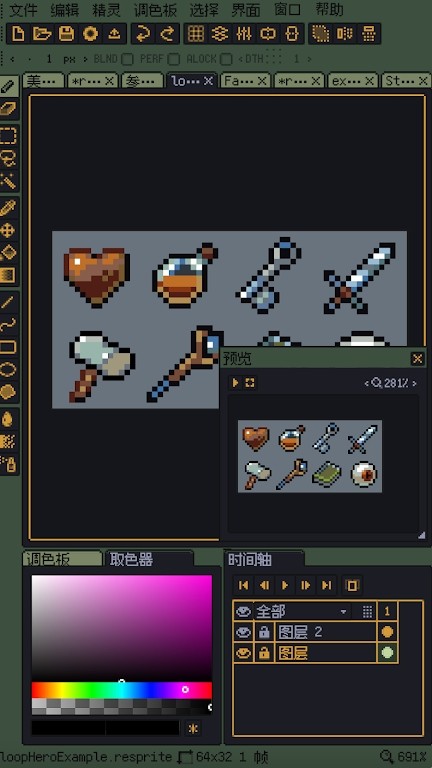
用过那么多软件,Resprite的像素笔刷确实让我有点惊喜。它不光是简单的铅笔工具,内置了好几种专门优化过的像素抖动算法,你画出来的线条边缘特别锐利干净,放大看每一个像素点都整整齐齐,强迫症看了直呼舒服。不管是画那种8bit风格的游戏角色,还是做点精致的像素LOGO,手感都非常跟手。
图层这功能在手机屏幕上特别容易翻车,但Resprite把这件事做得挺聪明。它支持无限图层叠加,而且每个图层都能单独调整透明度、混合模式,甚至还能锁定透明像素,方便你在线稿层下面铺底色。最关键的是,它的图层面板支持拖拽排序和编组,即使画到上百个图层也能快速找到想要修改的那个,逻辑和电脑端专业软件一样严谨。
这个功能说实话挺黑科技的,你可以在软件里先用矢量工具画个光滑的圆形或者曲线路径,然后一键就能把它栅格化成像素风格。这意味着你可以先用钢笔工具勾勒出完美的形状,再快速转换为像素图进行细节雕刻,既保证了轮廓的准确度,又不失像素画的独特质感,对于需要绘制机械结构或者建筑透视的场景特别实用。
做像素动画通常很麻烦,但Resprite内置了简单的帧动画编辑器。你可以像做翻页动画一样,一帧一帧地画,然后通过洋葱皮功能查看上一帧的残影来对齐位置。导出的时候支持GIF和PNG序列帧,直接就能用于游戏开发或者分享到社交平台,省去了来回切换软件的痛苦。
先直接说结论,Resprite对我来说是那种“用了就回不去”的效率工具,特别适合碎片时间涂两笔的人。
| 体验维度 | 我的真实感受 |
|---|---|
| 上手难度 | 几乎没有,界面全是图标化按钮,长按有中文注释,不用看教程就能摸索个大概。 |
| 广告骚扰 | 这点必须点赞,完全无广告,也没有那种诱导点击的弹窗,界面非常清爽干净。 |
| 卡顿情况 | 用中端手机测试,画布开2000x2000像素,用了十几个图层,操作依然流畅,没有明显掉帧。 |
| 功能深度 | 虽然比不上Photoshop那么庞大,但对于像素画和普通插画来说,该有的工具全都有,而且针对性优化做得很好。 |
| 最惊喜的点 | 那个对称绘图功能,画机甲和建筑物的时候开个镜像,效率直接翻倍,而且左右完全一致,治好强迫症。 |
高危避坑:下载时务必认准官方包名,不要从陌生第三方链接下载,防止捆绑恶意插件。
强制操作:安装后首次打开,建议先进入“设置”里的“存储权限”,因为后续导出图片或导入素材都需要访问本地文件,不授权的话导出按钮会报错。
优化技巧:如果你用的是折叠屏或者平板,建议在“显示设置”中开启“强制使用平板布局”,这样图层窗口可以常驻在右侧,不用来回切换,效率提升明显。
优化技巧:画大幅作品时,如果感觉笔刷有延迟,可以降低画布的DPI到200左右,肉眼几乎看不出差别,但流畅度会显著提升。
温馨提示:目前电脑端和手机端的工程文件不互通,但都可以导出通用的PNG和PSD格式,方便跨设备继续折腾。
温馨提示:如果在使用过程中遇到闪退,先检查一下手机系统是否低于Android 10,低于这个版本可能会因为图形接口兼容性问题导致不稳定。
高危避坑:千万不要在后台任务中强行划掉这个软件,如果画到一半没保存,进程被杀掉后草稿可能恢复不了,建议养成随手保存的习惯。
优化技巧:在画对称图形时,记得开启“镜像线”的辅助显示,不然你会找不到对称轴在哪,容易画偏。
温馨提示:若提示缺少“谷歌基础服务”,需要先补齐对应框架才能正常运行,否则会黑屏闪退。
移动端操作时,双指捏合是缩放画布,单指长按是吸色,这个手势逻辑和主流绘画软件一致,不用刻意去记快捷键。电脑端模拟器操作的话,鼠标右键可以调出径向菜单,滚轮是缩放,空格键是抓手,逻辑也完全符合桌面习惯。
1、作为业余画像素画的玩家,我以前都是用电脑上的Aseprite,但通勤时候没法用。自从手机装了Resprite,我在地铁上就能摸鱼画两笔。它的导出功能很全,能直接存成GIF动图,发到群里特别方便。
2、我是被朋友安利来用的,本来以为这种小工具肯定很简陋,结果被打脸了。那个图层功能真的很强,居然支持图层编组和混合模式,而且操作逻辑和PS很像,转过来毫无压力。
3、最满意的是没有广告!现在找个没广告的良心软件太难了,虽然它功能没那些大厂的全,但对于我这种偶尔画个头像的人来说绝对够用了,而且占用内存也不大,不占地方。
4、试了一下那个矢量转像素的功能,确实有点意思。先拉个圆滑的路径再转成像素,比自己一格一格点要快多了,画那种机械齿轮的素材特别省事。
问:Resprite下载安全吗?会不会有病毒或者后台偷跑流量?
答:目前从官方渠道下载的版本经过主流杀毒引擎扫描,均未发现病毒或木马行为。软件本体没有植入广告SDK,所以不联网也不会弹广告,后台运行时几乎不占用网络流量,这点可以放心。但需要留意的是,部分非官方渠道可能会二次打包植入广告代码,因此建议尽量选择我们提供的下载链接。
| 用户提问 | 详细解答 |
|---|---|
| Resprite怎么导入中文字体? | 在文本工具状态下,点击字体列表下方的“导入字体”按钮,从本地文件中选择TTF格式的字体文件即可,但需要注意字体文件不要放在加密文件夹内,否则系统无法读取。 |
| Resprite如何导出透明背景的图片? | 在导出界面中,勾选“透明背景”选项,然后输出PNG格式即可。如果你用的是JPG格式,透明区域会被强制填充为白色,这一点需要注意。 |
| 软件名称 | 推荐星级 | 功能优势 |
| Aseprite | ★★★★★ | 专业像素动画,功能强大稳定。 |
| Pyxel Edit | ★★★★☆ | 高效瓦片编辑,游戏开发首选。 |
| Piskel | ★★★★☆ | 免费开源在线工具,轻量便捷。 |
| GrafX2 | ★★★☆☆ | 复古风格绘图,支持多分辨率。 |
| LibreSprite | ★★★★☆ | Aseprite分支,完全免费开源。 |
| Pixelorama | ★★★★☆ | 跨平台开源工具,界面现代化。 |
| MariPaint | ★★★☆☆ | 极简像素编辑器,专注创作体验。 |
| PixelStudio | ★★★☆☆ | 移动端友好,适合快速草图绘制。 |
此内容由AI根据文章内容自动生成,并已由人工审核

 中文
中文 中文
中文
中文
中文 中文
中文 中文
中文
热门评论
最新评论