






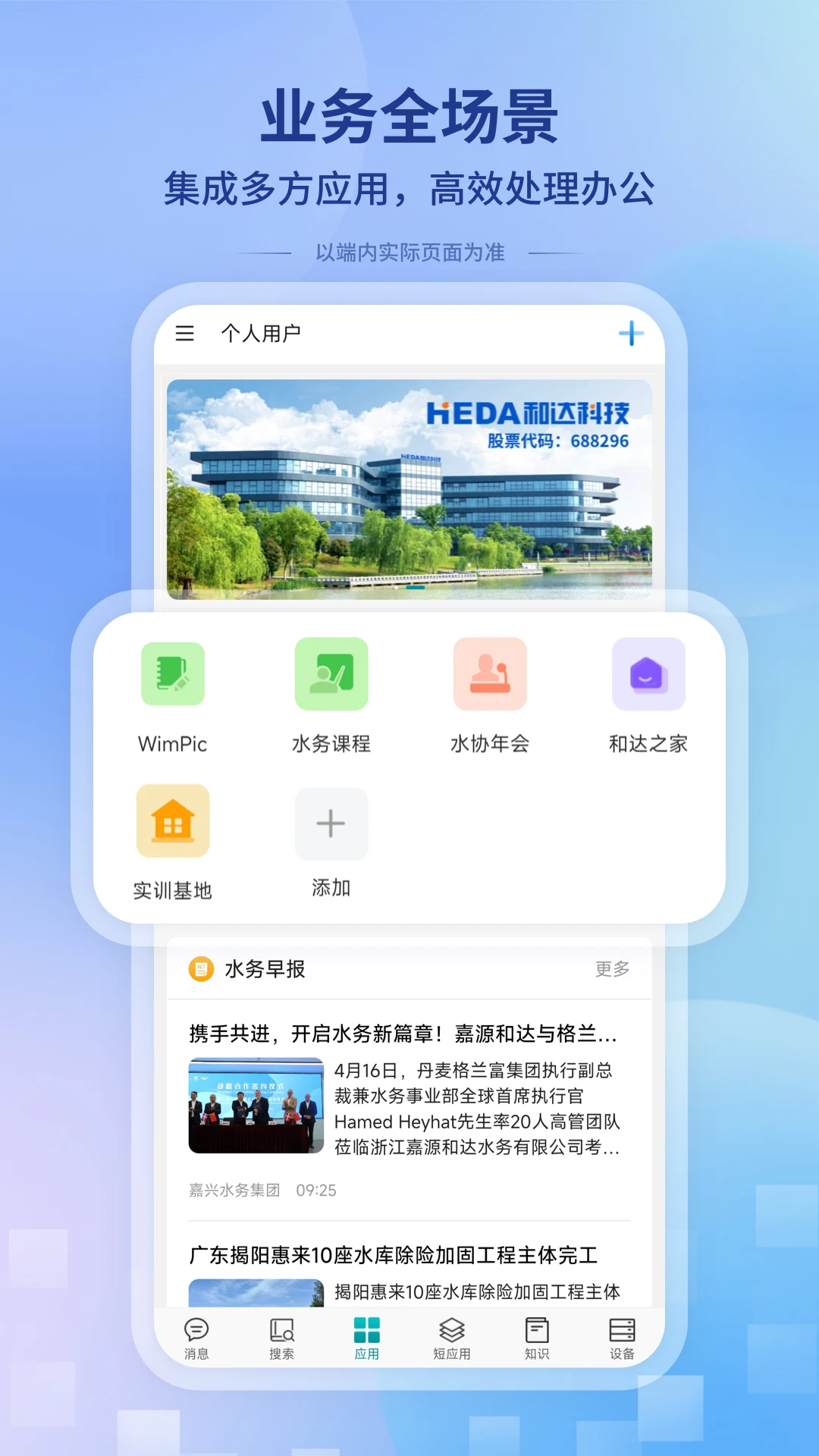
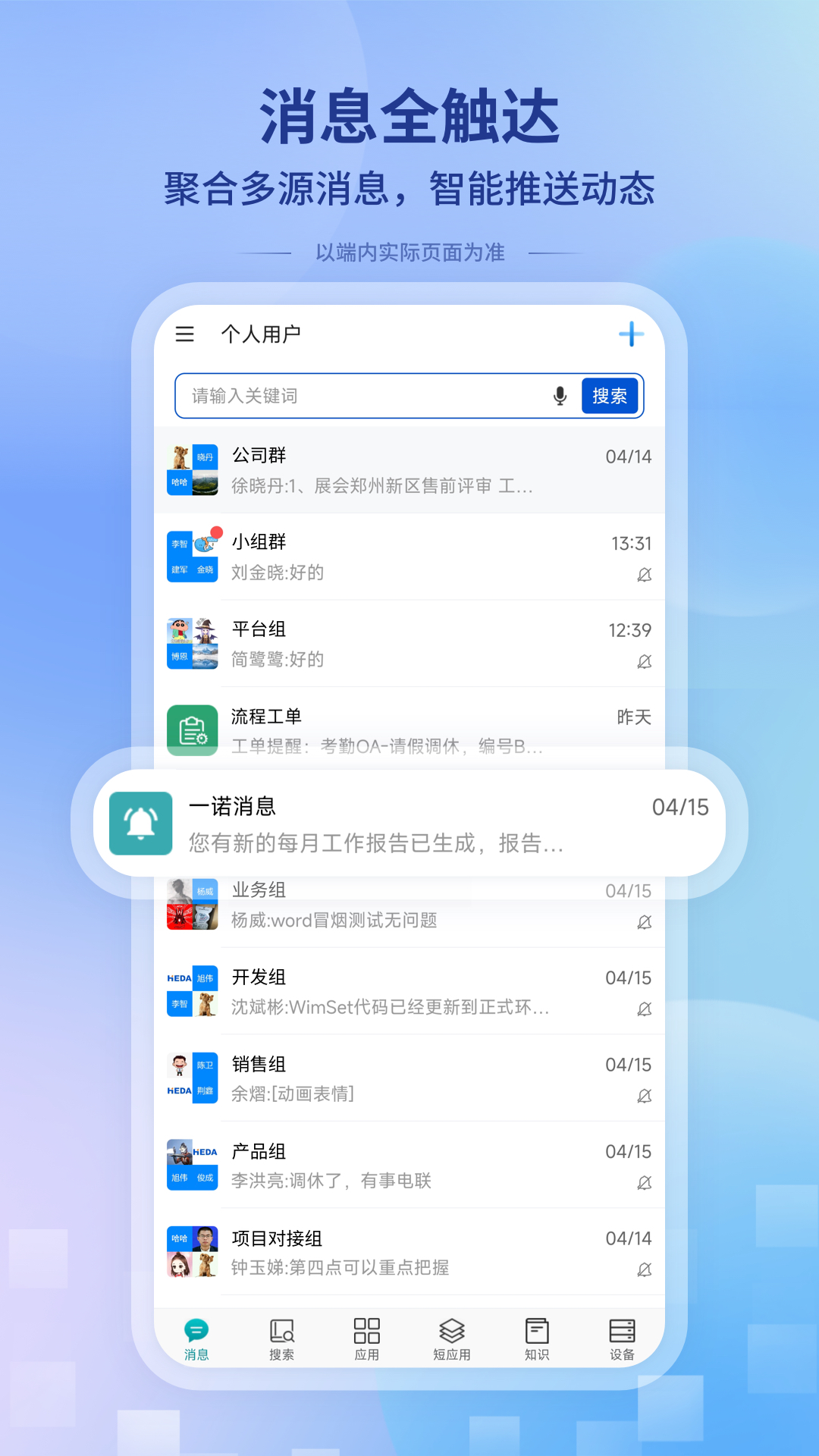
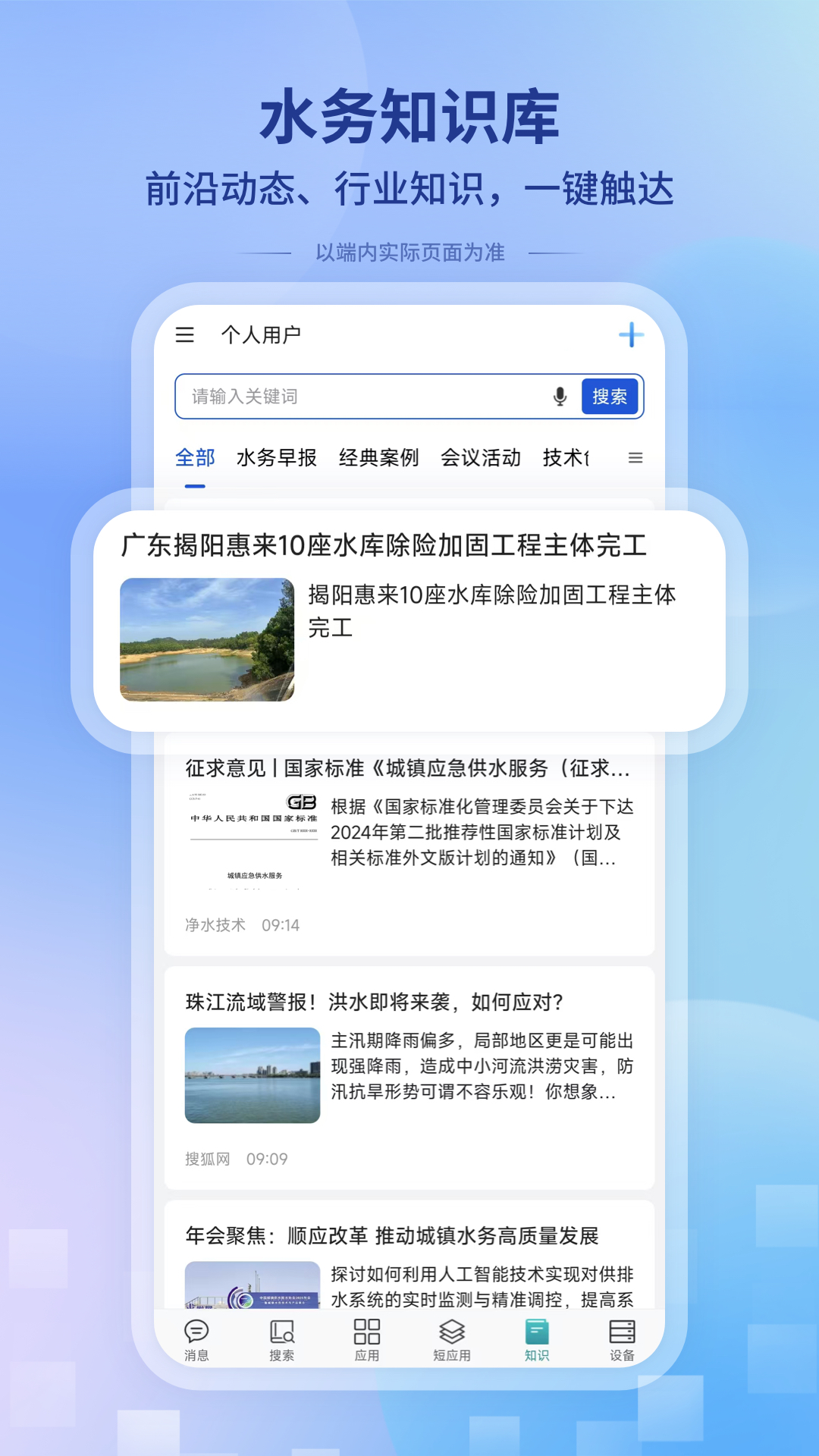
朋友们,你们是不是也受够了那些号称“数字助理”的App?要么打开就是铺天盖地的广告,要么功能藏在犄角旮旯里怎么都找不到,更别提动不动就弹窗要会员,吃相难看得很。我最近挖到一款宝藏工具,必须拿出来跟你们分享一下,就是这款一诺数字助理。它没有那些花里胡哨的噱头,就是踏踏实实地把“数字生活助手”这件事给做明白了。无论是日常的文件处理、信息整理,还是一些小工具需求,它都能给你安排得明明白白。这版本更新后,界面更清爽了,操作逻辑也顺手多了,整体体验下来就是一个词:省心。咱们就把它当成一个随身的小管家,需要啥功能直接找它,方便又靠谱。
支持多种格式的文档导入,自动识别内容并生成摘要,还能按关键词快速搜索,再也不用在文件夹里翻个底朝天了。它甚至能帮你把PDF转成Word,或者把图片里的文字直接提取出来,特别适合经常跟资料打交道的上班族和学生党。
长按主页的悬浮球就能唤醒语音操作,不管是设闹钟、查天气,还是发微信、打开应用,动动嘴就搞定。它还能识别方言,普通话不标准也完全不用担心。开车或者做饭的时候,用这个功能简直不要太方便,真正解放双手。
照片、视频、文档,不想被别人看到?一键放进保险柜里,支持指纹或人脸解锁,还能伪装成普通计算器入口,保护你的小秘密。这个功能对于那些注重隐私的朋友来说,简直是刚需。
手机、平板、电脑,所有数据实时同步,走到哪儿都能接着干。比如你在电脑上复制了一段文字,手机上直接就能粘贴,这种接力操作特别提升效率。而且同步过程是加密传输的,安全方面也有保障。
一开始我也担心这种聚合类的应用会不会很臃肿,但用下来发现其实挺轻巧的,后台占用也不算高。
最让我意外的是它的OCR识别准确率,拍个名片、扫个合同,文字几乎不会出错,省了我不少手动输入的功夫。
还有那个剪贴板增强功能,居然能保存历史记录,再也不用担心复制内容被覆盖了,这个设计真的非常贴心。
跟其他同类软件一比,一诺数字助理的界面算是很干净的,没有那种乱七八糟的广告位,设置项也归类得清清楚楚,基本不用看教程就能上手。
不过也有一点小遗憾,就是部分高级功能需要内购解锁,但日常使用的核心功能都是免费的,我觉得这个度把握得刚刚好。

高危避坑:千万别在设置里关闭“后台高耗电”权限,否则锁屏一段时间后,同步功能会失效,导致收不到消息提醒,这是很多人容易忽略的点。
优化技巧:首次安装后,建议在“我的-设置-存储路径”里,把缓存位置改到内存卡或者容量更大的分区,能有效避免手机存储告急。
温馨提示:如果你把应用数据备份到云端,记得先检查一下Wi-Fi环境,因为备份包可能比较大,流量模式下容易中断。
如果在安卓设备上安装时提示“未知来源”,请到“设置-安全”里开启“允许安装未知应用”权限,这一点对小米、华为等定制系统尤其重要。
如果遇到闪退或卡顿,先尝试清空应用缓存(不是数据),一般能解决90%的异常问题,还不行就卸载重装,但记得先备份本地数据。
电脑端如果连接不上手机,检查一下是否开启了“开发者模式”和“USB调试”,这是很多用户没注意到的地方。
部分安卓机型在省电模式下会限制应用联网,建议把一诺数字助理加入“不受限制应用”列表,保证功能正常。
如果打开相机扫码功能黑屏,请检查是否授予了相机权限,同时关闭其他正在占用摄像头的应用。
1、 用了大概一个月,最打动我的还是那个一键聚合搜索,能同时搜到本地文件、应用内内容和网页信息,找东西效率翻倍。
2、 它的“每日简报”功能也很赞,早上起来语音播报天气和日程,感觉像有了个私人秘书。
3、 虽然有些功能需要付费,但免费版已经足够日常使用,而且开发者更新很勤快,bug修复比较及时,让人用着放心。
4、 总体打分的话,我给四星半,扣掉的半星是因为偶尔的广告推送,但瑕不掩瑜,确实是个提升效率的好帮手。
Q1: 一诺数字助理怎么备份和恢复数据?
A: 在“我的-设置-备份与恢复”里,可以选择备份到本地或云端。云端备份需要登录账号,恢复时选择对应的备份文件即可。注意备份过程中不要切换应用或锁屏,以免中断。
Q2: 一诺数字助理安全吗?会不会泄露隐私?
A: 开发者明确声明不会收集用户文件内容,所有同步数据都经过加密传输,而且隐私保险柜功能采用本地加密存储,开发者自己也无法查看。建议从官方渠道下载,避免使用破解版,这样基本没有安全风险。
Q3: 一诺数字助理如何关闭个性化推荐广告?
A: 在“我的-设置-消息通知”里,把“接受个性化推荐”开关关掉即可,同时你也可以在通知栏里屏蔽它的推送,操作都很简单。
| 软件名称 | 推荐星级 | 功能优势 |
| 小爱同学 | ★★★★★ | 小米生态深度整合,响应速度快。 |
| 天猫精灵 | ★★★★☆ | 阿里系服务丰富,智能家居控制强。 |
| 小度助手 | ★★★★☆ | 百度AI技术加持,搜索问答精准。 |
| 微信助手 | ★★★☆☆ | 社交场景无缝衔接,语音转文字准。 |
| 拼多多助手 | ★★★☆☆ | 电商比价神器,优惠信息聚合快。 |
| 搜狗输入法 | ★★★★☆ | 智能联想准确,皮肤表情资源多。 |
| 快捷助手 | ★★★☆☆ | 自动化脚本工具,提升操作效率。 |
此内容由AI根据文章内容自动生成,并已由人工审核

 中文
中文
中文
中文 中文
中文 中文
中文 中文
中文
热门评论
最新评论