






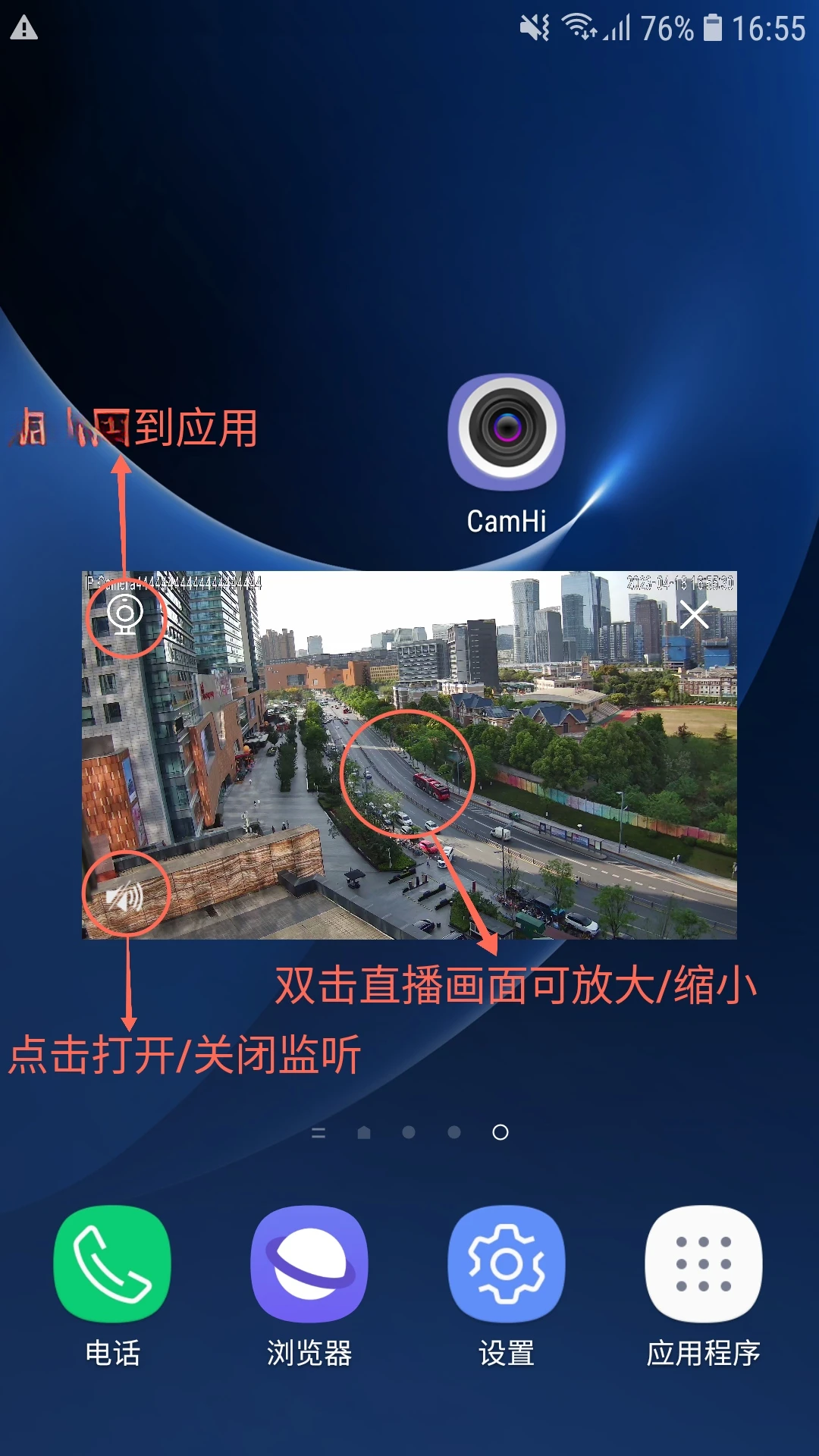
朋友们,不知道你们有没有这种经历:家里装了摄像头,结果配套的App要么广告弹窗比监控画面还勤快,要么功能简陋得像个半成品,操作逻辑绕得人头晕,想看个回放还得开会员,真是花钱买罪受。最近我挖到了一款叫CamHi的监控软件,它不搞那些花里胡哨的套路,就是一门心思帮你把摄像头画面管好。这软件是专门给网络摄像机做配套的,属于那种“小而美”的工具类应用。我实际用下来,最大的感受就是它把“连接设备、实时预览、录像回放”这些最核心的事做得特别扎实,界面清爽没广告,而且对老设备兼容性也出乎意料地好,整体体验就俩字:省心。
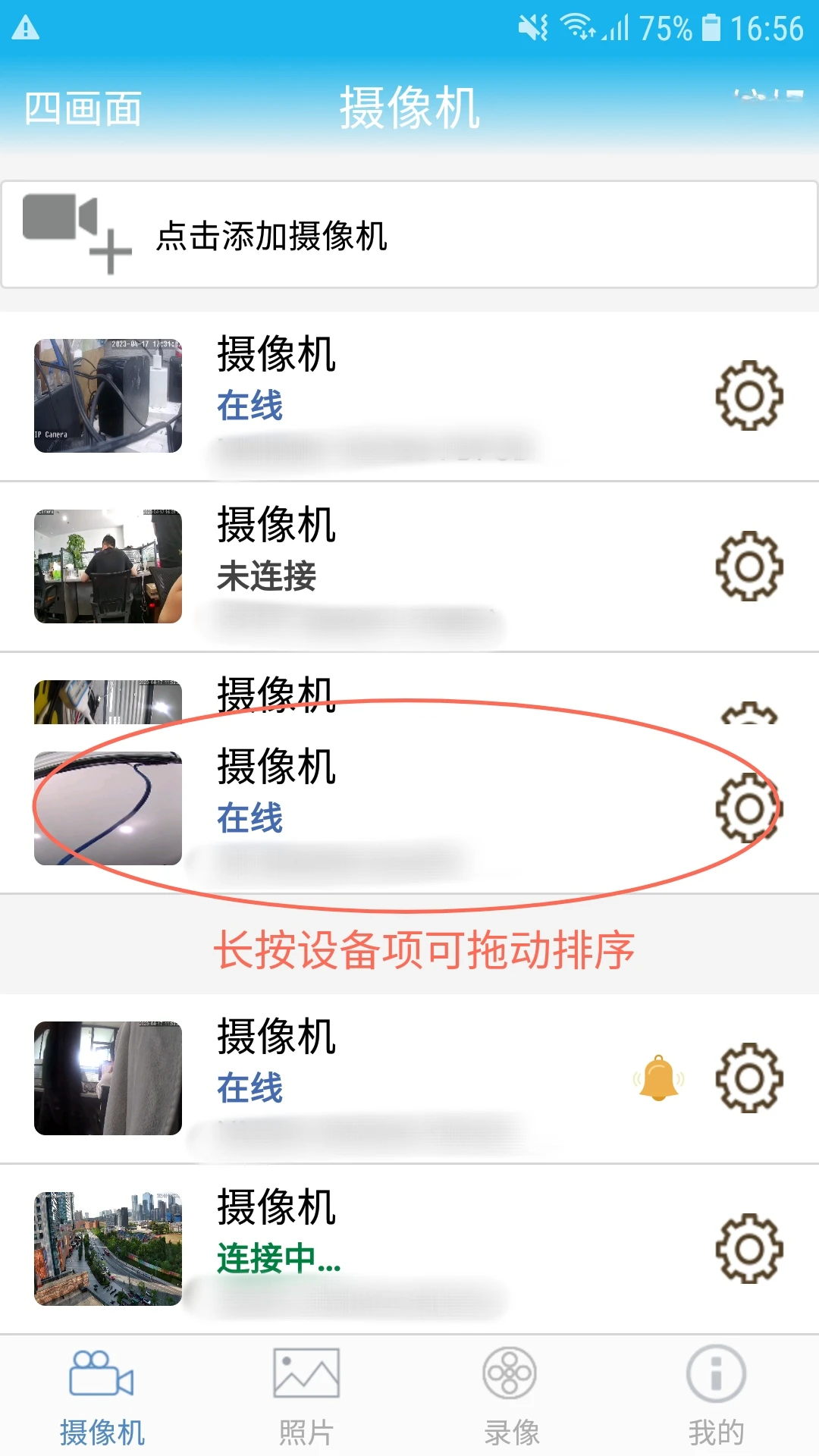
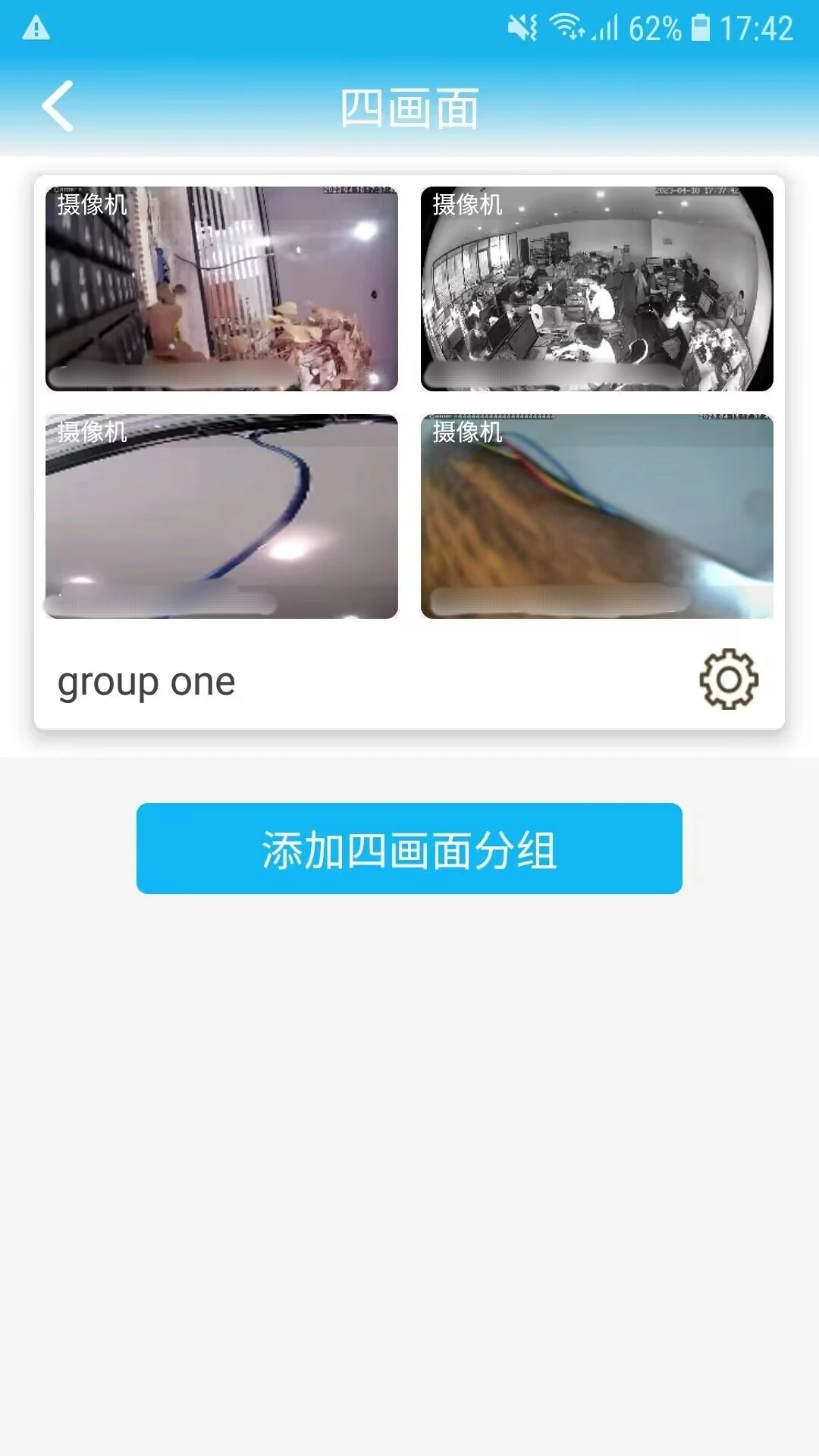
主体:智能手机屏幕中展示CamHi监控界面,画面分割显示多个室内外摄像头实时场景,包括客厅、门口、庭院。 布局:手机居中,界面清晰显示“CamHi”应用图标和主菜单,右侧悬浮多个摄像头缩略图。排版:上下结构,上方为应用预览,下方为功能按钮图标排列。风格:写实科技感,光线明亮柔和,现代家居背景。细节:手机屏幕内画面流畅清晰,有“实时预览”“录像回放”等文字标签。画质:高清细腻,干净无多余元素。很多人家里的摄像头不止一个,客厅、门口、阳台各放一台,如果每个都要单独开一个App去看,那手机通知栏能挤爆。CamHi支持在同一界面下添加和管理多台摄像机设备,无论是同品牌还是通过ONVIF协议兼容的第三方摄像头,都能一键添加。添加成功后,主界面会以缩略图网格形式展示所有设备的实时画面,你想看哪个点哪个,切换过程顺滑无卡顿,再也不用为了看不同位置的画面而反复退出重进了。
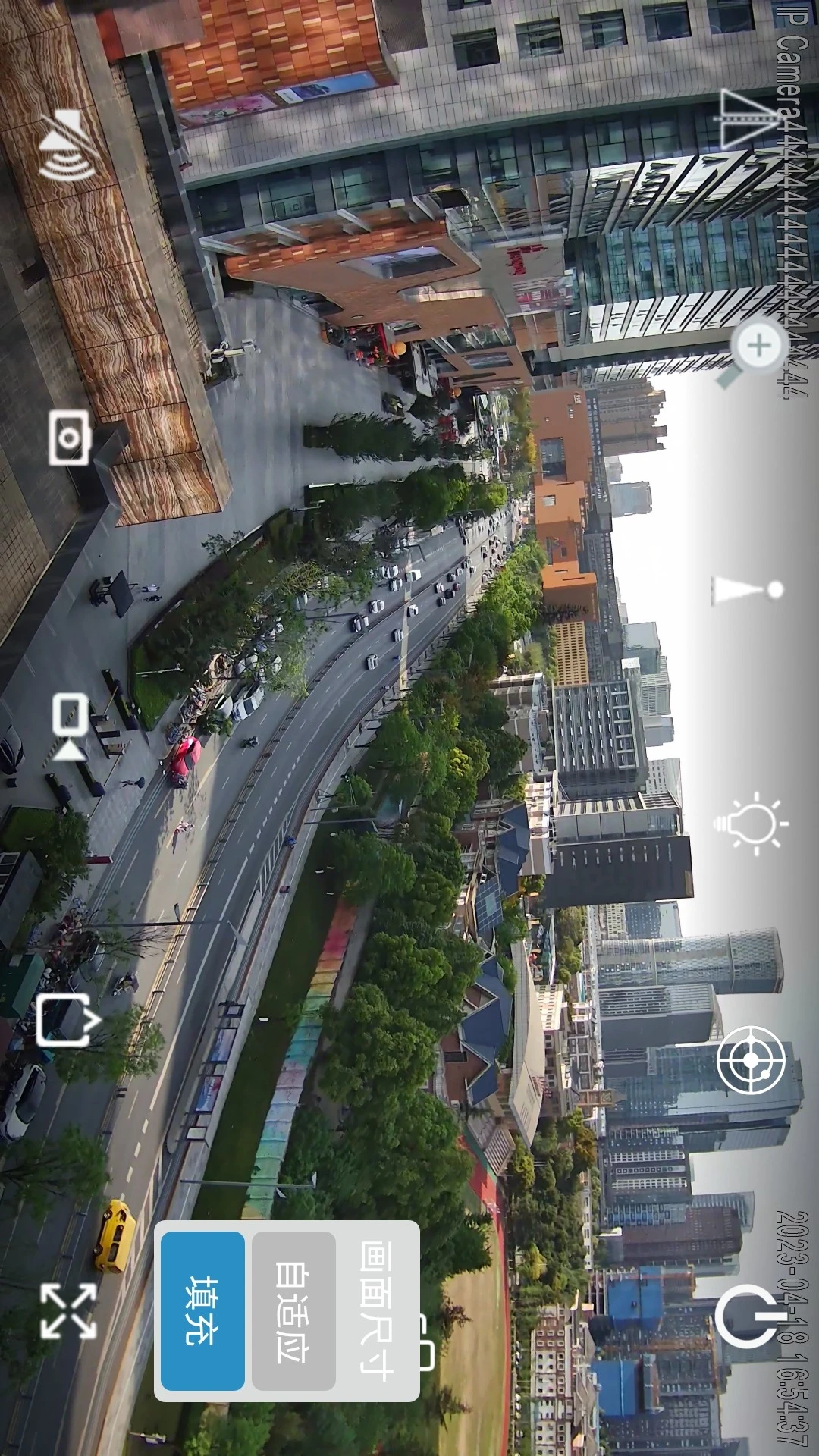
主体:CamHi App的设备管理主界面,展示多个监控画面网格缩略图。 布局:一台平板电脑横屏展示,屏幕内以2x2网格显示四个不同场景的监控画面,底部有“添加设备”按钮。排版:网格均匀分布,每个画面角落标注“客厅”“门口”“车库”“庭院”中文标签。风格:简洁扁平化UI设计,蓝白配色。细节:画面清晰,缩略图实时更新,应用名称“CamHi”在顶部可见。画质:干净明亮,无多余元素。监控最怕的就是画面模糊不清,关键时刻掉链子。CamHi支持720P、1080P甚至更高分辨率的视频流传输,在Wi-Fi环境下画面加载速度很快,基本能做到点开即看,拖动进度条时缓冲也很少。即便是在户外用4G网络远程查看,软件也会自动根据网络状况调整清晰度,保证画面不卡顿、不花屏。对于需要时刻关注家中老人小孩或者店铺安全的朋友来说,这种流畅的实时预览体验真的很重要。
除了看直播,录像功能也是摄像头的灵魂。CamHi支持Micro SD卡本地录像和NVR录像机存储两种模式,你可以根据需要设置全天不间断录像或者仅动态侦测录像,后者能大大节省存储空间。录像回放的界面做得也很直观,时间轴用不同颜色标注了有录像的时段,拖动滑块就能精准定位到某分某秒,还支持倍速播放,让你在翻找历史记录时能快速找到关键画面,效率翻倍。
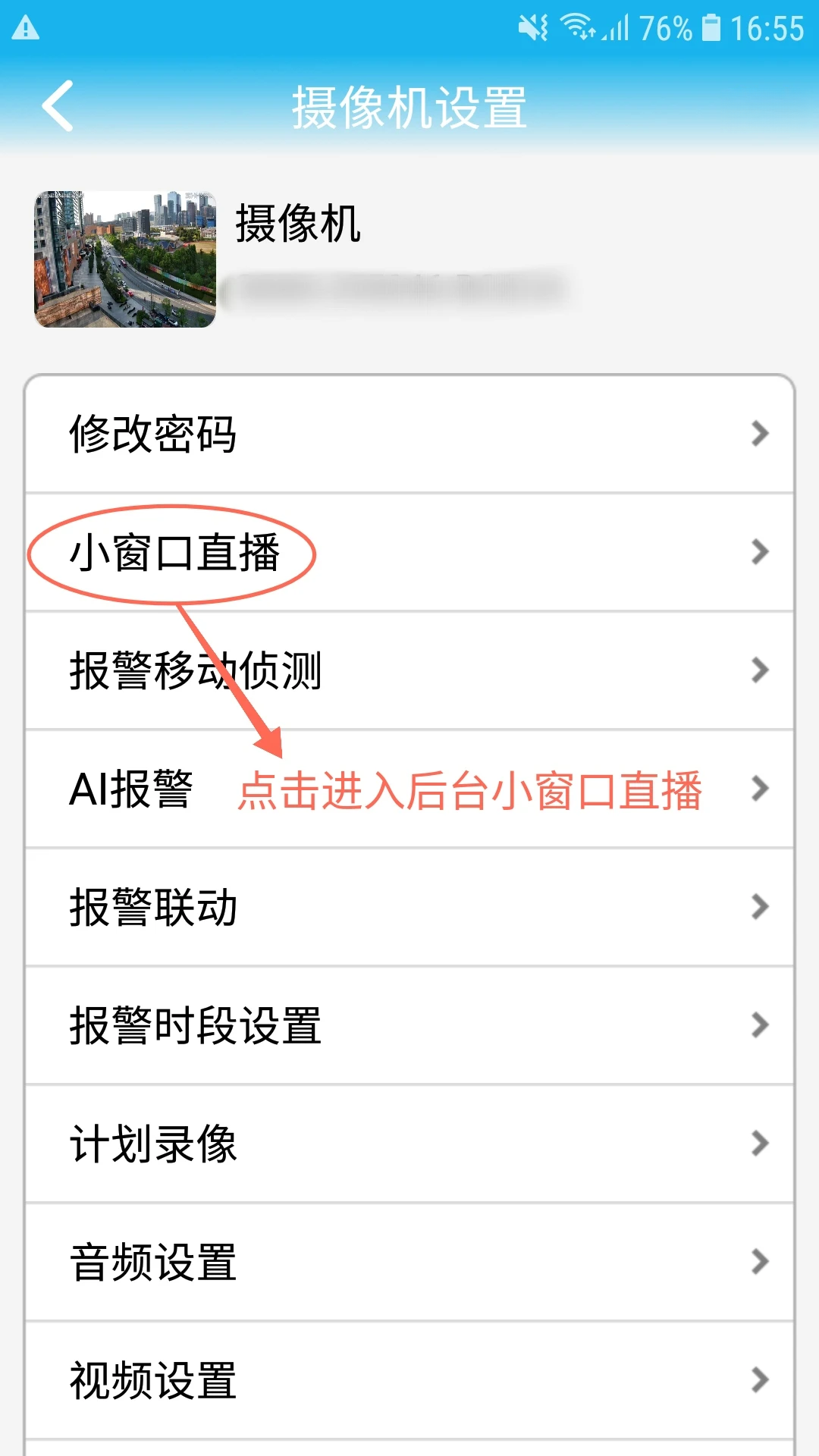
当摄像头检测到画面中有物体移动时,CamHi会立即给手机发送通知消息。这个报警推送速度非常快,亲测从触发到手机收到提醒基本在1-2秒以内。你可以自定义侦测区域,比如只关注门口的那一小块地方,避免窗外树枝晃动等无关干扰。同时,报警时设备会自动录制一段短视频并上传到云端(部分型号支持),即使存储卡被拿走,你依然能在手机端查看到案发前后的关键视频证据,安全感直接拉满。
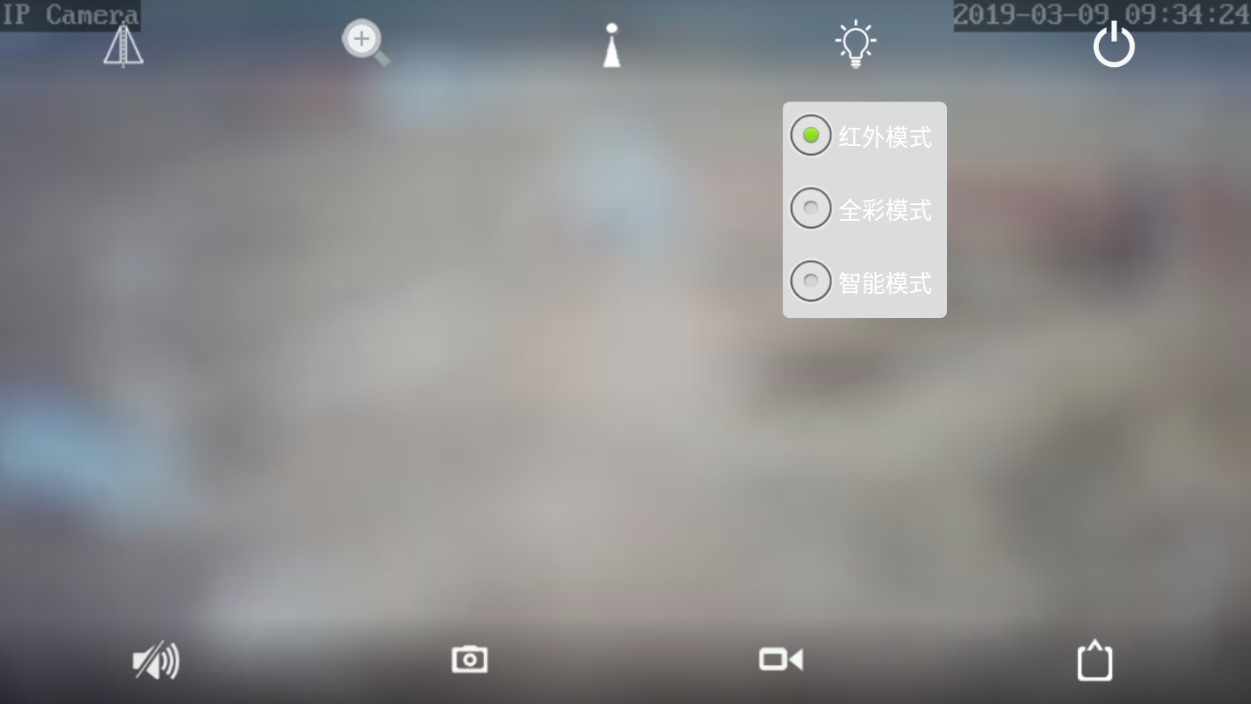
这个功能对于有小孩或者宠物的家庭来说太实用了。CamHi支持双向语音通话,你可以通过手机对着摄像头说话,也能听到摄像头端的声音。像我家就放在婴儿房,晚上宝宝醒了哭了,我能直接通过App安抚两句,不用非得跑过去。通话过程中声音清晰,没有明显的回音和延迟,比用对讲机还方便。
| 用户疑问 | 详细解答 |
|---|---|
| CamHi是免费软件吗?里面有没有隐藏收费项目? | CamHi目前是**完全免费**的,核心功能如实时预览、录像回放、移动侦测报警都是免费开放的。开发者主要靠硬件厂商授权或增值服务盈利,对普通用户来说,不需要付费就能享受到完整的监控体验。 |
| CamHi连接摄像头时总提示“设备不在线”怎么办? | 首先检查摄像头电源和网络指示灯是否正常,确认摄像头与手机在同一局域网。如果还是不行,可以尝试在App中删除设备后重新添加,或者长按摄像头复位键恢复出厂设置后重新配置。 |
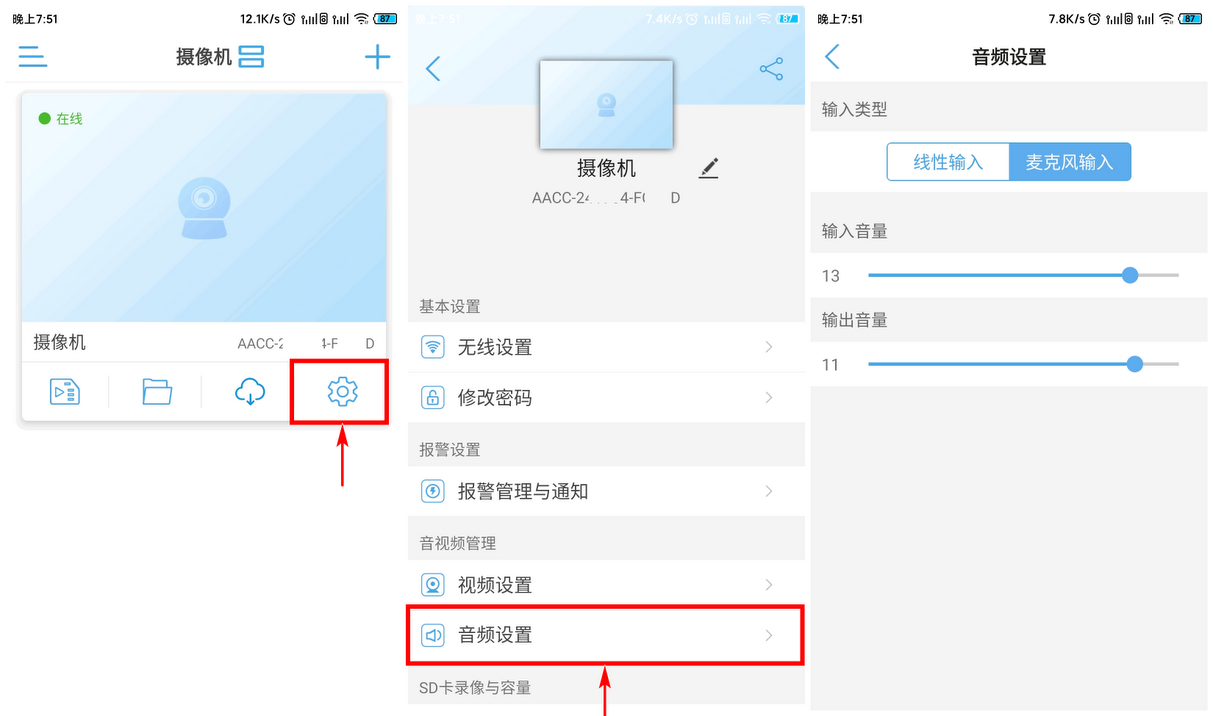
| 用CamHi看监控耗流量吗? | 耗流量是肯定的,但可以控制。CamHi在设置中提供了“流畅”、“均衡”、“高清”三种画质选项,如果你在外使用4G网络,建议选择“流畅”模式,这样每小时大约消耗150-200MB流量;如果在Wi-Fi环境下,可以放心开启高清模式。 |
| 软件名称 | 推荐星级 | 功能优势 |
| 小米家庭 | ★★★★★ | 兼容性强,生态完善,操作简便流畅。 |
| Hik-Connect | ★★★★☆ | 海康官方出品,专业稳定,高清画质。 |
| Dahua DMSS | ★★★★☆ | 大华通用版,支持多品牌设备接入。 |
| 眼视云 | ★★★☆☆ | 轻量级监控,连接速度快,占用低。 |
| 安全家 | ★★★☆☆ | 界面简洁直观,适合新手快速上手。 |
| 华为智慧生活 | ★★★★☆ | 鸿蒙互联体验好,智能家居联动强。 |
此内容由AI根据文章内容自动生成,并已由人工审核
 中文
中文 中文
中文 中文
中文 中文
中文 中文
中文
热门评论
最新评论