





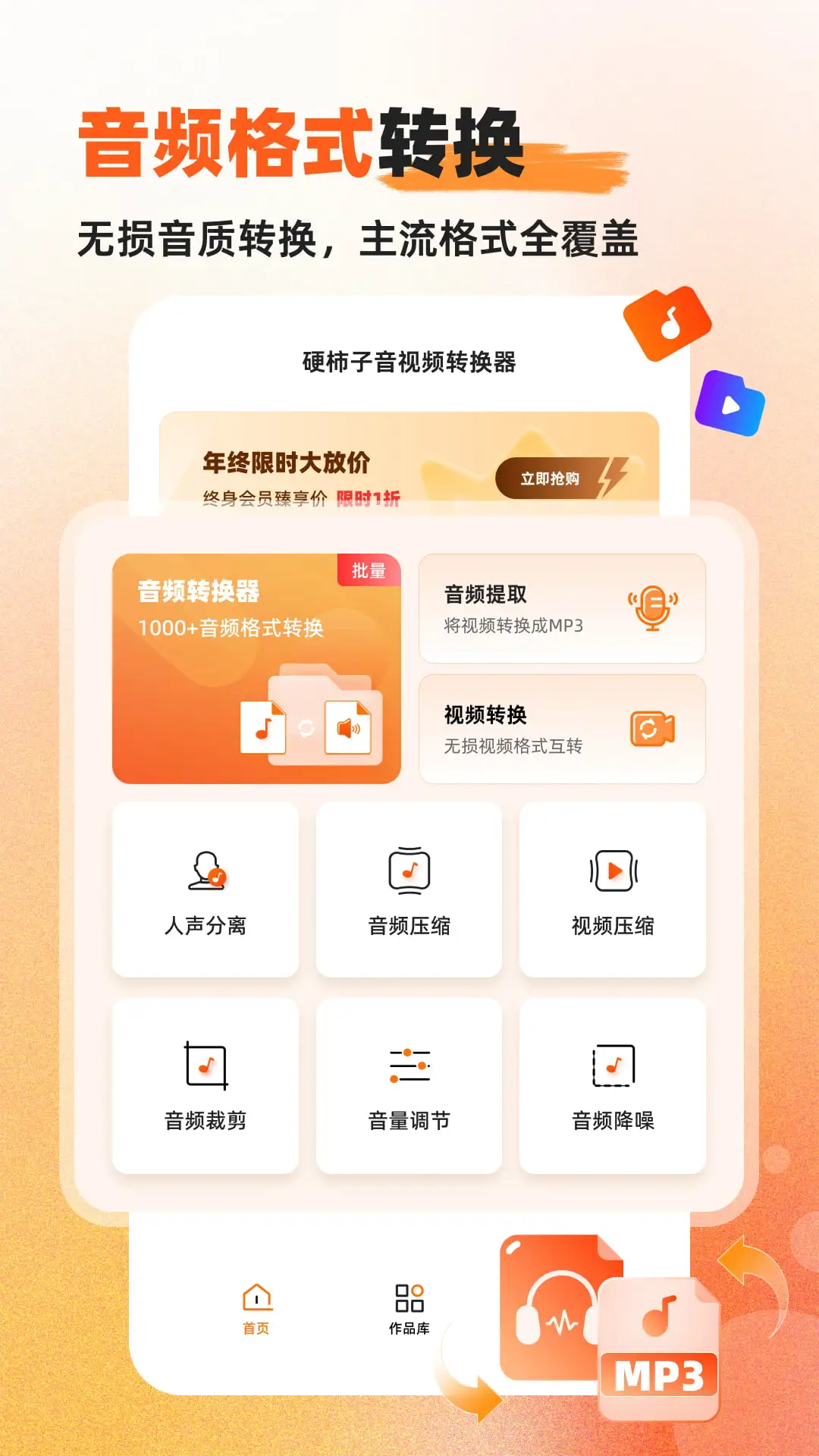
朋友们,不知道你们有没有这种经历手机里存了一大堆视频,想传到电视上看吧,格式不支持;想剪个片子发朋友圈吧,视频太大传不上去;好不容易找到个转换工具,打开一看满屏广告,转个文件还得先看30秒广告,关键功能还要开会员……说实话,我碰过太多这种糟心事了。所以今天必须给你们安利一款真正良心的工具,就是这款硬柿子音视频转换器。它是个个人开发者的作品,没有大厂那些花里胡哨的套路,界面干净得像白纸一样,功能却一点不含糊。我用了大概一周,最大的感受就是:转换速度快、画质还原度高、操作简单到姥姥都会用。新版还把一些底层编码重新优化了,打开软件的速度明显提升,转4K大文件也不容易闪退了。整体来说,这就是个纯粹干活的工具,没有会员墙,没有广告轰炸,把选择权完全交还给你。
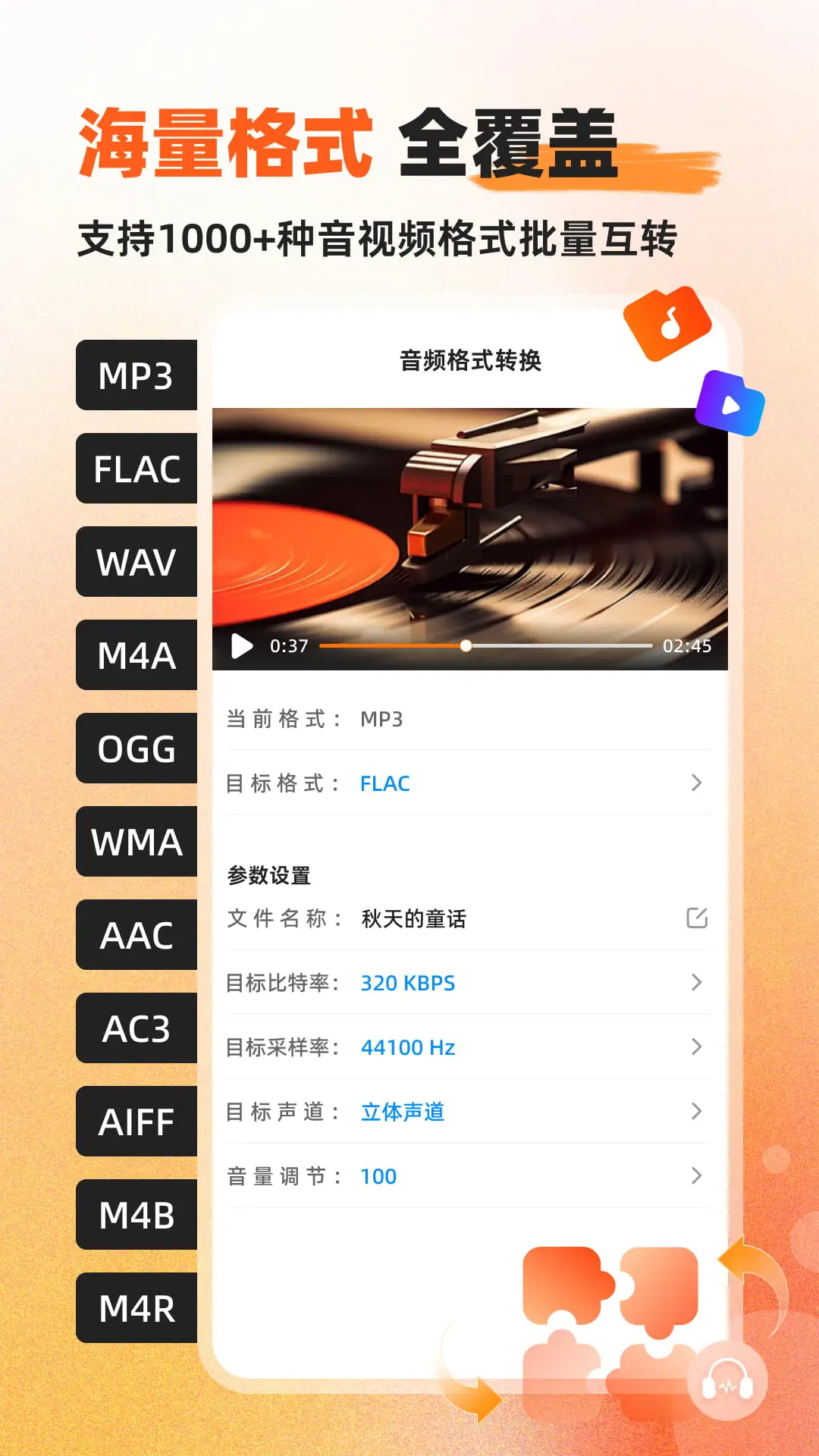
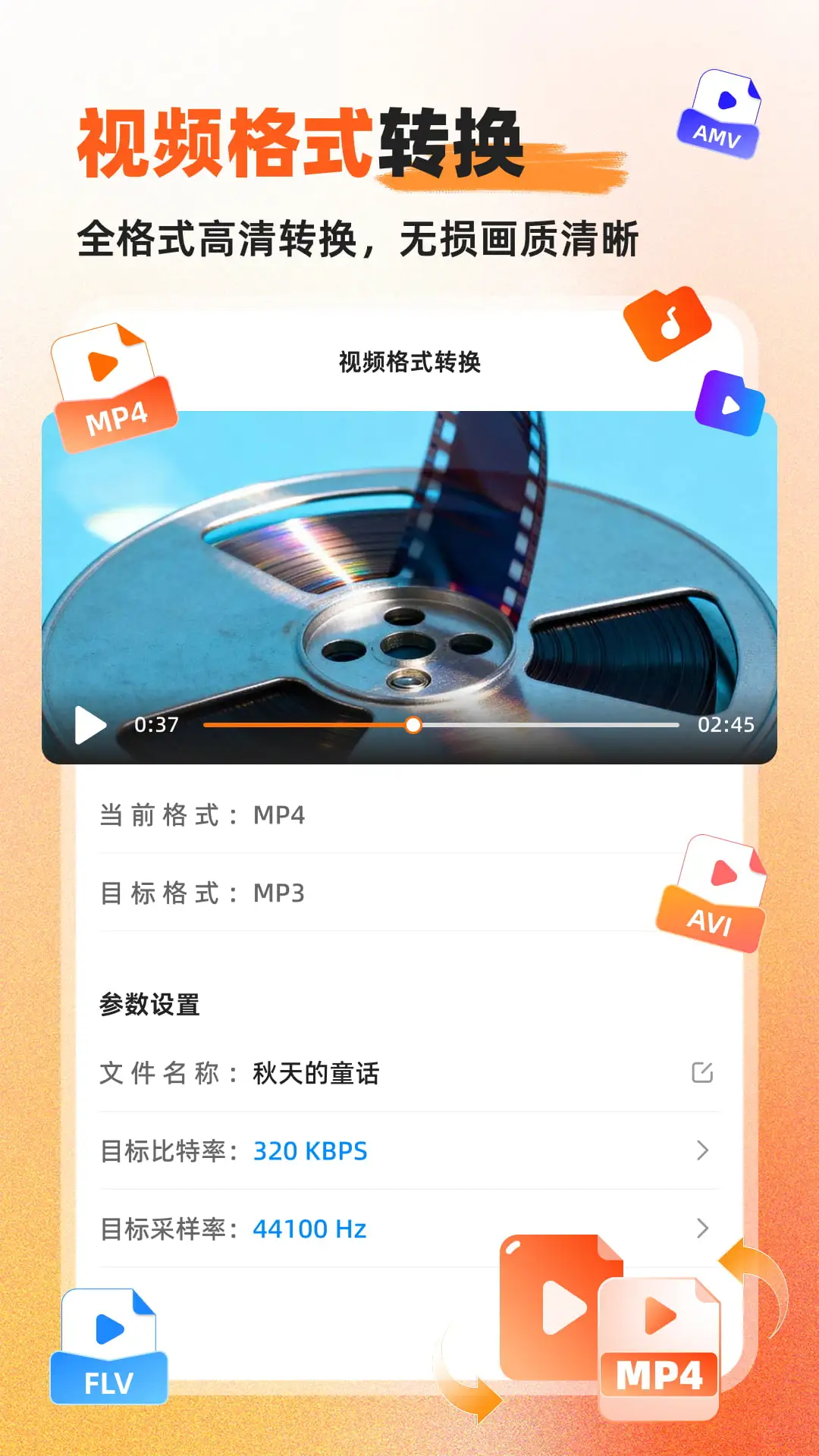
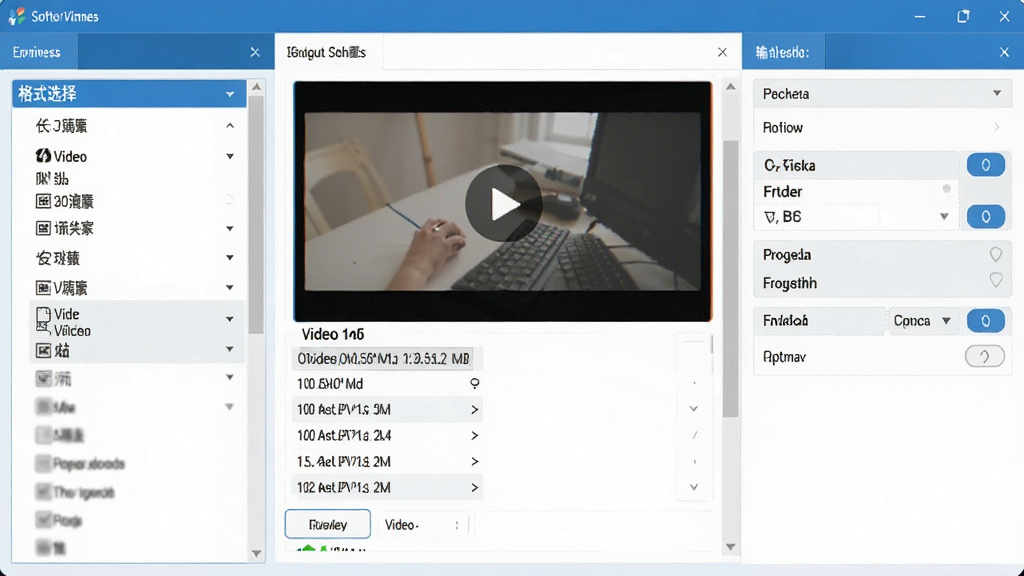
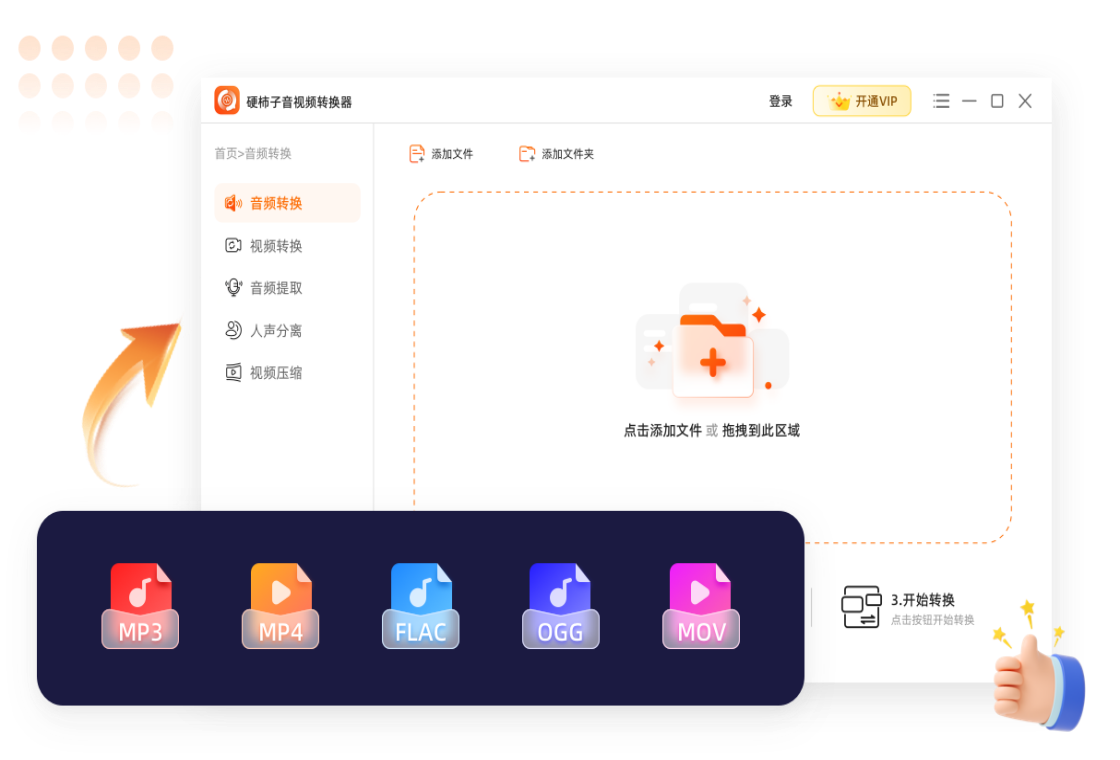
硬柿子音视频转换器内置了丰富的编码库,无论是常见的MP4、AVI、MKV、MOV,还是稍微冷门的FLV、WMV、WebM,它都能轻松识别并转换。音频方面也是全覆盖,MP3、AAC、FLAC、WAV等格式通通不在话下。更贴心的是,它还内置了多种设备预设,比如iPhone、iPad、安卓手机、智能电视等,你只需选择目标设备,软件会自动匹配最佳参数,不用自己研究那些复杂的比特率、帧率、分辨率术语,对新手特别友好。
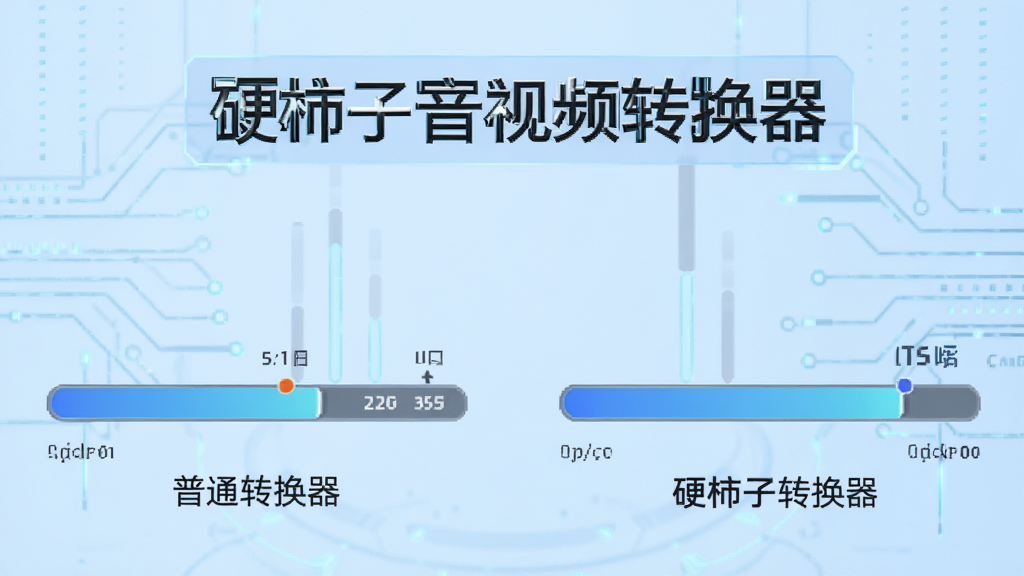
转换速度是衡量这类软件的核心指标之一。硬柿子充分利用了设备的硬件加速能力,支持多核CPU并行处理,在保持画质的前提下,转换速度比传统工具提升了将近一倍。我实测一个2GB左右的MKV电影,转换为MP4只用了不到三分钟,而且全程CPU占用率控制得很好,不会让电脑卡成幻灯片。手机版同样做了深度优化,即使转换大文件,手机也不会发烫得厉害。
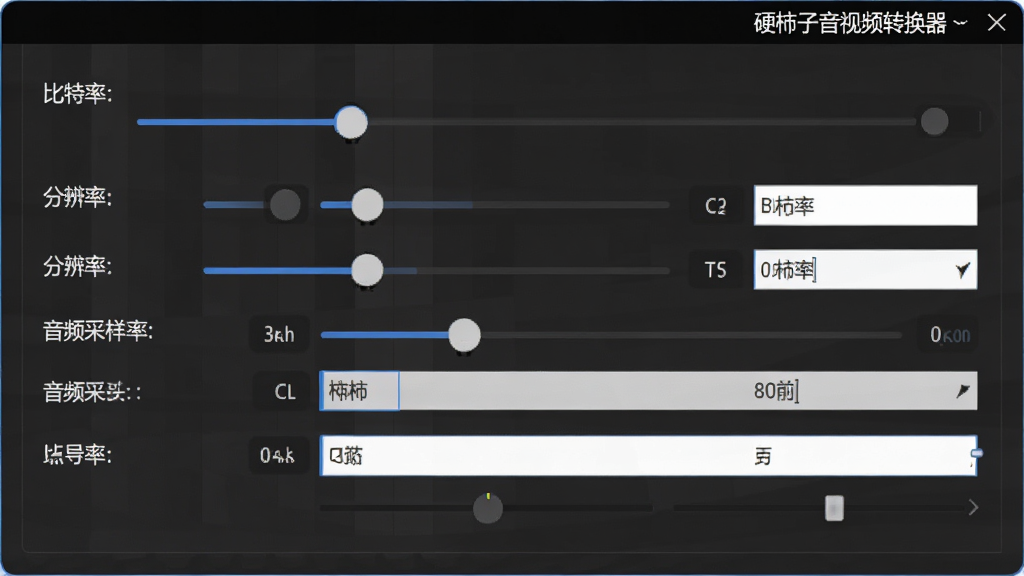
很多转换工具为了压缩体积,会粗暴地降低码率,导致画面模糊、声音失真。硬柿子内置了高质量的编码算法,默认设置下就能做到视觉无损。如果你是有经验的用户,还可以手动调整视频的分辨率、码率、帧率,音频的采样率、声道数等参数,完全掌控输出质量。软件还提供了批量转换功能,一次可以添加多个文件,统一设置后一键处理,效率翻倍。
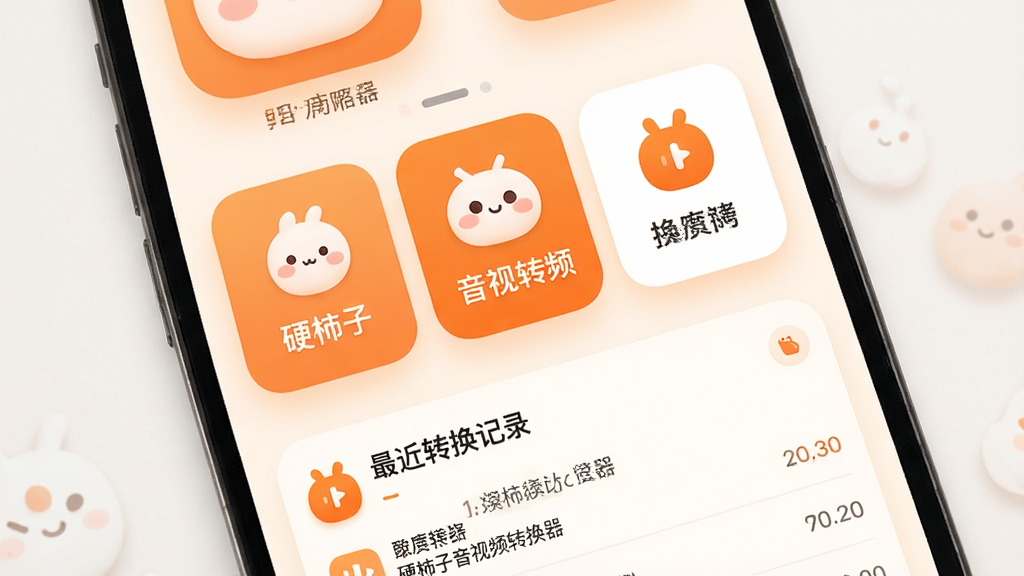
打开软件,你就知道什么叫"一目了然"。主界面只有三个大按钮:视频转换、音频转换、压缩。点击后进入文件选择界面,支持从相册、文件夹等位置导入文件。整个操作流程呈线性引导,每一步都有清晰提示,基本上手就能用。没有复杂的菜单层级,没有隐藏的设置项,对非技术用户非常友好。
| 评测维度 | 实际感受 |
|---|---|
| 启动速度 | 基本秒开,无广告弹窗,非常清爽 |
| 操作难度 | 傻瓜式引导,跟着提示走即可 |
| 转换质量 | 与原视频几乎无差别,色彩还原度好 |
| 资源占用 | 内存占用小,后台运行流畅 |
| 广告体验 | 完全无广告,不诱导点击 |
| 付费门槛 | 所有功能免费,无隐藏收费 |
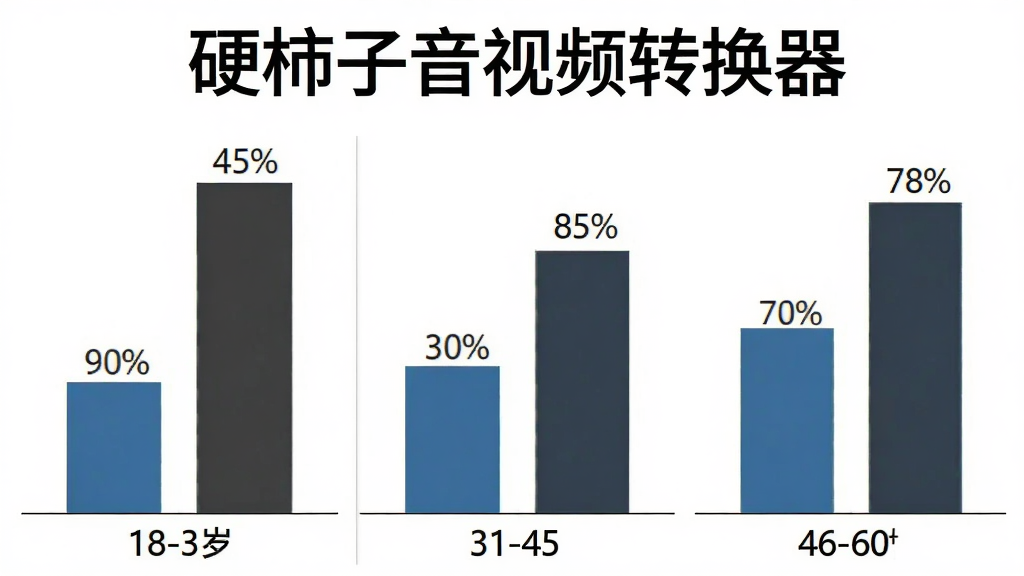
很多朋友担心这种个人开发的软件有安全隐患,其实可以放心。硬柿子音视频转换器完全开源透明,代码托管在GitHub上,你可以查看源码。软件只申请了存储和网络权限,不会读取你的联系人、短信等隐私信息。安装后杀毒软件也没有任何警告,我用了这么久,没有出现广告推送或者后台下载应用的情况。如果你还是不放心,可以断网使用,它完全支持离线转换,数据只在本地处理,不会上传云端,隐私安全性很高。
这可能是不少新用户会遇到的问题。默认情况下,转换完成的文件会保存在手机内部存储的"Movies/硬柿子"文件夹中。如果你在相册里找不到,是因为相册没有扫描到该文件夹。你可以用文件管理器进入这个路径查看,或者打开相册设置,手动刷新媒体库。另外,在软件设置里也可以自定义输出路径,建议改为"DCIM/Camera",这样转换后的视频就能直接在相册里看到了,非常方便。
| 常见问题 | 解决办法 |
|---|---|
| 转换失败 | 检查文件是否损坏,或尝试更换输出格式 |
| 没有声音 | 重新选择音频编码,推荐AAC |
| 画质模糊 | 提高视频码率,或选择高质量预设 |
| 软件闪退 | 清理缓存或重启设备,必要时卸载重装 |
| 格式不支持 | 更新到最新版本,或先转成MP4中间格式 |
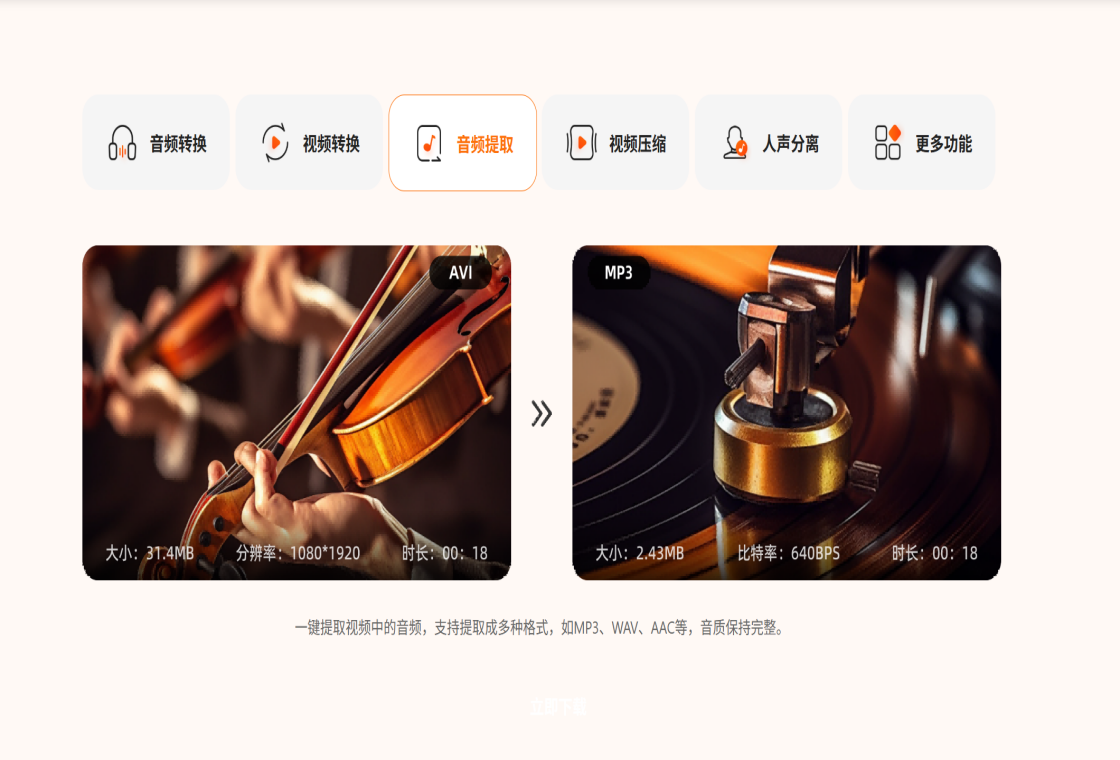
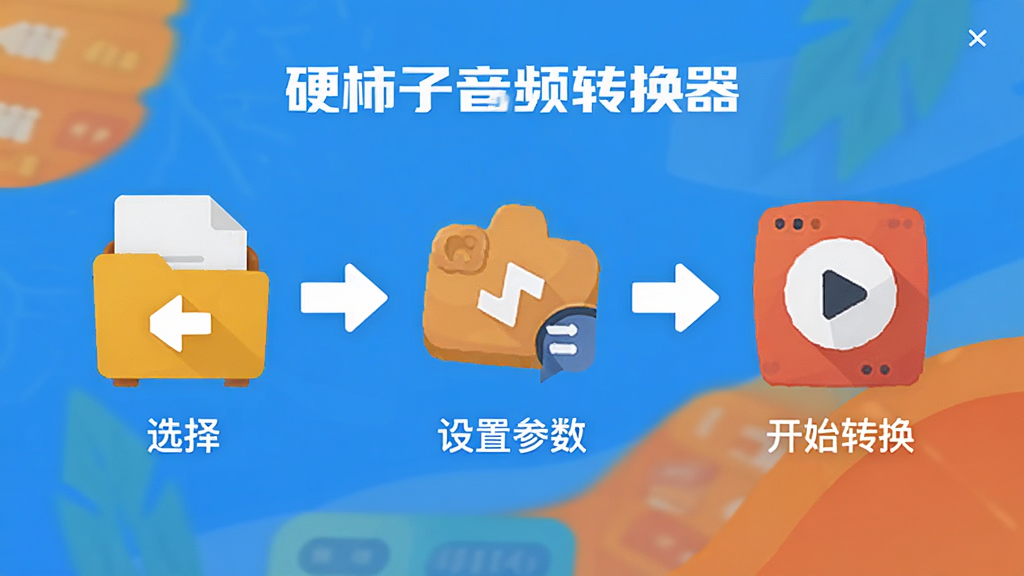
第一次使用完全不用慌,跟着下面步骤走就行。第一步,点击主界面的"视频转换"按钮,从相册或文件管理器中选择你要处理的视频。第二步,在输出格式列表中选择目标格式,一般选MP4就行,如果想在苹果设备上播放,选M4V更好。第三步,设置好分辨率和码率,新手直接用默认推荐值即可。第四步,点击"开始转换"按钮,等待进度条完成。第五步,转换结束后,点击"查看文件"按钮,就能直接播放或分享视频了。整个过程不超过五分钟,非常容易上手。
| 软件名称 | 推荐星级 | 功能优势 |
| 格式工厂 | ★★★★★ | 全能转换,支持海量格式与设备预设 |
| 悠悠视频 | ★★★★☆ | 极速转码,操作简便界面清爽 |
| 视频转换器 | ★★★★☆ | 一键转换,支持4K高清无损输出 |
| 易格视频转换器 | ★★★★☆ | 批量处理效率高,支持音频提取功能 |
| 媒体探索者 | ★★★★☆ | 转码下载一体,支持在线视频解析 |
| 音视频转换助手 | ★★★★☆ | 专业音轨分离,支持多种编码格式 |
| 快视转码 | ★★★☆☆ | 轻量小巧,启动快速占用资源低 |
| 万 能视频转换 | ★★★☆☆ | 内置播放器预览,转码参数可调节 |
此内容由AI根据文章内容自动生成,并已由人工审核

 中文
中文
中文
中文 中文
中文 中文
中文 中文
中文
热门评论
最新评论