








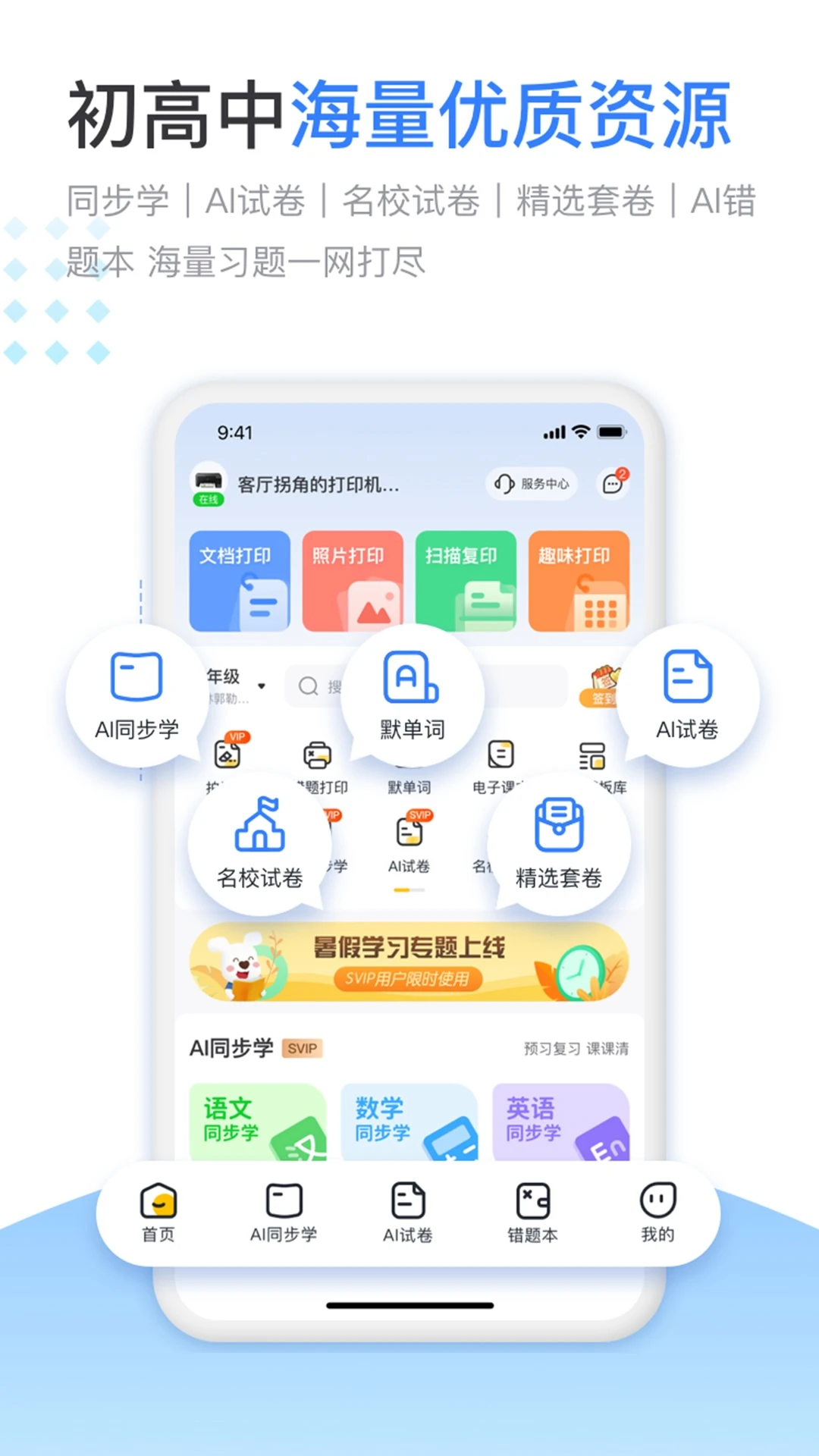
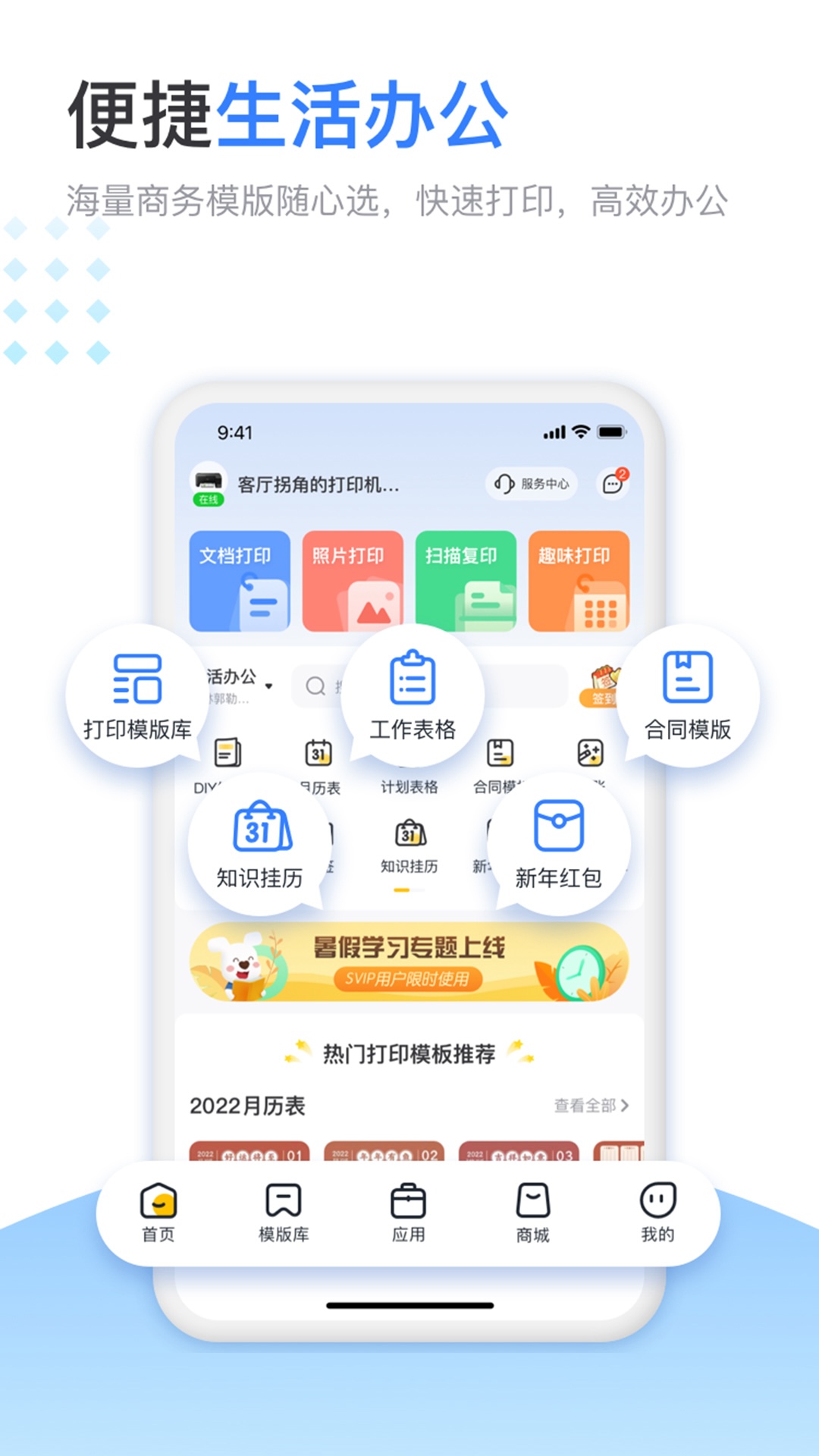
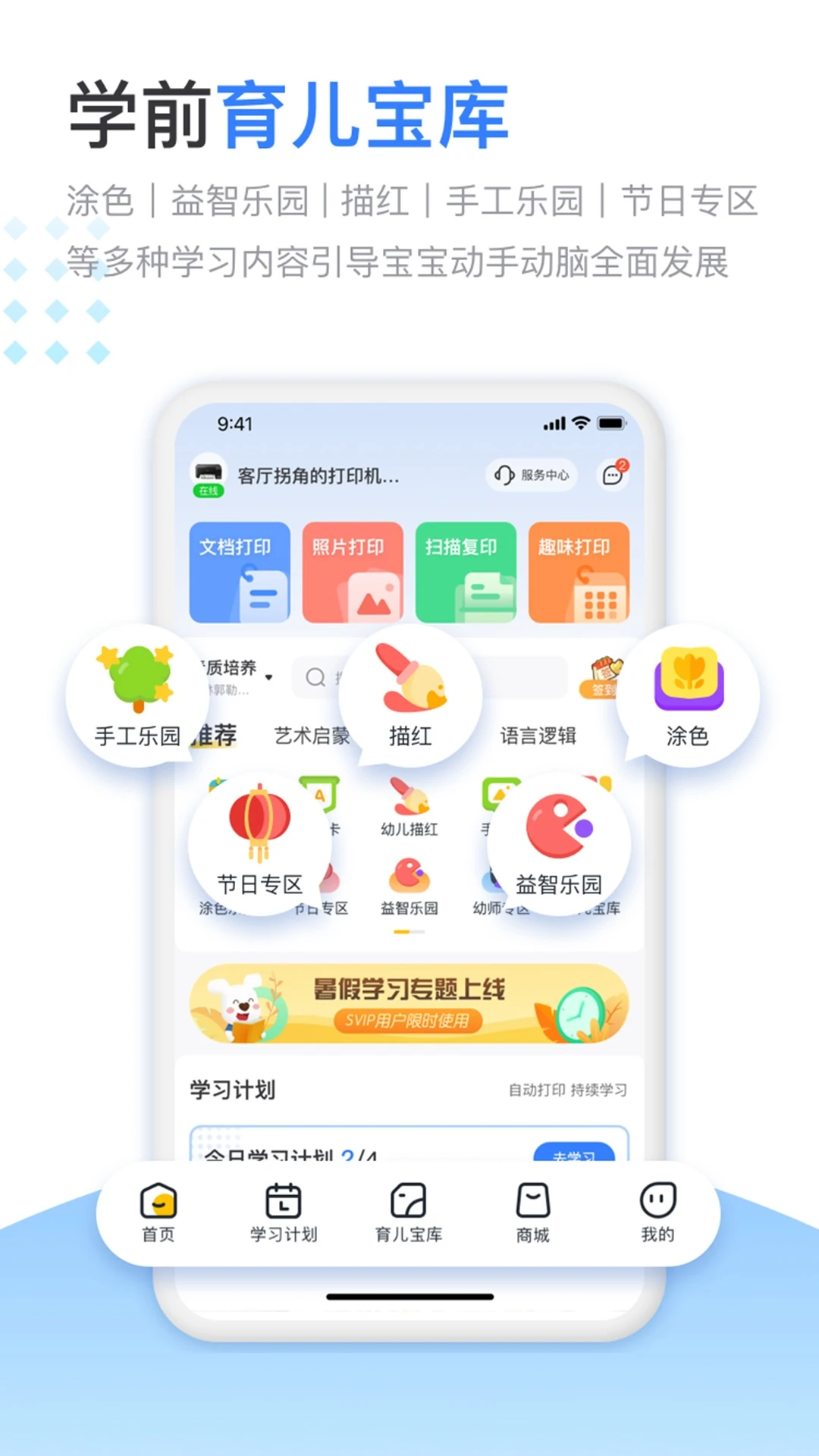
说起手机打印这事儿,我真的是一肚子苦水。之前用过的几款打印软件,要么是广告弹窗比打印任务还积极,要么就是操作界面复杂得跟航空仪表盘似的,好不容易连上了打印机,结果关键功能还要开会员,真是让人头大。直到我遇到了小白智慧打印,这种感觉才彻底终结。这款由专业团队开发的良心应用,没有花里胡哨的套路,打开就是干净清爽的功能界面,连接快、操作简单,把打印这个事儿变得跟发微信一样容易。无论是打文档、印照片还是扫描证件,它都能帮你轻松搞定,简直是居家办公和学生学习的好帮手。
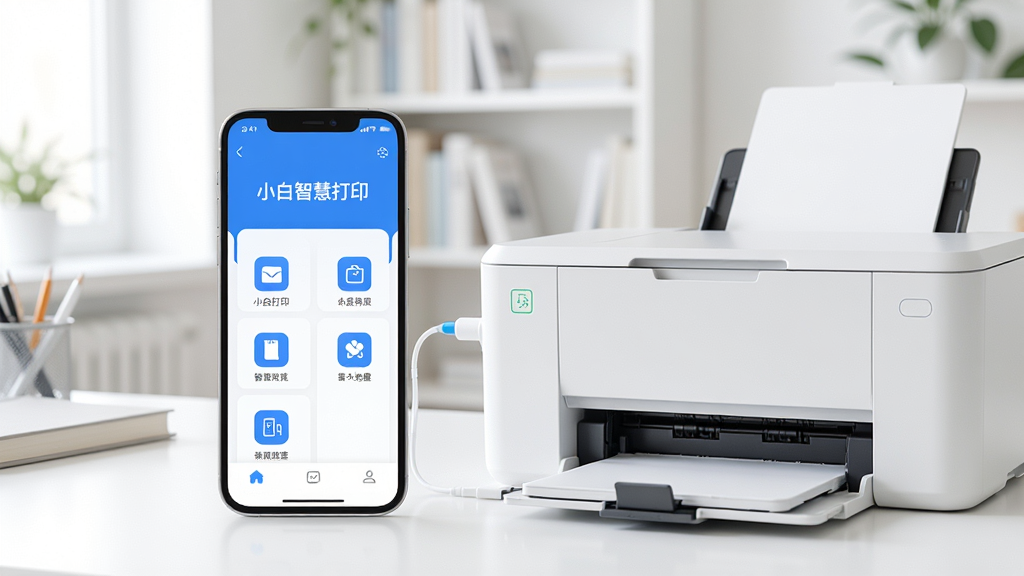
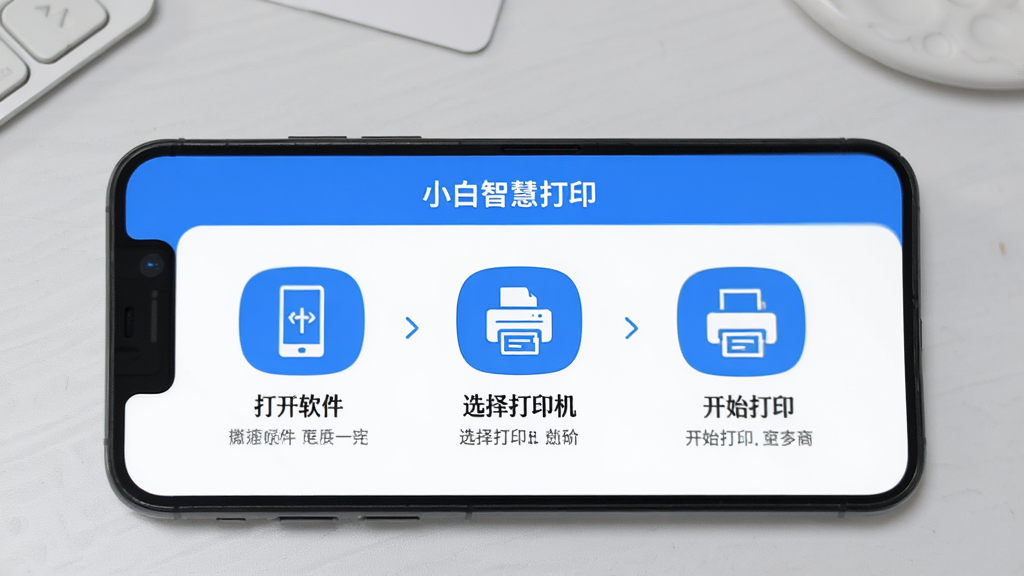
打开小白智慧打印,它会自动搜索同一Wi-Fi网络下的打印机,无需手动配置IP地址,也不用下载一堆驱动。整个过程只需要三步:打开软件、选择打印机、开始打印。即便是对数码产品不太熟悉的老人,也能在几分钟内学会使用。它还支持扫码添加打印机,出差在外也能通过云打印远程发送文件到家里的设备上。
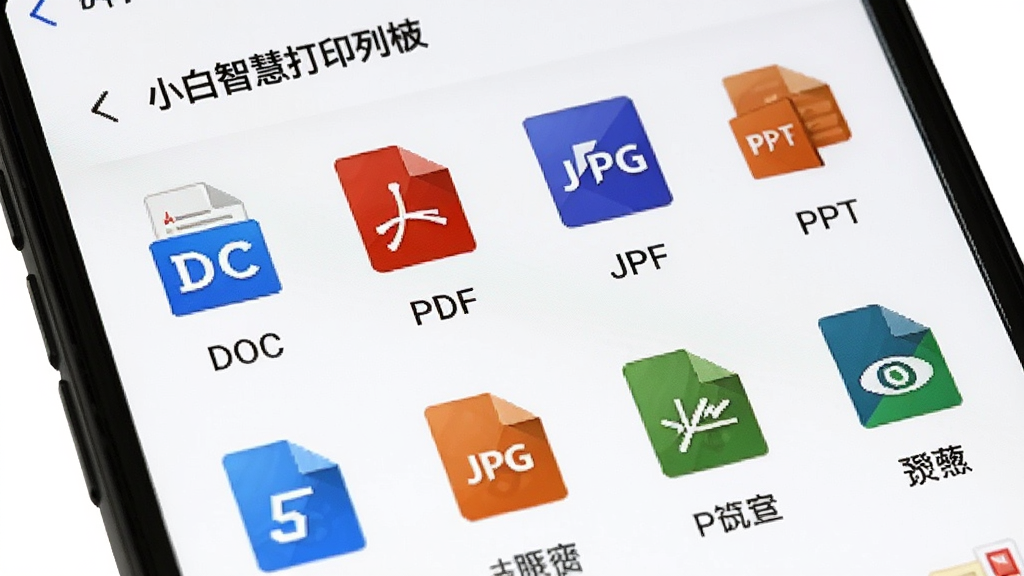
文档、表格、PPT、图片、PDF……不管你是要打印作业、合同、发票,还是旅行照片,小白智慧打印都能完美支持。它内置了强大的文件解析引擎,即使是从微信或邮件里接收到的文件,也能直接打开并打印,省去了转换格式的麻烦。对于学生党来说,错题集、学习资料一键打印,效率翻倍。
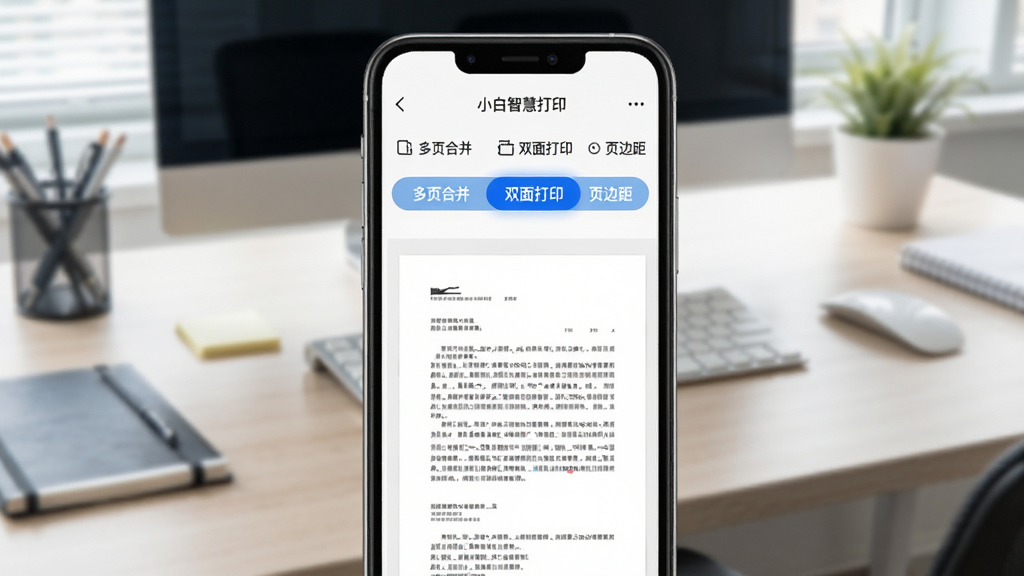
你是不是经常遇到打印网页内容时,空白页比正文还多的情况?小白智慧打印的智能排版功能可以自动识别网页正文,去除广告和无关元素,让你只打印想要的内容。它还支持多页合并打印、双面打印(需打印机支持),以及自动调整页边距,帮你省纸又省钱,绿色环保。
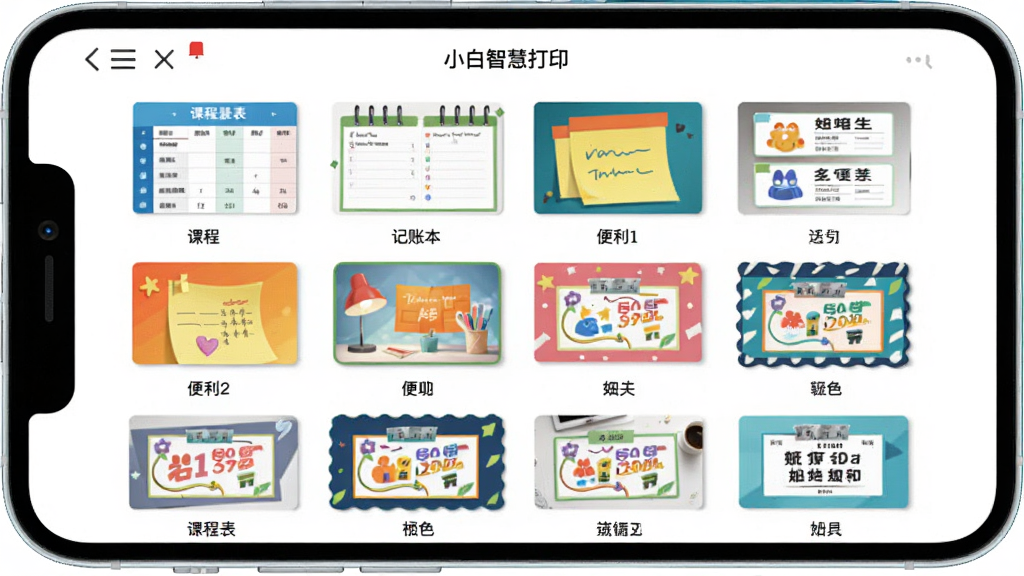
内置的模板库是小白智慧打印的一大亮点。从课程表、计划表、记账本,到便利贴、姓名贴、手抄报边框,上百款免费模板任你挑选。只需简单修改文字内容,就能打印出专属的个性化作品,特别适合喜欢手账的朋友和需要做手抄报的学生。每周还会更新热门模板,保持新鲜感。
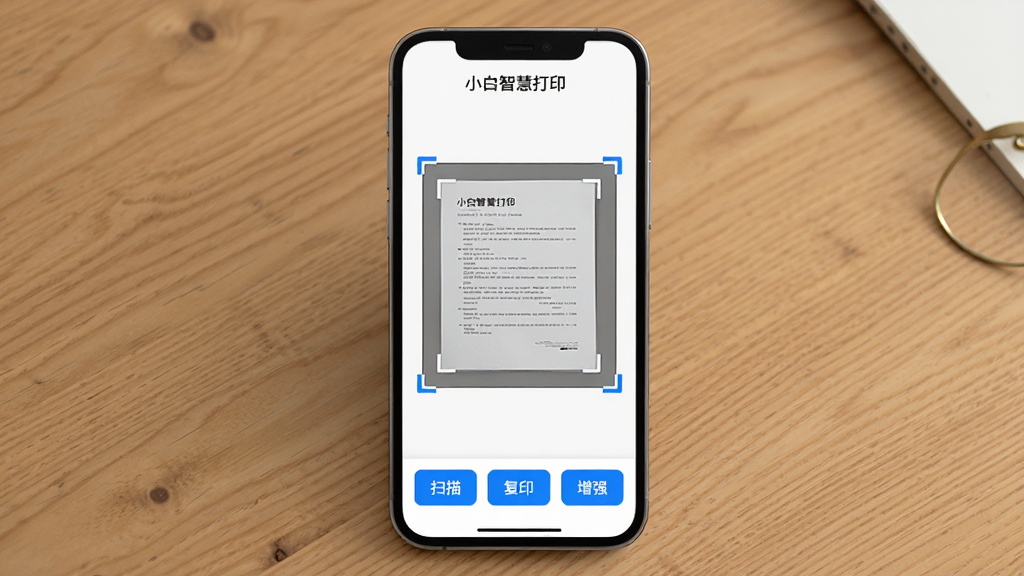
虽然叫“打印”,但小白智慧打印同样支持扫描和复印功能。用手机摄像头拍下的纸质文件,它能自动裁剪边缘、增强清晰度,并转换为PDF或图片保存。复印功能则可以直接调用打印机进行连续复印,满足日常办公需求。有了它,等于同时拥有了一个便携式扫描仪。
小白智慧打印到底怎么样?值不值得下载?我用了一个多月,说说真实感受。
| 优点 | 缺点 |
|---|---|
| 免费功能足够日常使用 | 部分高级模板需要积分兑换 |
| 操作界面简洁,无广告干扰 | 云打印功能需要打印机支持 |
| 支持多种文件格式,解析速度快 | 扫描文档的OCR识别准确率一般 |
| 模板库丰富,更新及时 | 设置项略多,新手需稍加摸索 |
整体来说,小白智慧打印是一款非常实用的工具软件,尤其适合家庭用户和学生群体。它没有强制收费,也没有烦人的弹窗广告,打印质量稳定,操作体验流畅。虽然有些小瑕疵,但瑕不掩瑜,绝对值得一试。

第一次使用小白智慧打印,有几个坑你必须避开,不然容易白忙活。
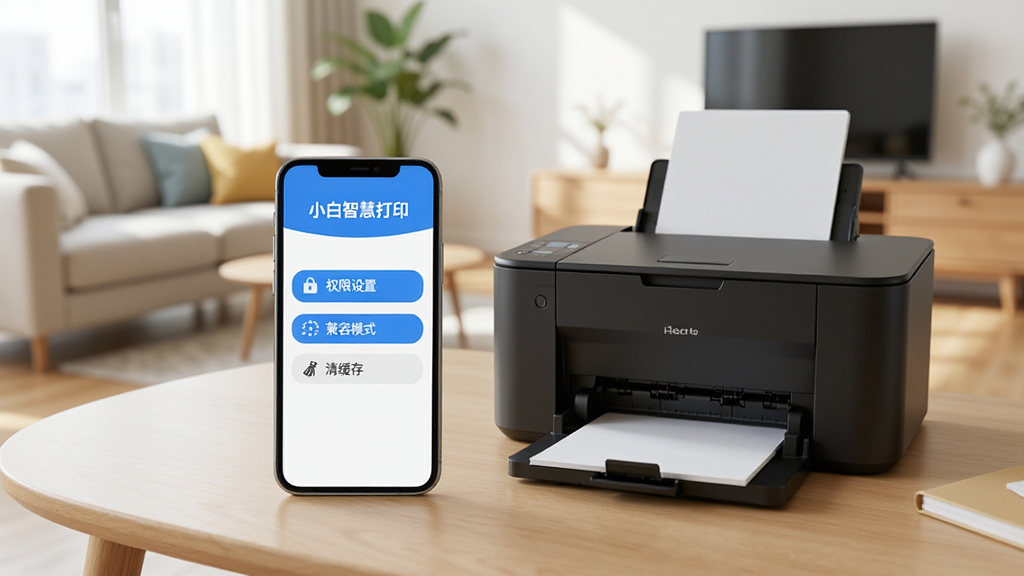
高危避坑:安装后一定要在手机设置里给软件开启“存储权限”和“位置权限”,否则无法读取文件,也无法搜索到打印机。这是最常见的连不上打印机的原因之一。请务必检查。
优化技巧:如果打印时出现乱码或空白,先别急着关机重启。试试在软件设置里切换“兼容模式”,或者将文档另存为PDF格式再打印,问题往往能迎刃而解。
优化技巧:打印照片时,记得在打印预览里选择“照片纸”和“高质量”模式,这样打出来的照片色彩更鲜艳,细节更清晰。如果只是打印草稿,用“草稿”模式可以省墨提速。
基础温馨提示:电脑端和手机端的功能基本一致,但电脑端更适合批量打印大量文档,手机端则更适合临时打印照片或网页。如果你在电脑上用了很久没解决连接问题,不妨试试手机端,说不定有惊喜。
遇到闪退或卡顿,可以尝试清除软件缓存或重启手机。如果问题依旧,检查一下是不是手机系统版本过低,或者打印机固件需要升级。更多解决方案可以搜索“小白智慧打印 常见问题”查找。
1、家里有一台老式打印机,系统不支持新驱动,本来都打算扔了。同事推荐了小白智慧打印,居然真的能连上,而且打印文档、照片都没问题,太惊喜了!操作也比想象中简单,爸妈都能用。
2、给孩子打印作业和错题集很方便,尤其是拍照搜题后直接打印,省了不少手工抄写的时间。模板里的课程表也很精美,孩子很喜欢。免费功能完全够用,没有乱收费现象,点赞。
3、有一次出差急需打印合同,用小白智慧打印的云打印功能,让同事把文件发过来,直接远程操作办公室的打印机打印好了,救了大急。软件界面干净,没有广告,用着很舒心。
4、因为要考职称,打印了大量复习资料,这本软件帮我省了不少纸。双面打印和合并打印功能很实用,排版也很准确,没有出现乱码情况。客服响应也及时,解答了我不少问题。
5、总体体验不错,就是希望以后能增加更多免费的模板,比如手账素材之类的。另外扫描功能如果能增加文字识别(OCR)就更完美了。不过目前来看,它已经是我手机里必备的打印工具了。
连接打印机其实很简单。首先,确保打印机和手机连接的是同一个Wi-Fi网络(部分打印机支持蓝牙连接,也可以开启蓝牙)。然后打开小白智慧打印,点击主界面上的“添加打印机”按钮,软件会自动搜索同一网络下的可用设备。找到你的打印机型号,点击连接即可。如果你的打印机不支持自动搜索,可以选择“手动添加”,输入打印机的IP地址(可在打印机设置里查看)就能连上。连接成功后,软件会提示是否设为默认打印机,建议开启,这样以后打印更方便。
基础打印功能是完全免费的,包括打印文档、图片、PDF等。软件内也有一些付费的增值服务,比如云打印(需要打印机支持)、高级模板、去水印等,但日常使用基本用不到。请大家放心下载使用。
| 功能 | 是否收费 |
|---|---|
| 本地打印文档/图片 | 免费 |
| 智能排版/多页合并 | 免费 |
| 使用基础模板 | 免费 |
| 云打印 | 部分功能收费 |
| 高级模板 | 收费/积分兑换 |
| 软件名称 | 推荐星级 | 功能优势 |
| 打印小助手 | ★★★★☆ | 一键打印手机文档图片 |
| 华为打印 | ★★★★☆ | 多设备无缝连接打印 |
| 小米打印 | ★★★★☆ | 小米生态链快速打印 |
| 惠普打印服务 | ★★★★★ | 官方驱动稳定兼容强 |
| 伴伴打印 | ★★★☆☆ | 远程打印作业文档 |
| 打印宝 | ★★★★☆ | 支持扫码快速打印 |
| 百度打印神器 | ★★★☆☆ | 云端存储随时打印 |
| 打印叔叔 | ★★★☆☆ | 共享打印省钱省心 |
| 快印助手 | ★★★★☆ | 极速打印无需等待 |
此内容由AI根据文章内容自动生成,并已由人工审核

 中文
中文 中文
中文 中文
中文
中文
中文 中文
中文
热门评论
最新评论