








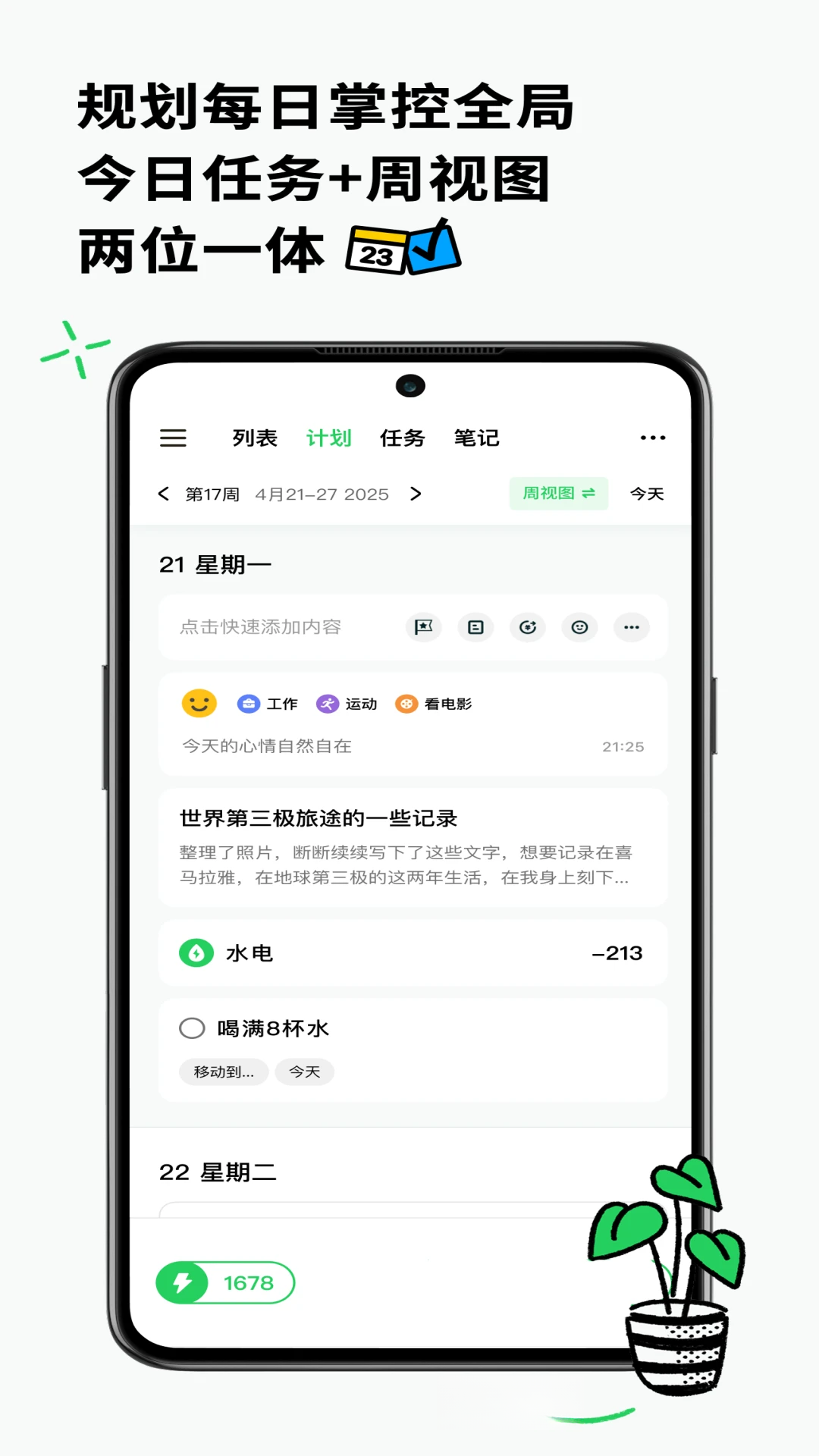


大家平时用手机记笔记、列计划,是不是总被各种花里胡哨的软件折腾得够呛?要么广告弹窗比内容还多,要么功能复杂得让人摸不着头脑,想找个简单好用的工具简直像大海捞针。今天我就给大家挖到一个宝藏Elisi,一款由独立开发者打磨的效率工具,它没有那些乱七八糟的会员套路,也没有铺天盖地的广告骚扰,就是把“记录”和“规划”这两件事做得特别纯粹。我上手体验了几天,发现它的界面清爽得像一张白纸,操作逻辑也特别符合咱们普通人的直觉,不管是随手记个灵感,还是认真规划一周的日程,它都能帮你安排得明明白白。如果你也受够了那些臃肿又难用的同类软件,那Elisi绝对值得你花几分钟试试。
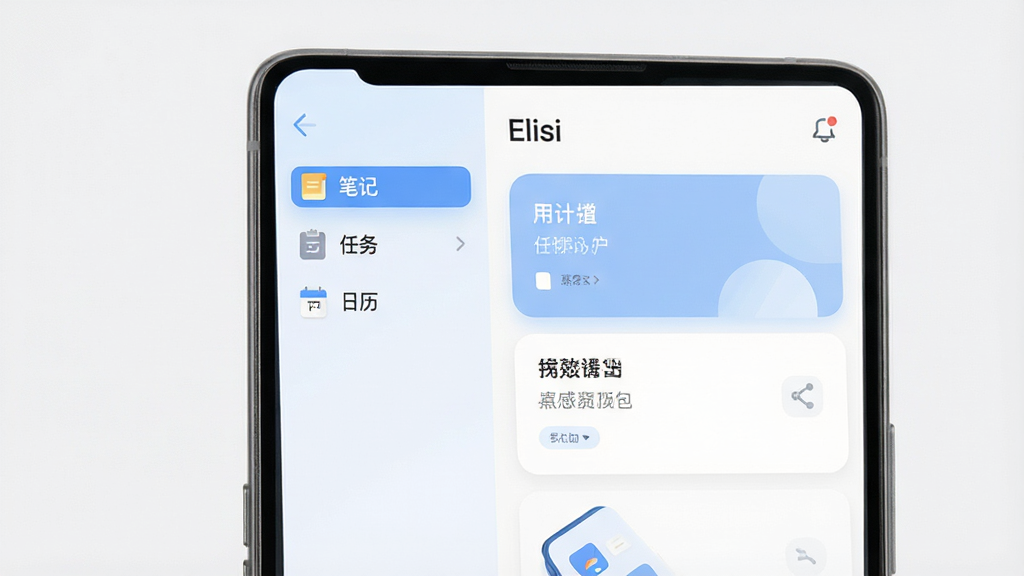
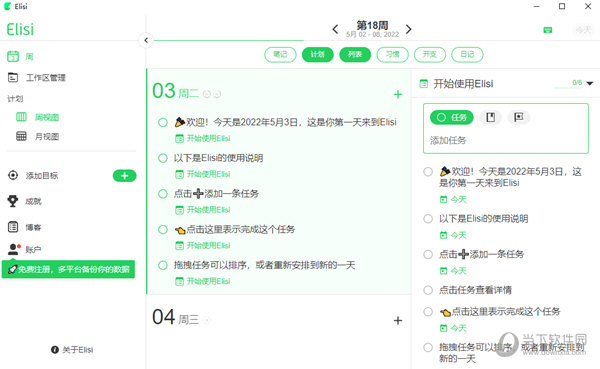
Elisi把笔记、待办事项和日历整合在一个视图里,你不需要在多个应用之间来回切换。比如你在记笔记时随手写了个“明天下午三点开会”,它就能智能识别并同步到日历中,这种无缝衔接的体验真的特别省心。
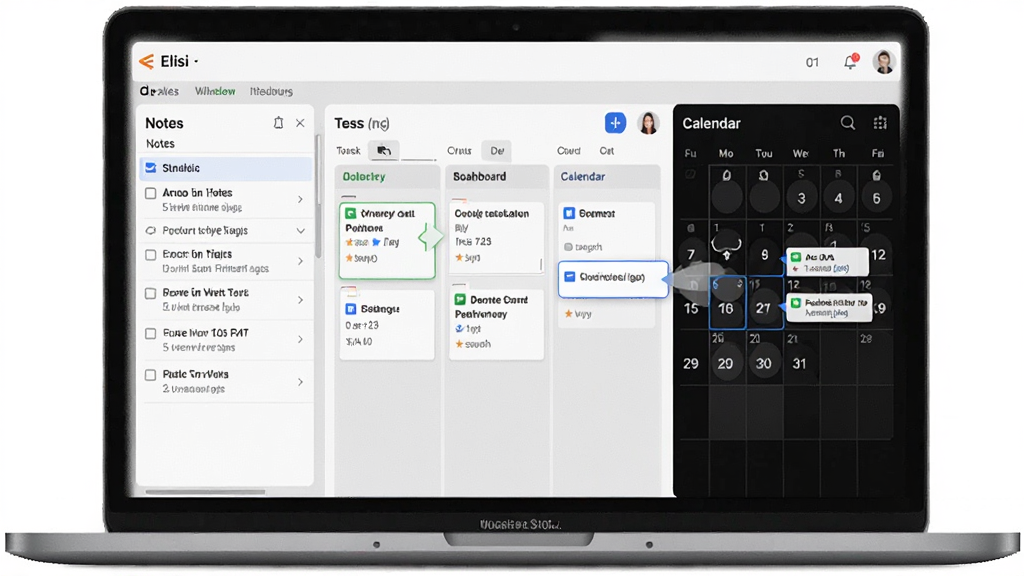
你的所有数据默认保存在本地,没有网络也能正常查看和编辑。对于经常出差或者在信号不好的地方工作的人来说,这功能太实用了。而且数据支持端到端加密,同步到云端时也不用担心隐私泄露。

你可以给每条笔记或任务打上自定义标签,比如“工作”、“学习”、“灵感”。下次想找某个内容时,直接搜索标签或者关键词,Elisi能秒速给出结果,哪怕你存了上千条记录,也能轻松找到想要的那一条。
手机、平板、电脑上都能装Elisi,而且同步速度非常快。我在办公室电脑上添加的待办,回家打开手机就能看到,完全不用手动传输。而且界面在不同设备上都会自适应,看着特别舒服。
觉得默认界面太单调?Elisi内置了多种主题颜色和深色模式,你还可以自己调整字体大小和行间距,打造一个真正属于你自己的效率空间。对于我这种喜欢折腾界面的人来说,这点太加分了。
我一开始也怀疑,这么小的一个应用能有多好用?
但用了几天后,我发现它真的把“简洁”和“强大”平衡得很好。
主界面没有多余的广告,也没有诱导付费的弹窗,打开就是干干净净的笔记列表。
我试着用它规划了一周的饮食和运动计划,每天在日历视图里就能看到全部安排,特别直观。
而且它的搜索功能真的很快,我输入一个关键词,瞬间就能找到三个月前记的一条灵感。
如果你平时用手机记录比较多,Elisi绝对能提升你的效率。
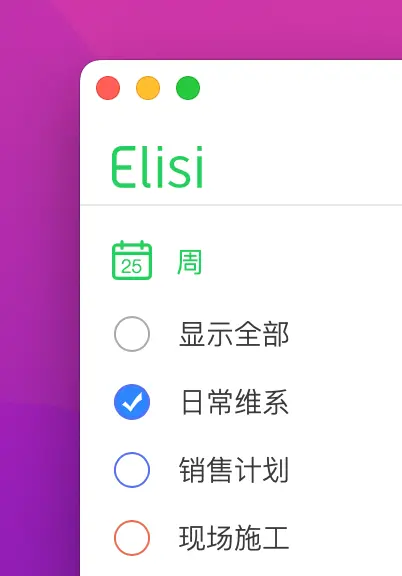
第一次打开软件时,建议先允许存储权限,否则无法创建本地笔记。
在设置里开启“自动同步”后,记得在Wi-Fi环境下使用,能避免消耗过多流量。
如果你在手机上找不到“导出”按钮,可以滑动侧边栏,在设置里选择“导出为文本文件”。
不要随意修改系统日期,否则可能导致任务提醒错乱,遇到这个问题时,请检查手机时间设置。
如果发现同步失败,先尝试退出账号再重新登录,一般都能解决。
对于电脑端,建议使用Chrome浏览器登录网页版,功能体验最佳。
如果出现闪退,请清理应用缓存,或卸载后重新安装,数据不会丢失。
如果你需要添加多个子任务,可以在任务详情页里点击“添加子任务”按钮。
使用标签功能时,建议用英文逗号分隔多个标签,这样搜索更精准。
如果你想在手机和电脑之间快速传输笔记,可以利用“分享”功能生成二维码。
1、我是上班族,平时工作内容杂,用了Elisi后,我把所有待办都按项目分类,每天下班前看一眼,心里特别有底。界面干净,没广告,用着很舒心。
2、学生党一枚,用它记课堂笔记和考试倒计时,同步功能超方便,手机和电脑随时看,再也不用担心笔记丢失了。
3、我比较看重隐私,Elisi的离线存储和加密同步让我特别放心,就算不登录账号也能正常用,这点比很多大厂软件都强。
4、虽然功能不像某些大软件那么全,但对我来说已经足够用了,而且启动速度快,不占内存,老手机也能流畅运行。

问:Elisi安全吗?会不会泄露我的笔记内容?
答:Elisi非常注重用户隐私,所有数据默认存储在本地,即使开启同步也采用端到端加密,服务器无法查看你的内容。相比一些云端笔记软件,它的安全性更高。
问:Elisi怎么用才能发挥最大效率?
答:建议你先把“标签”体系建立起来,比如用“#工作”、“#学习”来分类,然后每天早晨花两分钟在日历视图里规划当天的任务,这样就能清晰地掌握一天的重点。
问:Elisi会不会有广告或者收费陷阱?
答:目前Elisi完全免费,而且没有内置广告。你可以在设置里看到“捐赠”选项,完全是自愿的,不影响任何功能使用。
此内容由AI根据文章内容自动生成,并已由人工审核
 中文
中文 中文
中文 中文
中文 中文
中文 中文
中文
热门评论
最新评论