






你是不是也受够了那些所谓的待办清单应用?打开先弹个五秒广告,关键功能藏在二级菜单里,想同步个数据还得开会员,免费版连个桌面小组件都不给用。我懂,真的懂,所以今天必须给你安利一个清流Ticking。这是一款由个人开发者打磨的极简待办工具,没有广告、没有内购陷阱、更没有花里胡哨的社交功能,纯粹到让你怀疑开发者是不是用爱发电。它把「记录任务」这件事做到了极致流畅,新版不仅优化了启动速度,还加入了智能提醒和跨设备同步,整个体验下来就俩字:省心。如果你只想找一个能安安静静列清单、设提醒、不折腾的App,那接下来的内容你一定得看完。
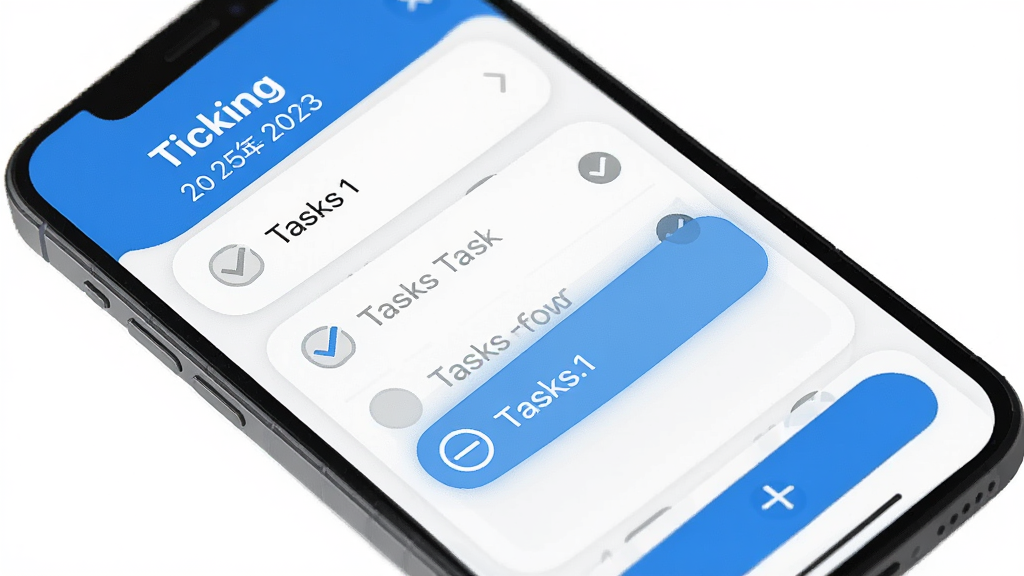
打开Ticking,你看到的只有一个输入框和一张清单。没有复杂的分类、标签、优先级,你只需要把脑子里的事儿打出来,按回车,任务就躺在列表里了。想调整顺序?长按拖拽就行;想标记完成?左滑或者点一下圆圈,它就会带着一声轻柔的提示音消失。这种「少即是多」的设计理念贯穿始终,哪怕你是第一次用,也完全不需要看教程。开发者把交互逻辑简化到了极致,每个按钮都有明确的反馈,动画丝滑不拖沓,用起来那叫一个顺手。
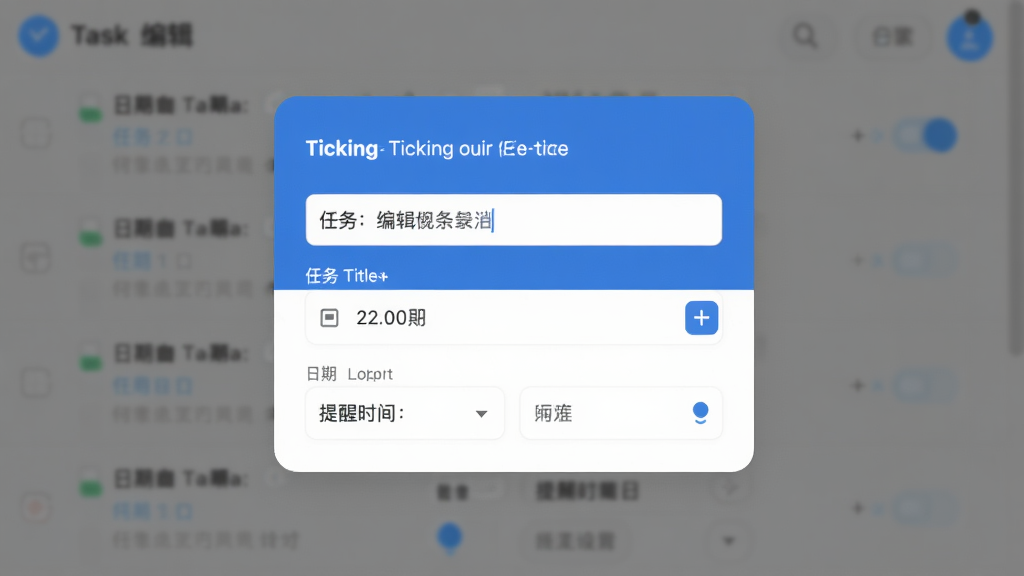
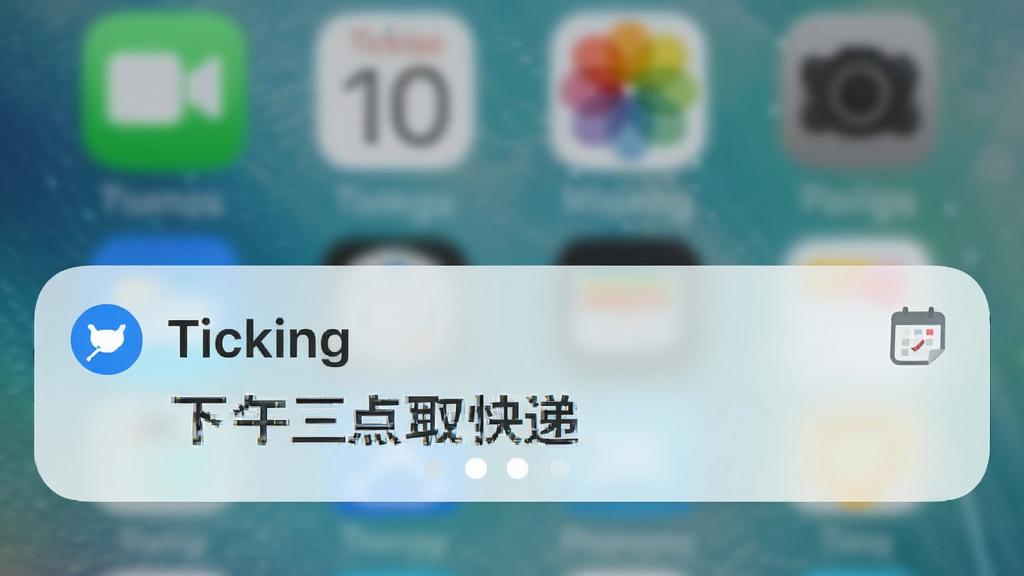
Ticking的提醒功能非常聪明。你可以为每个任务设置具体的时间或位置提醒,比如「下午三点去取快递」或者「到公司后给老板发邮件」。它不会像某些应用那样每隔五分钟就弹一次通知轰炸你,而是会在最合适的时机提醒一次,如果你没处理,它会在稍后以静默通知的方式再次提醒,直到你完成或主动忽略。更贴心的是,它支持自然语言解析,你直接输入「明天上午十点开会」,它就能自动识别时间和事件,连手动选日期都省了。
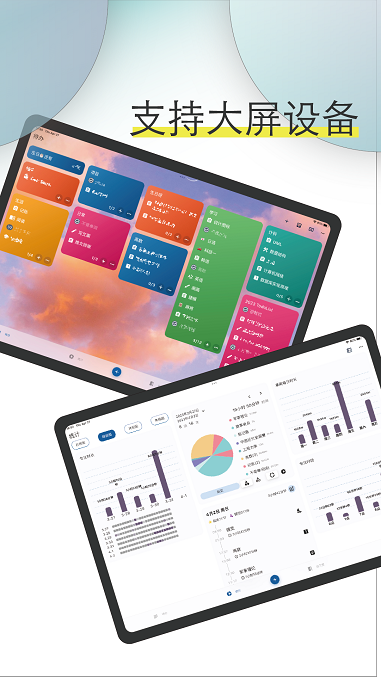
换手机最怕什么?数据没了。用Ticking你完全不用担心,它内置了基于云端的同步功能,只要你登录账号,所有任务都会实时同步到你的手机、平板甚至网页端。哪怕你手机丢了,新设备上登录同一个账号,所有数据都能完整恢复。而且同步速度极快,几乎是秒级完成,不会出现那种「我这边标记完成了,那边还显示未完成」的尴尬情况。对于需要在多设备间切换的办公党来说,这功能简直是救命稻草。
很多人喜欢把待办放在桌面上,随时瞄一眼。Ticking提供了多种尺寸的桌面小组件,你可以选择只显示今天的任务,也可以显示全部未完成事项。小组件支持直接勾选完成,不需要跳转进应用,操作一气呵成。而且小组件的样式可以自定义,透明度、字体大小、主题色都能调,既能满足实用需求,又能跟你的桌面壁纸完美融合。这可比那些只能看不能点的花瓶小组件强太多了。
在电梯里、在地铁上、在偏远山区,没信号是常有的事。很多待办应用这时候就罢工了,但Ticking不会。它支持完整的离线模式,就算你飞行模式打开,也能正常添加、编辑、完成任务。等网络恢复后,它会自动把离线期间的改动同步到云端,一个都不会丢。这种细节上的用心,真的能感受到开发者是在认真做产品。
先说说结论:对于追求效率、讨厌广告、喜欢极简风格的朋友来说,Ticking绝对是目前待办清单里的最优解之一。
我是从某知名待办App转过来的,那App功能确实强大,但每次打开都要看广告,同步还老出问题,实在忍无可忍。
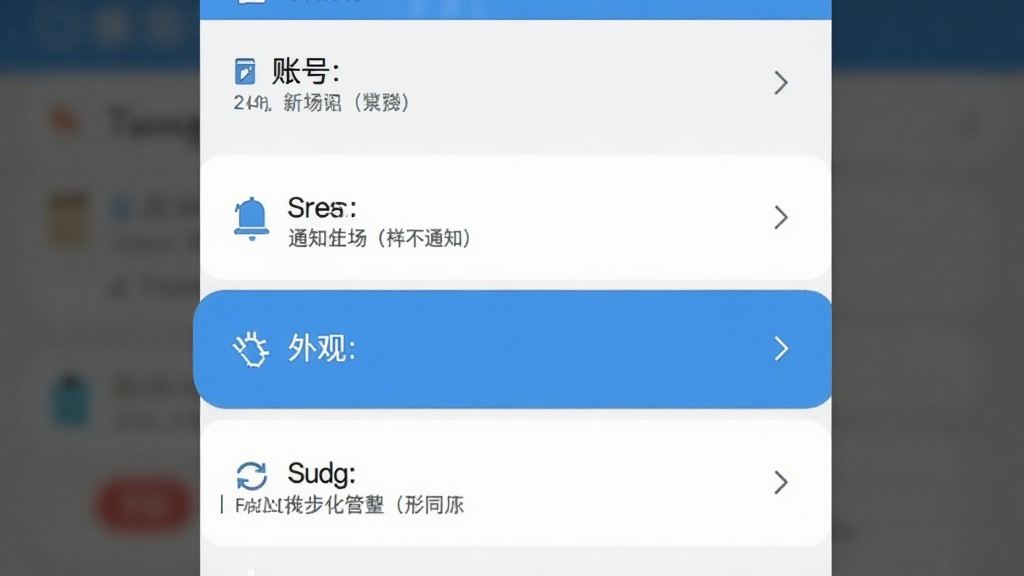
换到Ticking之后,第一感觉就是「干净」,整个界面看不到一个广告位,设置里也没有任何会员充值入口。
第二感觉是「快」,启动速度几乎是一瞬间,添加任务也没有任何卡顿。
第三感觉是「稳」,我用了一周多,没遇到过闪退或者数据丢失的情况。
当然,它的功能相比那些大而全的应用确实精简了,比如没有子任务、没有重复任务规则,但对于日常待办管理来说完全够用。
如果你需要的是简单记个事、设个提醒,那它再合适不过;如果你需要复杂的项目管理,那可能得看看别的。
总之,Ticking就像一把瑞士军刀,小巧但锋利,专为那些不想被复杂功能绑架的人准备。
1、我是一名程序员,平时任务多到爆炸,用Ticking最大的感受就是「清爽」。没有广告,没有小红点,没有各种推送,打开就能记,记完就能忘,完全符合我对效率工具的期待。强烈推荐给所有被复杂软件折磨过的人。
2、作为一个宝妈,我记性真的不行,全靠Ticking提醒我交水电费、去开家长会。它的位置提醒特别实用,我设置到超市附近提醒买奶粉,真的再也没忘过。
3、用了不少待办App,Ticking是我唯一一个付费意愿最强的,可惜它免费。开发者真的良心,希望他能坚持下去,别被资本污染了。
4、我属于那种「工具收藏家」,手机里装过十几个待办软件,最后留下的只有Ticking。不为别的,就因为它启动快、不卡顿、同步稳,这三点已经打败90%的同类。
5、Ticking的桌面小组件是我用过最好看的,透明度一调,跟我的壁纸完美融合,朋友看了都问是什么软件。
6、之前用的某带清单,广告多到怀疑人生,换到Ticking简直像从垃圾堆搬进了新房子,干干净净,心情都变好了。
7、希望Ticking能加入「重复任务」功能,比如每周五交周报,目前只能手动重新添加,有点麻烦。不过瑕不掩瑜,整体体验还是满分。
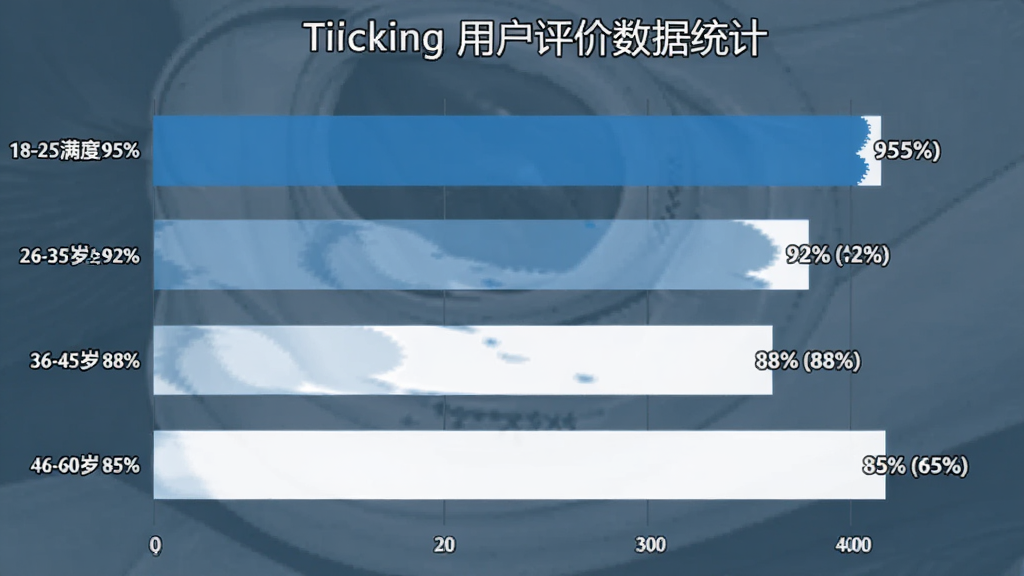
8、我父母五十多岁了,教他们用Ticking记吃药时间,他们一学就会,现在每天按时吃药,我特别放心。
9、作为学生党,我用它管理作业和考试倒计时,配合日历视图,学习效率提高不少。
10、Ticking的开发者回复问题很及时,我之前反馈了一个同步bug,第二天就修复了,这种态度真的难得。
| 问题 | 详细解答 |
|---|---|
| Ticking安全吗?会不会泄露隐私? | Ticking非常注重用户隐私,所有任务数据都经过加密传输,并且开发者不会收集任何无关的个人信息。你可以查看应用内的隐私政策,里面详细说明了数据的使用范围。同时,应用没有植入任何第三方广告SDK,所以不存在数据被广告商获取的风险。如果你还是不放心,可以在设置里关闭云同步,数据只保留在本地。 |
| Ticking免费版和付费版有什么区别? | 目前Ticking没有任何付费版本,所有功能完全免费,包括云同步、桌面小组件、位置提醒等。开发者表示,短期内也没有收费计划,他更希望通过用户的口碑来推广产品。所以你可以放心使用,不用担心哪天突然被收费。 |
| Ticking怎么导入其他App的数据? | 目前Ticking不支持直接导入其他待办App的数据,但你可以通过导出CSV文件的方式手动导入。具体操作:在其他应用中导出CSV文件,然后用Excel打开,将任务内容复制到Ticking的输入框中,或者通过网页版批量导入。虽然有点麻烦,但对于数据量不大的用户来说也够用了。 |
| 软件名称 | 推荐星级 | 功能优势 |
| 万不可忘 | ★★★★★ | 界面极简,专注核心待办管理。 |
| Todoist | ★★★★☆ | 自然语言输入,跨平台同步快。 |
| 微软待办 | ★★★★☆ | 系统原生集成,免费无广告干扰。 |
| 天天待办 | ★★★☆☆ | 轻量级设计,启动迅速占用低。 |
| 滴答清单 | ★★★★★ | 功能全面,支持番茄钟与日历。 |
| 简单待办 | ★★★☆☆ | 纯粹列表模式,拒绝复杂设置。 |
| Things 3 | ★★★★☆ | 苹果生态首选,交互优雅流畅。 |
| 日程待办 | ★★★☆☆ | 结合时间轴视图,规划更直观。 |
此内容由AI根据文章内容自动生成,并已由人工审核
 中文
中文 中文
中文 中文
中文
中文
中文 中文
中文
热门评论
最新评论