






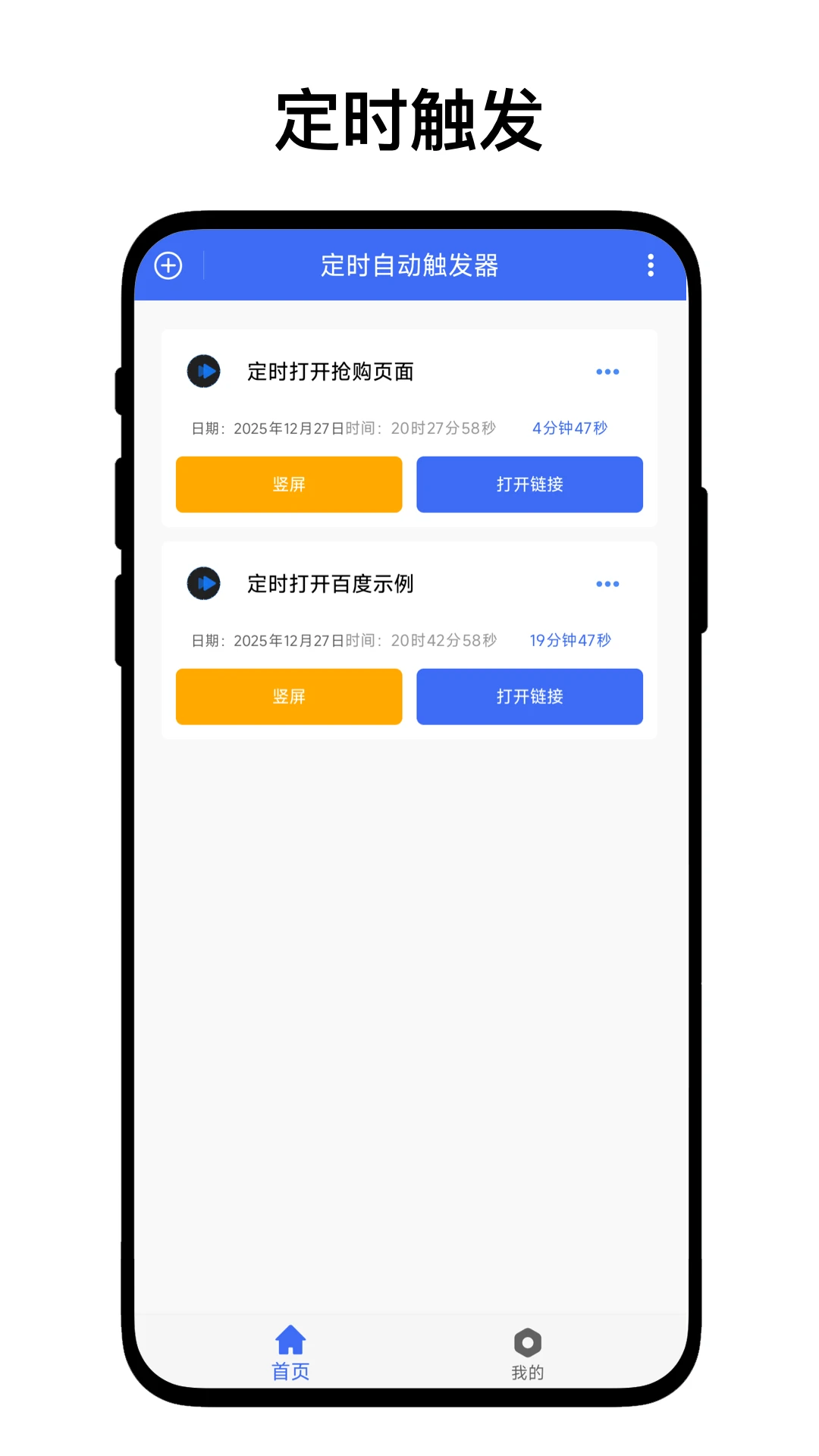
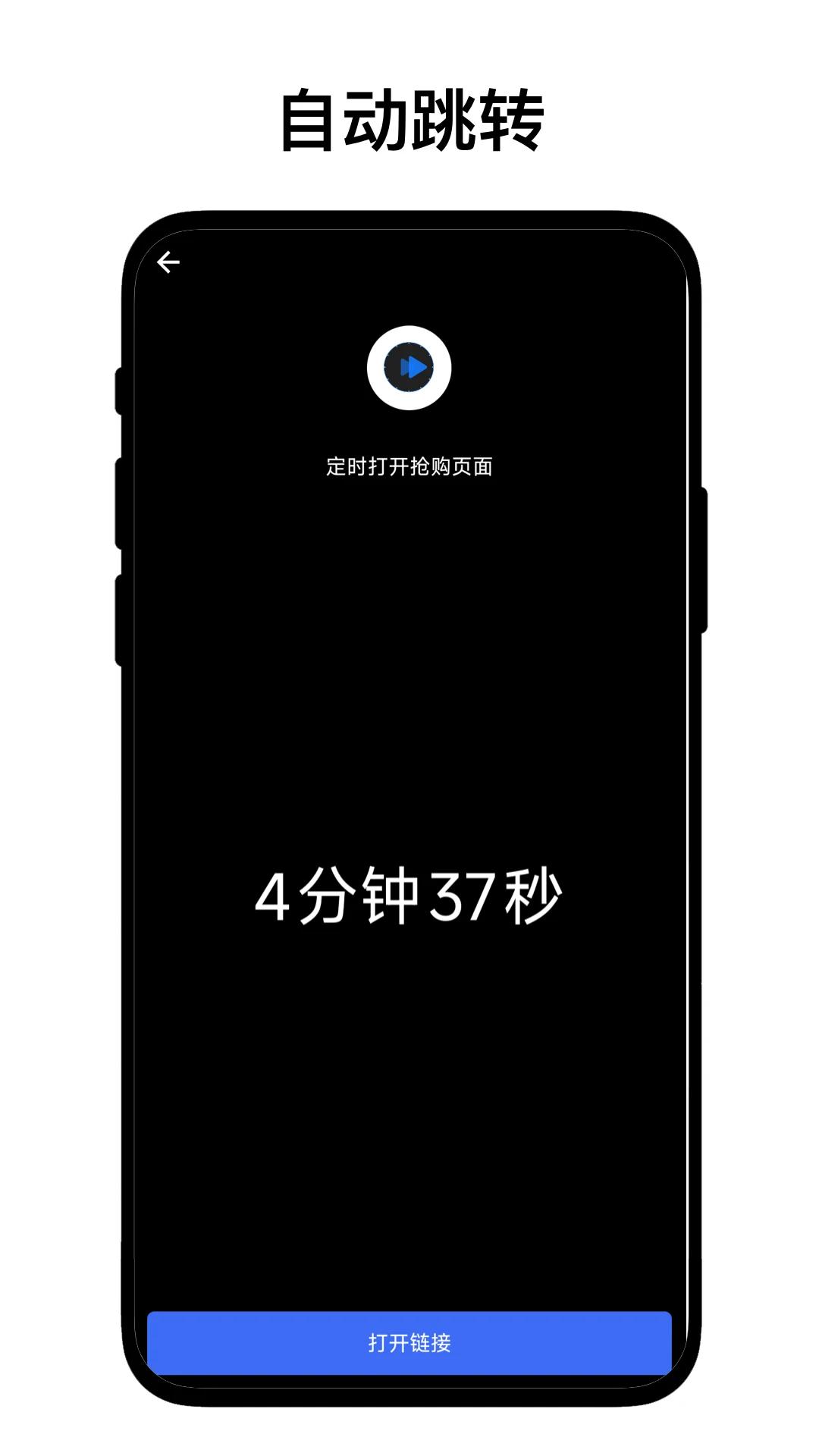
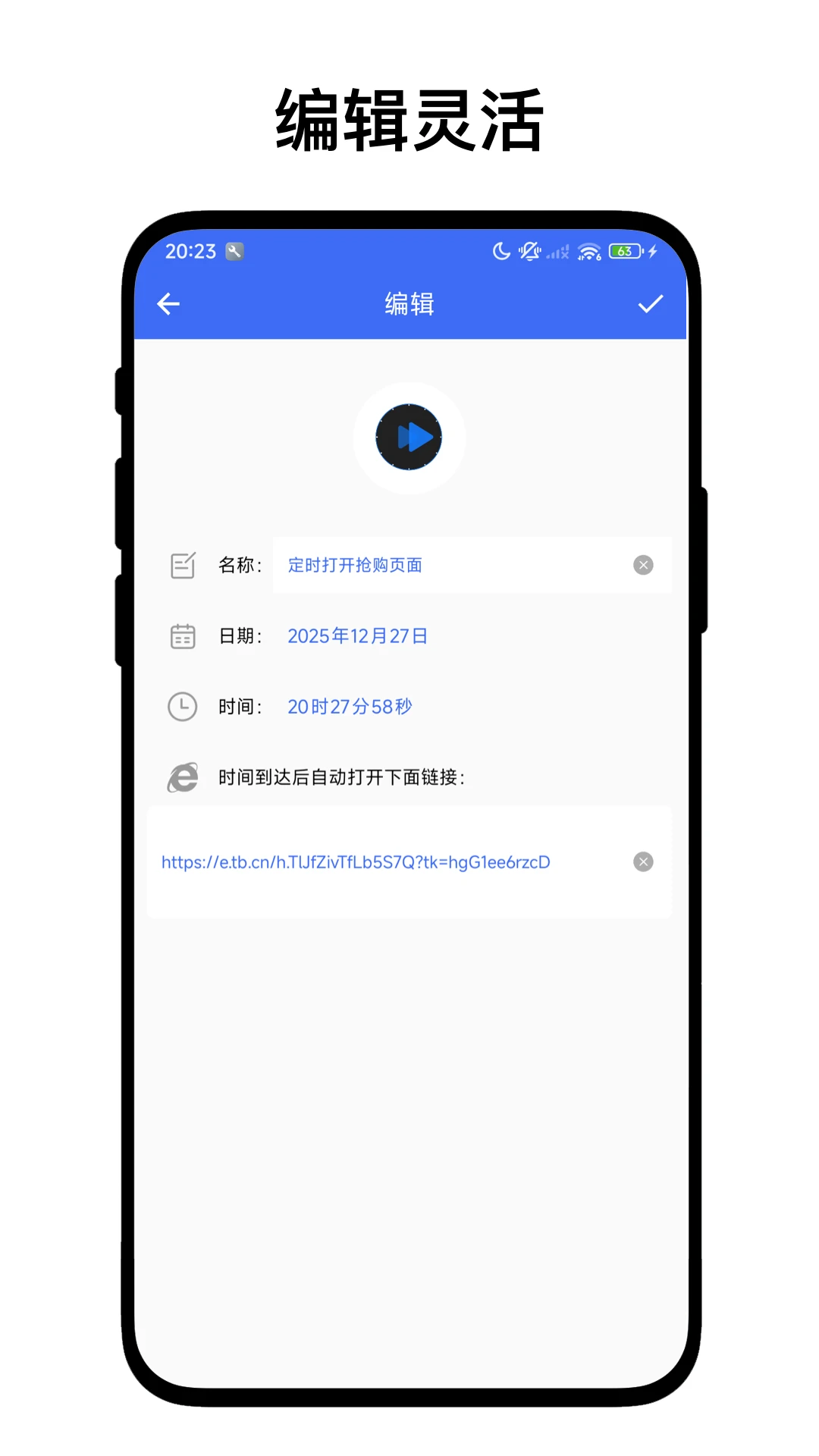
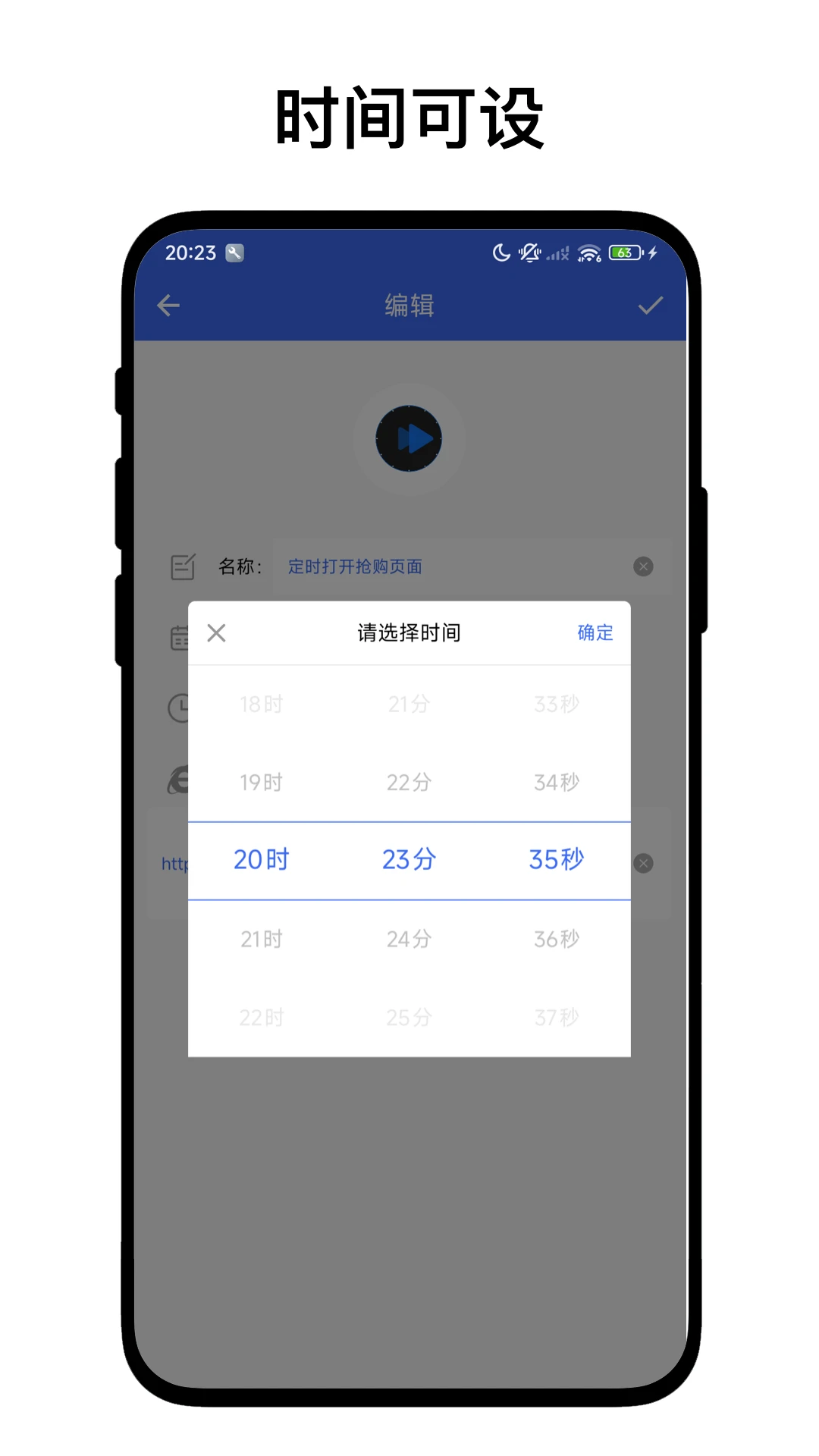
朋友们,不知道你们有没有这种经历手机里装了好几个所谓的“定时任务”软件,结果要么是广告弹窗比闹钟还勤快,要么是功能复杂得让人怀疑人生,更气人的是稍微好用点的功能居然还要开会员?反正我是被折腾怕了。今天给大家挖到一个宝藏,就是这款**定时自动触发器**,它是个个人开发者的作品,界面清爽得像一杯白开水,没有乱七八糟的广告,核心功能全部免费,而且操作逻辑特别直白,你只要设置好时间和要执行的动作,它就能老老实实帮你跑起来。不管是定时发个微信消息、自动切换静音模式,还是定点清理手机垃圾,它都能稳稳搞定,可以说是懒人福音了。
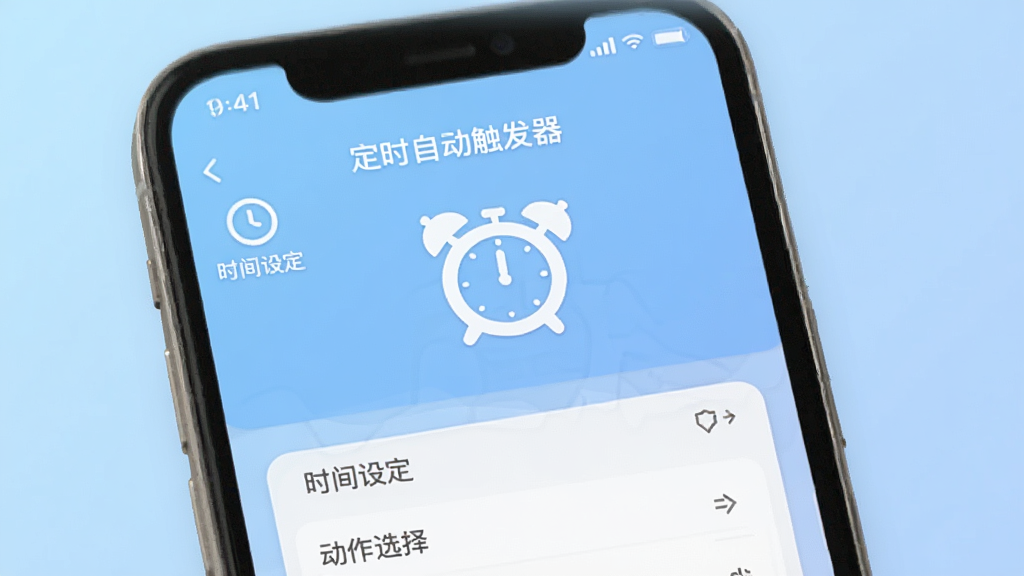
在**定时自动触发器**里,创建任务就像发朋友圈一样简单。点击右下角的加号,选择你想要执行的动作类型,比如打开某个应用、发送通知、调整音量等等,然后设定触发时间,可以是一次性,也可以是每天重复,保存后任务就生效了。整个过程不到十秒钟,没有任何多余的步骤,哪怕是不太熟悉手机操作的朋友也能轻松上手。
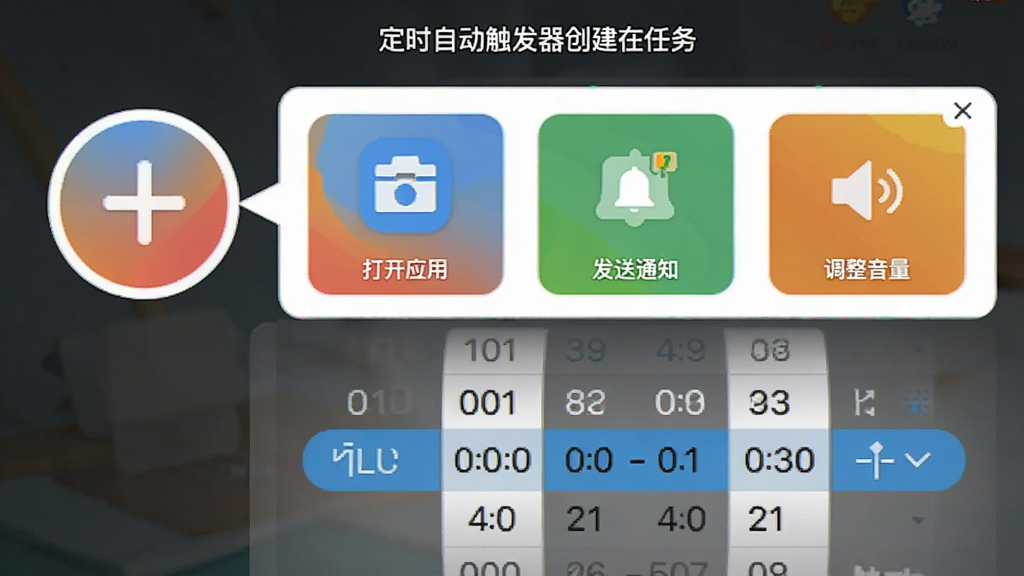
这款软件内置了超过二十种动作,从简单的弹窗提醒、播放指定音乐,到高级的自动连接WiFi、发送短信,几乎覆盖了日常所有高频需求。而且每个动作都带有详细说明,你不需要懂编程,只要按需选择,它就能帮你实现。比如你可以设置每天早上七点自动播报天气,或者下班时自动给家人发一条“我到家了”的短信,非常贴心。
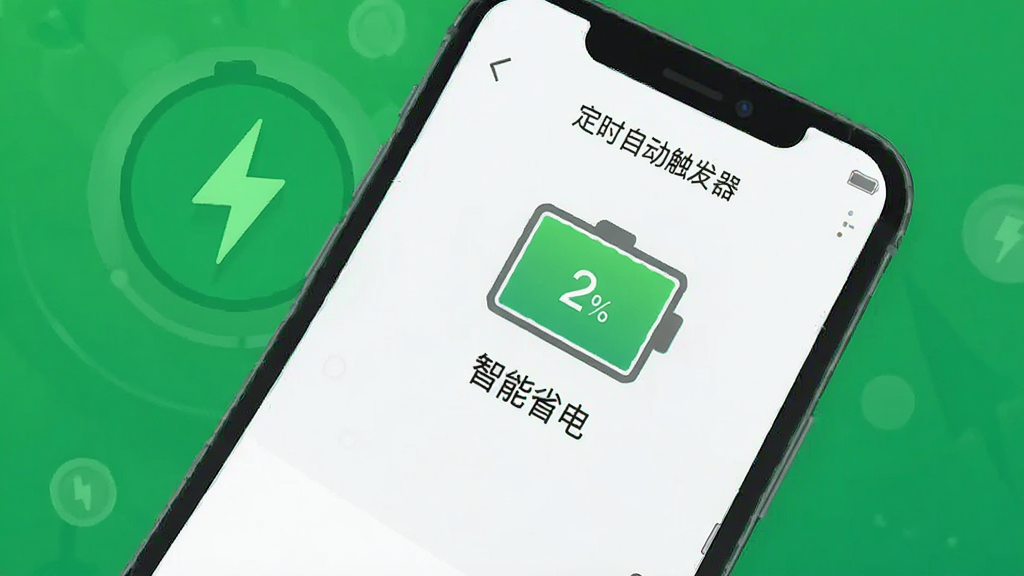
很多人担心这种后台运行的工具会耗电,不过**定时自动触发器**做了特别的省电优化。它利用系统闹钟机制来唤醒任务,而不是常驻后台,所以平时几乎不占用资源。实测下来,挂一整天的耗电量还不到百分之二,比那些动不动就吃内存的同类软件强太多了。你完全可以把它当作一个隐形的小助手,它会在背后默默干活,不会打扰你。
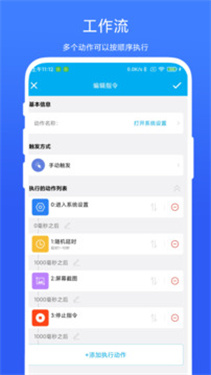
如果你需要在同一时间执行多个操作,比如既想打开勿扰模式,又想把屏幕亮度调到最低,以前得分别设置两个任务,现在在**定时自动触发器**里,你可以建立一个“组合任务”,把多个动作按顺序排好,到点一次性执行。这个功能特别适合睡眠场景,晚上睡觉前开启,第二天早上起来,全部自动恢复,省心又省力。
说实话,一开始我也担心这种个人开发的工具会不会不稳定,但用了一周之后,我彻底放心了。
它没有广告,这点就吊打一大半同类产品。
它不需要注册登录,下载就能用,隐私安全有保障。
它不收费,所有功能都是免费的,不像某些软件,高级功能还得包月。
而且它的唤醒准确率很高,到了设定时间基本都能准时执行,很少出现延迟。
如果你之前用过“Tasker”那种高度自定义的工具,可能会觉得这个太简单,但正是这种简单,让它更适合普通用户。
你不需要学复杂的条件变量,只要按着引导一步步来,就能满足日常百分之九十的需求。
所以我的结论是,如果你只是想找个工具定时做点小事,那它绝对够用,而且用起来很舒服。
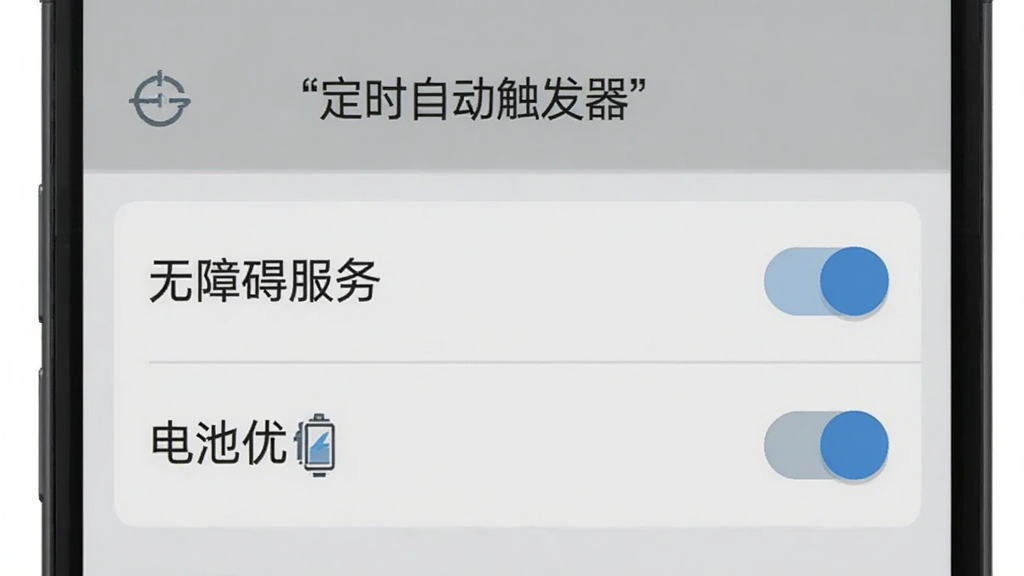
刚下载的朋友,建议先开启“无障碍服务”权限,这样它才能模拟点击操作。
在手机设置里找到“辅助功能”,进入“已安装的服务”,把**定时自动触发器**的开关打开就行。
注意,部分国产手机还需要在“电池优化”里把允许后台运行加上,否则到点可能会被杀进程。
如果你用的是华为或者荣耀手机,记得在“自启动管理”里允许它自启动。
小米手机则在“省电策略”里选择“无限制”。
如果你在创建任务时发现某个动作无法执行,多半是权限没给全,去“应用权限”里把存储、通知、定位都打开。
另外,如果出现闪退,可以先尝试清除应用数据,重新配置一下。
如果还是不行,就卸载重装,一般都能解决。
遇到黑屏的话,检查一下是不是开启了“悬浮窗”权限,这个对它很重要。
还有,不要把它放进“游戏加速”或者“纯净模式”里,会影响触发。
最后提醒一下,如果你设置的是发送短信或拨打电话这种敏感动作,一定要确保授权了“电话”和“短信”权限。
整个配置过程大概需要三分钟,弄好之后就可以享受自动化带来的便利了。
1、我是一名上班族,平时总是忘记给客户回电话,用了这个软件之后,设置好时间,到点它就弹窗提醒我,再也没错过重要电话了。
2、给孩子下载的,用来控制他玩平板的时间,到时间自动锁屏,他哭闹也没用,现在规矩多了。
3、我是做微商的,每天要定时发朋友圈,以前都是自己掐着闹钟,现在全部交给它,省心多了。
4、虽然功能不算特别强大,但胜在稳定,用了两个月没出过岔子。
5、界面很简洁,没有广告,看着就舒服。
6、希望以后能增加更多动作类型,比如自动备份照片之类的。
7、整体来说,对得起“免费”这两个字,推荐给需要的人。
8、在旧手机上运行也很流畅,不卡顿,这点很难得。
9、客服响应很快,我反馈了一个小问题,第二天就更新修复了。
10、配合蓝牙耳机用,每天定时播放白噪音,睡眠质量提升不少。
问:定时自动触发器安全吗?会不会偷跑流量?
答:完全不用担心。这款软件不需要联网权限,所有任务都在本地执行,不会上传任何数据。我特意用流量监控看了,运行一周,流量消耗为零。它也不需要注册账号,不会收集你的个人信息,安全性很高。
| 问题 | 解答 |
| 定时自动触发器怎么设置重复任务? | 在创建任务时,点击“重复”选项,选择“每天”或“工作日”即可,非常方便。 |
| 定时自动触发器会耗电吗? | 不会,它利用系统闹钟机制,平时不驻留后台,耗电量几乎可以忽略不计。 |
问:定时自动触发器可以设置农历提醒吗?
答:目前不支持农历,但支持每周的固定星期几重复,基本能满足大多数人的需求。如果你有特殊的农历需求,建议搭配日历类软件使用。
| 软件名称 | 推荐星级 | 功能优势 |
| 任务计划程序 | ★★★★★ | Windows内置,稳定可靠零门槛 |
| 微信机器人 | ★★★★☆ | 定时推送消息,社群运营利器 |
| 定时关机软件 | ★★★★☆ | 轻量小巧,专注定时关机和重启 |
| 时钟提醒 | ★★★☆☆ | 整点报时加定时语音提醒,简单实用 |
| 定时备份工具 | ★★★★★ | 自动备份文件到本地或云端,数据无忧 |
| 圆珠笔记 | ★★★☆☆ | 定时提醒写日记,培养记录习惯 |
| 猫眼定时关机 | ★★★☆☆ | 可爱界面,定时执行多种系统任务 |
| 定时提醒小助手 | ★★★☆☆ | 多组定时任务,支持循环提醒不遗漏 |
此内容由AI根据文章内容自动生成,并已由人工审核

 中文
中文
中文
中文 中文
中文 中文
中文 中文
中文
热门评论
最新评论