








兄弟们,你们是不是也这样?手机里装了好几个待办软件,结果打开一个全是广告弹窗,关都关不掉;要不就是功能花里胡哨,加个任务要点半天,最后干脆吃灰。我最近挖到一个宝藏App有个计划,是个独立开发者的心血之作,没有那些乱七八糟的推广,界面清爽得像一杯白开水,但功能却实打实能帮你把生活理顺。它不光能记简单的待办,还能做项目管理、习惯打卡,甚至自带一个超级好用的“回忆时间轴”,新版本把同步速度优化得飞快,打开就能用,几乎没有学习成本。如果你也受够了那些臃肿的笔记软件,那这个绝对值得一试。
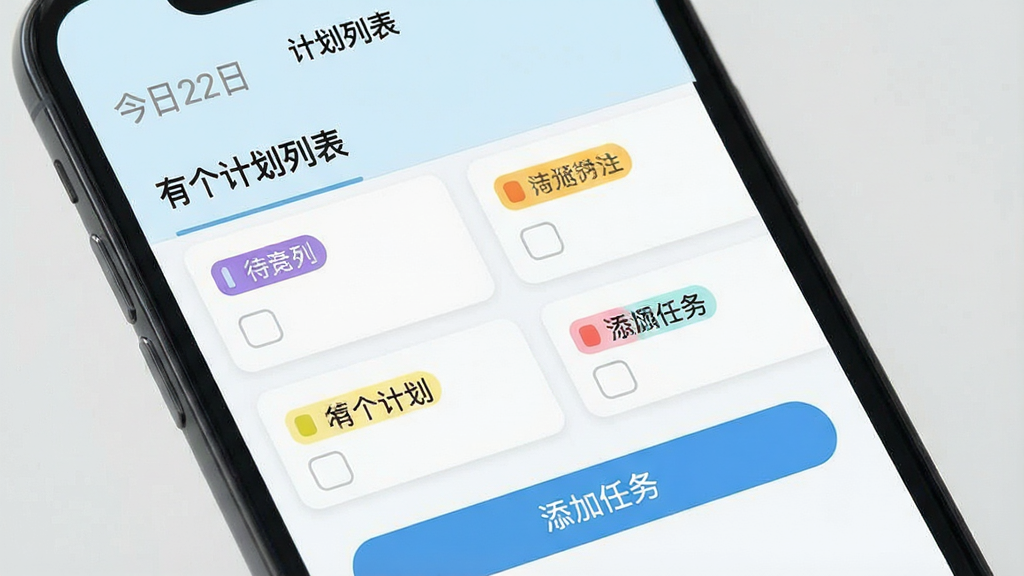
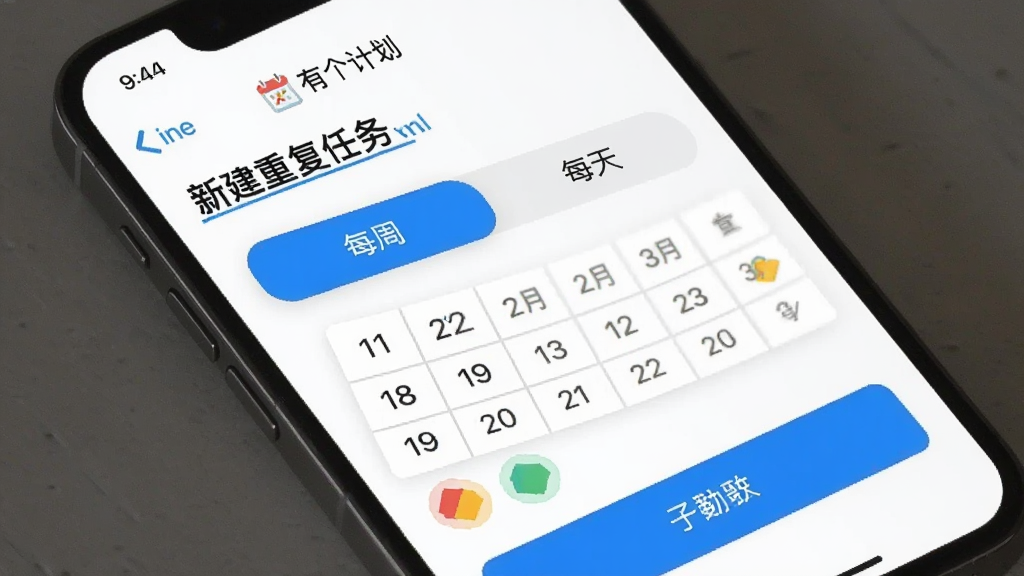
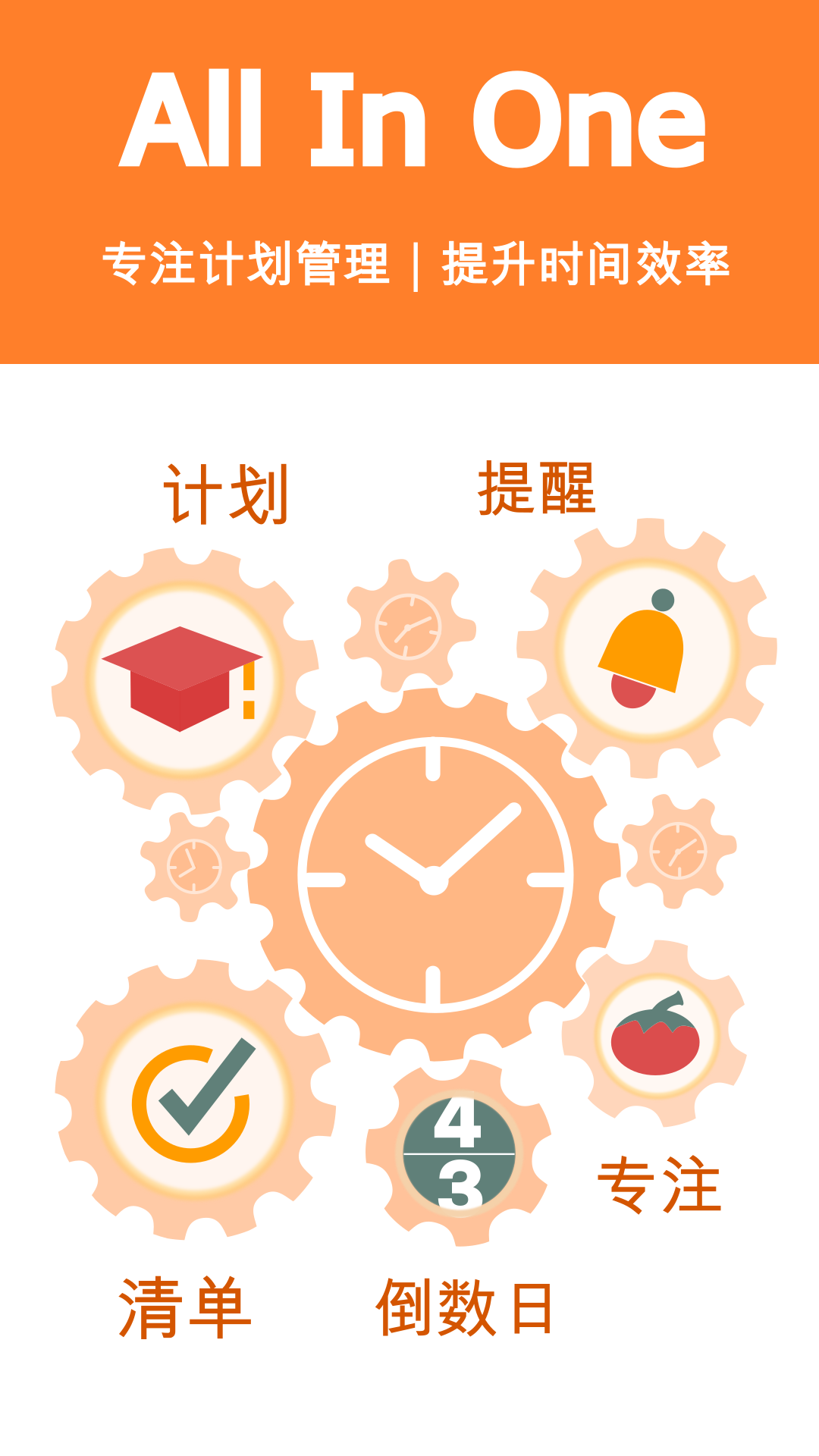
有个计划把任务拆成了“清单”和“子任务”两层,你可以像整理抽屉一样把生活和工作分开。长按任意任务还能拖拽排序,优先级一目了然。最贴心的是它支持“重复任务”设置,比如每周三交周报、每天喝水八杯,设置一次就自动生成,再也不用天天手动添加。
内置的番茄钟功能可以跟任务绑定,点一下“开始专注”就进入25分钟的倒计时。这段时间手机自动进入免打扰,桌面会显示一个可爱的番茄动画。如果你中途退出,它还会“记仇”地记录在统计里,特别适合自制力差的朋友。配合白噪音功能,学习工作氛围感直接拉满。

这个功能是很多老用户最爱。你完成的所有任务都会自动按时间排列成一条“回忆线”,像朋友圈一样可以往回翻。某天你完成了“陪爸妈吃饭”、“完成项目报告”、“跑步五公里”,晚上看一眼这条时间轴,成就感爆棚。新版本还支持给每个任务添加照片,让回忆更立体。
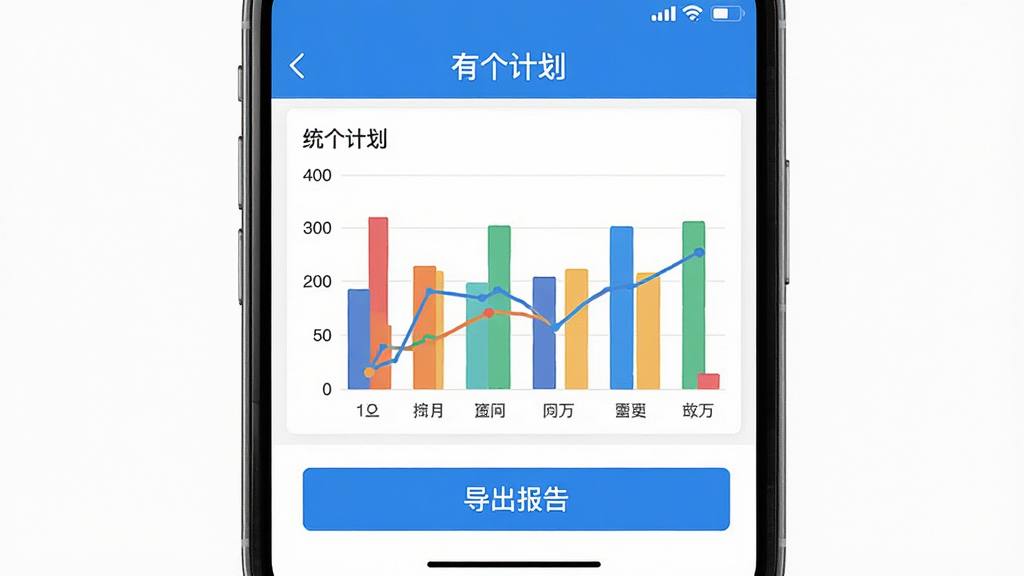
它能生成周报和月报,柱状图直观显示你哪天效率最高、哪个项目耗时最多。数据不仅存在本地,还支持WebDAV同步到自己的坚果云或Nextcloud,完全不用担心隐私泄露。导出功能也做得很全,可以一键生成CSV或Markdown格式,方便你在电脑上做二次整理。
先说一下我的情况,之前用过滴答清单和Todoist,但要么高级功能要付费,要么界面太复杂。有个计划免费版就够用,而且没有广告。
| 对比项 | 有个计划 | 滴答清单 |
|---|---|---|
| 广告 | 无 | 有开屏广告 |
| 重复任务 | 免费 | 需会员 |
| 番茄钟 | 内置 | 需单独安装 |
| 数据导出 | 支持CSV/MD | 仅会员 |
整体用下来,最爽的是它的启动速度,几乎秒开,不像某些软件点开还要看3秒广告。而且体积小,不占内存,我用了三个月,手机没感觉到任何卡顿。如果你想要一个纯粹、不打扰的待办工具,它绝对比大厂软件更懂你。
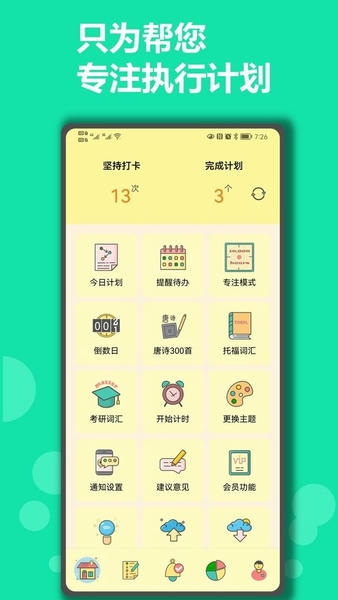
1、我是一名程序员,平时任务特别杂,用了有个计划之后,把每个需求拆成子任务,配合番茄钟,效率提高了不少。最赞的是它没有广告,界面简洁,看着就舒服。
2、给家里老人下载的,用来记吃药时间和买菜清单。字体可以调得很大,操作就两个按钮,他们一学就会。而且没有那些乱七八糟的推送,很省心。
3、作为学生党,我最喜欢它的“回忆时间轴”,每次考完试回看自己复习了那么多天,特别有成就感。而且数据备份到自己的网盘,不怕丢失。
4、用了一年了,从1.0版本跟到现在,开发者更新很勤快,每次反馈问题都能得到回复。这种小而美的软件真的不多见了。
Q:有个计划怎么导入旧数据?
A:在手机端打开“设置-导入数据”,支持从滴答清单、Todoist等主流软件导入OPML格式文件,也可以从CSV文件导入。导入后记得检查一下任务分类是否正常。
Q:有个计划安全吗?会不会泄露隐私?
A:软件完全本地存储,即使不开同步,数据也只在你的手机里。如果开启WebDAV同步,数据也是加密传输到你自己指定的服务器,开发者后台根本看不到你的内容,可以放心用。
Q:有个计划免费版和付费版有什么区别?
A:免费版能用90%的功能,唯一的限制是清单数量最多5个。付费版(大约一杯奶茶钱)可以无限建清单,还支持自定义主题和高级统计。但说实话,免费版已经满足日常需求了。
此内容由AI根据文章内容自动生成,并已由人工审核
 中文
中文 中文
中文 中文
中文 中文
中文 中文
中文
热门评论
最新评论