







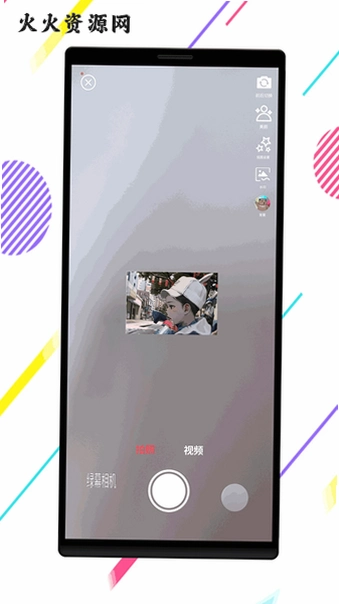
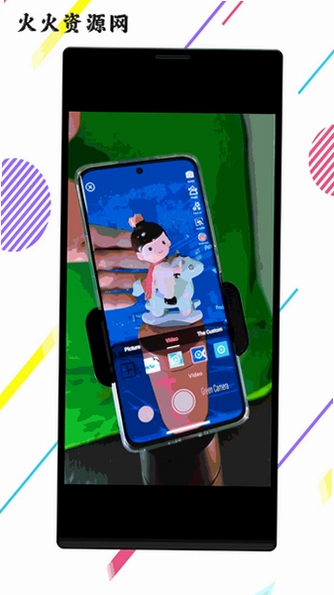
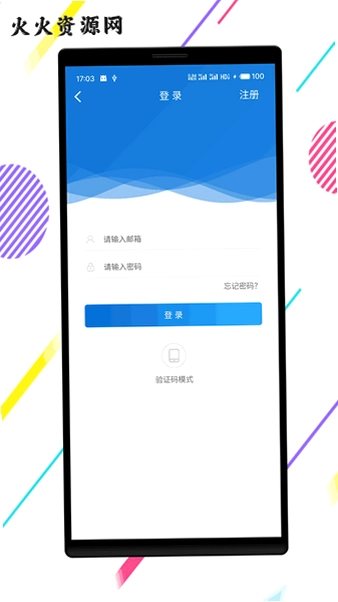
绿幕相机是近期不少内容创作者在用的拍摄小工具,不用专业摄影棚设备,手机就能够完成绿幕抠像拍摄。软件核心就是实时抠除绿色背景,替换成图片或者自定义背景素材,拍摄完成直接导出素材,省去电脑后期抠图的繁琐步骤。软件内置不少现成背景素材,同时也支持导入自己相册里面的图片当做背景,拍摄过程实时预览抠像结果,随时调整参数。整体操作简单,就算没有剪辑基础的朋友,也可以拍出氛围感十足的人像画面,用来做趣味素材录制十分合适。

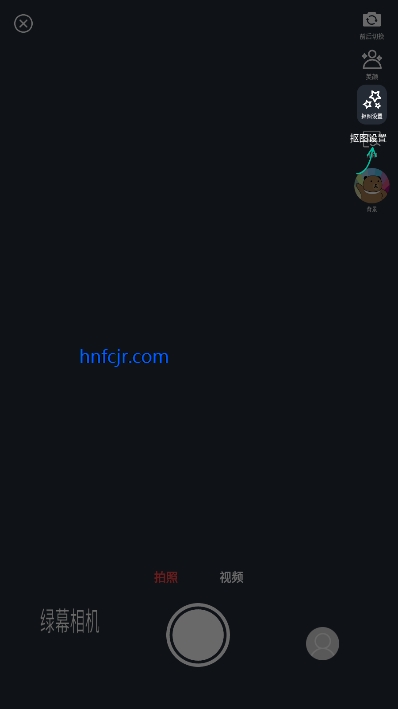
1、启动相机功能:打开绿幕相机APP,进入主页后点击「相机」图标,即可快速进入拍摄界面,操作简洁直观,新手也能轻松上手。

2、拍摄并一键抠图:在拍摄界面完成拍照或录制视频后,点击右上角「抠图」功能按钮,即可对画面进行智能抠图处理,轻松实现背景替换,操作便捷高效。
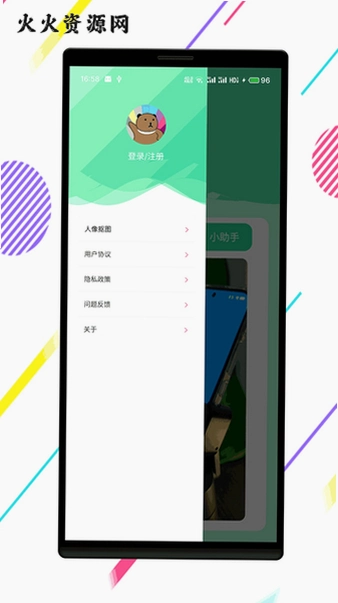
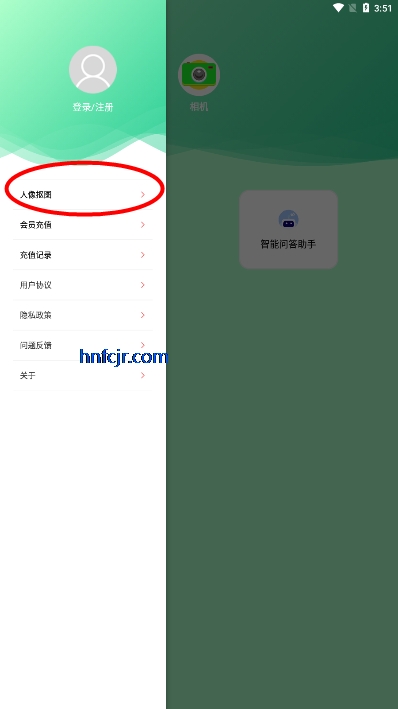
3、人像抠图模式:点击左上角菜单,选择「人像抠图」功能,从相册中选取目标图片,即可对人像进行精准抠图,快速完成背景分离与替换,适用于证件照、创意合成等多种场景。
1、、尽量选用纯色绿色背景布,背景颜色越均匀,抠像识别效果会更加理想。
2、调整环境光线,避免强光直射和大片阴影,光影杂乱会造成抠像边缘出现毛刺。
3、拍摄主体尽量远离背景,减少反光,防止人物身上反射绿色色调,影响抠图质量。
4、开启软件预览模式,拍摄前反复调试抠像阈值,确认画面效果之后再正式录制。
总结:背景、光线、距离、参数预览四步做好,是拍出干净抠像画面的基础。
1、进入软件主界面,点开背景库,挑选软件自带的风景、场景类背景素材直接套用。
2、点击本地导入,读取手机相册图片,把自己保存的图片设置为拍摄虚拟背景。
3、拍摄过程中随时切换不同背景,实时查看人像和背景融合之后的整体观感。
4、完成拍摄,直接保存图片或者视频到手机相册,方便后续二次编辑使用。
总结:套用素材、导入本地图、实时切换、导出保存,几步完成背景替换。
1、调节抠像敏感度,数值过高容易把人物边缘误消除,太低又会残留大片绿色底色。
2、微调边缘羽化,适度羽化可以消除锯齿,让人物和背景过渡更加自然柔和。
3、开启降噪选项,能够弱化环境杂色,改善光线较差环境下拍摄出来的抠像画面。
4、适当调整曝光,人物主体曝光正常,不要过曝,保证抠像识别更加稳定。
总结:敏感度、羽化、降噪、曝光互相配合,优化抠像画面的细节表现。
1、对比剪辑软件后期抠像,这款相机属于实时拍摄抠像,拍完就出效果,效率更高。
2、很多同类工具只支持图片处理,本软件同时支持照片和短视频录制,适用场景更广。
3、界面布局简洁,没有繁多的剪辑功能,专注拍摄抠像,普通用户上手门槛低。
4、短板在于对拍摄环境要求高,环境光线差的时候抠像瑕疵会比较明显。
总结:适合前期直接录制抠像素材,追求极致精细抠像效果还需要后期软件辅助。
| 软件名称 | 推荐星级 | 功能优势 |
| 剪映 | ★★★★★ | 视频剪辑+智能抠像,功能全面 |
| 快影 | ★★★★☆ | 一键抠像换背景,操作简单快捷 |
| 巧影 | ★★★★☆ | 多图层专业抠像,支持关键帧动画 |
| 万能剪映 | ★★★☆☆ | 海量模板快速出片,支持绿幕替换 |
| CapCut | ★★★★★ | 国际版剪映,抠像算法更精准流畅 |
| 爱剪辑 | ★★★☆☆ | 老牌剪辑软件,支持色度键抠像 |
| 拼剪剪 | ★★★☆☆ | 轻量级抠像工具,适合快速处理 |
| 直播助手 | ★★★★☆ | 直播绿幕抠像,实时替换虚拟背景 |
此内容由AI根据文章内容自动生成,并已由人工审核
 中文
中文 中文
中文 中文
中文 中文
中文 中文
中文






热门评论
最新评论