






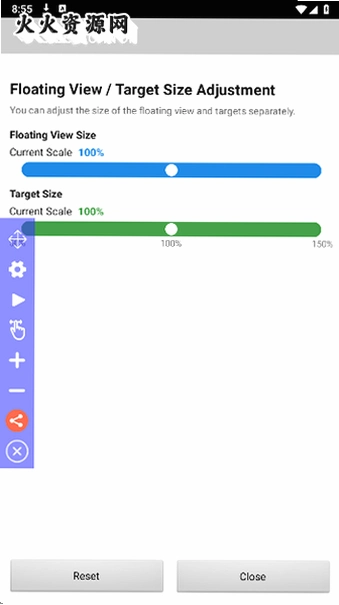
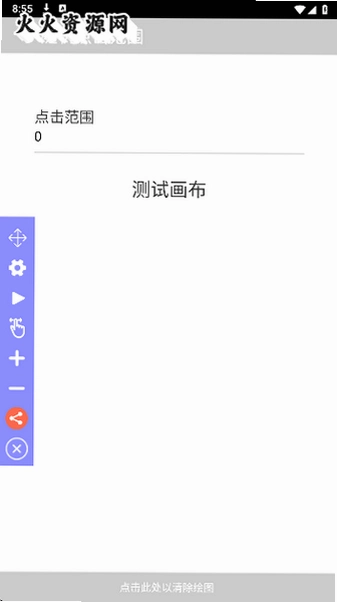
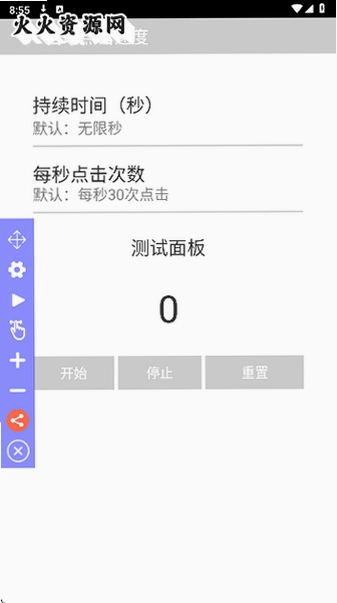
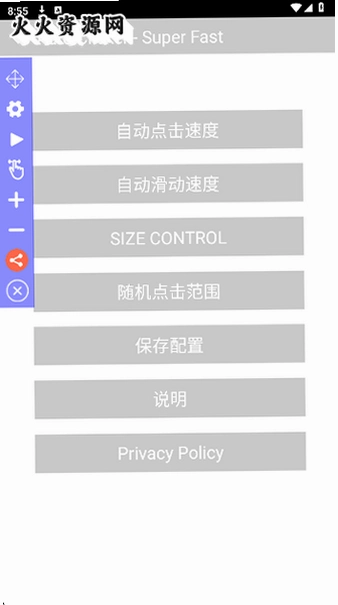
autoclicker自动连点器是网上热度很高的自动点击辅助工具,不少经常需要重复点屏幕的用户都会找来使用。软件依靠悬浮窗模式运行,不需要获取root权限就可以正常工作,大家可以自由设置点击点位、点击间隔时间,还能设置循环次数,把机械重复的点击交给工具完成。软件整体体积轻巧,后台运行的时候不会过度消耗手机电量,界面布局简洁,没有繁杂多余的功能,专注做好自动点击核心能力,很多人用来处理重复操作场景,省去反复手动点击屏幕带来的麻烦。
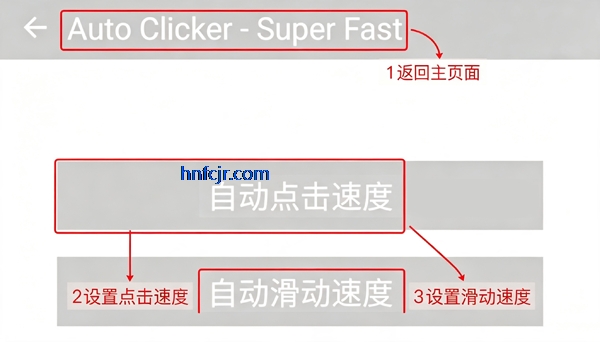
1、开启辅助服务:打开软件后,系统会自动提示需要开启辅助功能权限,点击【确定】进入设置页面。
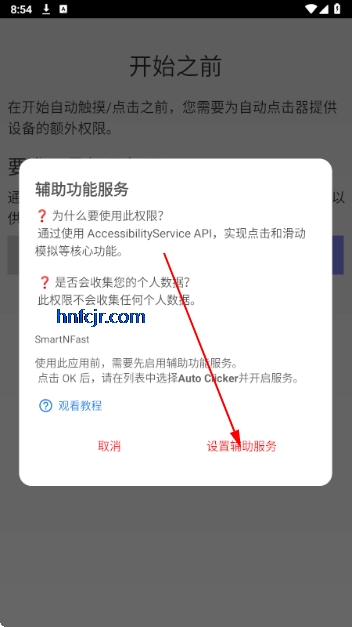
2、授予相关权限:在权限列表中,将提示的所有权限开关逐一打开,确保软件能够正常运行。

3、返回即可使用:权限设置完成后,返回软件主界面,即可正常使用全部功能。
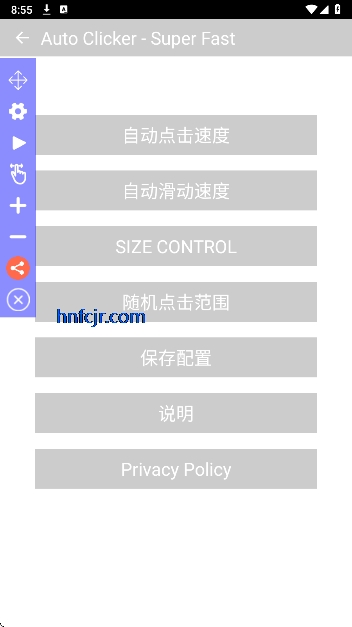
1、开启软件悬浮窗权限,这是工具正常运行的前提,没有授权悬浮窗将无法在其他界面执行点击动作。
2、拖动悬浮控件,把点击光标移动到屏幕需要触发点击的对应位置,支持设置多个不同点击点位。
3、调整点击间隔数值,间隔时间越小点击速度越快,根据自己实际使用场景来调节合适的速度。
4、设定点击循环模式,可以选择无限循环,也可以输入固定点击次数,到达次数后工具自动停止运行。
总结:把权限、点位、间隔、循环四项配置好,就能直接启动自动点击任务。
1、面对需要大量重复点击的页面,使用该工具代替人手,不用一直反复触碰屏幕,节省时间精力。
2、部分需要持续点按操作的应用,自定义点击节奏,维持稳定的操作节奏,不用人工守在手机旁。
3、多点位连续点击任务,添加多个光标,实现多点位轮流点击,适配复杂一点的操作流程。
4、短时间高频点击需求,调高点击频率,实现快速连点效果,满足高频次操作的实际需要。
总结:凡是重复屏幕点击的场景,这款工具都可以发挥不错的辅助作用。
1、部分应用会限制第三方辅助工具运行,在这类程序当中可能会出现点击失效的情况,属于正常现象。
2、后台清理内存的时候,不要把该工具进程杀掉,进程关闭之后自动点击就会直接停止。
3、不要设置过于极端的点击间隔,过高的点击速率有可能造成设备卡顿,建议设置合理的参数。
4、用完之后记得及时关闭点击任务,避免工具在后台无意识执行点击,造成误操作问题。
总结:留意权限与后台保活,合理设置参数,能够规避大部分使用上的小问题。
1、对比很多国产连点工具,本款工具界面更加简约,没有大量广告弹窗干扰,操作过程干净清爽。
2、不少同类工具对机型适配差,这款工具兼容更多安卓设备,大部分主流机型都能够正常运行。
3、部分连点软件功能堆砌严重,本款只聚焦点击核心功能,软件包体积小,占用手机内存更低。
4、缺点在于缺少录制手势功能,仅支持定点点击,如果需要复杂滑动手势操作就无法实现。
总结:适合只需要定点连点的用户,追求手势录制的用户可以再看看其他同类工具。
| 软件名称 | 推荐星级 | 功能优势 |
| 自动点击器 | ★★★★★ | 悬浮窗控制,脚本录制回放 |
| 读屏器 | ★★★★☆ | 智能识别界面元素精准连点 |
| 手指连点器 | ★★★★☆ | 支持多点坐标同时触发 |
| 点点自动点击 | ★★★★☆ | 自定义频率与时长,定时启停 |
| 雷神连点器 | ★★★★★ | 极速响应,延迟低至毫秒级 |
| 自动脚本器 | ★★★★☆ | 图形化编排复杂操作序列 |
| 快捷连点器 | ★★★☆☆ | 免root权限,简单易上手 |
| 轻松自动点击 | ★★★★☆ | 支持录制鼠标轨迹并回放 |
此内容由AI根据文章内容自动生成,并已由人工审核

 中文
中文 中文
中文 中文
中文 中文
多国语言[中文]
中文
多国语言[中文]














热门评论
最新评论