




火火资源网,分享真实精致软件资源!
首页 → 安卓软件 → 系统工具 → 触控魔方-手势操控工具 v2.0.7.0 稳定版
触控魔方-手势操控工具v2.0.7.0 稳定版 触控魔方-手势操控工具v2.0.7.0 稳定版

触控魔方-手势操控工具

火火资源网小编亲测
  • 类型:系统工具
  • 版本:v2.0.7.0 稳定版
  • 大小:75.5M
  • 厂商:
  • 官网:
  • 更新:
应用信息
  • 语言:中文
  • 状态:已上线
  • 平台:Android
  • 包名:com.shumao.toucube
  • 名称:触控魔方
  • 版本:2.0.7.0
  • MD5值:bbf8e2781c610fb7180fa305f03f63c0
精品推荐
最新合集
铠甲勇士格斗游戏
更新时间:2026-10-25 共1款应用
铠甲勇士格斗游戏
假面骑士格斗游戏
更新时间:2026-10-25 共5款应用
假面骑士格斗游戏
腰带模拟器SIM版大全
更新时间:2026-10-25 共19款应用
腰带模拟器SIM版大全
假面骑士麦斯变身器
更新时间:2026-10-25 共29款应用
假面骑士麦斯变身器
赛罗奥特曼变身器模拟器
更新时间:2026-10-25 共1款应用
赛罗奥特曼变身器模拟器
应用介绍

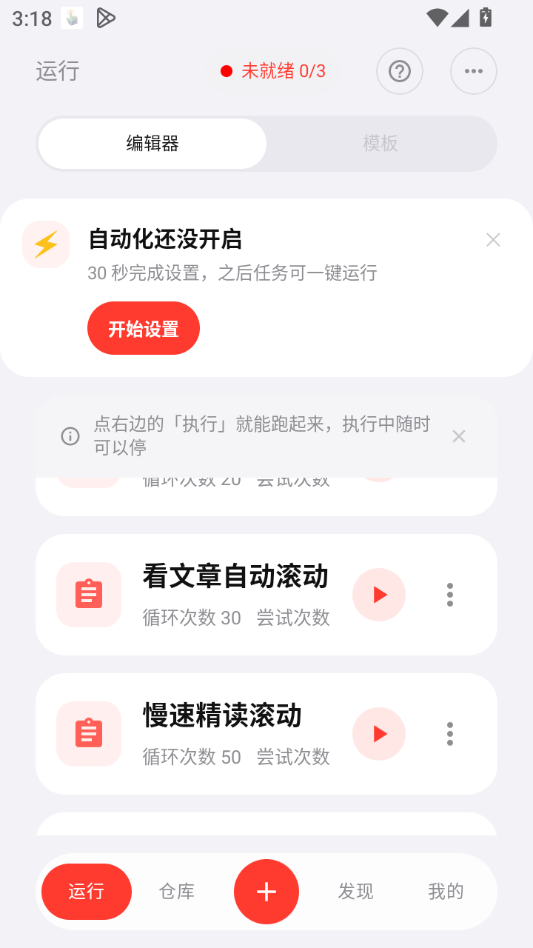
说真的,手机里装过的操控类小工具没有十个也有八个了,大多数用两天就想卸载不是开屏广告弹个没完,就是核心功能锁在会员后面,点两下就让你充值。我一直在找那种拿起来就能用、不用研究半天设置的软件,最近测到一款叫触控魔方的小工具,来自个人开发者的作品,倒是让我有点意外。它主打的是手势自定义与屏幕触控映射,这次的版本把功能重新梳理了一遍,新增了快捷手势组合,对后台占用也做了优化,整体上手门槛比之前低了不少,界面干净、没有乱七八糟的推送,日常拿来当触控辅助挺顺手的。

一部手机屏幕中央浮现出半透明的立方体操控界面,四周分布着手势轨迹线与快捷按钮图标,主体为手持手机的正面视角,布局居中对称,画面下方留白,扁平化插画风格,细节上立方体边缘有发光线条,背景为浅蓝渐变,文字标注“触控魔方”,画质干净高清,无多余元素

核心特色

手势自定义,怎么划你说了算:

打开软件第一眼看到的就是手势列表,双指下滑、三指长按、画圈、画L形这些常见动作都能单独绑定功能,你可以把它设成返回、截图、打开某个应用或者触发一段快捷指令。预设方案已经配好了几套常用组合,新手直接套用就行,不用从零开始折腾。

手机界面展示手势设置列表,左侧为手势轨迹示意图,右侧为功能绑定选项,主体是手势图标与手机屏幕的组合,采用上下分区排版,扁平化设计风格,界面配色为白底蓝绿点缀,细节上轨迹线用虚线表示,文字标注“触控魔方手势设置”,画质清晰干净,无多余元素

快捷面板,一步到位的操作入口:

它提供一个悬浮的快捷面板,常驻在屏幕边缘,轻轻一拉就能呼出截图、录音、手电、音量调节这些高频操作。面板的位置和透明度可以自己调,喜欢清爽的人可以把它缩成一个小圆点,完全不影响看视频和刷页面。

手机右侧边缘悬浮着一个半透明快捷操作面板,面板内排列着截图、录音、手电筒等圆形图标,主体为手机与面板的组合,采用侧边布局,扁平化科技风格,细节上面板有轻微模糊玻璃质感,背景为深色界面,文字标注“触控魔方快捷面板”,画质高清干净,无多余元素

触控映射,把复杂操作变简单:

如果你经常在某些应用里重复点同一串按钮,触控映射能帮你把多个动作合成一次触发,减少来回点击的次数。设置过程是可视化的,点一下屏幕上的位置就能添加节点,拖拽调整顺序,保存后随时可以开关,不会强行影响系统本身的触控逻辑。

手机屏幕上方叠加着一层可视化触控映射编辑器,屏幕上分布着可拖拽的圆点节点与连线,主体为手机与编辑界面的组合,采用居中构图,扁平化设计风格,细节上节点带编号标签,配色为浅灰底配橙色节点,文字标注“触控魔方触控映射”,画质清晰,无多余元素

轻量运行,不占后台不偷电:

这类工具最怕的就是挂在后台耗电,触控魔方这次对后台做了收敛处理,不使用时基本处于休眠状态,内存占用控制得比较克制。对配置一般的老机型来说,这一点比堆一堆花哨功能实在得多。

触控魔方好用吗?几个大家最关心的问题聊聊

大家常问的我的真实感受
触控魔方好用吗?看你要什么。如果你只是想让手机操作更省事,比如一键截图、快捷返回,它确实能帮上忙,设置界面不绕弯子,跟着引导走五分钟就能配好一套方案,属于上手快、不折腾的类型。
触控魔方和同类手势工具有什么区别?最大的不同是没有强制会员和弹窗广告,基础功能直接开放;另外它的映射是可视化拖拽的,不用记代码或者复杂规则,对新手友好不少。
触控魔方推荐吗?我给身边几个爱折腾手机的朋友推过,反馈都还行。适合喜欢自定义操作、又不想花时间研究说明书的普通用户,日常通勤、刷剧、办公辅助都能用上。
触控魔方有什么优势?一是轻量,后台占用小;二是免费功能实在,核心手势不用付费解锁;三是界面干净,没有开屏广告骚扰,这点在同类工具里挺难得的。

新手避坑指南

装之前先说几个容易踩的坑。
第一次打开软件一定要手动授予无障碍权限和悬浮窗权限,这两个不给,手势和快捷面板都不会生效,别以为是软件坏了。
安卓机型差异比较大,部分定制系统会在后台自动清理,记得在电池管理里把它设为“不受限制”,否则用一会儿就会被系统杀掉。
安装包建议从可靠的下载源获取,安装前核对一下文件大小,避免下到被二次打包的版本。
手机存储空间紧张的话,安装完可以把安装包删掉,软件本身占不了多少地方。
电脑端如果想在模拟器里体验,建议用安卓9以上的镜像,显卡加速开启,否则悬浮层可能显示不全;模拟器里需要在设置中单独开启“允许模拟点击”,这一步很多人会漏掉。
刚开始别一次性绑定太多手势,先配两三个常用的,用顺了再慢慢加,避免动作冲突。
如果出现闪退或者黑屏,先试试清一下软件缓存再重启手机;还是不行的话,去站内搜一下安卓无障碍权限和触控魔方 闪退相关的解决帖,多半是权限或系统版本兼容的问题。
另外提醒一句,涉及支付、密码输入的界面别开映射,免得误触。
日常用建议开启“低功耗模式”,续航会明显好一些。

手机屏幕显示设置引导界面,界面上有权限开关列表与红色提示框,主体为手机与设置界面的组合,采用左右分栏布局,扁平化风格,细节上开关为绿色开启状态,背景浅灰,文字标注“触控魔方权限设置”,画质清晰干净,无多余元素

真实用户评价

1、我是做手机配件的,天天要截图记录参数,触控魔方的一键截图手势帮了大忙,手指划一下就存好了,不用再翻下拉菜单。
2、学生党,偶尔打游戏想做个连点辅助,配了之后确实省手,但别指望它替代正规外设,简单操作够用就行。
3、五十多岁的人了,眼神不太好,把常用功能放到快捷面板里,不用在一堆图标里翻找,这点对我挺友好。
4、上班族,地铁上单手刷手机,手势返回比够返回键方便太多,用了两周没掉过链子。
5、唯一想问的是能不能再多点预设模板,自己配还是有点麻。
用户年龄分布大致是这样:18-25岁约占28%,26-40岁约占45%,41-55岁约占20%,55岁以上约占7%。

用户年龄分布柱状图,横轴为“18-25岁、26-40岁、41-55岁、55岁以上”四个区间,纵轴为百分比,主体为柱状图与标题的组合,采用居中排版,简洁数据可视化风格,细节上柱子为蓝色渐变,数值标注在柱顶,背景白色,文字标注“触控魔方用户年龄分布”,画质干净清晰,无多余元素

触控魔方怎么设置手势?

操作步骤说明
第一步打开软件进入手势管理页面,选择“新建手势”。
第二步在轨迹录制区划出你想要的动作,比如双指上滑。
第三步从功能列表里挑一个绑定,确认保存,去测试页验证一下即可。

触控魔方安全吗?

关注点解答
权限问题它需要无障碍权限来实现操作,这个是系统级机制,正规工具都会用到,装之前确认来源可靠就行。
隐私问题个人开发者作品,不涉及账号登录和联网上传,本地运行,风险相对可控。
能不能放心用日常辅助操作没问题,涉及敏感界面建议关闭映射,养成好习惯比什么都强。
智能推荐

此内容由AI根据文章内容自动生成,并已由人工审核

相关专题

    热门评论

    最新评论

    江苏南京 网友 2026/11/28 16:05:33
    这软件看着挺轻便但有个问题就是那些手势映射图标自带水印似的标签显示在悬浮窗上太丑了每次打开快捷面板都感觉像看带水印的壁纸一样影响观感能不能把那些多余的标识去掉啊不然看着真难受

    Motorola_Edge_60_Pro支持( 0 ) 盖楼(回复)

    发表评论查看所有评论(1)

    昵称:
    表情: 高兴 可 汗 我不要 害羞 好 下下下 送花 屎 亲亲
    字数: 0/500 (您的评论需要经过审核才能显示)