




火火资源网,分享真实精致软件资源!
首页 → 安卓软件 → 系统工具 → 轻览浏览器-极简轻快上网 vbeta 2.0.1 尝鲜测试版
轻览浏览器-极简轻快上网vbeta 2.0.1 尝鲜测试版 轻览浏览器-极简轻快上网vbeta 2.0.1 尝鲜测试版

轻览浏览器-极简轻快上网

火火资源网小编亲测
  • 类型:系统工具
  • 版本:vbeta 2.0.1 尝鲜测试版
  • 大小:102KB
  • 厂商:
  • 官网:
  • 更新:
应用信息
  • 语言:中文
  • 状态:已上线
  • 平台:Android
  • 包名:com.qinglan.browser
  • 名称:轻览浏览器
  • 版本:beta 2.0.1
  • MD5值:3c7b25ce0dc85efc6181e887f0cf9261
精品推荐
最新合集
铠甲勇士格斗游戏
更新时间:2026-10-25 共1款应用
铠甲勇士格斗游戏
假面骑士格斗游戏
更新时间:2026-10-25 共5款应用
假面骑士格斗游戏
腰带模拟器SIM版大全
更新时间:2026-10-25 共19款应用
腰带模拟器SIM版大全
假面骑士麦斯变身器
更新时间:2026-10-25 共29款应用
假面骑士麦斯变身器
赛罗奥特曼变身器模拟器
更新时间:2026-10-25 共1款应用
赛罗奥特曼变身器模拟器
应用截图
应用介绍

宝子们,平时刷网页最烦啥?是不是一打开满屏弹窗广告,关都关不掉,想看的内容半天加载不出来,要么就是功能藏得深、找个书签得点四五下,再不然就是动不动让你开会员?我懂,我都懂。今天给大家安利一个我最近在用的宝藏浏览器轻览浏览器。这玩意儿是个独立开发者搞的,没那么多花里胡哨的套路,主打就是一个干净轻快。最近它推送了新版本,把之前大家吐槽的加载速度和内存占用又优化了一波,核心功能也做了整合,整体体验下来就是俩字:清爽。不管你是日常查资料、看资讯还是偶尔摸鱼刷网页,它都能让你少点折腾多点顺畅。
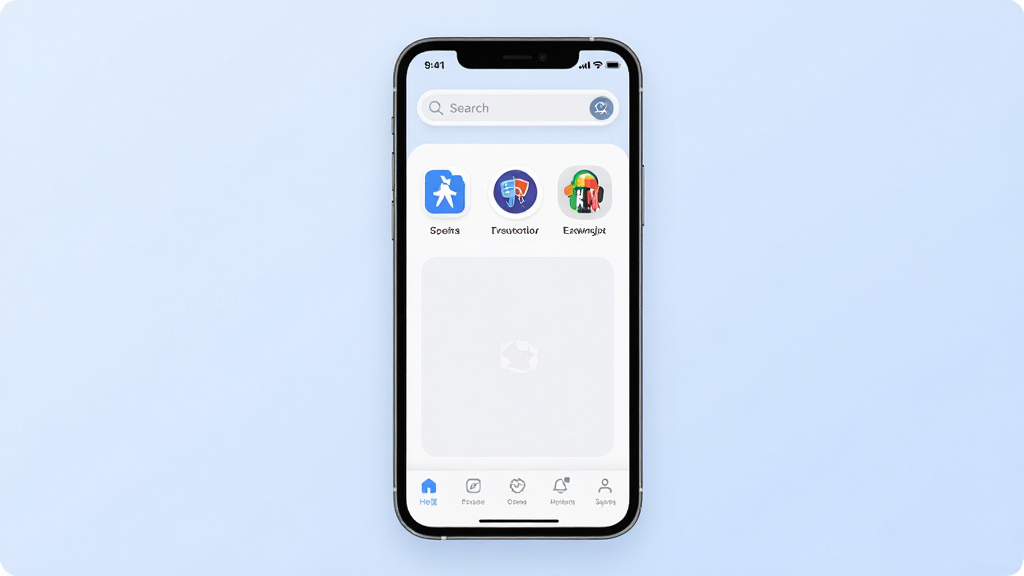
轻览浏览器主界面全貌展示,画面中央是手机屏幕,屏幕内显示轻览浏览器简洁的首页布局,顶部搜索栏和几个常用网站图标,底部导航栏清晰,背景为淡蓝色渐变,风格现代扁平化,细节圆润干净,画质高清无多余元素

核心特色

极简界面与无干扰浏览:

轻览浏览器把“轻”字贯彻到底,首页默认只保留搜索框和极少数快捷入口,没有资讯流轰炸也没有乱七八糟的推送。浏览网页时内置的广告过滤机制会自动屏蔽大部分弹窗和悬浮广告,让你专注在内容本身。对于喜欢干净阅读环境的朋友来说,这个体验相当友好。

多标签与手势操作:

别看它轻,多标签管理一点不含糊。支持同时打开多个网页并快速切换,标签栏可以通过手势滑动呼出。前进后退、刷新、回首页这些高频操作都做了手势适配,比如屏幕边缘滑动返回、双指缩放等,用习惯了之后效率提升明显。地址栏还集成了搜索和网址输入二合一,少一步操作就少一分烦躁。

轻览浏览器多标签与手势操作演示场景,画面展示手机屏幕内多个网页标签卡片层叠排列,手指正在屏幕上做滑动切换手势,界面以蓝白配色为主,图标简洁明确,风格清爽现代,画质干净清晰

隐私保护与无痕模式:

轻览浏览器提供了无痕浏览模式,开启后不会记录浏览历史、搜索记录和Cookie信息。对于偶尔需要查点私人内容或者用别人手机临时上网的场景来说很实用。同时软件本身权限申请克制,不会索要无关权限,用起来心里踏实。

轻量省资源与快速启动:

安装包体积控制得不错,对老机型比较友好。冷启动速度在同类产品里属于中上水平,后台占用内存也相对克制。官方在这个版本里重点优化了页面渲染效率,普通图文网页基本能做到秒开,视频页面加载也更稳定,不会动不动就转圈圈。

书签同步与个性化设置:

支持本地书签管理,可以分组整理常用网站。设置项里能自定义主页布局、搜索引擎、字体大小等,虽然不像某些大厂浏览器功能那么庞杂,但日常用得上的基本都覆盖了。对于不喜欢被过多功能绑架的用户来说,这种克制反而是一种优点。
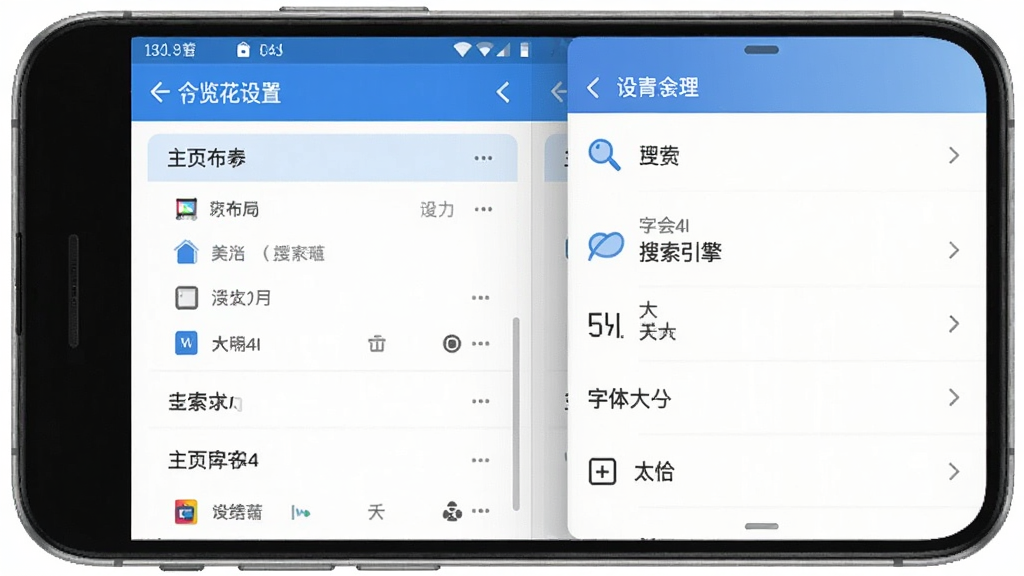
轻览浏览器书签管理与个性化设置界面,画面展示手机屏幕内书签分组列表和设置选项面板,包含主页布局、搜索引擎、字体大小等设置项,界面排版整洁有序,蓝白主色调,风格扁平简约,画质干净无杂乱

轻览浏览器好用吗?聊聊大家关心的几个问题

用户疑问实际体验回答
轻览浏览器和主流浏览器比哪个好?如果你追求功能大而全,大厂浏览器确实覆盖更广。但如果你想要干净、轻快、没广告骚扰的上网体验,轻览浏览器在“极简”这条赛道上做得挺到位,适合当备用浏览器或者主力轻量使用。
轻览浏览器推荐吗?推荐给讨厌弹窗广告、手机存储紧张、喜欢简洁界面的朋友。它不跟你绕弯子,打开就能用,学习成本几乎为零。
轻览浏览器有什么优势?核心优势就三点:界面干净无干扰、安装包小省空间、基础功能够用不臃肿。对于备用机或者长辈机来说尤其合适。
轻览浏览器安全吗?软件本身权限申请比较克制,无痕模式也能保护基本隐私。不过任何浏览器上网都要注意别乱点不明链接,这是通用常识。

新手避坑指南

第一次用轻览浏览器的话,有几个地方可以留意一下。
下载安装时认准本站提供的安装包,不要从不明来源的第三方网站下载,避免装到捆绑了乱七八糟插件的修改版。
安装过程中如果系统提示“未知来源应用”,需要在手机设置里允许当前安装渠道安装应用,这是安卓手机的标准流程,按提示操作即可。
建议首次打开后在设置里把默认搜索引擎和主页按自己习惯调好,后续用起来更顺手。
如果遇到网页加载异常,可以先检查网络连接,再试试在设置里清理缓存。
软件本身比较轻量,一般不会出现严重卡顿,但如果手机后台同时运行太多应用,还是建议随手清理一下后台再打开浏览器。
部分网页需要调用系统组件才能正常播放视频,如果遇到视频无法播放的情况,可以在站内搜索“安卓 WebView 组件”了解相关依赖的更新方法。
电脑端用户注意,这是安卓手机应用,不能在Windows或Mac上直接安装,想在电脑上用安卓应用需要借助模拟器环境。
卸载重装前记得先在软件内导出书签,避免收藏的网址丢失。
不要随意授予浏览器读取通讯录、短信等无关权限,按需开启存储权限即可满足正常使用。

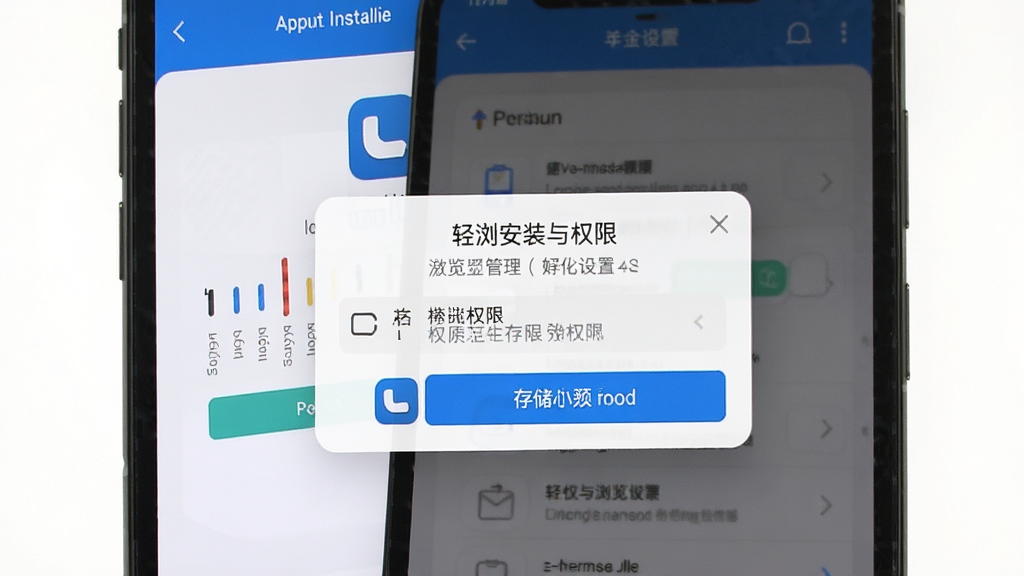
轻览浏览器安装与权限设置引导画面,手机屏幕展示应用安装界面和权限管理弹窗,界面清晰标注存储权限选项,配色以蓝白为主,风格简洁直观,画质干净无多余装饰

真实用户评价

1、22岁大学生小陈:平时用浏览器主要查资料和看小说,之前用的某浏览器老弹新闻推送,烦得很。换轻览之后世界清净了,首页干干净净,打开就能搜,看小说也没广告打扰,挺适合我这种只想安静上网的人。
2、35岁上班族李哥:工作原因经常要在手机上查行业资讯,轻览的多标签切换和手势返回用着很顺手,加载速度也够快。关键是安装包小,公司发的旧手机跑起来也不卡,当主力浏览器用了小半年了。
3、58岁张阿姨:孩子帮我装的,说这个简单。确实比我之前用的那个好用,字大、按钮清楚,不会动不动跳出来乱七八糟的东西。我就看看新闻查查菜谱,够用了。
4、28岁设计师阿凯:我主要拿它当备用浏览器,偶尔查点东西不想留记录就用无痕模式。界面设计挺对我胃口,简洁不花哨,希望后续能加上书签云同步就更好了。

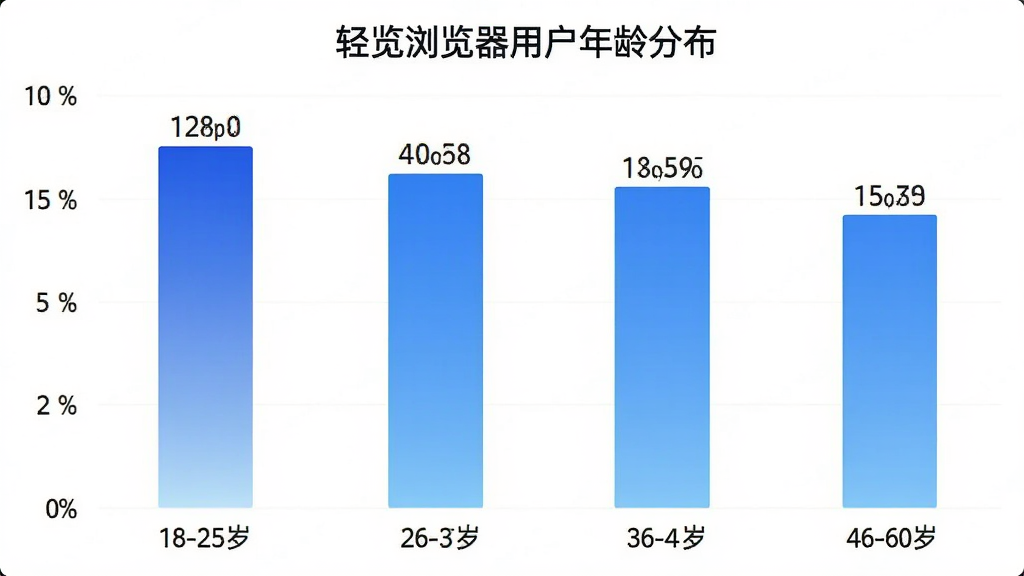
轻览浏览器用户年龄分布柱状图,横轴为年龄段18-25岁、26-35岁、36-45岁、46-60岁,纵轴为用户占比百分比,柱状图配色为渐变蓝色,图表标题为“轻览浏览器用户年龄分布”,风格简洁现代,数据标签清晰,画质干净无多余元素

用户问答专区

常见问题解答
轻览浏览器怎么设置主页?打开软件后进入设置菜单,找到“主页设置”选项,可以输入你常用的网址作为启动页,也可以选择默认的简洁导航页。设置完重启浏览器就生效了。
轻览浏览器如何清理缓存?在设置里找到“清除数据”或“隐私清理”选项,勾选缓存文件后点击清除即可。建议定期清理一下,能让浏览器保持流畅运行。
轻览浏览器安全吗?会不会偷跑流量?软件本身没有后台偷跑流量的行为,权限申请也比较克制。正常使用下流量消耗主要来自你访问的网页内容本身,这个和用其他浏览器是一样的。

小编推荐同类软件

软件名称 推荐星级 功能优势
极简浏览器 ★★★★★ 界面清爽,无广告干扰,启动迅速。
旗帜浏览器 ★★★★☆ 轻量级内核,兼容性好,资源占用低。
独立浏览器 ★★★★☆ 专注隐私保护,简洁模式体验佳。
快速浏览器 ★★★☆☆ 打开网页速度快,适合老旧电脑使用。
清爽浏览器 ★★★★☆ 去繁就简,提供纯净的上网环境。
极速浏览器 ★★★★★ 智能加速引擎,加载页面更流畅。
经典浏览器 ★★★☆☆ 回归传统操作习惯,稳定可靠。
智能推荐

此内容由AI根据文章内容自动生成,并已由人工审核

相关专题

    热门评论

    最新评论

    吉林 网友 2026/11/17 6:36:26
    真的服了这更新逻辑,之前收藏的一堆网站和同步的书签全没了,新版根本读不出旧数据。说是升级,其实跟重新装一个没区别,还得手动一个个重新加,太搞心态了。本来图个极简,结果数据都丢了,这谁顶得住啊

    IQOO_Neo_10_Pro_5G支持( 0 ) 盖楼(回复)

    发表评论查看所有评论(1)

    昵称:
    表情: 高兴 可 汗 我不要 害羞 好 下下下 送花 屎 亲亲
    字数: 0/500 (您的评论需要经过审核才能显示)