



火火资源网,分享真实精致软件资源!
首页 → 安卓软件 → 系统工具 → 存储占用分析-手机存储清理工具 v1.0.0 安卓版
存储占用分析-手机存储清理工具v1.0.0 安卓版 存储占用分析-手机存储清理工具v1.0.0 安卓版

存储占用分析-手机存储清理工具

火火资源网小编亲测
  • 类型:系统工具
  • 版本:v1.0.0 安卓版
  • 大小:18.9M
  • 厂商:
  • 官网:
  • 更新:
应用信息
  • 语言:中文
  • 状态:已上线
  • 平台:Android
  • 包名:com.dsha.storagecompare
  • 名称:存储占用分析
  • 版本:1.0.0
  • MD5值:92e258d52d67d669bbd7f6c2155bf570
精品推荐
最新合集
铠甲勇士格斗游戏
更新时间:2026-10-25 共1款应用
铠甲勇士格斗游戏
假面骑士格斗游戏
更新时间:2026-10-25 共5款应用
假面骑士格斗游戏
腰带模拟器SIM版大全
更新时间:2026-10-25 共19款应用
腰带模拟器SIM版大全
假面骑士麦斯变身器
更新时间:2026-10-25 共29款应用
假面骑士麦斯变身器
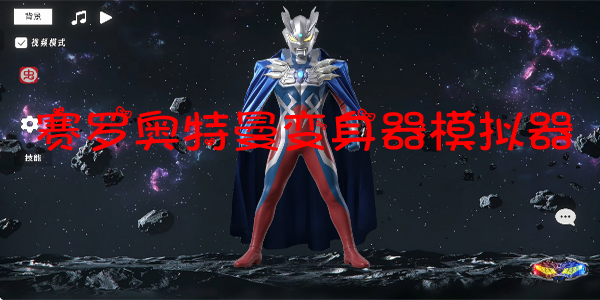
赛罗奥特曼变身器模拟器
更新时间:2026-10-25 共1款应用
赛罗奥特曼变身器模拟器
应用截图
应用介绍

不知道你有没有这种体验:手机用着用着就提示存储空间不足,打开设置一看,相册、微信、各种App加起来几十个G,但到底谁占得最多、哪些能删哪些不能删,完全摸不着头脑。市面上不少清理工具吧,要么广告弹得比清理还勤快,要么点进去全是会员充值弹窗,真正想看的存储明细反而藏得深。今天给大家安利一个特别实在的小工具存储占用分析,这是一个个人开发者做的安卓端存储空间分析软件,界面干净、没有花里胡哨的套路,打开就能直观看到手机里各个文件夹、各类文件到底占了多少空间,帮你快速定位那些偷偷吃内存的“大户”。它核心就干一件事:把存储占用情况给你分析得明明白白,操作门槛很低,装上就能用,特别适合手机空间老是不够用、又不想乱删东西的朋友。

一张展示安卓手机存储空间分析界面的图片,画面中央是一部智能手机,屏幕显示“存储占用分析”软件的主界面,界面以蓝白配色为主,顶部有存储总览的环形进度条,中间是分类列表展示图片、视频、音频、文档、应用等各类文件占用空间的大小和百分比,底部有扫描和清理按钮,整体布局清晰简洁,风格现代扁平化,图标圆润,画质干净清晰,无多余元素

核心特色

存储空间全景扫描:

一键扫描手机内部存储和SD卡,把图片、视频、音频、文档、安装包、应用缓存等各类文件的占用情况分门别类列出来,用直观的图表和数字告诉你哪类文件最占地方,让你对手机空间的家底心里有数。

文件夹级深度分析:

不光看大类,还能深入到具体文件夹层面,哪个App的缓存目录膨胀了、哪个下载文件夹塞满了没用的安装包,都能精准定位到,方便你针对性清理,不用再像无头苍蝇一样乱翻文件管理。

一张“存储占用分析”软件文件夹深度分析功能展示图,手机屏幕显示文件夹层级列表,每个文件夹旁边标注占用空间大小和占比条形图,部分大文件夹用橙色高亮标记,界面风格简洁清爽,蓝白主色调,图标清晰,画质干净,无杂乱元素

大文件快速筛选:

专门提供一个“大文件”入口,按文件大小从大到小排序,那些几百兆甚至上G的视频、压缩包、重复文件一目了然,删起来有的放矢,清理效率直接拉满。

文件分类清晰直观:

按照图片、视频、音频、文档、应用等类型自动归类,每类下面展示具体文件列表和大小,支持预览和批量操作,找东西不用来回切换目录,省心省力。

一张“存储占用分析”软件文件分类展示图,手机屏幕显示图片、视频、音频、文档等分类标签页,当前选中图片分类,下方以网格形式展示图片缩略图和文件大小,顶部有搜索和排序按钮,界面设计简洁明快,蓝白配色,画质干净清晰

存储占用分析好用吗?真实体验告诉你

大家常问的问题实际用下来的感受
这软件用起来复杂吗?一点都不复杂,打开就是扫描,扫完直接看结果,没有二级三级菜单绕来绕去,新手也能立马上手。
会不会乱删我的文件?放心,它主要是分析展示,删不删、删哪个都由你自己决定,不会偷偷动手,安全性上比较靠谱。
和手机自带清理功能比咋样?自带清理一般只给个大概数字,这个能深入到文件夹和具体文件,分析粒度细多了,适合想彻底搞清楚空间去哪了的人。
有没有广告或者强制会员?用下来界面挺干净,没有那种弹窗轰炸,核心的分析功能都能免费用,个人开发者做的小工具,良心程度可以。

存储占用分析 安卓版 界面

新手避坑指南

第一次用这类存储分析工具的朋友,有几个地方稍微注意一下能少走弯路。
安装的时候认准官方渠道下载的安装包,不要从不明来源的链接随便装,避免捆绑一堆垃圾软件。
装好后首次打开需要授予存储读取权限,这是正常操作,不给权限它没法扫描文件,建议在系统设置里把“所有文件访问权限”打开,分析结果才完整。
扫描大容量存储时可能需要几十秒到一两分钟,耐心等一下,别急着退出。
分析出来的结果里,系统文件夹和部分应用数据目录建议别乱动,尤其是Android、data这类系统级目录,误删可能导致应用异常或系统出问题。
想清理的话优先从大文件、下载目录、缓存文件夹下手,清理前最好把重要文件先备份到电脑或云盘,养成好习惯。
如果遇到扫描卡住或者闪退,可以先到系统设置里清除一下软件缓存再重新打开,实在不行卸载重装通常能解决,大部分安卓机型兼容性都不错,老机型建议留足运行内存再操作。

一张“存储占用分析”软件操作指引示意图,手机屏幕显示权限授权弹窗和扫描进度界面,旁边有箭头标注“授予存储权限”和“等待扫描完成”的提示文字,界面风格简洁,蓝白配色,画质干净,无多余装饰

不同年龄段用户真实评价

1、25岁上班族小陈:手机里工作群文件一大堆,用这个很快揪出几个几百兆的过期安装包和缓存视频,清完多出好几个G,真香。
2、42岁宝妈李姐:之前完全不知道空间被啥占了,这软件分类看得清清楚楚,照片视频占多少一目了然,操作也简单,我这个年纪用着没压力。
3、19岁学生小林:宿舍里几个哥们都在用,扫一遍就知道谁的游戏缓存最离谱,互相监督清理,好玩又实用。
4、58岁退休张叔:孩子给装的,说能看手机空间,界面字够大、按钮清楚,点一下扫描就行,不用学就会,挺适合我们老年人。

一张展示“存储占用分析”用户年龄分布的柱状图,横轴标注18-25岁、26-35岁、36-45岁、46-60岁四个年龄段,纵轴为用户占比百分比,柱体颜色为蓝色渐变,图表标题为“用户年龄分布”,背景干净白色,数据标签清晰,风格简洁现代,画质干净

存储占用分析安全吗?常见疑问解答

用户疑问解答
存储占用分析怎么安装?下载apk安装包后,在手机文件管理里找到它点击安装,如果提示“未知来源”,去系统设置里允许对应来源安装即可,装完打开授予存储权限就能用。
这软件是不是安全的?它主要做本地文件扫描分析,不联网上传你的文件内容,权限用途明确,个人开发工具类软件,正常使用没有安全问题,从正规渠道下载更放心。
如何判断哪些文件能删?优先看大文件列表和下载文件夹,确认没用的安装包、过期文档、重复图片可以删;系统目录和应用数据目录拿不准就别动,宁可留着也别误删。

小编推荐同类软件

软件名称 推荐星级 功能优势
手机管家 ★★★★★ 系统级深度清理,智能识别大文件。
猎豹清理大师 ★★★★☆ 专注微信QQ垃圾清理,释放空间。
文件管理大师 ★★★★☆ 可视化存储占用分析,精准定位。
CC清理师 ★★★☆☆ 轻量无广告,快速扫描冗余数据。
百度手机助手 ★★★★☆ 应用缓存一键清除,优化存储空间。
智能内存加速 ★★★☆☆ 实时监控存储变化,自动清理碎片。
先锋手机助手 ★★★★☆ 全面体检存储状态,高效清理残留。
火星星机管家 ★★★☆☆ 特色视频图片分类整理,节省空间。
全能清理王 ★★★★☆ 多维度存储分析,自定义清理策略。
极速清理师 ★★★☆☆ 秒速扫描无用文件,即时释放容量。
智能推荐

此内容由AI根据文章内容自动生成,并已由人工审核

相关专题

    热门评论

    最新评论

    发表评论查看所有评论(0)

    昵称:
    表情: 高兴 可 汗 我不要 害羞 好 下下下 送花 屎 亲亲
    字数: 0/500 (您的评论需要经过审核才能显示)