



火火资源网,分享真实精致软件资源!
首页 → 安卓软件 → 系统工具 → ToolsMonk-手机工具箱 v1.25.2 实用工具版
ToolsMonk-手机工具箱v1.25.2 实用工具版 ToolsMonk-手机工具箱v1.25.2 实用工具版

ToolsMonk-手机工具箱

火火资源网小编亲测
  • 类型:系统工具
  • 版本:v1.25.2 实用工具版
  • 大小:107.4M
  • 厂商:
  • 官网:
  • 更新:
应用信息
  • 语言:中文
  • 状态:已上线
  • 平台:Android
  • 包名:com.toolsmonk.toolsmonk_mobile
  • 名称:ToolsMonk
  • 版本:1.25.2
  • MD5值:7890888808bd2106a9c5d3b7d941470a
精品推荐
最新合集
铠甲勇士格斗游戏
更新时间:2026-10-25 共1款应用
铠甲勇士格斗游戏
假面骑士格斗游戏
更新时间:2026-10-25 共5款应用
假面骑士格斗游戏
腰带模拟器SIM版大全
更新时间:2026-10-25 共19款应用
腰带模拟器SIM版大全
假面骑士麦斯变身器
更新时间:2026-10-25 共29款应用
假面骑士麦斯变身器
赛罗奥特曼变身器模拟器
更新时间:2026-10-25 共1款应用
赛罗奥特曼变身器模拟器
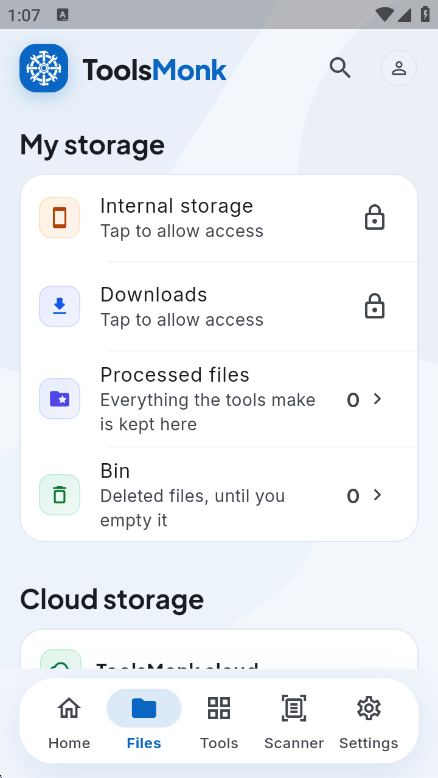
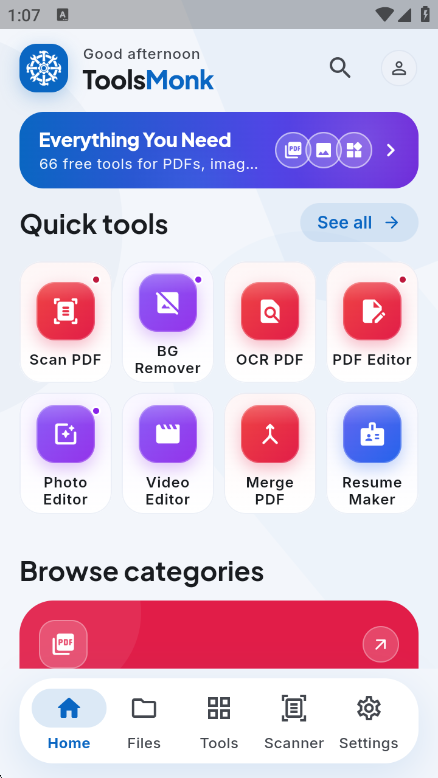
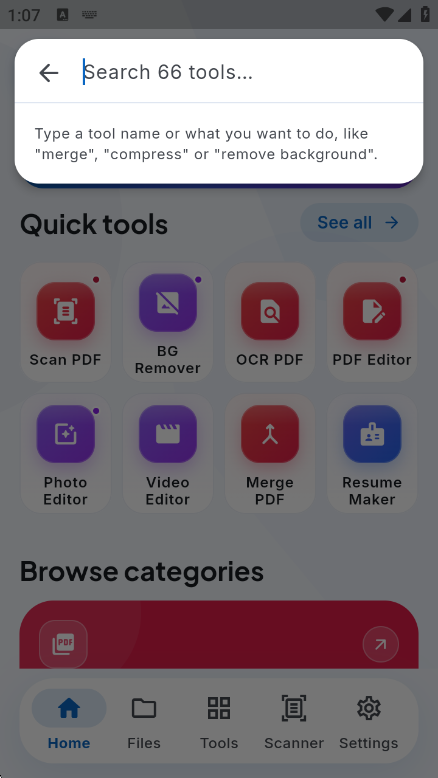
应用截图
应用介绍

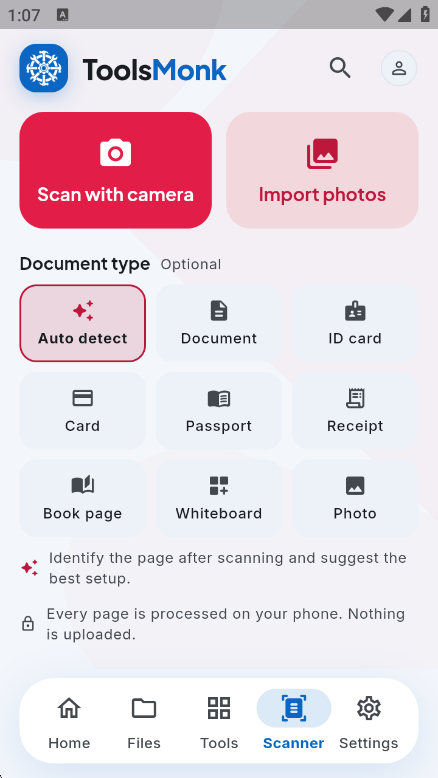
说实话,现在手机里装个工具箱类App真的挺纠结的要么一打开满屏广告糊脸,要么看着功能挺多结果点进去全让你开会员,再不然就是界面复杂得跟开飞机似的,找个手电筒开关得翻三层菜单。我最近翻应用市场的时候挖到一个叫ToolsMonk的小工具,开发者是个人独立做的,没大厂那种花里胡哨的运营套路,整体走的是干净利落路线。它把日常高频用的小功能都收在一个App里,像什么测量工具、单位换算、随机生成器、文本处理这些小玩意儿都给你备齐了,界面逻辑也直白,新版本在响应速度和稳定性上又磨了一轮,用下来基本属于那种“装完不折腾、点开就能用”的类型,对不爱研究设置的朋友特别友好。
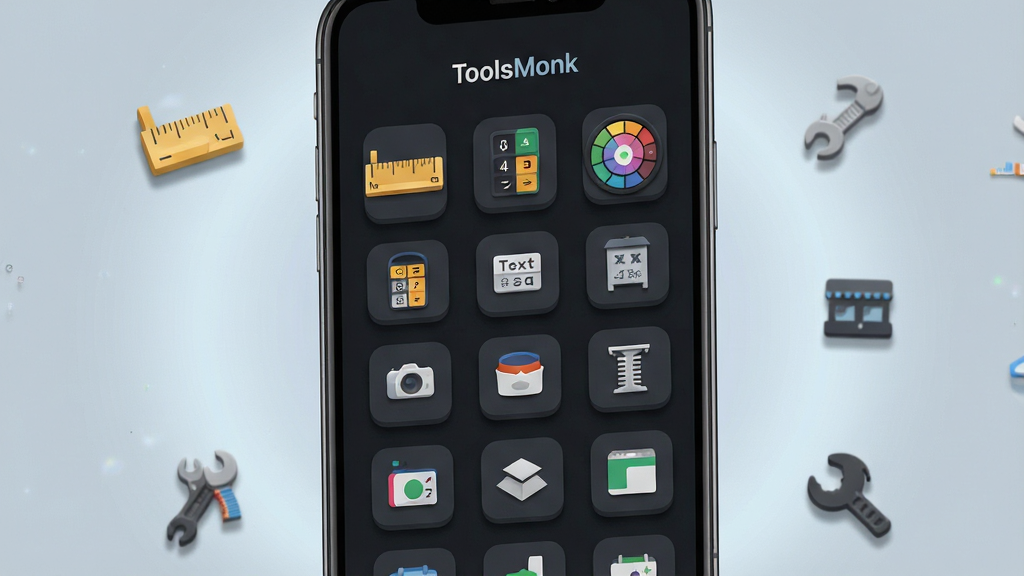
一张手机屏幕展示ToolsMonk应用主界面的场景图,画面中央是一部现代智能手机,屏幕内显示ToolsMonk的深色主题工具箱界面,图标整齐排列成网格状,包含测量尺、单位换算、随机转盘、文本工具等模块,背景是浅灰蓝色渐变搭配柔和光晕,风格为现代扁平化设计,细节上图标带有轻微立体阴影,手机周围散落几个小工具图标作为装饰,画质清晰干净,无多余元素

核心特色

功能主题名:一站式日常工具集合

ToolsMonk把生活里常遇到的小需求打包到同一个应用里,省得你为了量个角度、换个单位、抽个随机数去下载一堆单个功能App。打开首页就是功能宫格,想用哪个点哪个,不需要在多个应用之间来回跳转。每个小工具都做了独立入口,加载速度快,用完直接返回就行,不会给你塞一堆推荐内容。

功能主题名:清爽无干扰的操作界面

整个App的视觉风格走的是简洁路线,主色调克制,功能图标辨识度高,文字标签直接告诉你这个按钮是干嘛的。没有弹窗广告打断操作,也没有那种“看广告解锁功能”的套路,打开就能直接用,对讨厌被干扰的用户来说这点挺加分的。设置项也集中在一处,改个主题、调个精度都能快速找到。
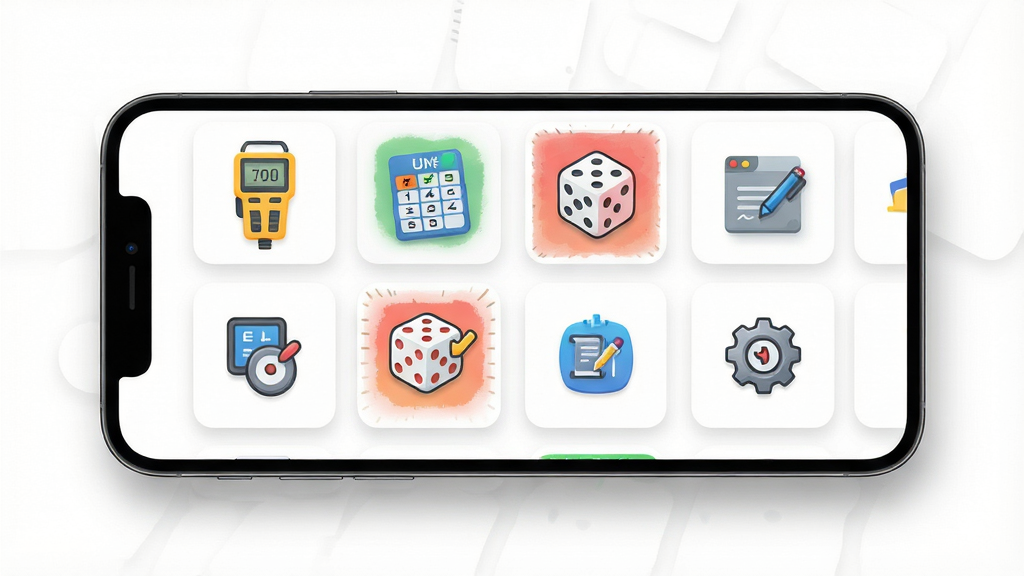
一幅展示ToolsMonk应用内多个工具卡片并列排布的画面,画面主体为一部横放的智能手机,屏幕内呈现ToolsMonk的功能卡片列表,每张卡片上分别绘制着测量仪、单位换算表、随机骰子、文本编辑器等彩色图标,卡片之间有均匀留白,背景为纯白色搭配浅灰色投影,风格为干净的产品展示风,细节上卡片边角圆润、图标色彩明快,画质高清干净,无多余元素

功能主题名:轻量运行不占资源

安装包体积控制得比较克制,装完之后不会在你手机里悄悄膨胀。后台驻留行为也比较老实,用完退出基本不占内存,对存储空间紧张或者用中低端机型的朋友来说比较友好。日常调用小工具时响应迅速,不会出现点一下卡三秒的情况。

功能主题名:离线可用不依赖网络

大部分核心小工具在断网状态下照样能跑,像单位换算、随机生成、基础测量这些都不需要联网加载。出门在外信号不好或者流量吃紧的时候,打开就能算、就能用,不用干等着转圈圈。需要联网的部分也会明确提示,不会让你一头雾水。

ToolsMonk好用吗?大家关心的几个问题

大家常问的实际用下来的感受
ToolsMonk免费吗?目前用下来核心功能都是免费开放的,没有遇到用着用着突然弹窗让你付费解锁的情况,日常小工具随便点随便用,这点挺良心。
ToolsMonk和同类工具箱比哪个好?跟那些大而全但广告多的工具箱比,ToolsMonk胜在干净、直接、不嗦。功能数量不是最多的,但高频用的那几个都给你打磨得挺顺手,适合不想折腾的人。
ToolsMonk适合什么人用?学生党做数学题要换算单位、上班族偶尔量个角度、家里长辈想找个简单的手电筒和放大镜,这类轻量级日常需求用它都挺合适,不用专门去学怎么操作。
ToolsMonk安全吗?安装包来源正规,权限申请比较克制,没有上来就要通讯录、短信这些敏感权限,用着心里踏实。建议从本站下载官方安装包,别去乱七八糟的第三方站点下。

ToolsMonk 安卓版 工具箱 界面

新手避坑指南

装之前先看一眼手机系统版本,太老的安卓系统可能装不上或者部分功能跑不起来,建议安卓8.0以上再用。
下载的时候认准本站的安装包,别在网页上随便点那些“高速下载”按钮,容易下到捆绑软件。
安装时如果系统提示“未知来源应用”,需要你去设置里手动允许一次,这是安卓的正常安全机制,不是软件有毒,放心开就行。
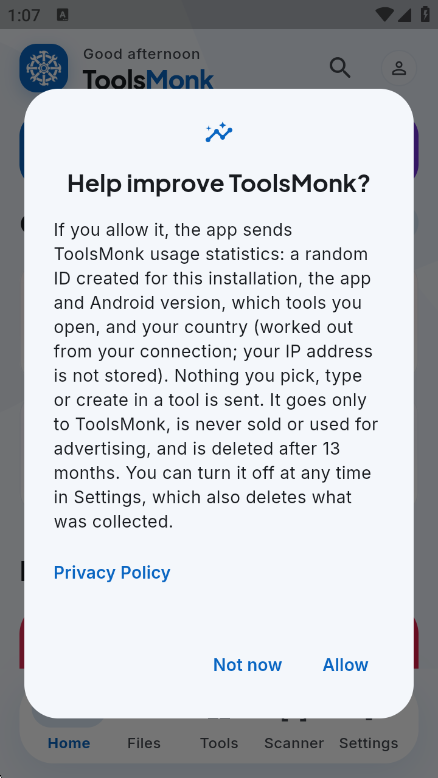
首次打开会申请存储权限,主要是为了保存你生成的文件和截图,建议只给必要权限,通讯录、短信这类无关权限可以直接拒绝,不影响核心功能使用。
手机存储空间紧张的话,装完后可以把不常用的功能模块在设置里关掉,能省一点是一点。
用的时候如果遇到某个小工具点进去闪退,先别急着卸载,去应用管理里清一下缓存再重进,大概率能解决。
要是清缓存还不行,检查一下是不是系统WebView组件版本太旧,去应用市场更新一下这个组件再试。
千万别在运行测量类工具的时候同时开一堆后台应用,容易导致传感器数据读取延迟,量出来的结果会飘。
电脑端想用的话目前没有官方PC版,别去下什么“电脑版模拟器套壳”,体验打折扣还容易中招,老老实实手机用就行。
后台管控方面,建议把ToolsMonk加入电池优化白名单,不然系统杀后台之后小工具切回来要重新加载,稍微等一下就好。
如果遇到黑屏进不去,先强制停止再重新打开,还不行就卸载重装一遍,记得提前把重要数据备份一下。

一张展示安卓手机设置界面的示意图,画面中手机屏幕显示应用权限管理页面,ToolsMonk的权限列表清晰可见,存储权限开关处于开启状态,通讯录和短信权限显示为关闭,界面风格为安卓原生设置风格,配色为白色背景搭配蓝色高亮开关,细节上每个权限项配有对应小图标,画质清晰干净,无多余元素

真实用户评价

1、22岁大学生小陈:平时做实验要换算各种单位,之前手机里装了四五个换算App,现在一个ToolsMonk全搞定,关键是没广告,做作业的时候不会被弹窗打断思路,这点我给满分。
2、35岁上班族李姐:我主要用它的测量和随机抽签功能,部门搞活动抽个奖挺方便,操作简单不用教,点开就会用,比那些花里胡哨的工具箱实在多了。
3、52岁王叔:孩子帮我装的,说这个没乱七八糟的东西,我用下来确实清爽,放大镜和手电筒一键就能开,晚上看个说明书不用摸黑找开关了。
4、28岁自由职业者阿凯:做设计偶尔要量个屏幕角度,这App的测量工具精度够用,离线也能跑,在客户现场没网也不耽误事,已经推荐给同事了。
5、19岁学生小刘:安装包不大,我旧手机存储紧张也装得下,运行不卡,平时当个随身小工具箱挺香的。

一张柱状图展示ToolsMonk用户年龄分布,图表横轴为年龄段分为18-25岁、26-35岁、36-45岁、46-60岁四个区间,纵轴为用户占比百分比,柱状条颜色分别为蓝色、绿色、橙色、紫色,每个柱子上方标注具体百分比数值,整体风格为扁平化数据可视化设计,背景为白色,图表标题为“ToolsMonk用户年龄分布”,画质清晰干净,无多余元素

ToolsMonk怎么安装?安全吗?

问题解答
ToolsMonk怎么安装到手机?在本页面点下载按钮拿到apk文件,然后用手机文件管理器找到它点一下,按提示点“安装”就行。如果系统拦了一下,去设置里把“允许安装未知应用”打开再回来装,一分钟搞定。
ToolsMonk是不是安全靠谱?从本站下的包没捆绑乱七八糟的东西,权限申请也规矩,不碰你的隐私数据。装完可以用手机自带的安全扫描过一遍,心里更有底。
ToolsMonk如何更新到新版本?直接来本站下最新安装包覆盖安装就行,数据不会丢,不用先卸载旧版。别去第三方市场下那些改过的包,容易出问题。
智能推荐

此内容由AI根据文章内容自动生成,并已由人工审核

相关专题

    热门评论

    最新评论

    发表评论查看所有评论(0)

    昵称:
    表情: 高兴 可 汗 我不要 害羞 好 下下下 送花 屎 亲亲
    字数: 0/500 (您的评论需要经过审核才能显示)